
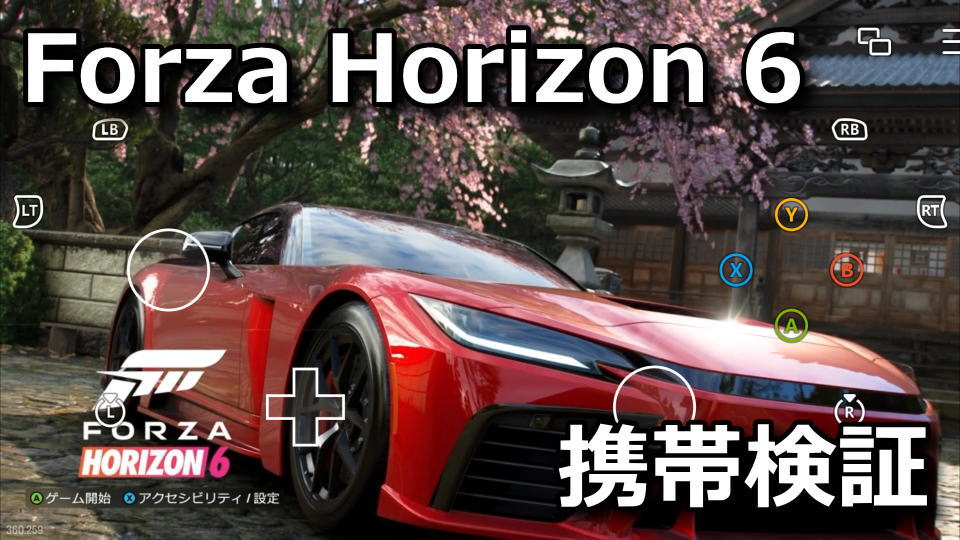
パソコンだけでなく豊富なデバイスで高画質なゲームが楽しめる、MicrosoftのXbox Cloud Gaming。
今回の記事ではこの「Xbox Cloud Gaming」を利用して、スマホでForza Horizon 6を起動してみます。
Forza Horizon 6をスマホでプレイする前に
動作検証に用意したものは、前回紹介した「クラウドでプレイする方法」とほぼ同一です。
少なくともXbox Game Pass Ultimate、対応デバイス、高速なインターネット環境の3つは必須です。
-

-
【Forza Horizon 6】クラウドでプレイする方法【Xbox】
どこからでもお気に入りのゲームをストリーミングでプレイできる、手軽で便利なXbox Cloud Gaming。
今回の記事では話題のレースゲーム「Forza Horizon 6」を、クラウドでプレイする方法を解説します。続きを見る

Xbox Game Pass Ultimate
Xbox Game Pass Ultimateは、Microsoftアカウント1つに対して有効であれば問題ありません。
例えば私のようにパソコンで使用しているアカウントで、スマホにサインインしても遊べます。


 ポチップ
ポチップ
対応するスマートフォン
クラウドゲーミングという仕様上、操作するスマートフォンはそれほど高性能でなくても良いはずです。
私は検証用として、スマホゲームの周回に利用しているサブ機の「iPhone 12 64GB」を用意しました。
 ポチップ
ポチップ
Xboxワイヤレスコントローラー
スマホの場合は操作用のコントローラーが必須ではないものの、導入しておいたほうが快適になります。
 ポチップ
ポチップ
この記事では過去のレビューで紹介した「純正のXboxワイヤレスコントローラー」を利用しています。
-
-
【Xbox】ワイヤレスコントローラー【レビュー】
USB-Cケーブルによる有線接続に加え、便利なBluetoothでも接続できるXboxワイヤレスコントローラー。
今回の記事ではMicrosoft純正品の「Xboxワイヤレスコントローラー」を、写真付きでレビューします。続きを見る
Forza Horizon 6をスマホでプレイする準備
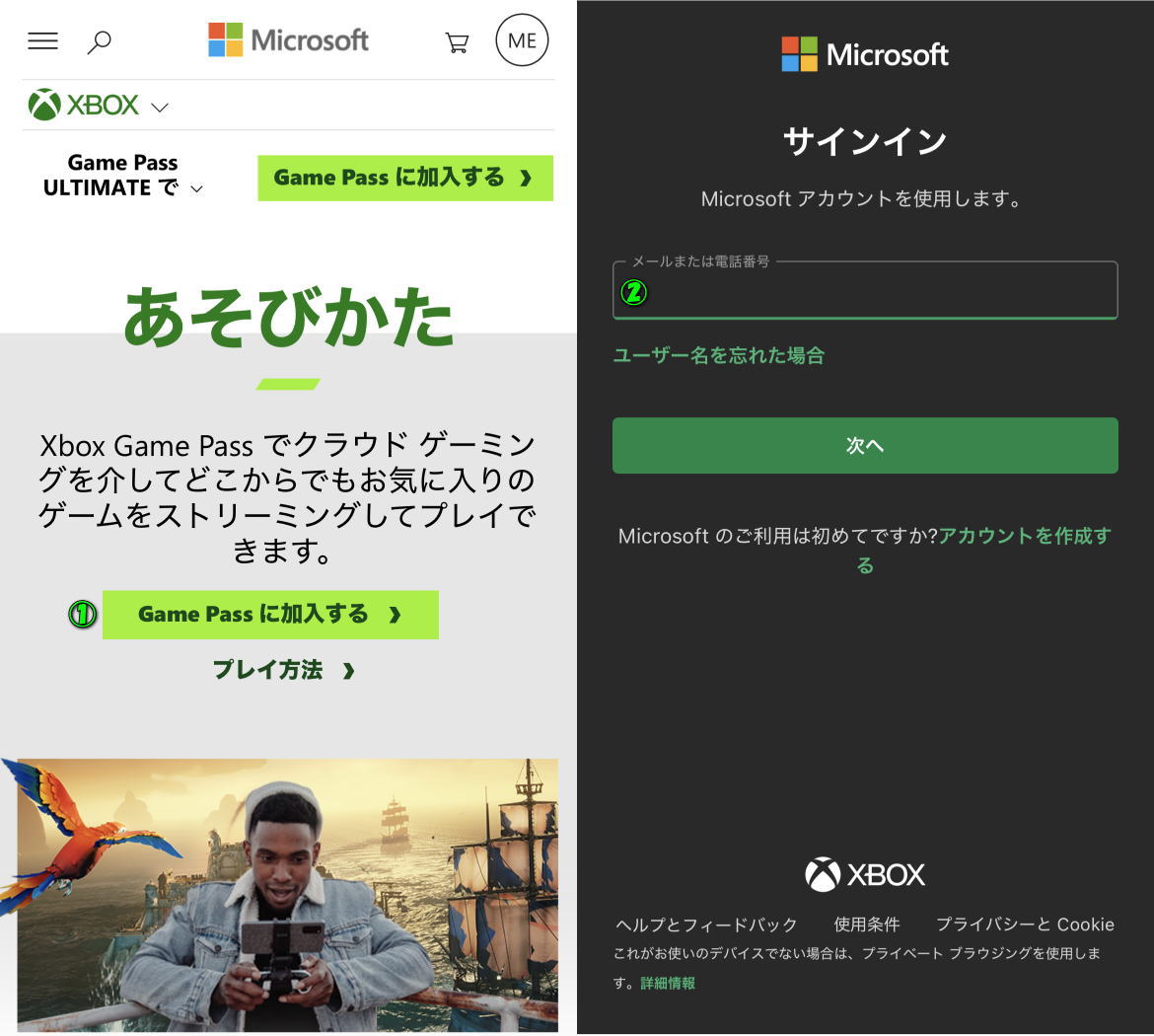
Forza Horizon 6をスマホでプレイするには、まず「Xbox Cloud Gaming」にアクセスします。
-
-
Xbox Cloud Gaming | Xbox
続きを見る

Xbox Cloud Gamingに移動したら、図示している「Game Passに加入する」をタップします。
Microsoftアカウントが表示されたら、Xbox Game Pass Ultimateのアカウントでサインインします。
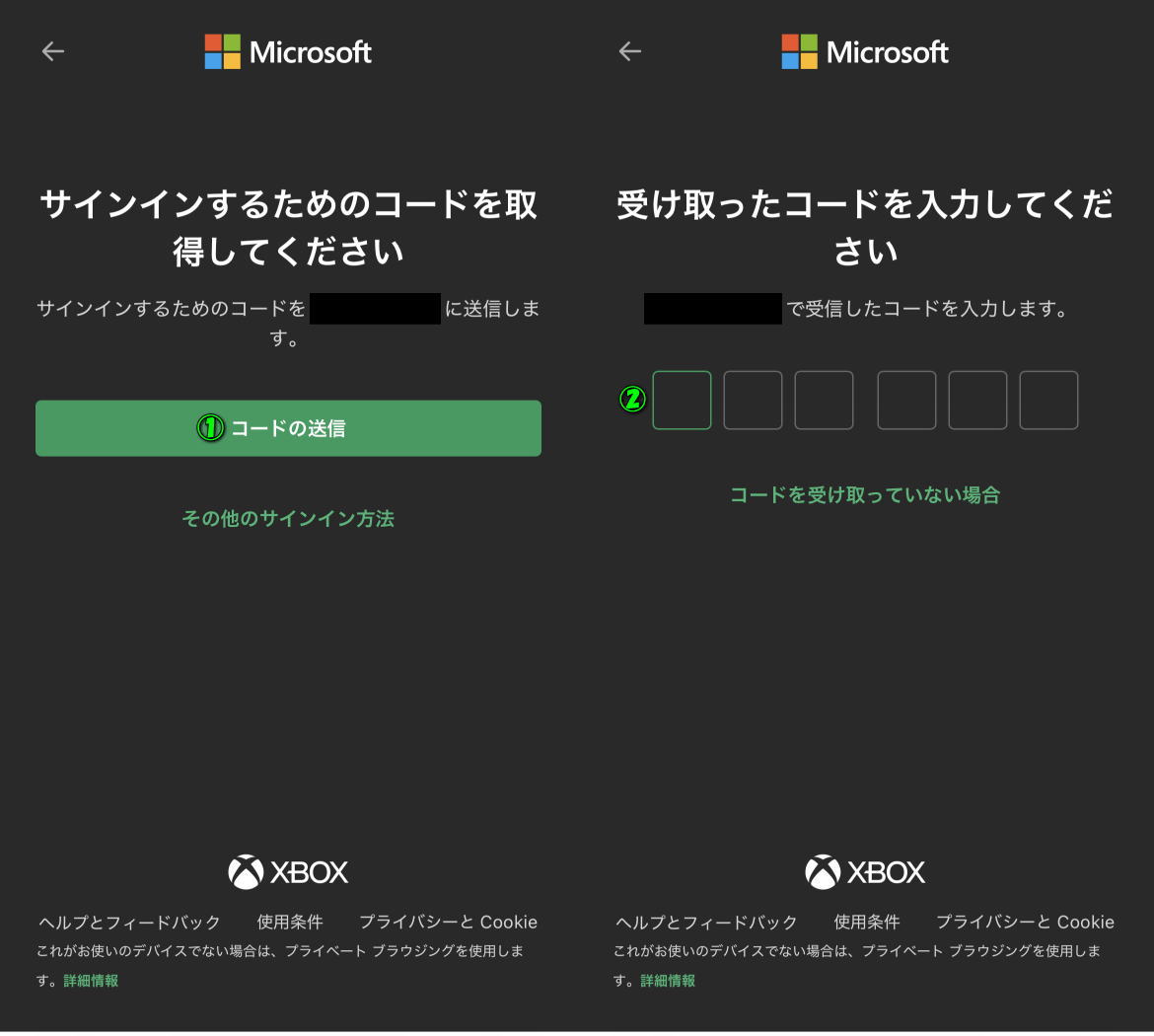
『サインインするためのコードを取得してください』と表示されたら「コードを送信」をタップします。
するとMicrosoftアカウントに登録しているメールアドレスにコードが来ますから、6桁の数字を入力します。
Forza Horizon 6をスマホでプレイする方法
Xbox Cloud Gamingのページに戻ってきたら、先ほどと表示が異なる「今すぐプレイする」をタップします。
サインイン後のXbox Cloud Gamingのページに移動したら、目的の「Forza Horizon 6」を起動します。
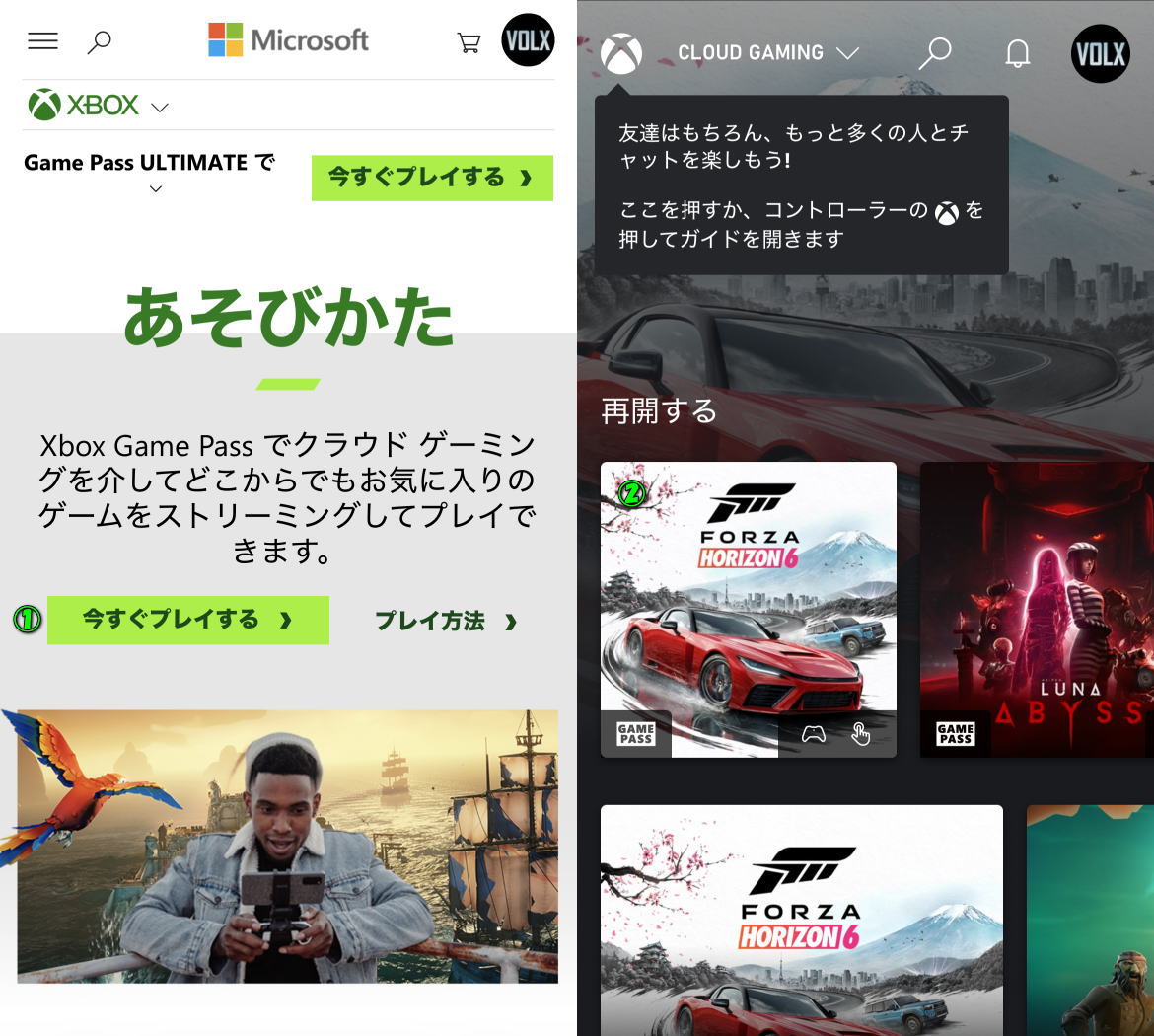
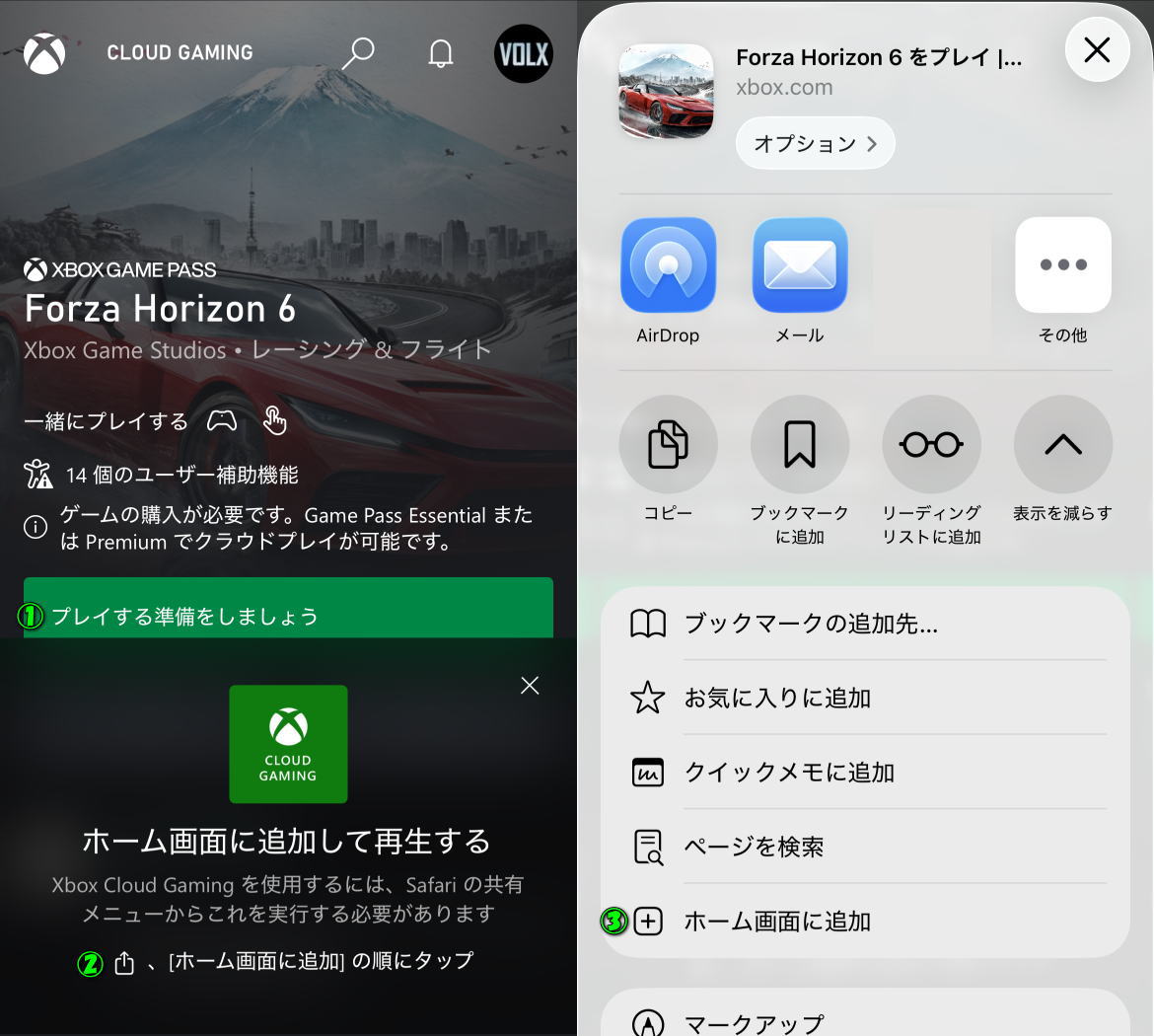
このとき『プレイする準備をしましょう』と表示されたら、画面下部のメニューで「共有」を選択します。
共有画面が表示されたら、画面中央下部にある「ホーム画面に追加」をタップします。
Cloud Gamingをホーム画面に追加したら、ホーム画面のアイコンから「Forza Horizon 6」を選択します。
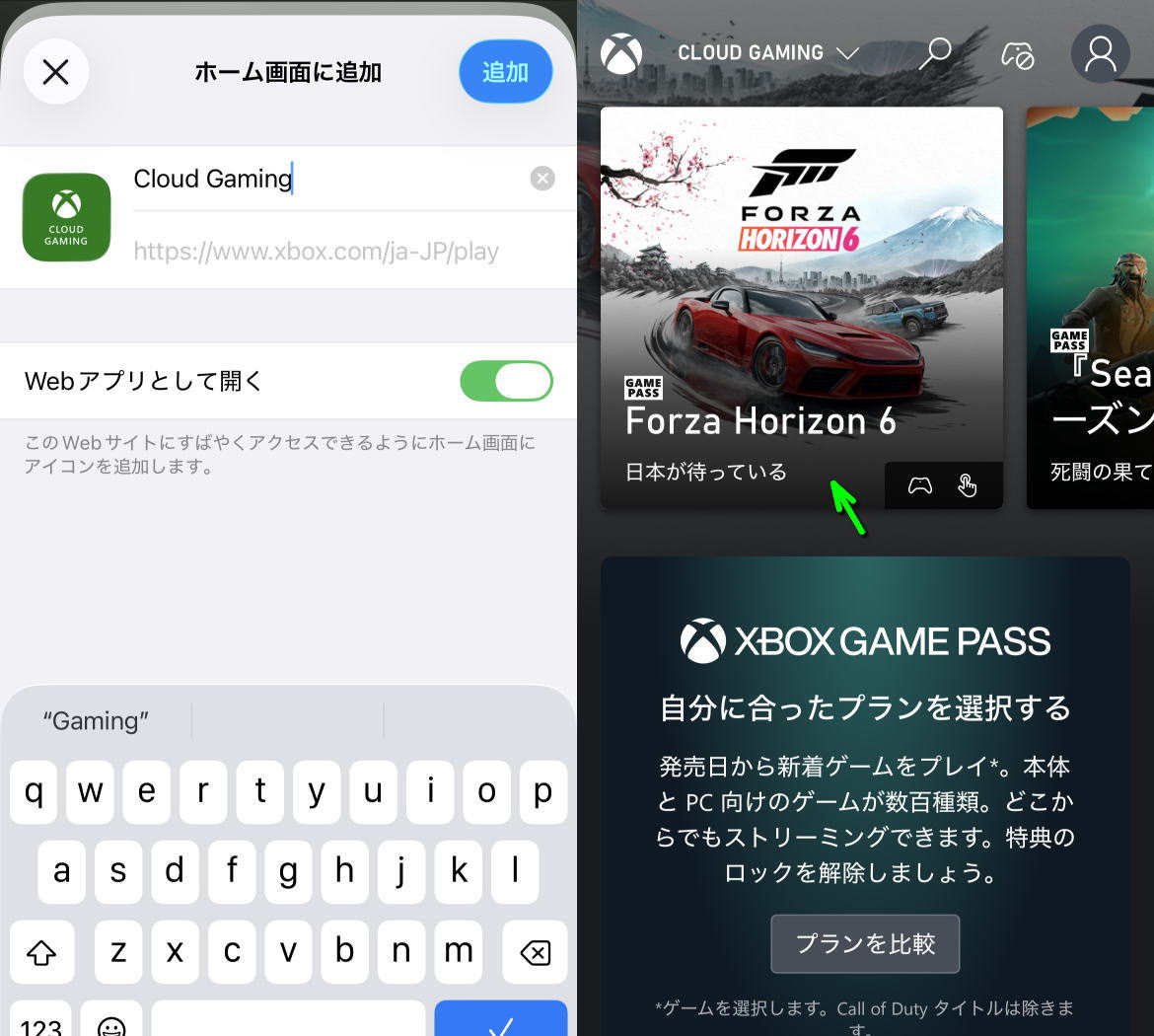
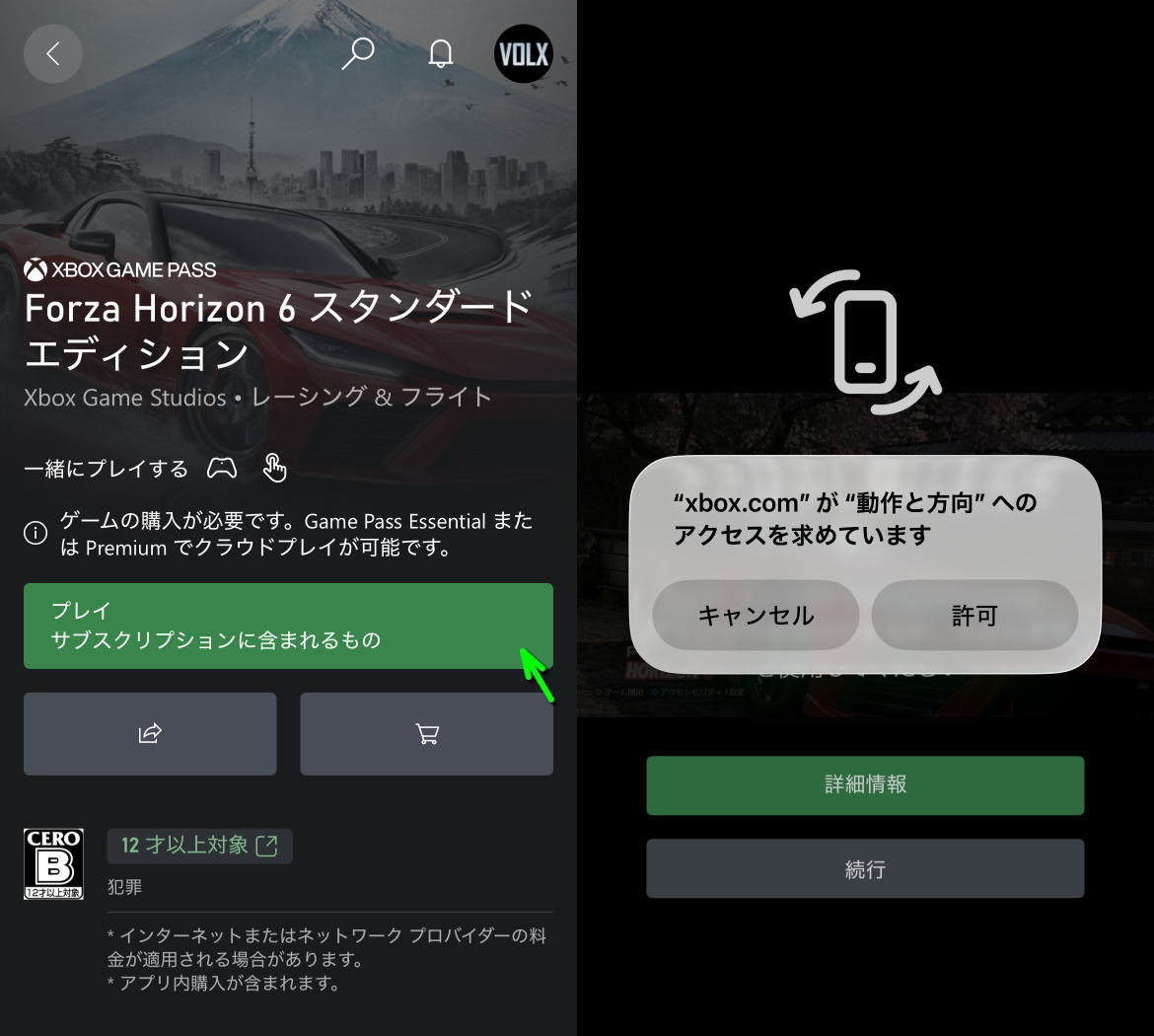
Forza Horizon 6のページに移動したら「プレイ サブスクリプションに含まれるもの」をタップします。
するとForza Horizon 6の読み込みが始まりますから、起動するまで待機します。
このときスマホを縦画面に固定していると、Xbox.comが「動作と方向へのアクセス」を求めてきます。
Forza Horizon 6を快適にプレイするのであれば、横画面に切り替わるよう設定しておきましょう。
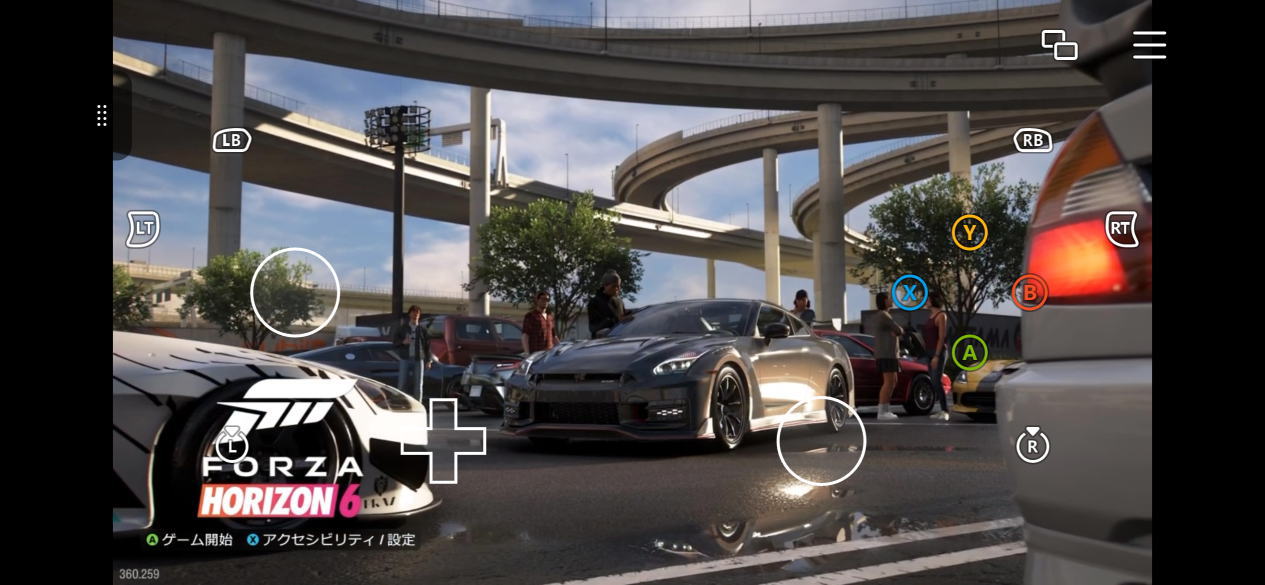
ロケットのアイコンが表示されてからしばらく待機していると、このようにForza Horizon 6が起動します。
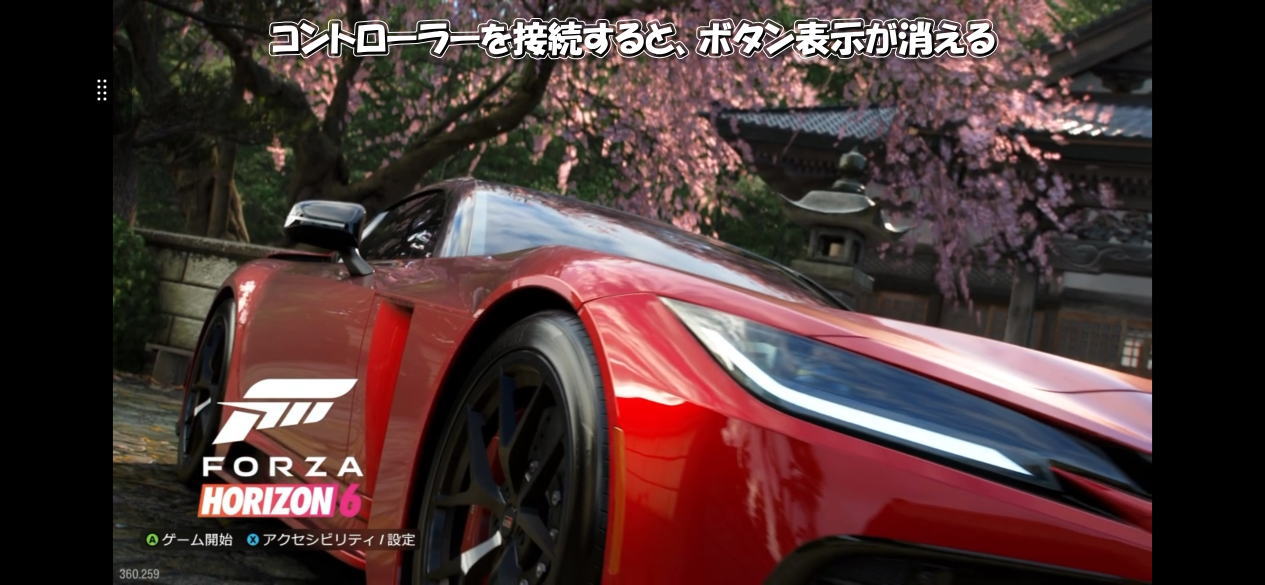
ただしコントローラーを接続していない状況では、画面にボタン割り当てが表示されプレイしにくいです。
Bluetooth接続で「Xboxワイヤレスコントローラー」を接続すると、ボタン割り当てが消えます。


関連記事
 【Forza Horizon 6】クラウドでプレイする方法【Xbox】
 【Forza Horizon 6】安くプレイする方法【購入不要】
 【Forza Horizon 6】おすすめMOD【人気順】
 【Forza Horizon 6】エディションの違い【特典比較】
 【Forza Horizon 6】Fire TV Stickでプレイする方法【大画面】
 【Forza Horizon 6】操作方法
 【Forza Horizon 6】セーブを削除する方法【リセット】
 【Xbox】Game Passの違い【機能比較】
 【Game Pass】安く買う方法【価格比較】
 【サブノーティカ2】安くプレイする方法【購入不要】