
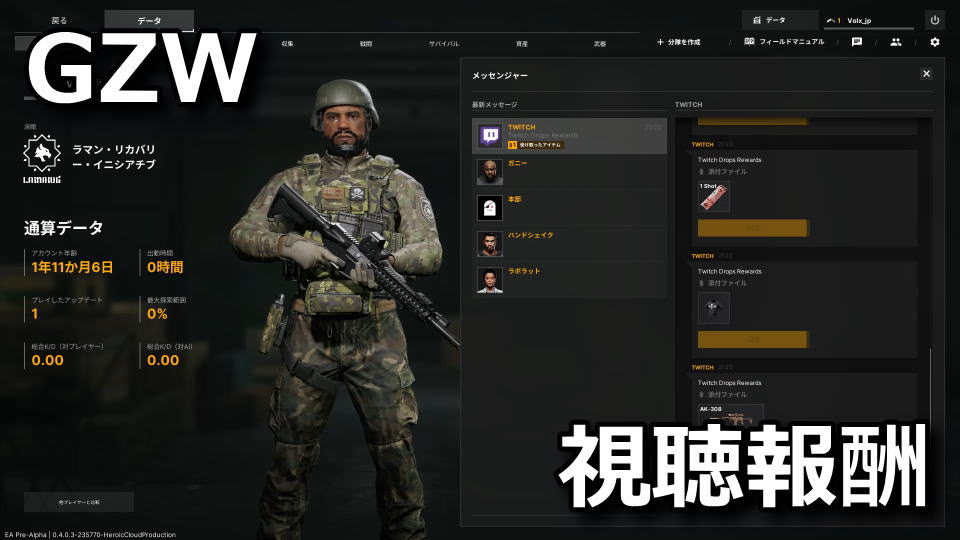
エリートオペレーターとして出撃し、ソロまたは分隊で任務を完遂していくFPSであるGray Zone Warfare。
今回の記事ではこの「グレーゾーン・ウォーフェア」で、Twitch Dropsを受け取る方法について解説します。
Twitch Dropsを受け取る準備
Gray Zone WarfareでTwitch Dropsを受け取るには、まず「Gray Zone Warfare」にアクセスします。
-

-
Gray Zone Warfare | The First Open-World Extraction Shooter Game
Gray Zone Warfare is the first open-world extraction shooter. Deploy with a Private Military Company ...
続きを見る

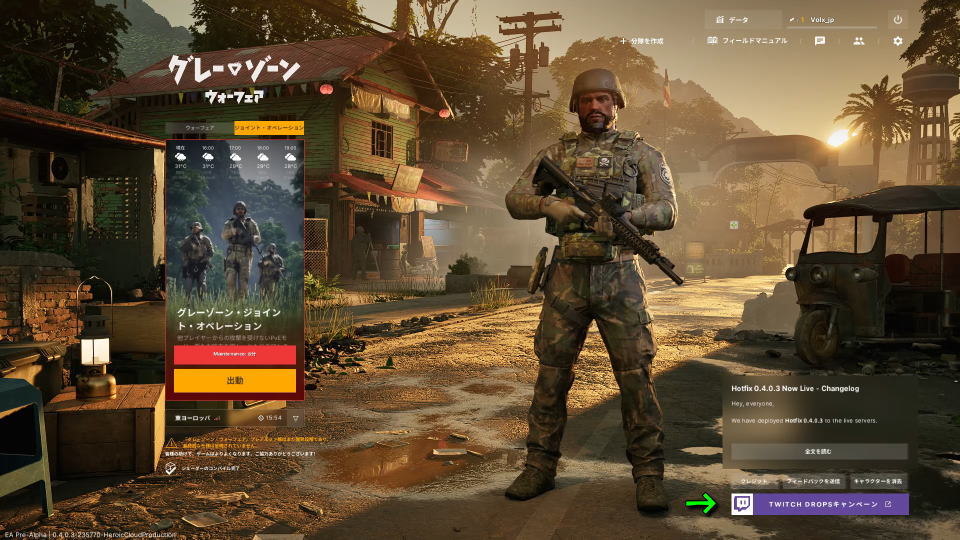
この「Gray Zone Warfare」は、ゲーム内の「TWITCH DROPSキャンペーン」からも移動できます。
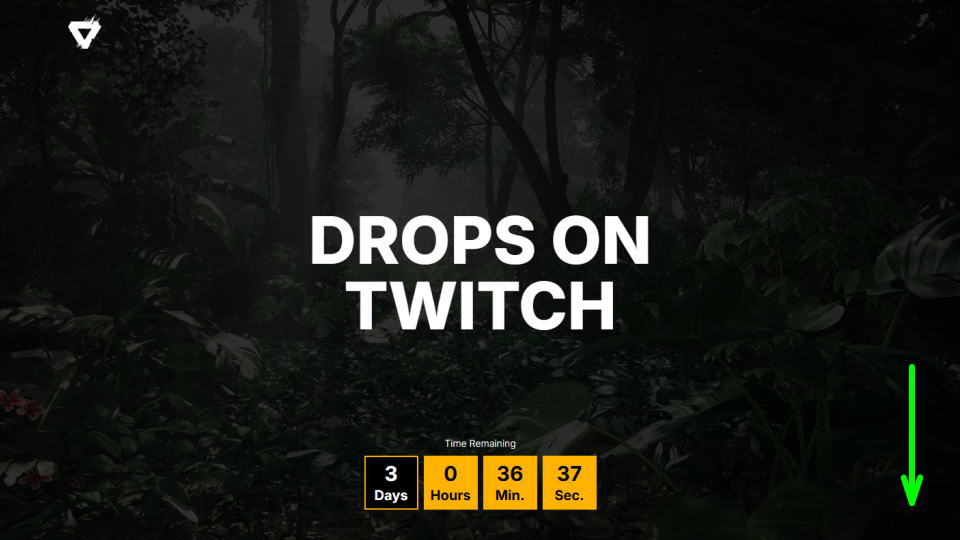
Gray Zone Warfareのキャンペーンページに移動したら、画面を下にスクロールします。
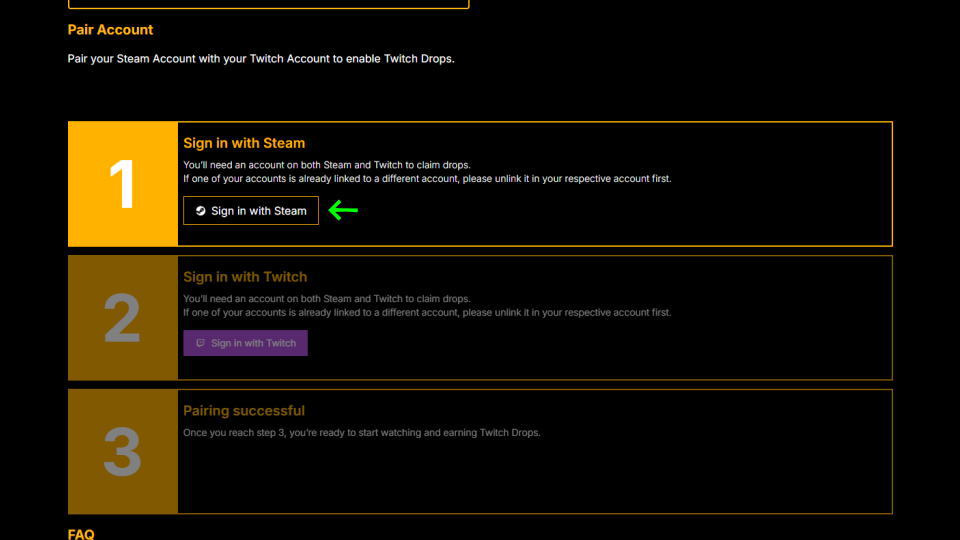
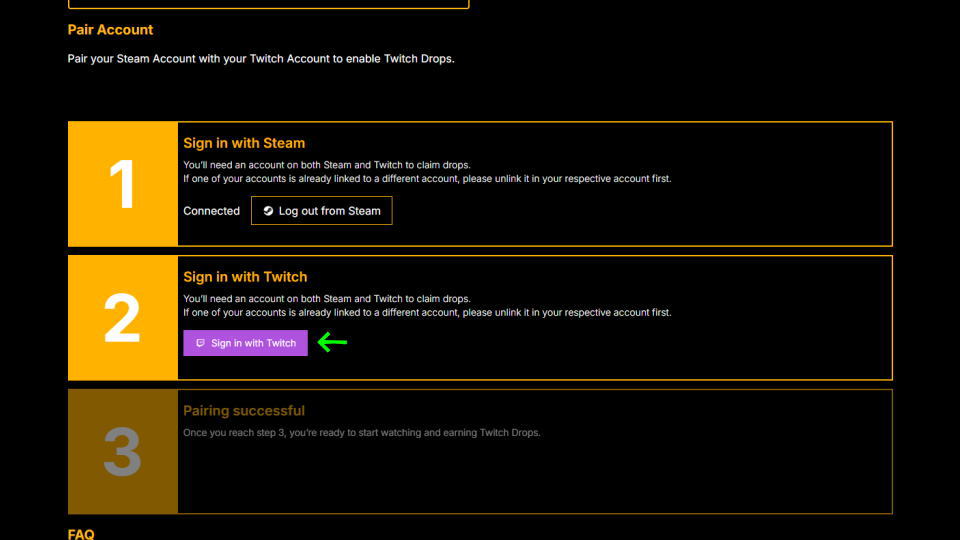
画面を下にスクロールしたら、まずは「Sign in with Steam」からSteamにサインインします。
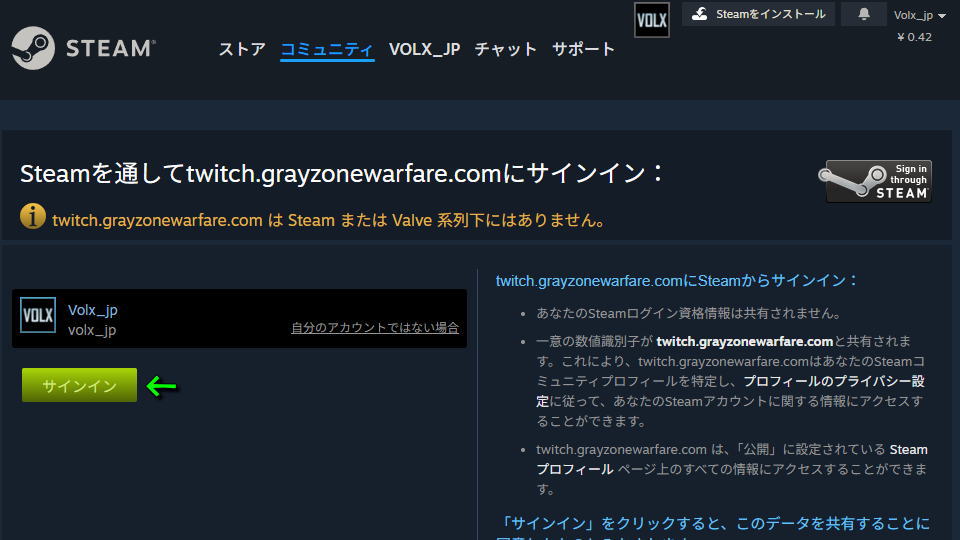
『Steamを通してtwitch.grayzonewarfare.comにサインイン』と表示されたら、画面の内容を確認して「サインイン」します。
Steamにサインインしたら、次は「Sign in with Twitch」からTwitchにサインインします。
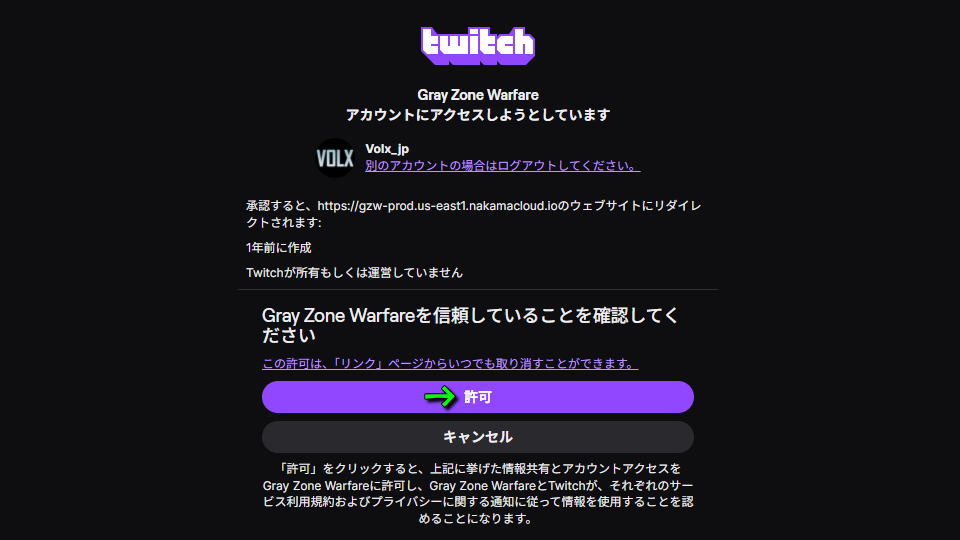
『Gray Zone Warfareアカウントにアクセスしようとしています』と表示されたら、再び画面の内容を確認して「許可」します。
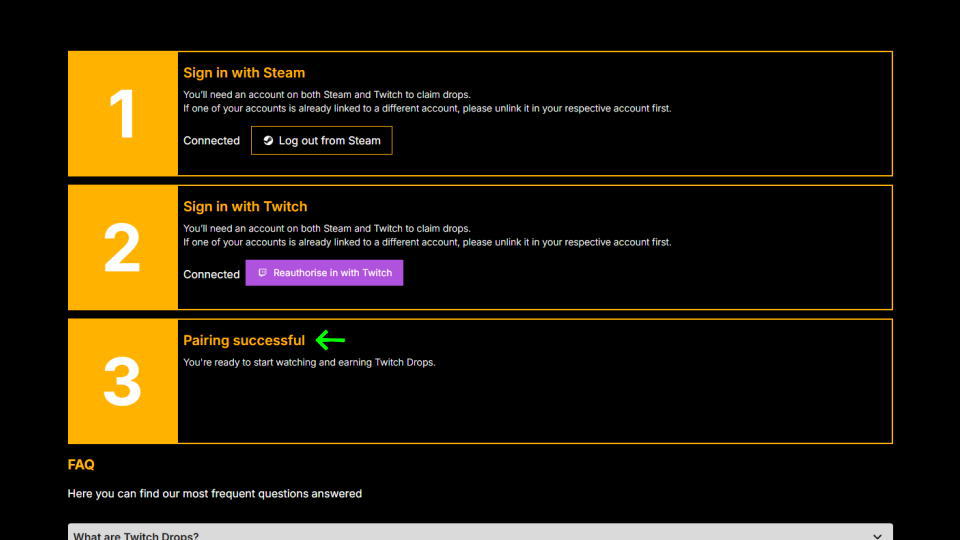
これらの操作の結果、キャンペーンページの表示が『Pairing successful』に変われば準備完了です。
Twitch Dropsを受け取る方法
Twitch Dropsを受け取るには、Twitchの「参加しているライブチャンネル」にアクセスします。
-
-
Twitch
Enter a high-stakes PvE-first open-world tactical shooter set on a quarantined Southeast Asian islan ...
続きを見る

参加しているライブチャンネルに移動したら、視聴報酬が得られるまで一定時間視聴します。
Twitchの「インベントリ」が下記のような表示になったら、Gray Zone Warfareを起動します。
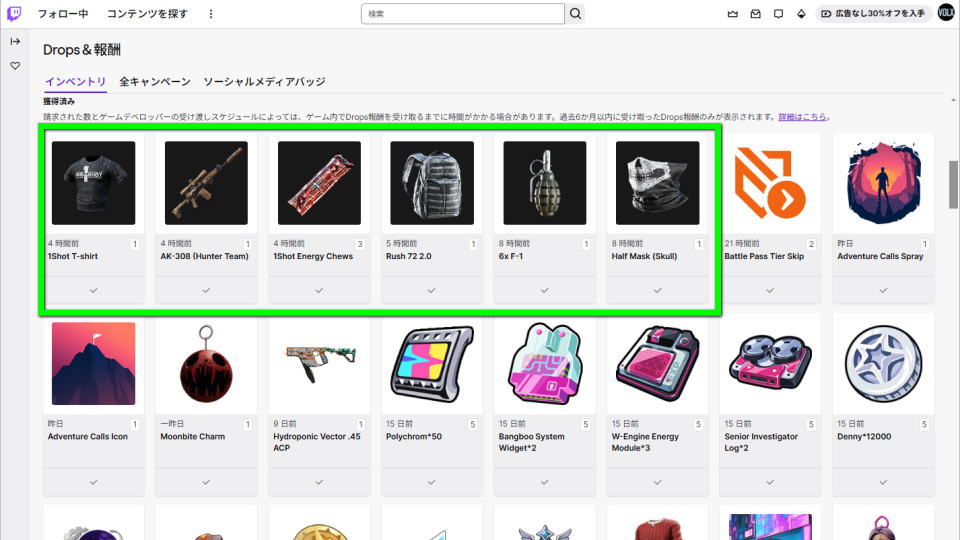
Twitch Dropsの受け取り確認
Gray Zone Warfareを起動したら、右下にTwitchの通知が届きますから「開く」から内容を確認します。
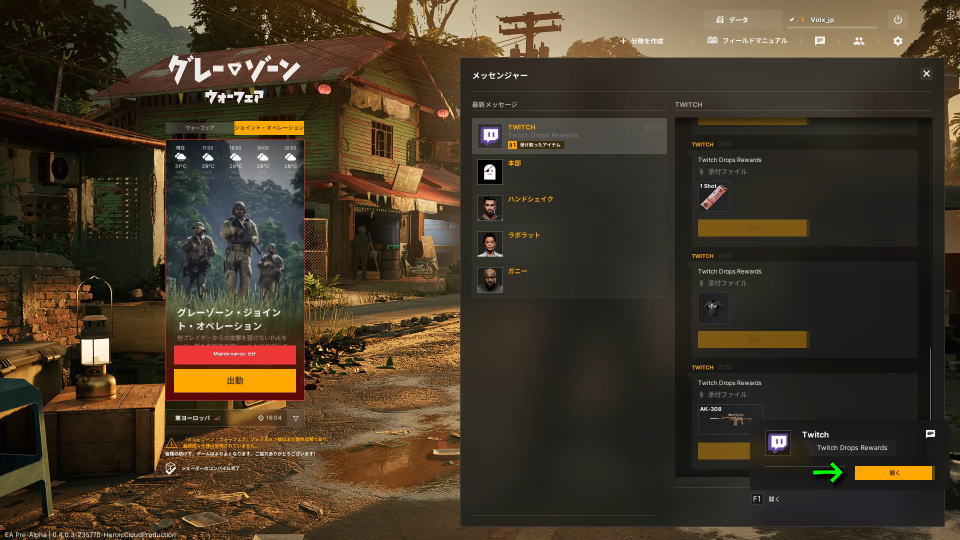
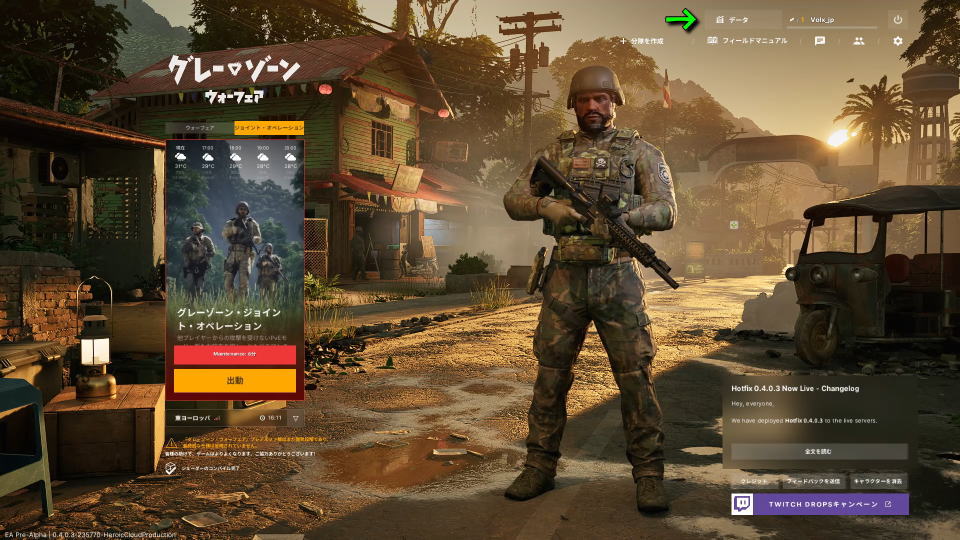
もしTwitchの通知が届かない場合は、ロビー右上にある「データ」を選択します。
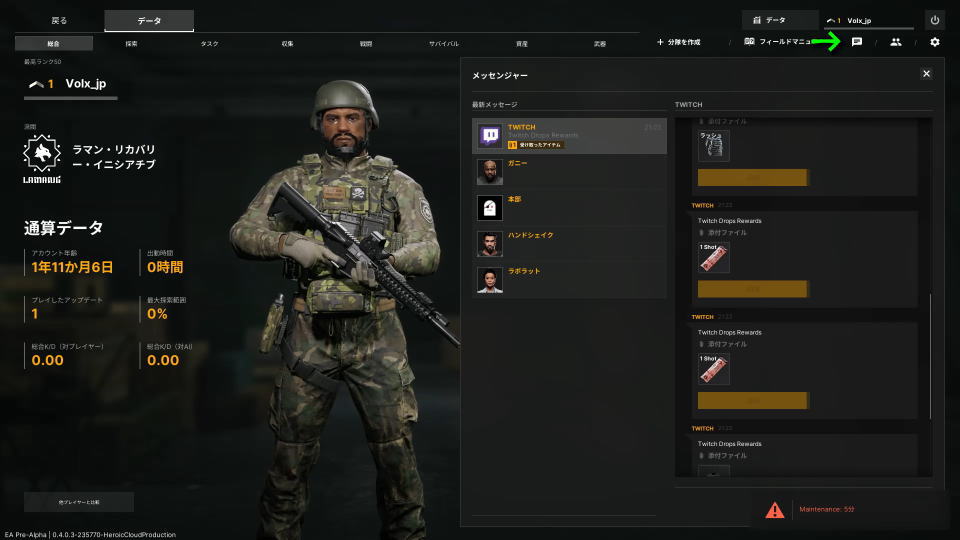
データに移動したら、画面右上にある「メッセンジャー」からTwitchの通知を確認します。
Gray Zone Warfareの操作方法
ちなみに「Gray Zone Warfareの操作方法」は、別記事で詳しく解説しています。
-
-
【Gray Zone Warfare】操作方法
広大なオープンワールドを舞台にした、リアリティ重視で激しいタクティカルFPSのGray Zone Warfare。
今回の記事ではこの「グレーゾーン・ウォーフェア」のキーボード割り当てと、入力設定を解説します。続きを見る

公式サイト:Gray Zone Warfare


関連記事
 【Gray Zone Warfare】安く買う方法【価格比較】
 【アークナイツ:エンドフィールド】Twitch Dropsの入手方法
 【DbD】Twitch Dropsが貰えない時【対策方法】
 【Arena Breakout: Infinite】Twitch Dropsの入手方法【視聴報酬】
 【BF6】Twitch Dropsを入手する方法【視聴報酬】
 【鳴潮】Twitch Dropsの受け取り方法【視聴報酬】
 【BF6】先行アクセスする方法【Twitch】
 【Signal Zone】操作方法
 【Quarantine Zone: The Last Check】チェック項目一覧【感染判断】
 【Quarantine Zone The Last Check】キーボードとコントローラーの設定【操作方法】