初心者から上級者向けに設計された、顔&表情描画ツールであるHAELE 3D - ポートレートスタジオ Lite。
今回の記事では、この「HAELE 3D - ポートレートスタジオ Lite」のキーボード設定について解説します。
HAELE 3D - ポートレートスタジオ Liteの起動方法
HAELE 3D - ポートレートスタジオ Liteを初めて起動したら「新しいシーン」を選択します。
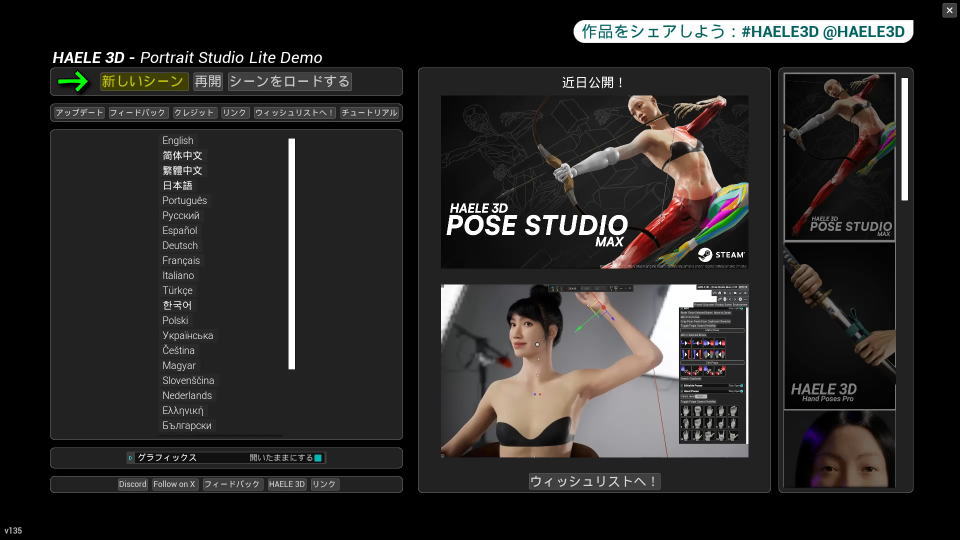
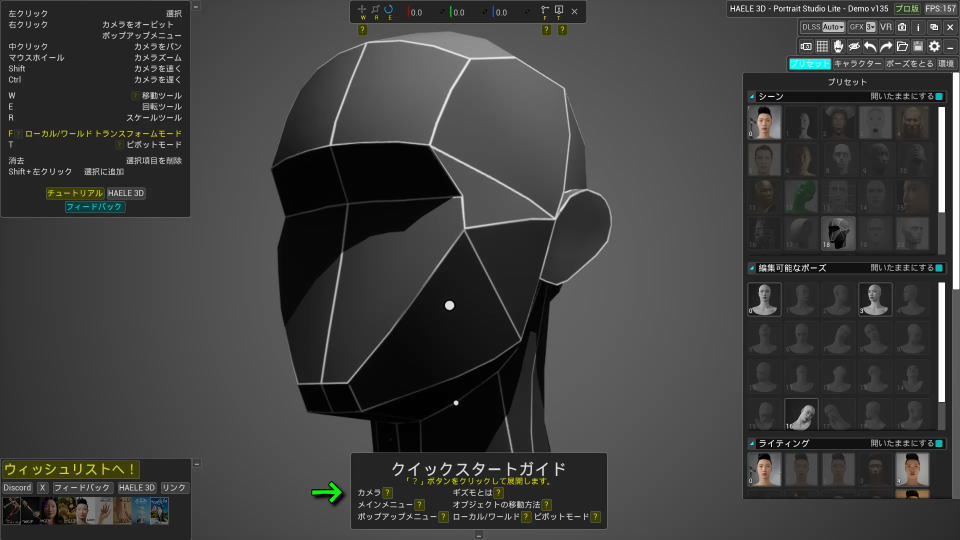
新しいシーンを開くと、このように「画面上に配置されたボタンに関するガイド」が表示されます。
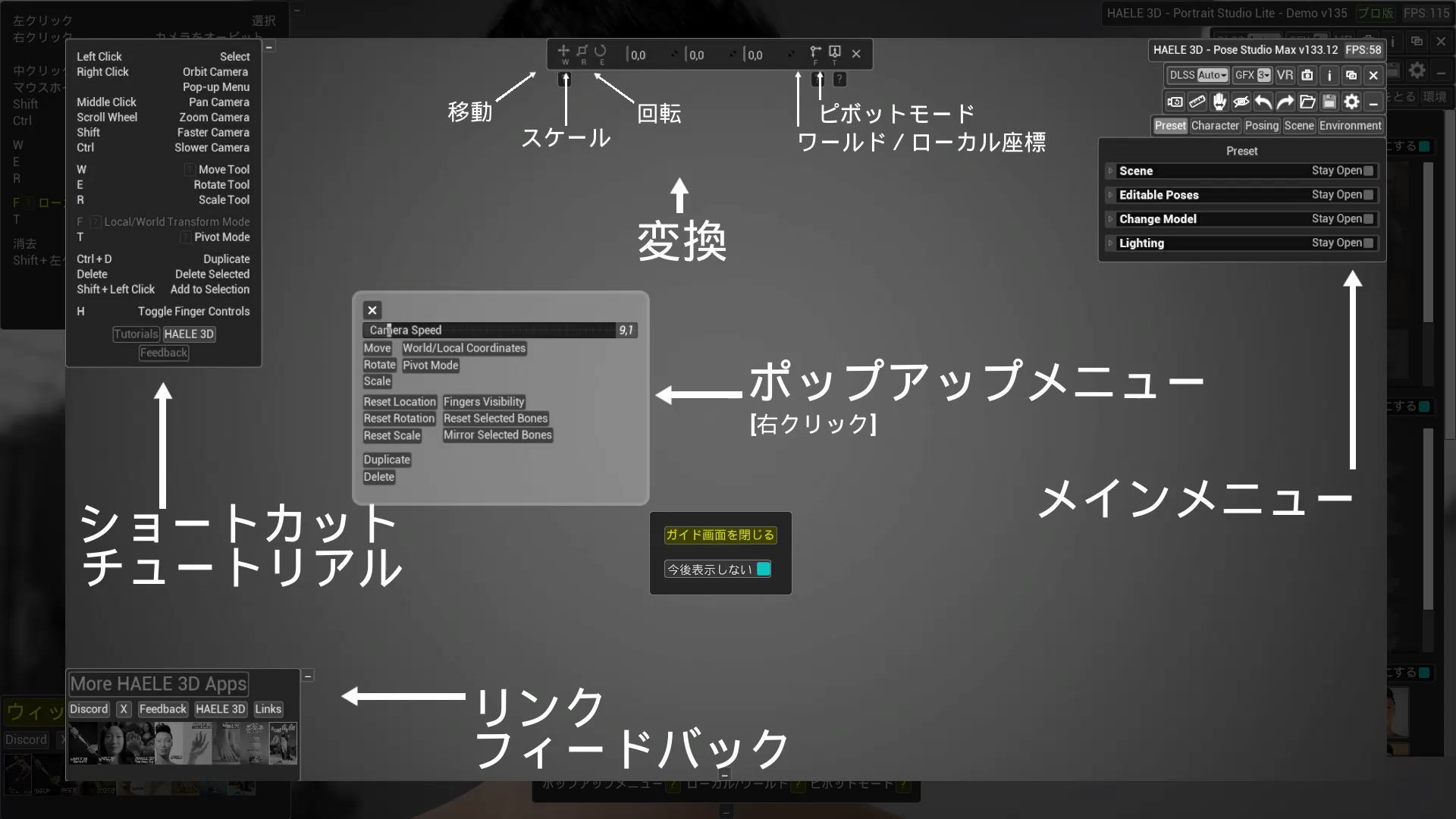
HAELE 3D - ポートレートスタジオ Liteの操作方法
HAELE 3D - ポートレートスタジオ Liteの「キーボード設定」です。
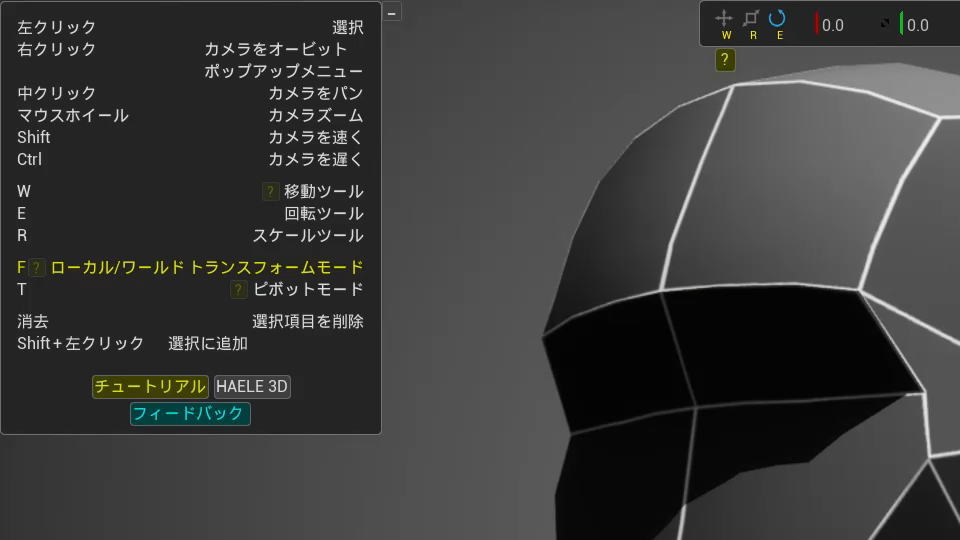
また右下のフォームに「任意の文字列」を入力すると、その文字が含まれる行のみ検索できます。
| キーボード設定 | キー割り当て |
|---|---|
| 選択 | 左クリック |
| カメラをオービット / ポップアップメニュー | 右クリック |
| カメラをパン | ホイールクリック |
| カメラをズーム | ホイール上下 |
| カメラを速く | Shift |
| カメラを遅く | Ctrl |
| 移動ツール | W |
| 回転ツール | E |
| スケールツール | R |
| ローカル / ワールド トランスフォームモード | F |
| ピボットモード | T |
| 選択項目を削除 | Delete |
| 選択に追加 | Shift + 左クリック |
クイックスタートガイドを確認する方法
HAELE 3D - ポートレートスタジオ Liteの「クイックスタートガイド」は、画面下部にある各項目の「?」を左クリックすると表示できます。
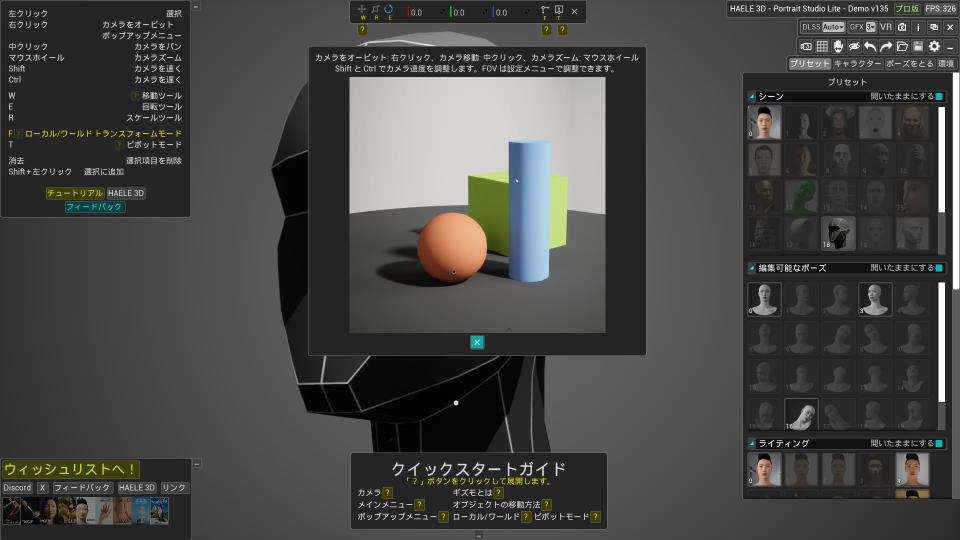
カメラ
・カメラをオービット ⇒ 右クリック
・カメラ移動 ⇒ ホイールクリック
・カメラズーム ⇒ マウスホイール
・カメラ速度調整 ⇒ ShiftまたはCtrl
・FOV ⇒ 設定メニューで調整する
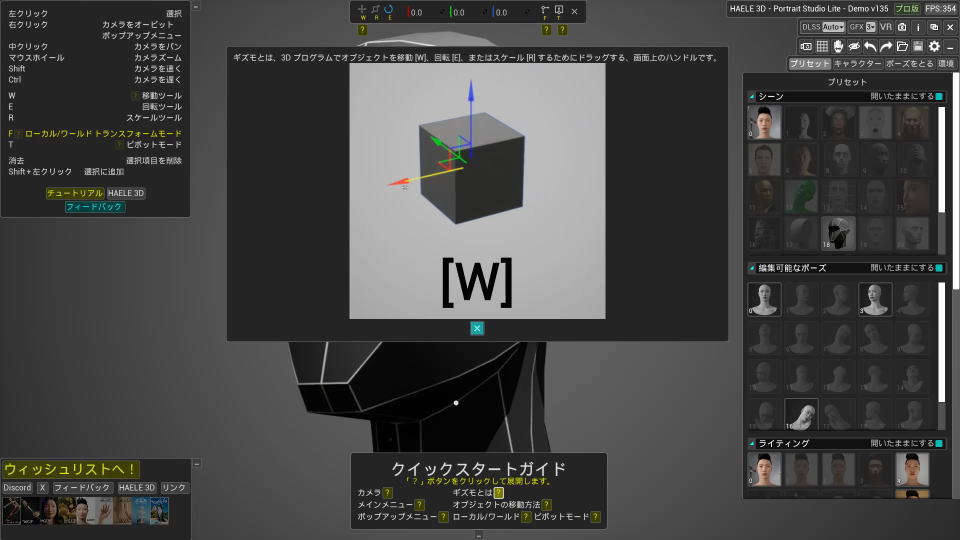
ギズモとは
・3Dプログラムでオブジェクトを移動・回転・スケールするためにドラッグする「画面上のハンドル」のこと
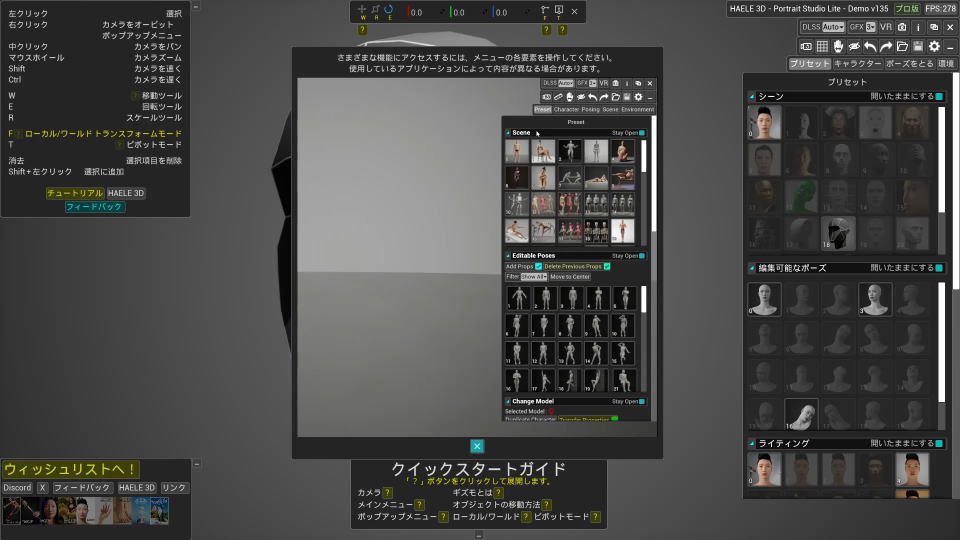
メインメニュー
・様々な機能にアクセスするには、メニューの各要素を操作する
・使用しているアプリケーションによっては内容が異なる場合がある
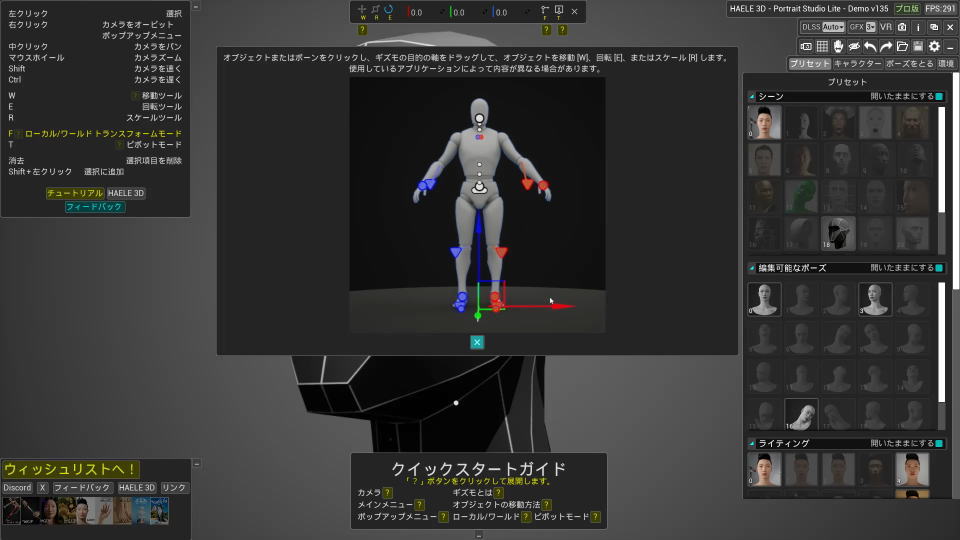
オブジェクトの移動方法
・オブジェクトまたはポーンをクリックし、ギズモの目的の軸をドラッグして、オブジェクトを移動・回転・スケールする
・使用しているアプリケーションによっては内容が異なる場合がある
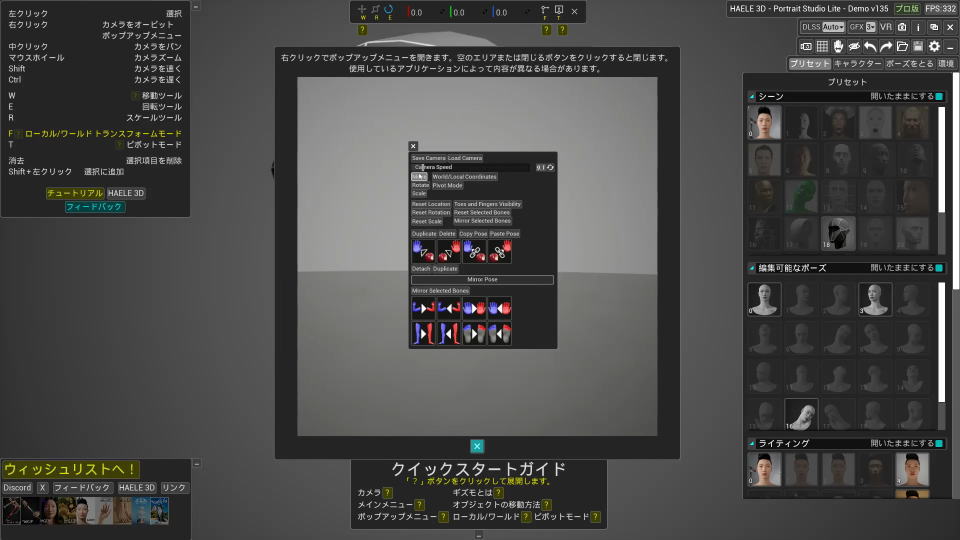
ポップアップメニュー
・右クリックで「ポップアップメニュー」を開く
・ポップアップメニューは空のエリア、または閉じるボタンをクリックすると閉じられる
・使用しているアプリケーションによっては内容が異なる場合がある
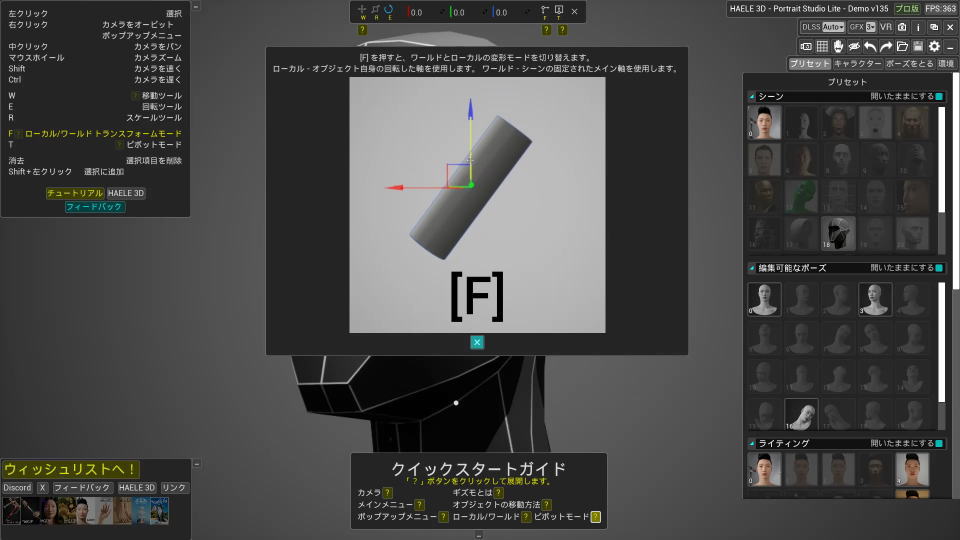
ローカル / ワールド
・Fを押すと、ワールドとローカルの変形モードを切り替える
・ローカル ⇒ オブジェクト自身の回転した軸を使用する
・ワールド ⇒ シーンの固定されたメイン軸を使用する
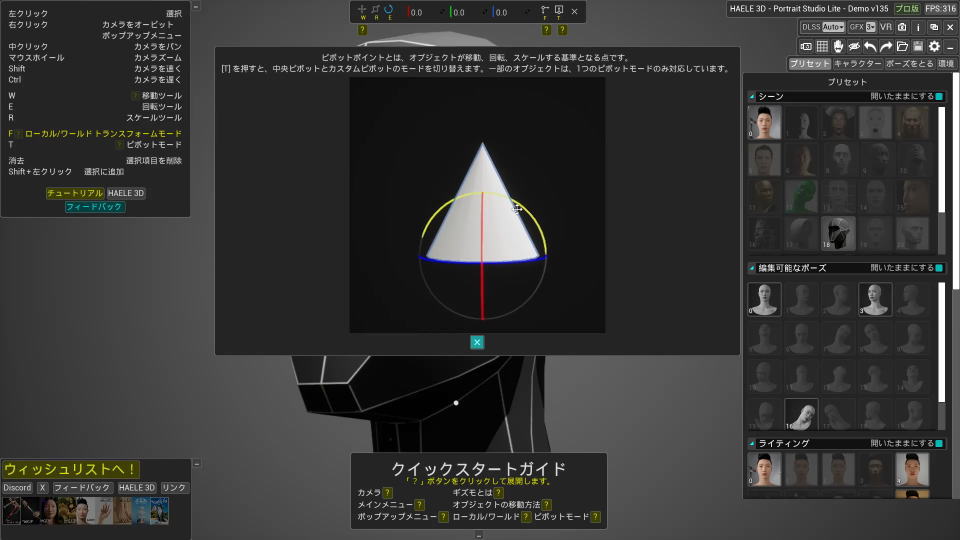
ピボットモード
・ピボットポイントとは、オブジェクトが移動・回転・スケールする基準となる点のこと
・Tを押すと、中央ピボットとカスタムピボットのモードを切り替える
・一部のオブジェクトは、1つのピボットモードにのみ対応している
Xbox Game Passの価格を見る
Game Pass Ultimateは、月額わずか「1,550円」で対象のゲームが遊び放題になるサービスです。
一部のゲームは発売日当日からプレイできるため、購入することなく新作が遊べてしまいます。


参考リンク:Steamシリーズ:HAELE 3D