時代を超えた普遍性と全く新しい感覚を併せ持つ、完全再構築されたリメイク版のHalo Campaign Evolved。
今回の記事ではこの「Halo Campaign Evolved」のキーボードや、コントローラーの設定を解説します。
Halo Campaign Evolvedの操作を確認する方法
Halo Campaign Evolvedの操作を確認するには、タイトルメニュー右下にある「設定」に進みます。
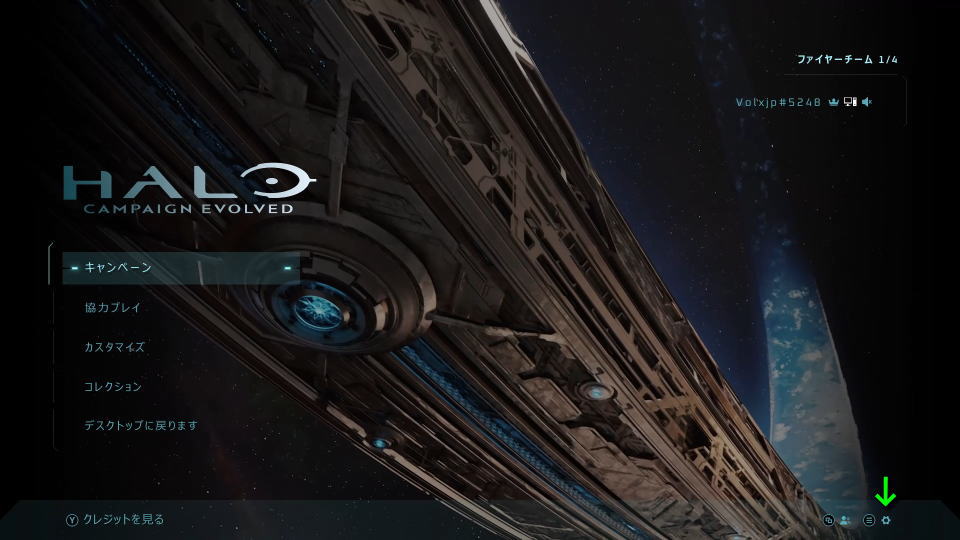
設定に移動したら、使用するデバイスに応じて「コントローラー」または「キーボードとマウス」を選択します。
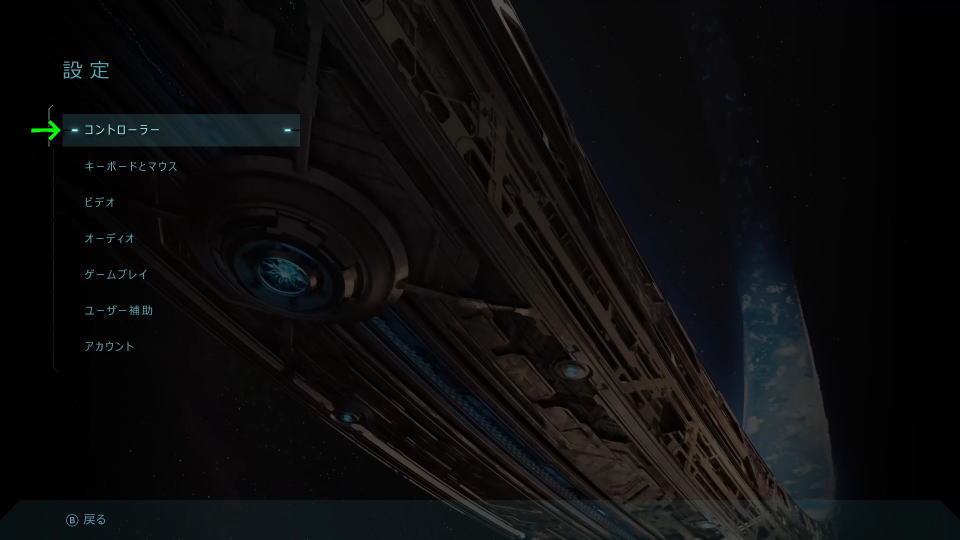
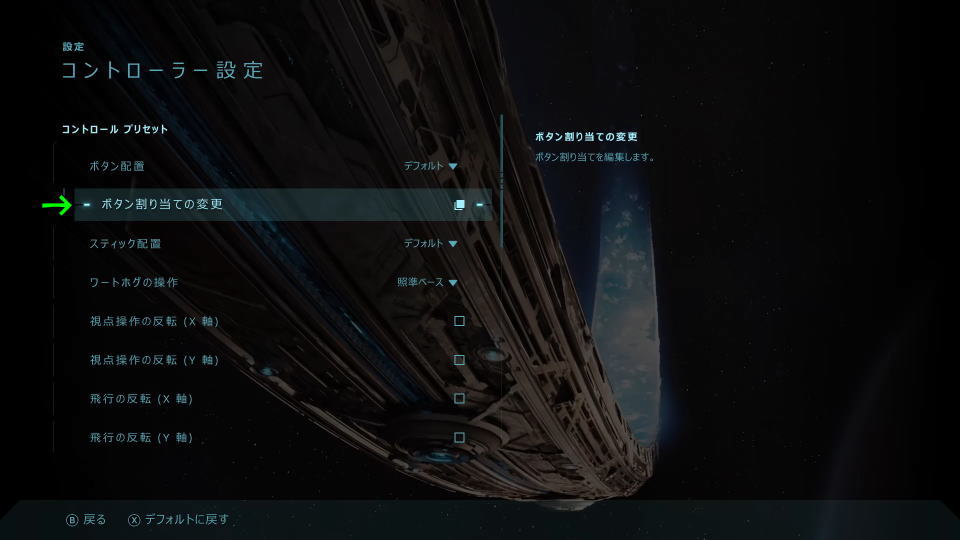
まずコントローラーの場合は、次の画面で「ボタン割り当ての変更」を選択します。
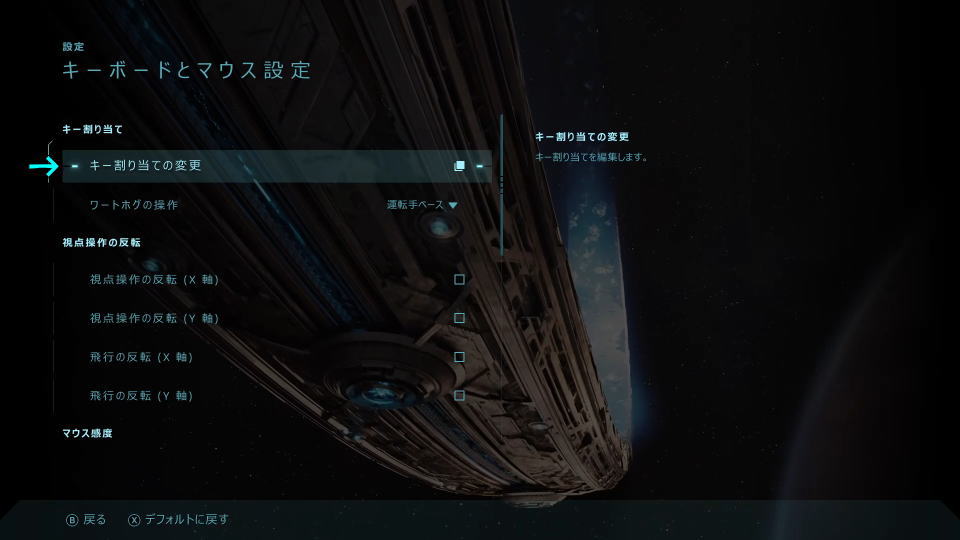
つぎにキーボードとマウスの場合は、次の画面で「キー割り当ての変更」を選択します。
Halo Campaign Evolvedのキーボード設定
Halo Campaign Evolvedの「キーボード設定」です。
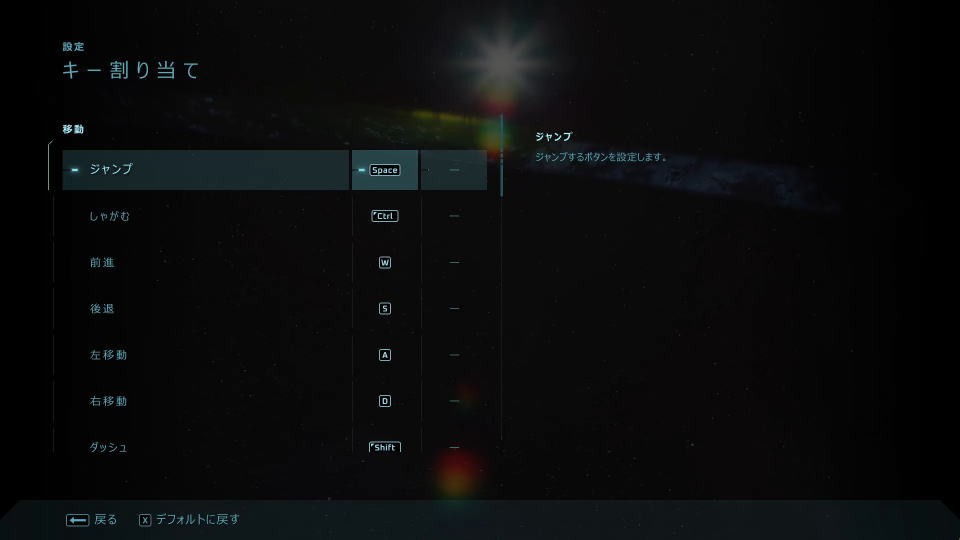
また右下のフォームに「任意の文字列」を入力すると、その文字が含まれる行のみ検索できます。
| キーボード設定 | キー割り当て |
|---|---|
| ジャンプ | Space |
| しゃがむ | 左Ctrl |
| 前進 | W |
| 交代 | S |
| 左移動 | A |
| 右移動 | D |
| ダッシュ | Shift |
| スニーク | CapsLock |
| 発射 | 左クリック |
| ズーム | 右クリック |
| ズームイン | Z |
| ズームアウト | X |
| 装備の使用 | Q |
| 近接攻撃 | F |
| リロード | R |
| グレネード投てき | G / C |
| アクション | E |
| 武器の変更 | 1 / ホイール下 |
| グレネード切替 | 2 |
| フラッシュライト切替 | 4 |
| 武器をドロップ | 3 |
| サブ武器発射 | Q / G |
| ブレーキ | 左Ctrl |
| ブースト / Eブレーキ | 右クリック / 左Shift |
| バンシートリック | Space |
| 座席の切替 | 4 |
| プッシュトゥトーク | P |
| オープンチャット | Home |
Halo Campaign Evolvedのコントローラー設定
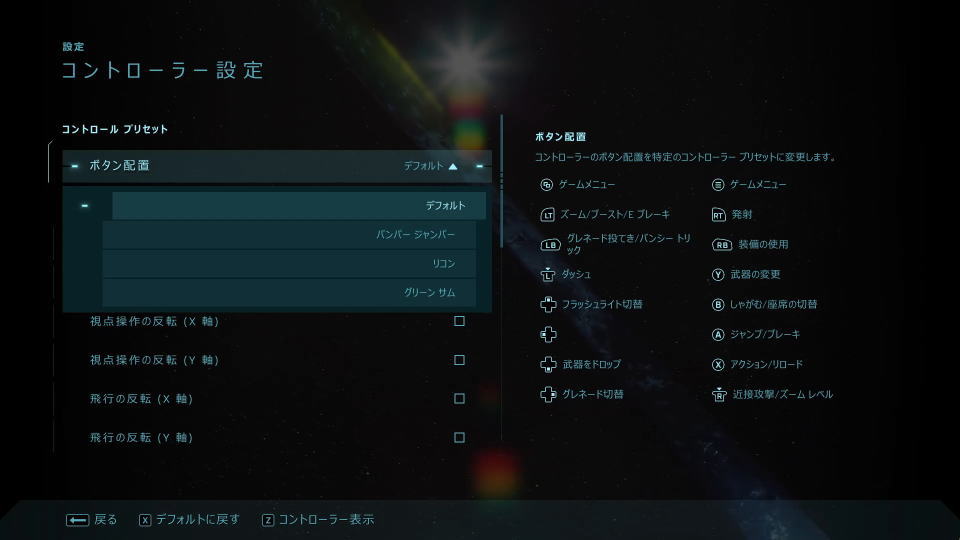
Halo Campaign Evolvedの「コントローラー設定」です。
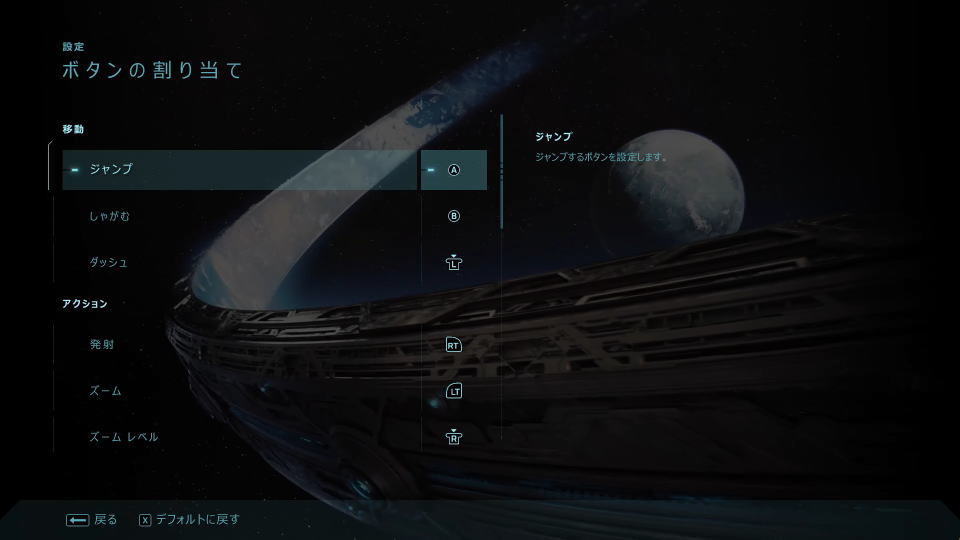
| コントローラー設定 | Xbox | PlayStation |
|---|---|---|
| ゲームメニュー | ビュー / メニュー | SHARE / OPTIONS |
| ズーム / ブースト / Eブレーキ | LT | L2 |
| グレネード投てき / バンシートリック | LB | L1 |
| ダッシュ | L3 | L3 |
| フラッシュライト切替 | 方向パッド上 | 方向キー上 |
| 武器をドロップ | 方向パッド下 | 方向キー下 |
| グレネード切替 | 方向パッド右 | 方向キー右 |
| 発射 | RT | R2 |
| 装備の使用 | RB | R1 |
| 武器の変更 | Y | △ |
| しゃがむ / 座席の切替 | B | ○ |
| ジャンプ / ブレーキ | A | × |
| アクション / リロード | X | □ |
| 近接攻撃 / ズームレベル / サブ武器発射 | R3 | R3 |
補足として、コントローラーのボタン配置には下記の4種類が用意されています。
1️⃣デフォルト
2️⃣バンパージャンパー
3️⃣リコン
4️⃣グリーンサム
Xbox Game Passの価格を見る
Game Pass Ultimateは、月額わずか「1,550円」で対象のゲームが遊び放題になるサービスです。
一部のゲームは発売日当日からプレイできるため、購入することなく新作が遊べてしまいます。

マイクロソフト

 ポチップ
ポチップ
公式サイト:Halo Campaign Evolved