

独創的な世界観と魅力的なグラフィックが加味された、ターン制RPGゲームであるホライズン・ウォーカー。
今回の記事ではこの「ホライズン・ウォーカー」の操作に関わる、キーボードの設定について解説します。
ホライズン・ウォーカーの操作を確認する方法
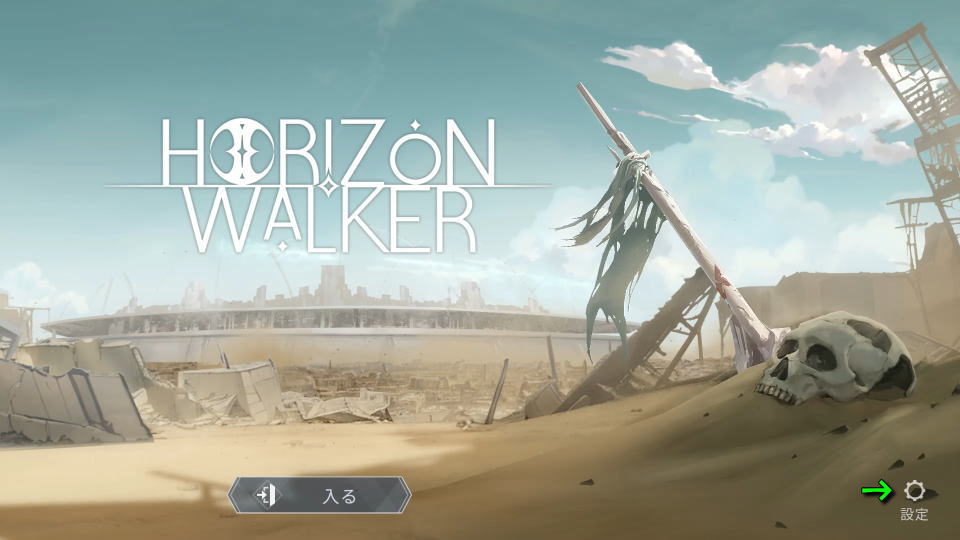
ホライズン・ウォーカーの操作を確認するには、タイトルメニュー右下にある「設定」に進みます。
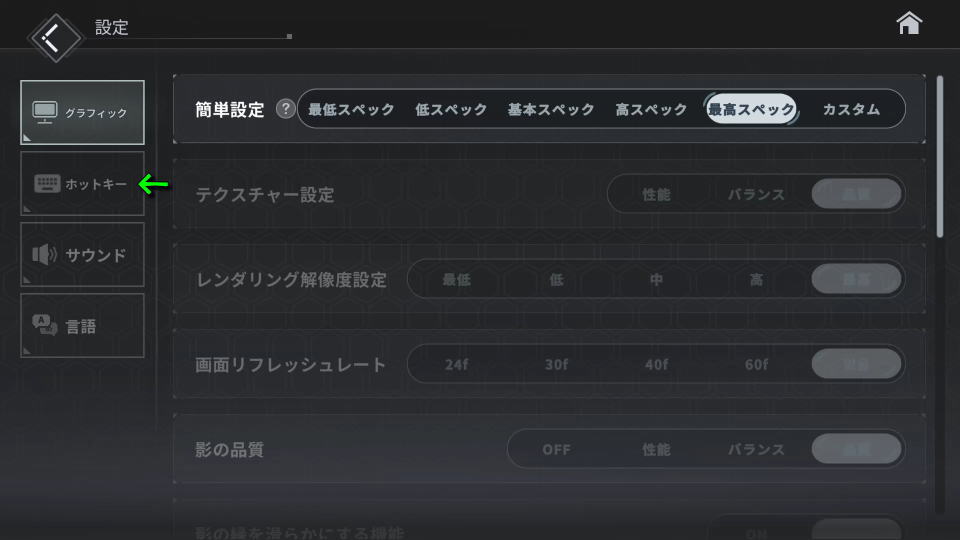
設定に移動したら、上からニ番目にある「ホットキー」を選択します。
ホライズン・ウォーカーのキーボード設定
ホライズン・ウォーカーの「キーボード設定」です。
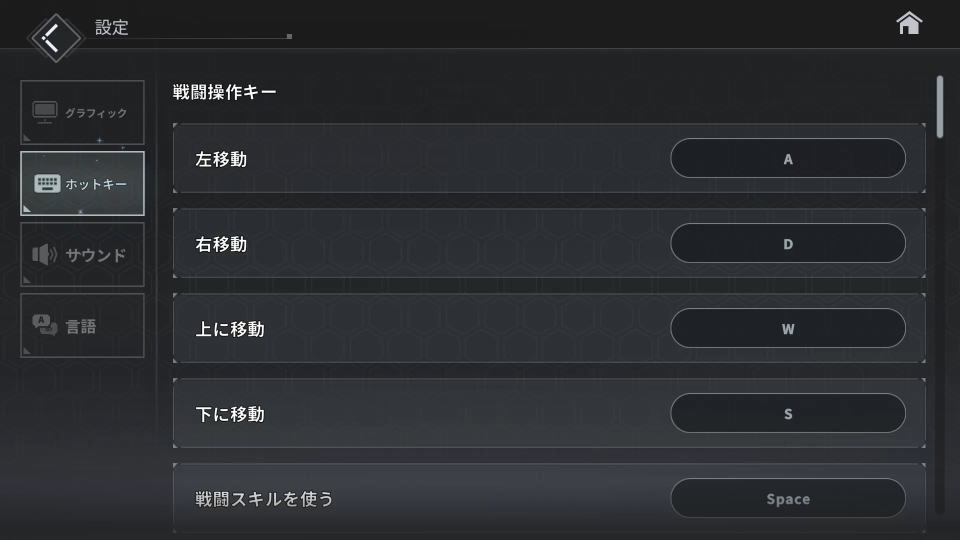
また右下のフォームに「任意の文字列」を入力すると、その文字が含まれる行のみ検索できます。
| 項目 | キーボード設定 | キー割り当て |
|---|---|---|
| [戦闘操作] | 左移動 | A |
| [戦闘操作] | 右移動 | D |
| [戦闘操作] | 上に移動 | W |
| [戦闘操作] | 下に移動 | S |
| [戦闘操作] | 戦闘スキルを使う | Space |
| [戦闘操作] | スキル1 | Num 1 |
| [戦闘操作] | スキル2 | 2 |
| [戦闘操作] | スキル3 | Num 3 |
| [戦闘操作] | スキル4 | Num 4 |
| [戦闘操作] | スキル5 | Num Enter |
| [戦闘操作] | 自動戦闘 | V |
| [戦闘操作] | 戦闘倍速 | B |
| [戦闘操作] | 戦闘演出スキップ | 左Ctrl |
| [戦闘操作] | 戦闘中にメニューを開く | Esc |
| [戦闘操作] | 次のターゲット | J |
| [戦闘操作] | 元に戻す | L |
| [ダイアログ操作] | ダイアログの自動進行 | V |
| [ダイアログ操作] | ダイアログ加速 | B |
| [ダイアログ操作] | ダイアログスキップ | 左Ctrl |
| [ダイアログ操作] | 次のセリフを見る1 | Space |
| [ダイアログ操作] | 次のセリフを見る2 | Num Enter |
| [ダイアログ操作] | ダイアログ選択肢1 | Num 1 |
| [ダイアログ操作] | ダイアログ選択肢2 | Num 2 |
| [ダイアログ操作] | ダイアログ選択肢3 | Num 3 |
| [ロビー操作] | 親衛リスト | C |
| [ロビー操作] | 所持品一覧 | I(アイ) |
| [ロビー操作] | 親衛隊編成 | T |
| [ロビー操作] | ステージ出撃 | W |
| [ロビー操作] | ショップ | S |
| [ロビー操作] | チェックリスト | Q |
| [ロビー操作] | イベント | E |
| [ロビー操作] | 検索 | G |
| [ロビー操作] | 供物収集 | Space |
| [ロビー操作] | 特殊作戦資源収集 | Num Enter |
ホライズン・ウォーカーのコントローラー設定
ホライズン・ウォーカーはコントローラーで操作できるものの、設定画面は見当たりませんでした。
Xbox Game Passの価格を見る
Game Pass Ultimateは、月額わずか「1,550円」で対象のゲームが遊び放題になるサービスです。
一部のゲームは発売日当日からプレイできるため、購入することなく新作が遊べてしまいます。

マイクロソフト

 ポチップ
ポチップ
公式X:ホライズン・ウォーカー

