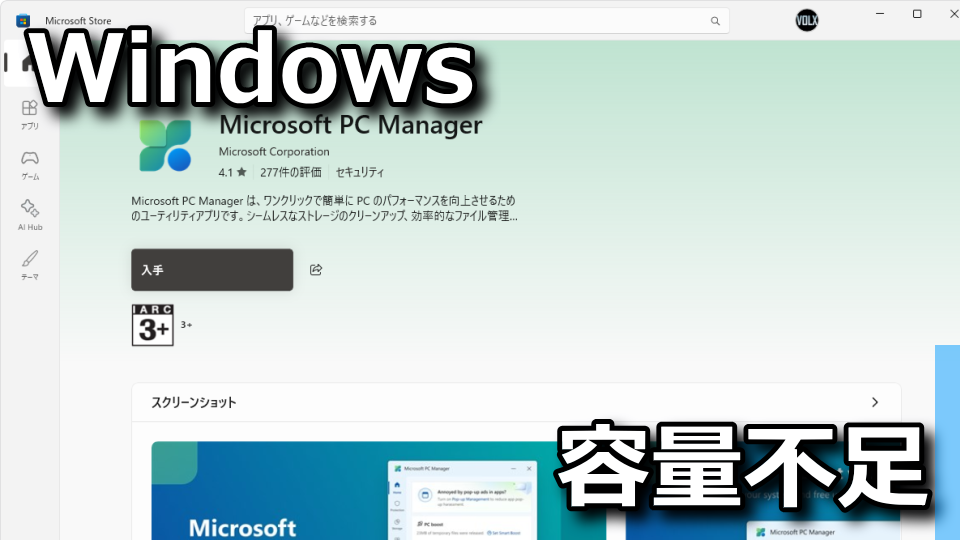
ゲームのインストール先を別ドライブにしていても、いつのまにか容量不足になるWindowsのCドライブ。
今回の記事では公式の「Microsoft PC manager」を利用して、Cドライブの容量を増やす方法を解説します。
Microsoft PC managerのインストール
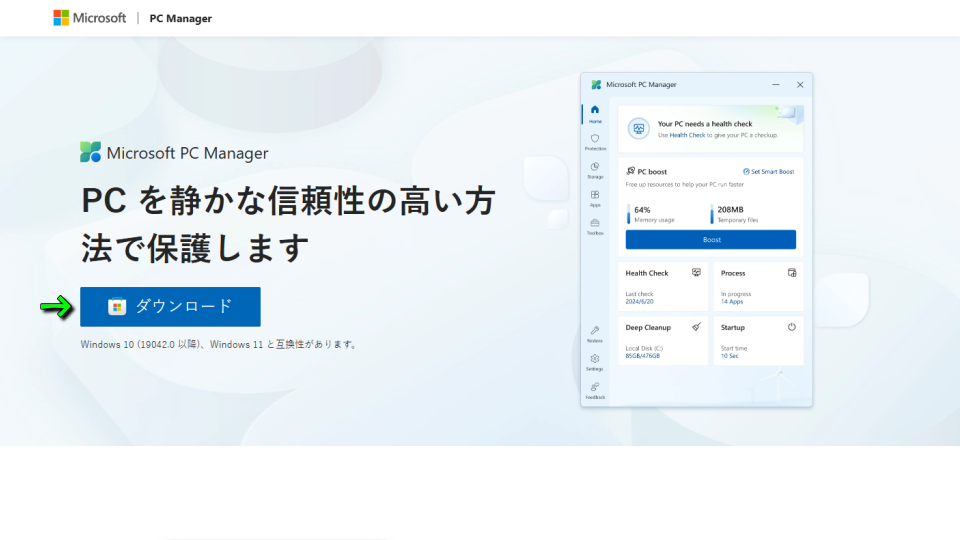
Microsoft PC managerをパソコンにインストールするため、下記のリンク先にアクセスします。
Microsoft PC managerに移動したら、図示している「ダウンロード」を選択します。
Microsoft PC managerのインストール画面が表示されたら「入手」を選択します。
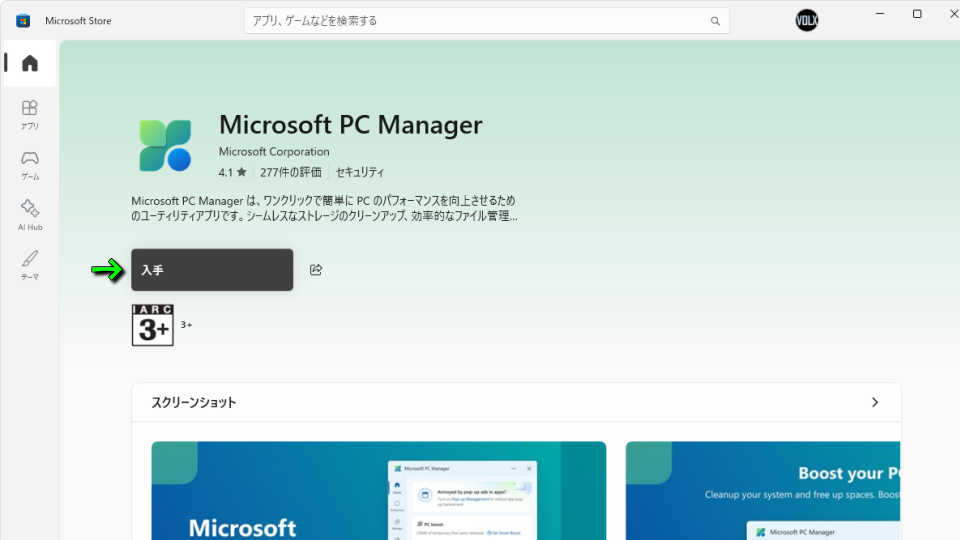
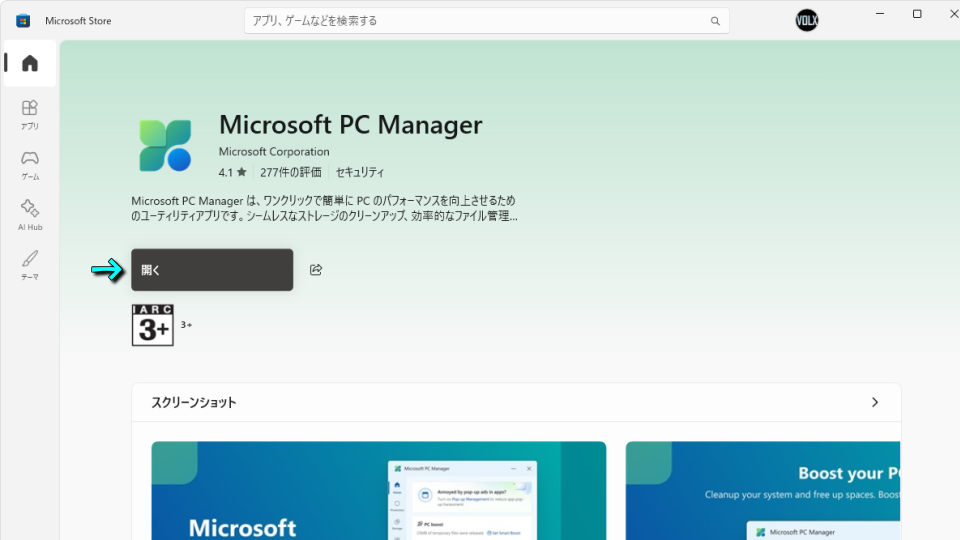
しばらく待機したのち、ボタンが「開く」に変わったことを確認して起動します。
Microsoft PC managerの使い方
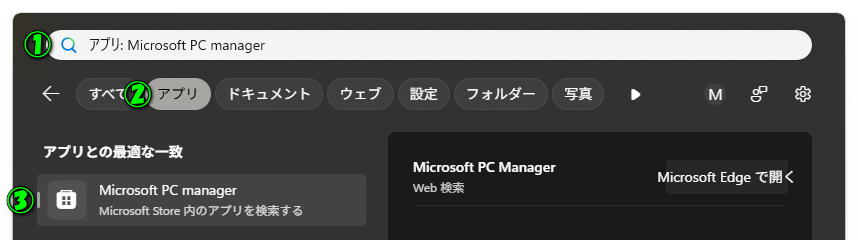
直上の方法でMicrosoft PC managerが起動しなかった場合は「スタート」から検索フォームに「Microsoft PC manager」を入力して「アプリ」から「Microsoft PC manager」を検索します。
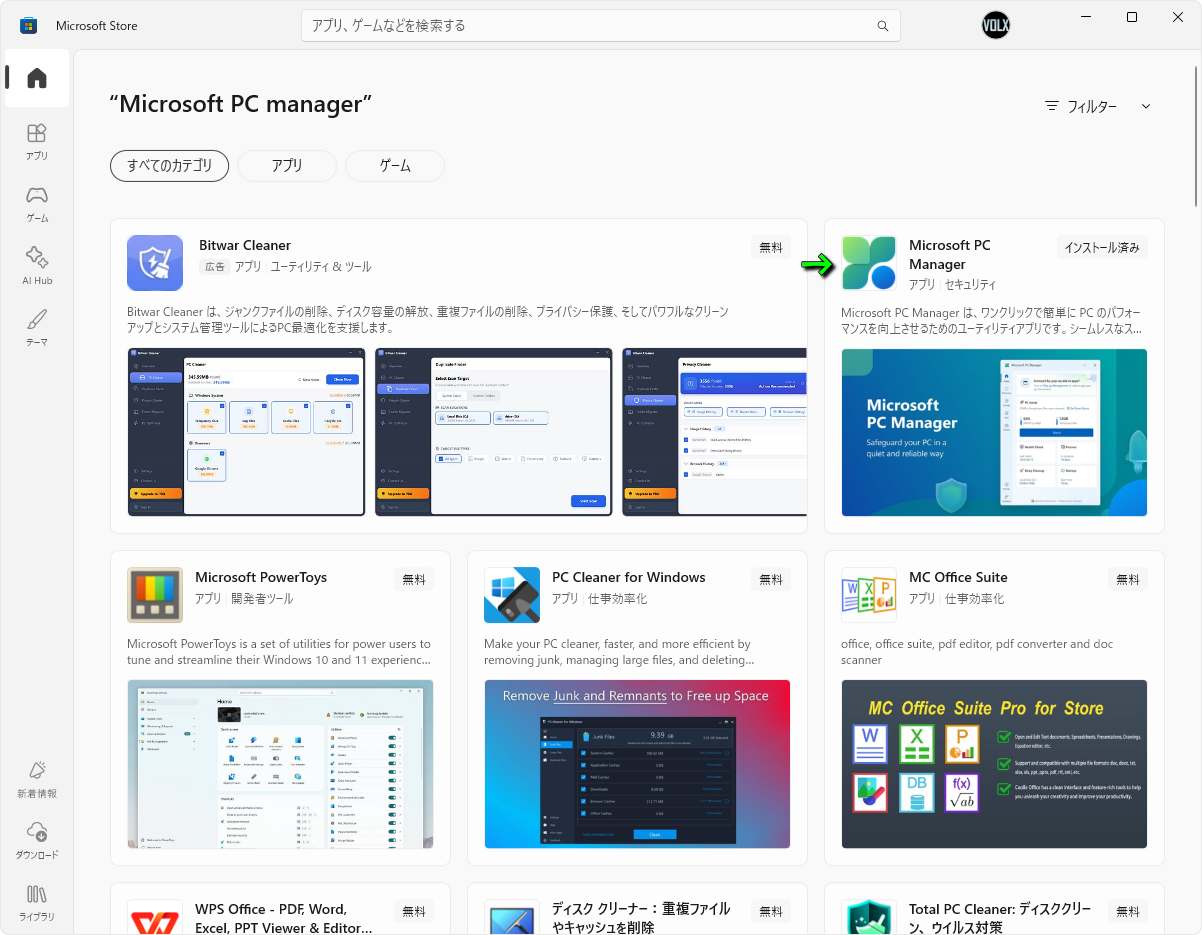
Microsoft Storeに移動したら「Microsoft PC manager」を起動します。
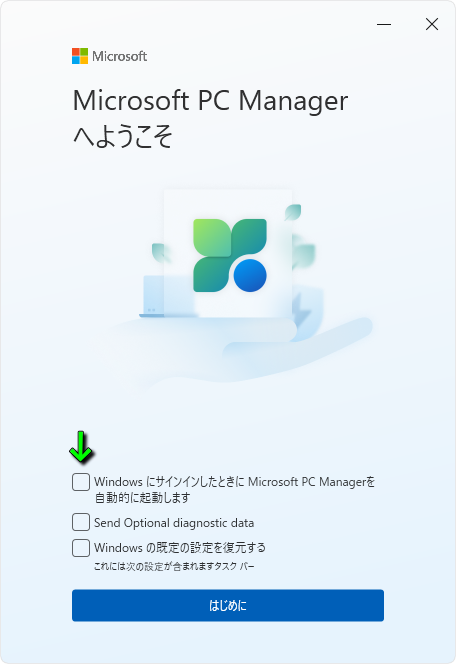
Microsoft PC managerが起動したら、チェックボックスを任意で有効化または無効化します。
もしこの画面が表示されない場合は、画面右下にある「タスクトレイ」を確認してください。
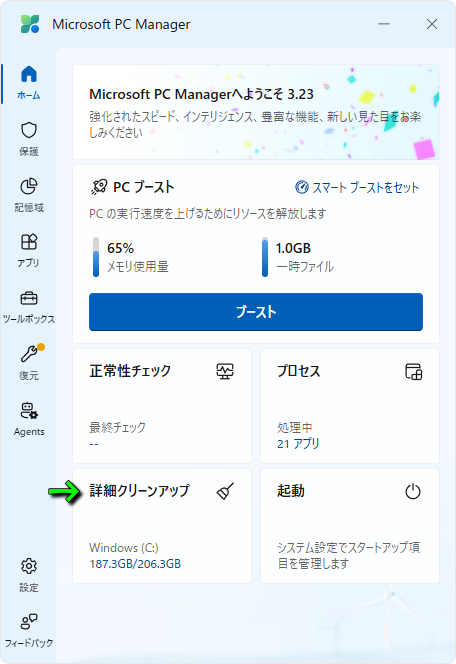
Microsoft PC managerのメインウィンドウが開いたら「詳細クリーンアップ」を選択します。
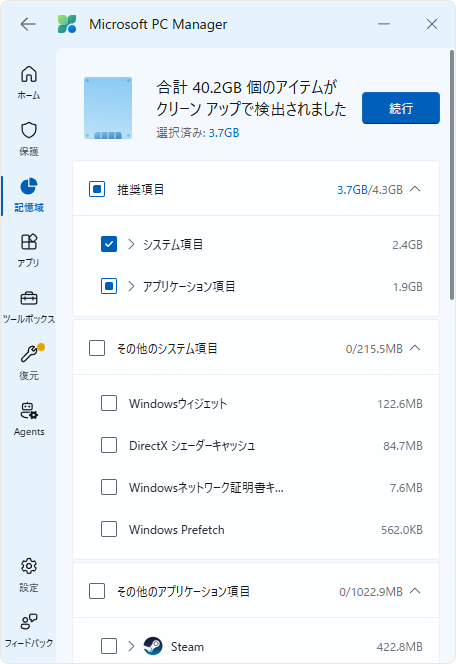
詳細クリーンアップでしばらく待つと「推奨項目」や「その他のシステム項目」が表示されます。
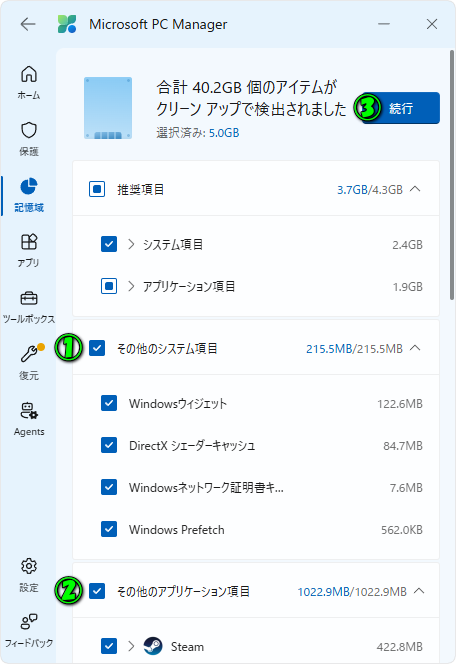
あとは必要に応じてチェックを入れ、右上にある「続行」からクリーンアップを確定させます。
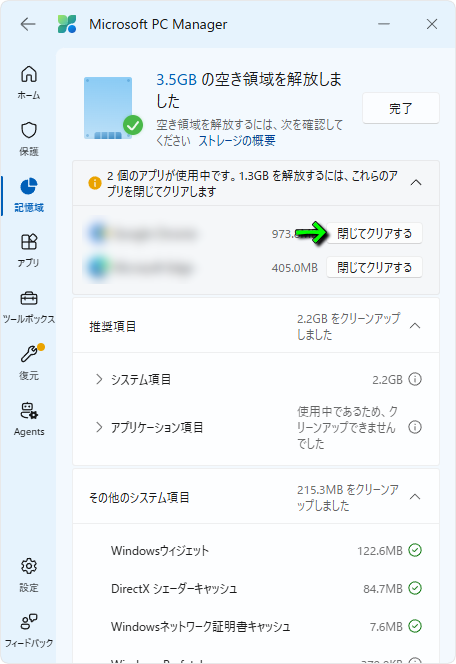
クリーンアップを行う際、実行中のアプリは図示しているボタンから「閉じてクリア」することもできます。
Microsoft PC managerを使った結果
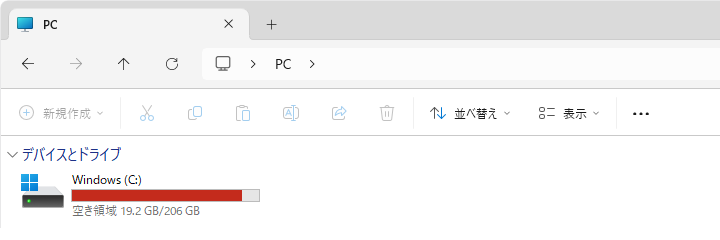
こちらがMicrosoft PC managerを実行する前で、Cドライブの空き容量は「残り19.2GB」でした。
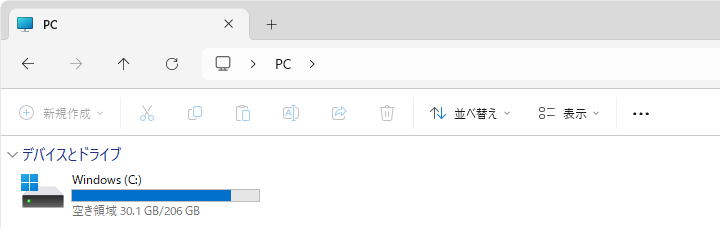
しかしMicrosoft PC managerを実行した後は、Cドライブの空き容量が「残り30.1GB」に増えました。
参考リンク:Microsoft PC Manager