友達と楽しんでも、一人で冒険するのも良い、無限にランダム生成される世界が楽しめるNecesse。
今回の記事ではこの「ネセス」の操作に関わるキーボードや、コントローラーの設定について解説します。
Necesseの操作を確認する方法
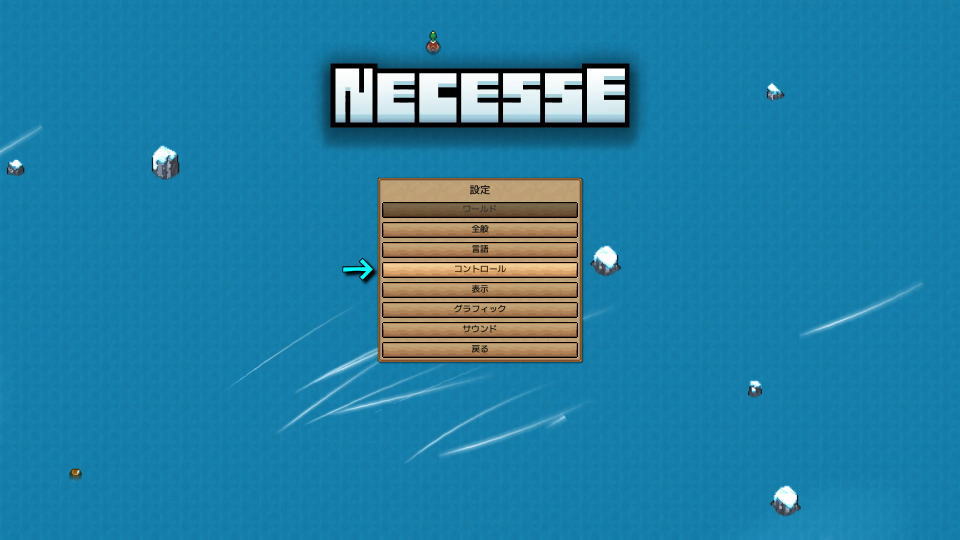
ネセスの操作を確認するには、タイトルメニューから「設定」に進みます。
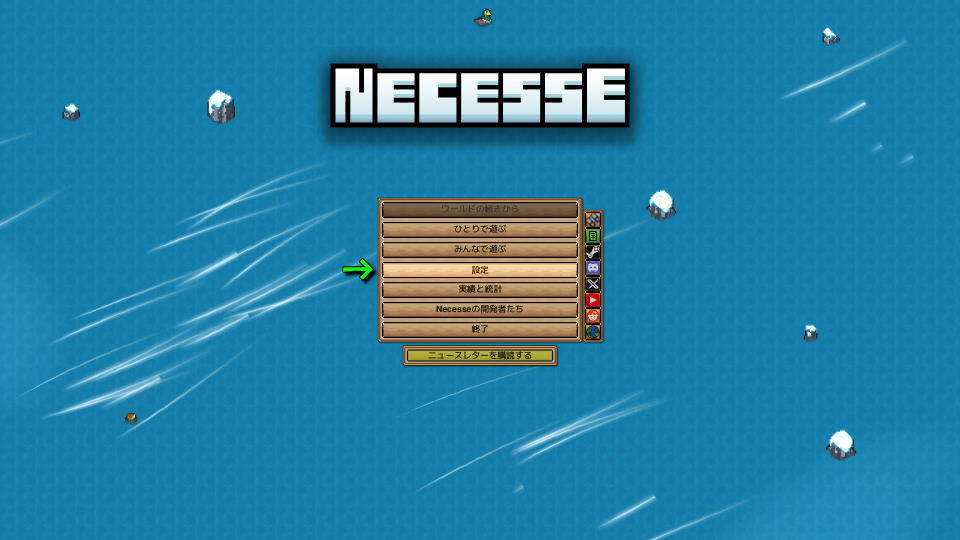
設定に移動したら「コントロール」を開きます。
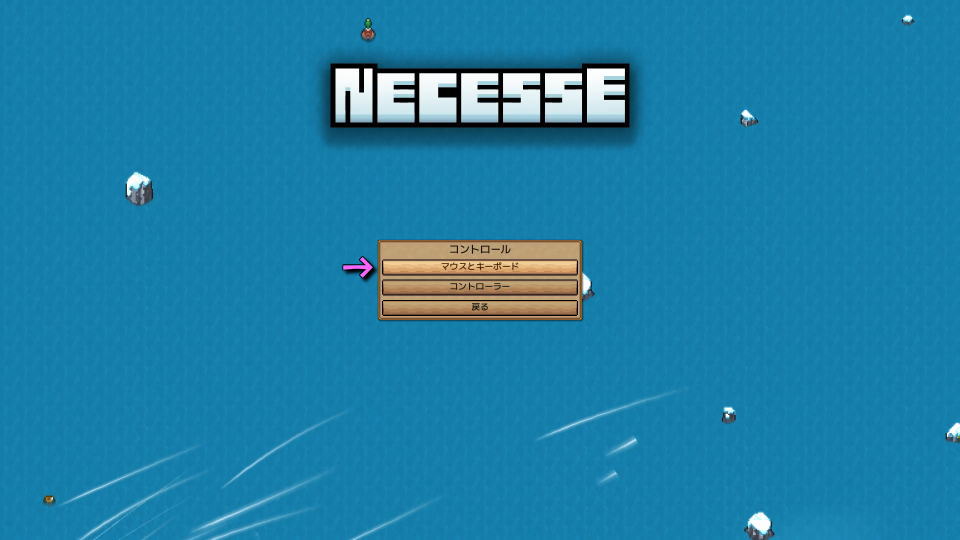
コントロールが表示されたら、操作するデバイスに応じて「マウスとキーボード」または「コントローラー」を選択します。
Necesseのキーボード設定
ネセスの「キーボード設定」です。
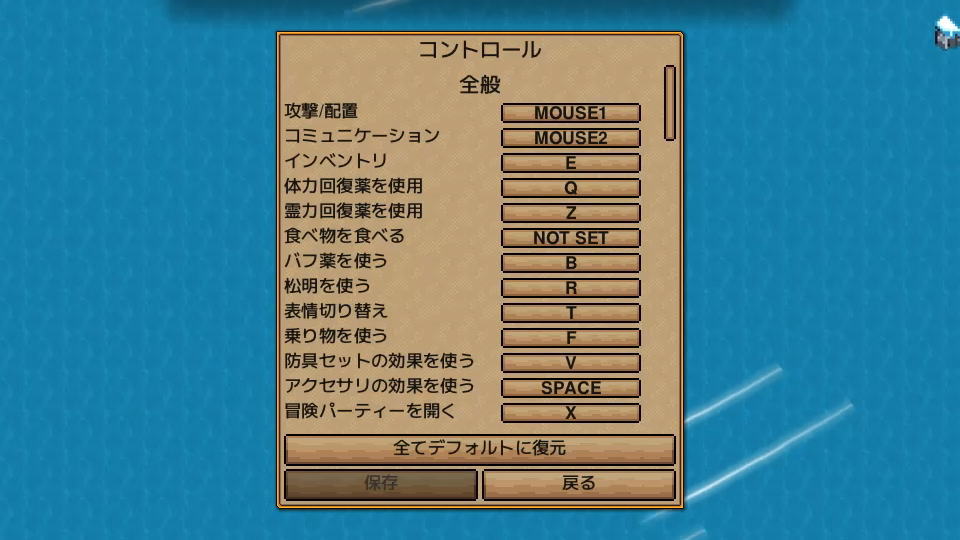
また右下のフォームに「任意の文字列」を入力すると、その文字が含まれる行のみ検索できます。
| キーボード設定 | キー割り当て |
|---|---|
| 攻撃 / 配置 | 左クリック |
| コミュニケーション | 右クリック |
| インベントリ | E |
| 体力回復薬を使用 | Q |
| 霊力回復薬を使用 | Z |
| 食べ物を食べる | |
| バフ薬を使う | B |
| 松明を使う | R |
| 表情切り替え | T |
| 乗り物を使う | F |
| 防具セットの効果を使う | V |
| アクセサリの効果を使う | Space |
| 冒険パーティーを開く | X |
| 冒険日誌を開く | J |
| 開拓地メニューを開く | C |
| 掘削補助を使用(トグル) | 左Ctrl |
| 全部取り出す | |
| インベントリを整理する | |
| 近くの収納に補充する | |
| 上に移動 | W |
| 左に移動 | A |
| 下に移動 | S |
| 右に移動 | D |
| マウスを使って移動する | |
| ピペット | ホイールクリック |
| 消しゴム | G |
| スコアボード | Tab |
| ワールドの地図を表示 | M |
| 拡大 | Num + |
| 縮小 | Num - |
| カーソルを隠す | F3 |
| UIを隠す | F4 |
| スクリーンショット | F5 |
| ホットバーの次の枠 | ホイール下 |
| ホットバーの前の枠 | ホイール上 |
| ホットバーの枠1 | 1 |
| ホットバーの枠2 | 2 |
| ホットバーの枠3 | 3 |
| ホットバーの枠4 | 4 |
| ホットバーの枠5 | 5 |
| ホットバーの枠6 | 6 |
| ホットバーの枠7 | 7 |
| ホットバーの枠8 | 8 |
| ホットバーの枠9 | 9 |
| ホットバーの枠10 | 0 |
| アイテムセット1 | |
| アイテムセット2 | |
| アイテムセット3 | |
| アイテムセット4 | |
| 補助キー:アイテムをロック(トグル) | 左Alt |
| 補助キー:即時移動させる | 左Shift |
| 補助キー:即時ゴミ箱に捨てる | 左Ctrl |
| 補助キー:即時捨てる | |
| 補助キー:10個作成する | 左Shift |
| 補助キー:作れるだけ作成する |
Necesseのコントローラー設定
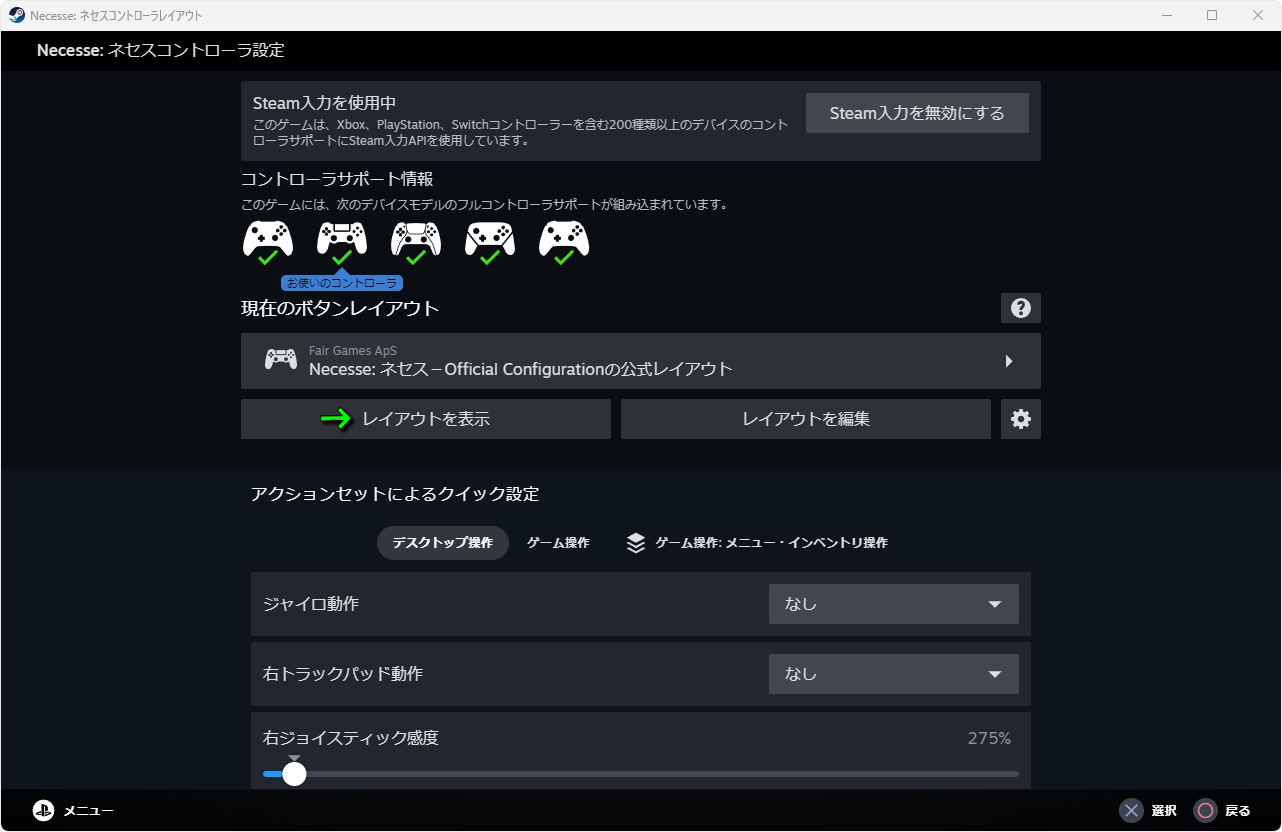
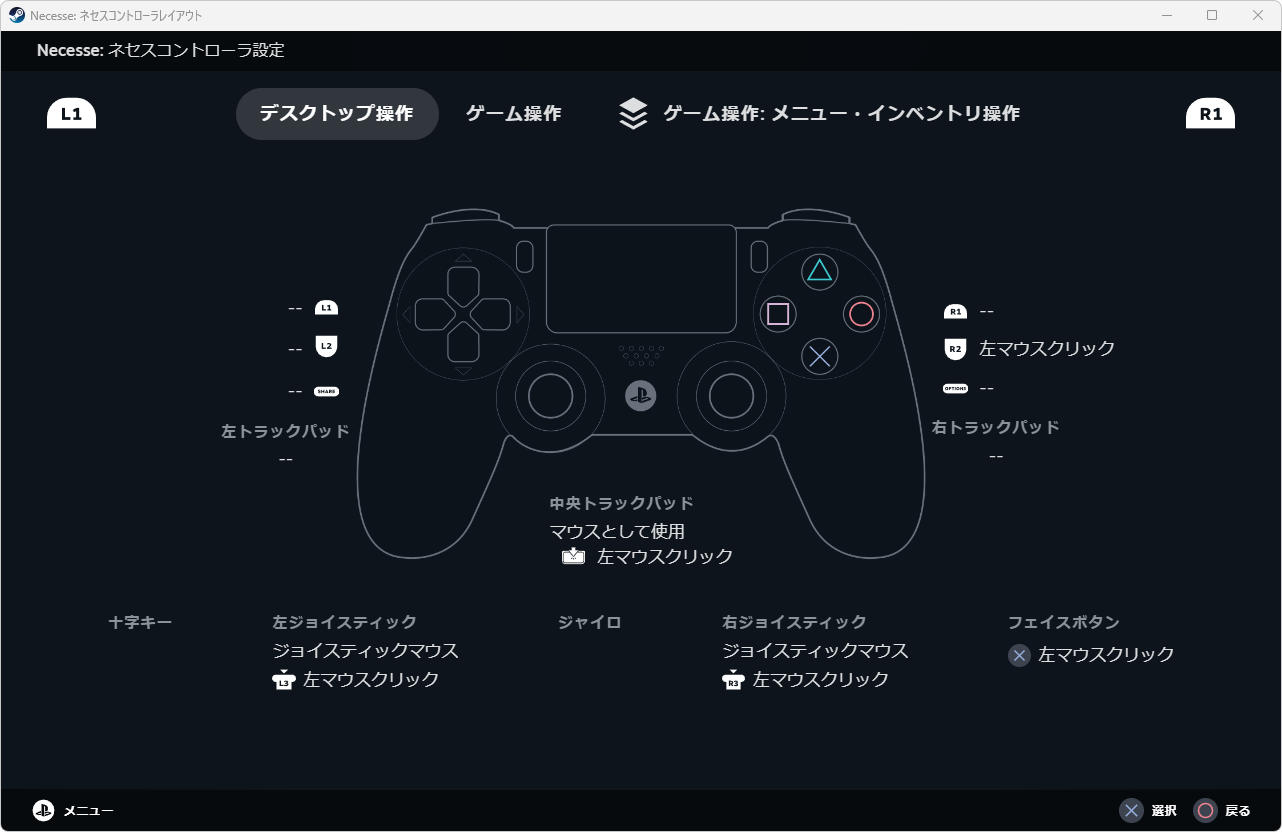
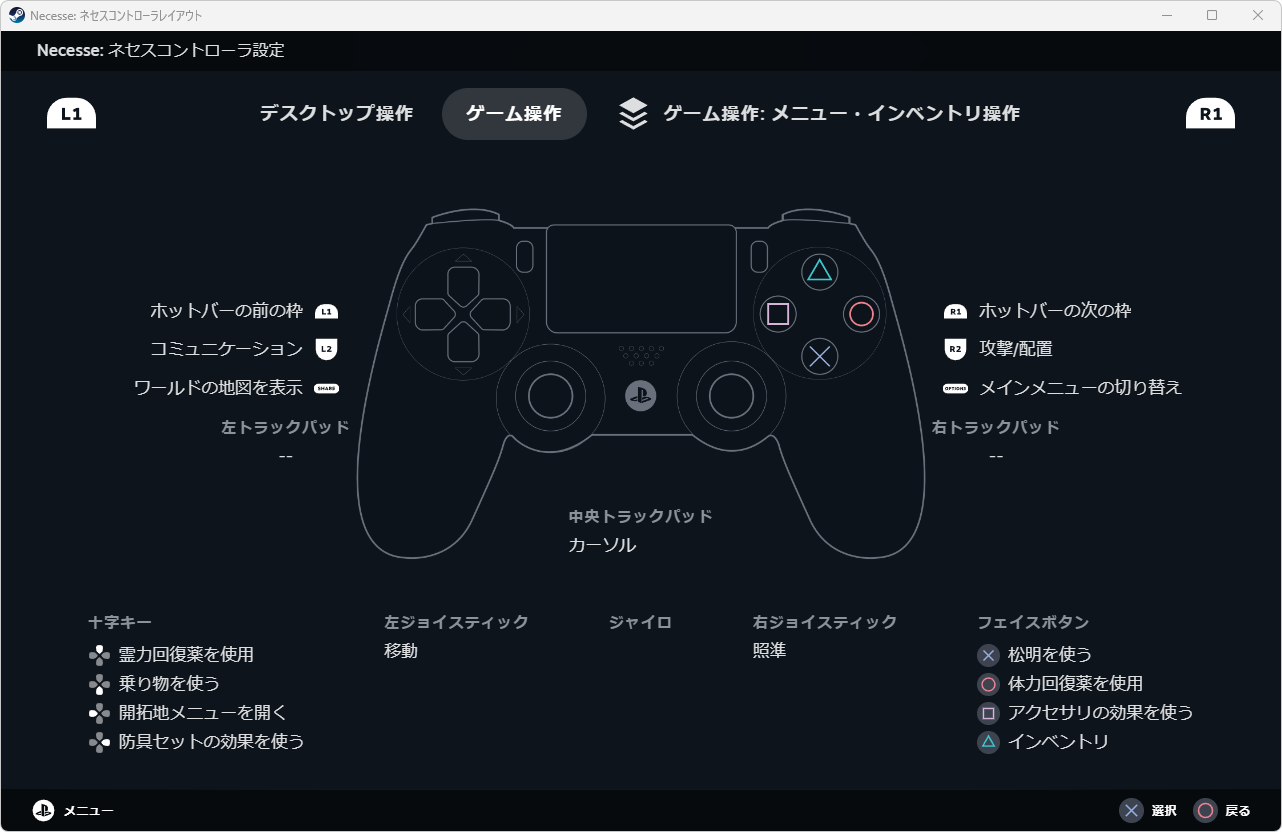
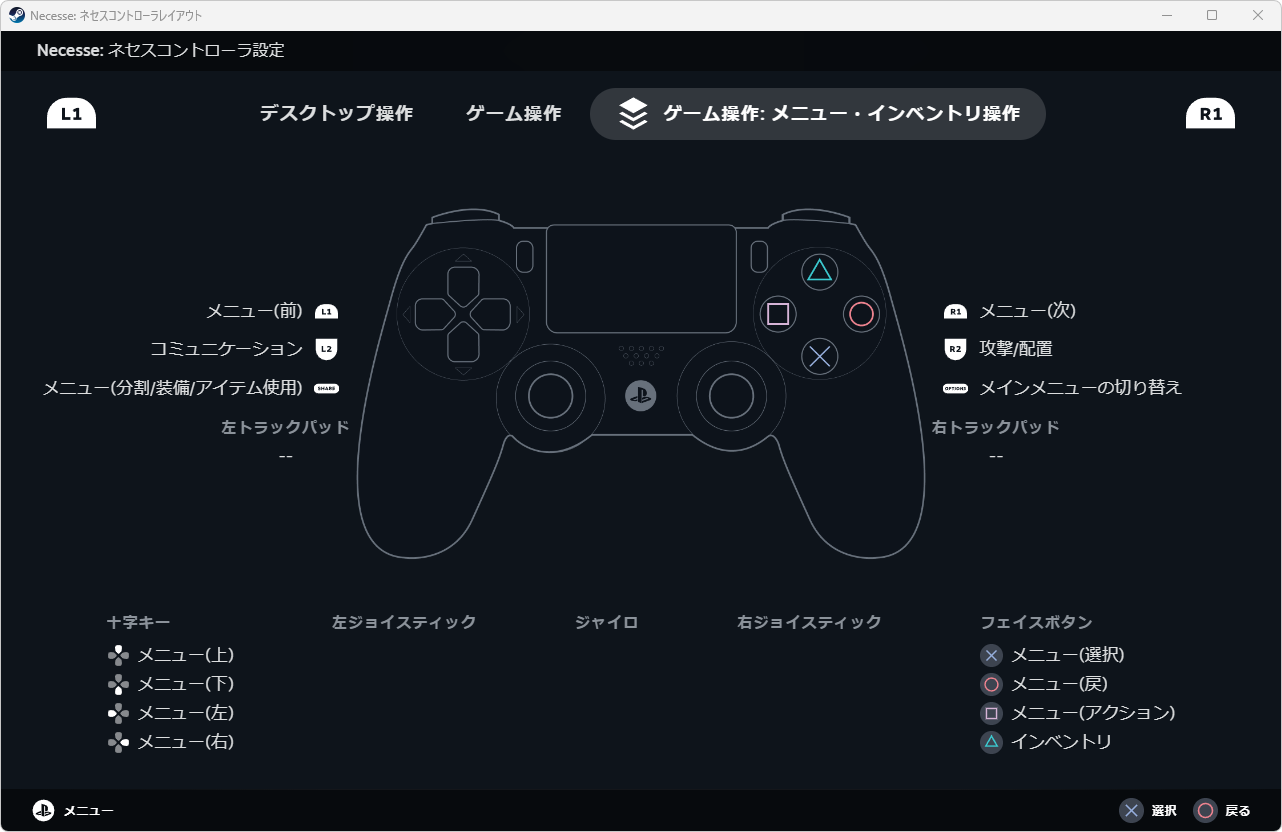
ネセスの「コントローラー設定」は、図示している「レイアウトを表示」から行います。
デスクトップ操作
ゲーム操作
ゲーム操作:メニュー・インベントリ操作
Xbox Game Passの価格を見る
Game Pass Ultimateは、月額わずか「1,550円」で対象のゲームが遊び放題になるサービスです。
一部のゲームは発売日当日からプレイできるため、購入することなく新作が遊べてしまいます。


公式サイト:Necesse