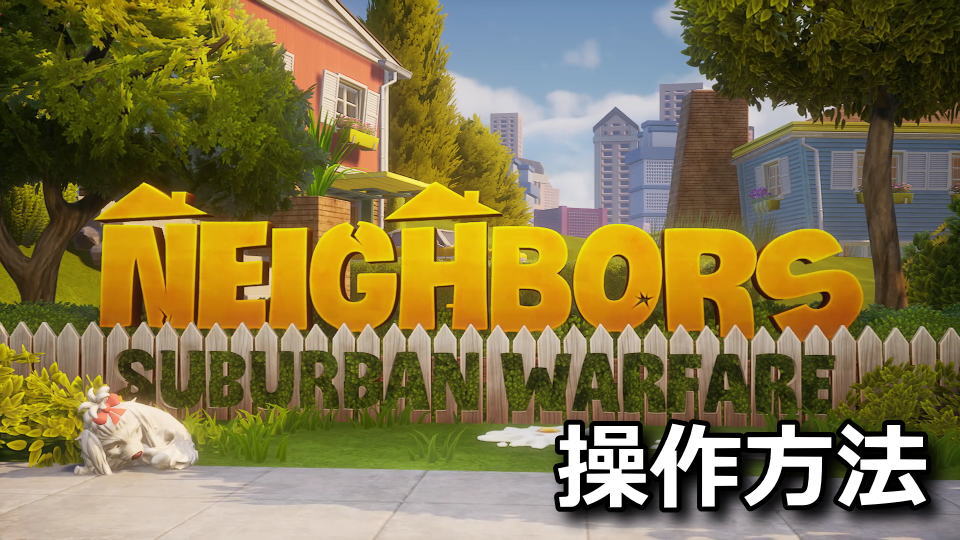
チームベースのオンライン協力バトルで、厄介な隣人たちに戦いを挑んでいくNeighbors Suburban Warfare。
今回の記事ではこの「ネイバーズ:ご近所大戦争」のキーボードや、コントローラーの設定を解説します。
Neighbors Suburban Warfareの操作を確認する方法
ネイバーズ:ご近所大戦争の操作を確認するには、タイトルメニュー右上の「設定」に進みます。
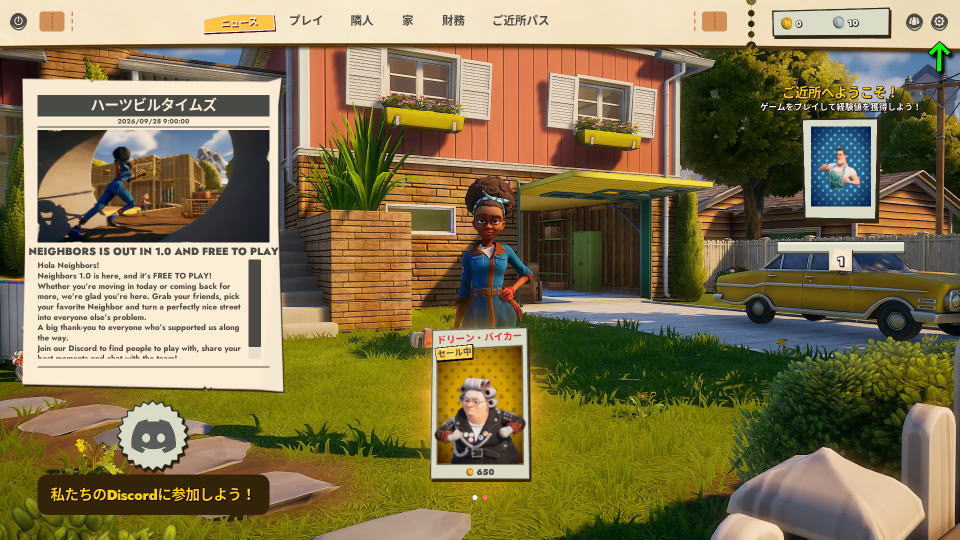
設定に移動したら、操作するデバイスに応じて「マウス&キーボード」か「コントローラー」を選択します。
それぞれの項目に移動したら、画面を下にスクロールして『割り当て』を探します。
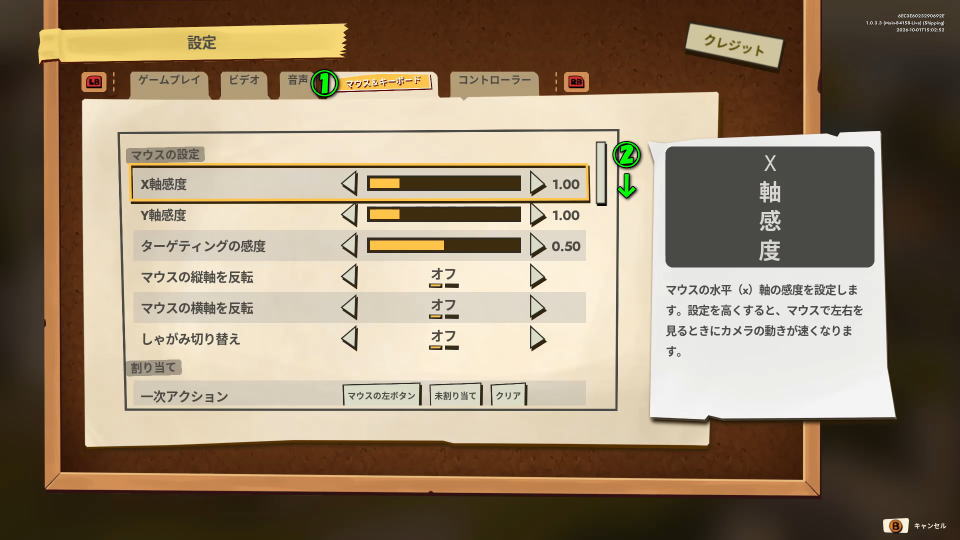
Neighbors Suburban Warfareのキーボード設定
ネイバーズ:ご近所大戦争の「キーボード設定」です。
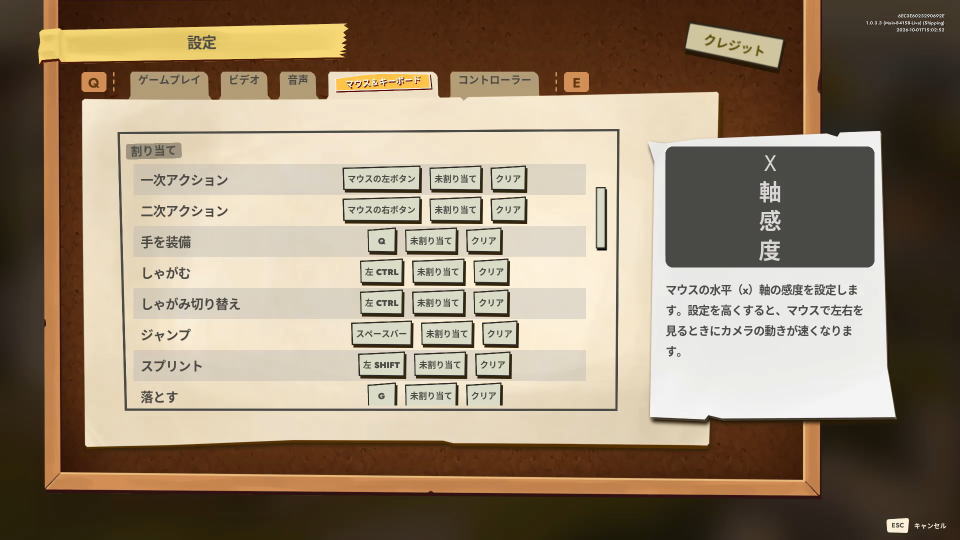
また右下のフォームに「任意の文字列」を入力すると、その文字が含まれる行のみ検索できます。
| キーボード設定 | キー割り当て |
|---|---|
| 一次アクション | 左クリック |
| 二次アクション | 右クリック |
| 手を装備 | Q |
| しゃがむ | 左Ctrl |
| しゃがみ切り替え | 左Ctrl |
| ジャンプ | Space |
| スプリント | 左Shift |
| 落とす | G |
| インタラクト | F |
| ピン | ホイールクリック |
| スコアボードを表示 | Tab |
| 特殊能力を有効にする | R |
| 持っているオブジェクトを投げる(長押し) | 左クリック |
| 持っているオブジェクトを落とす | 左クリック |
| 前に移動 | W / カーソル上 |
| 後ろに移動 | S / カーソル下 |
| 左に移動 | A / カーソル左 |
| 右に移動 | D / カーソル右 |
| アイテム選択を開く | E |
| アイテム1を装備 | 1 |
| アイテム2を装備 | 2 |
| アイテム3を装備 | 3 |
| アイテム4を装備 | 4 |
| アイテム5を装備 | 5 |
| アイテム6を装備 | 6 |
| アイテム7を装備 | 7 |
| アイテム8を装備 | 8 |
| アイテム9を装備 | 9 |
| アイテム10を装備 | 0 |
| 次のアイテムを装備 | ホイール上 |
| 前のアイテムを装備 | ホイール下 |
Neighbors Suburban Warfareのコントローラー設定
ネイバーズ:ご近所大戦争の「コントローラー設定」です。
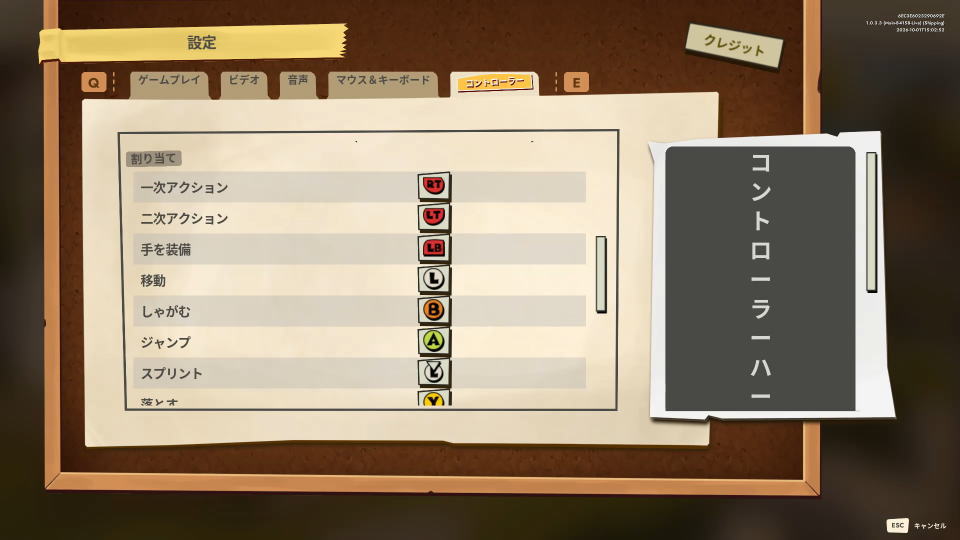
| コントローラー設定 | Xbox | PlayStation |
|---|---|---|
| 一次アクション | RT | R2 |
| 二次アクション | LT | L2 |
| 手を装備 | LB | L1 |
| 移動 | Lスティック | Lスティック |
| しゃがむ | B | ○ |
| ジャンプ | A | × |
| スプリント | L3 | L3 |
| 落とす | Y | △ |
| インタラクト | X | □ |
| スコアボードを表示 | ビュー | SHARE |
| 特殊能力を有効にする | RB | R1 |
| 持っているオブジェクトを投げる(長押し) | RT | R2 |
| 持っているオブジェクトを落とす | RT | R2 |
| ピン | R3 | R3 |
| 視点 | Rスティック | Rスティック |
| アイテム選択を開く | LB | L1 |
| 次のアイテムを装備 | 方向パッド右 | 方向キー右 |
| 前のアイテムを装備 | 方向パッド左 | 方向キー左 |
Xbox Game Passの価格を見る
Game Pass Ultimateは、月額わずか「1,550円」で対象のゲームが遊び放題になるサービスです。
一部のゲームは発売日当日からプレイできるため、購入することなく新作が遊べてしまいます。

マイクロソフト

 ポチップ
ポチップ