
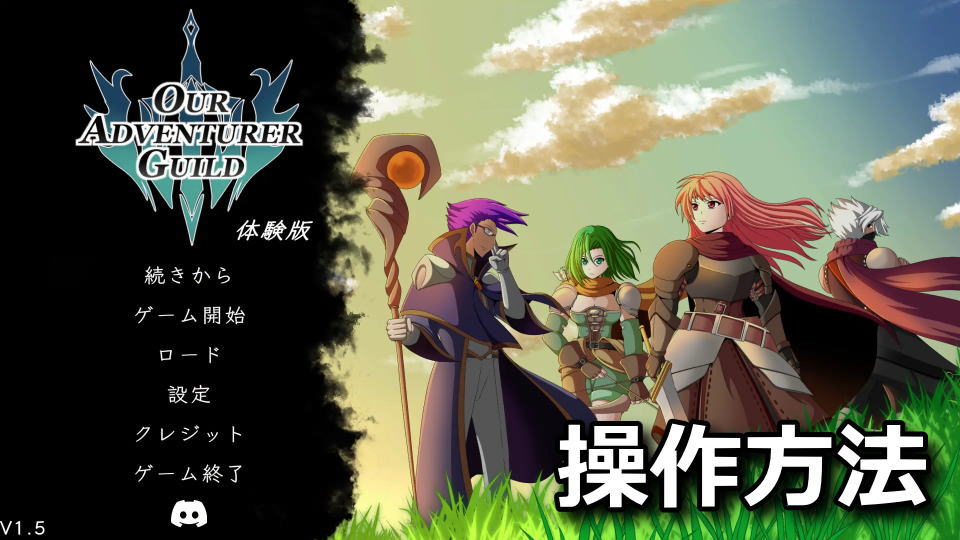
冒険者ギルドの新たなギルドマスターとなり、仲間と共にターン制戦術バトルに挑むOur Adventurer Guild。
今回の記事では「Our Adventurer Guild」の操作に関わるキーボードや、コントローラー設定を解説します。
Our Adventurer Guildの操作を確認する方法
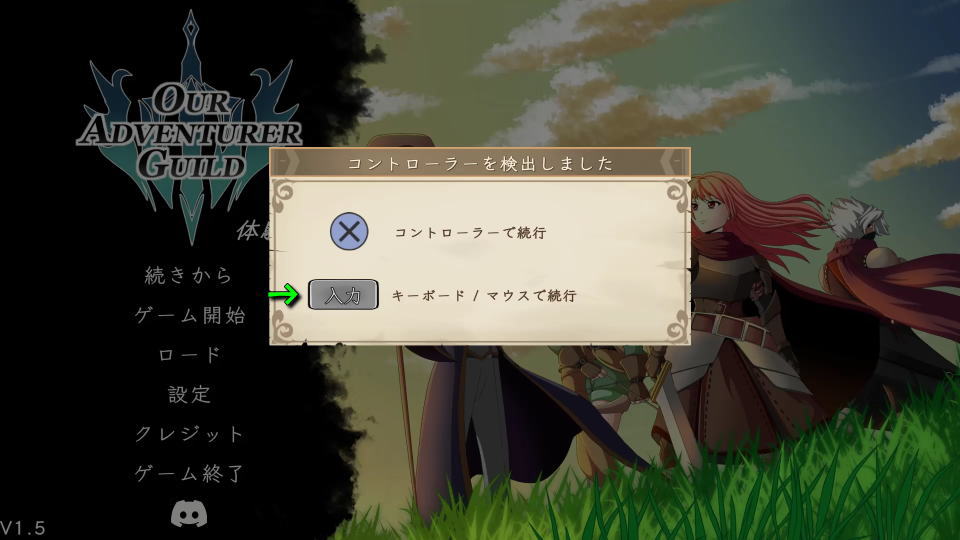
Our Adventurer Guildの操作を確認するには、起動後に「キーボード / マウスで続行」を選択します。
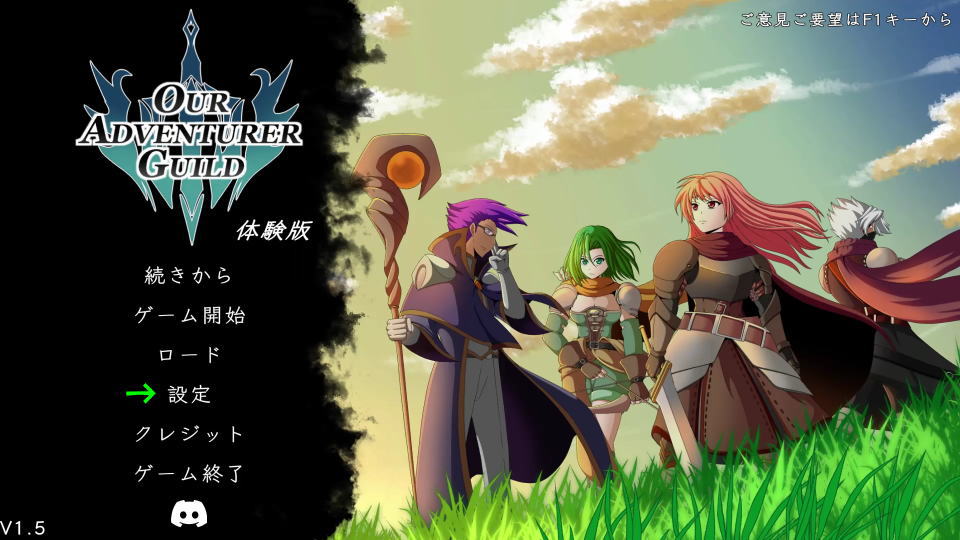
「キーボード / マウスで続行」を選択したら、タイトルメニューで「設定」に進みます。
設定に移動したら、上部メニューの一番右にある「キー割り当て」を選択します。
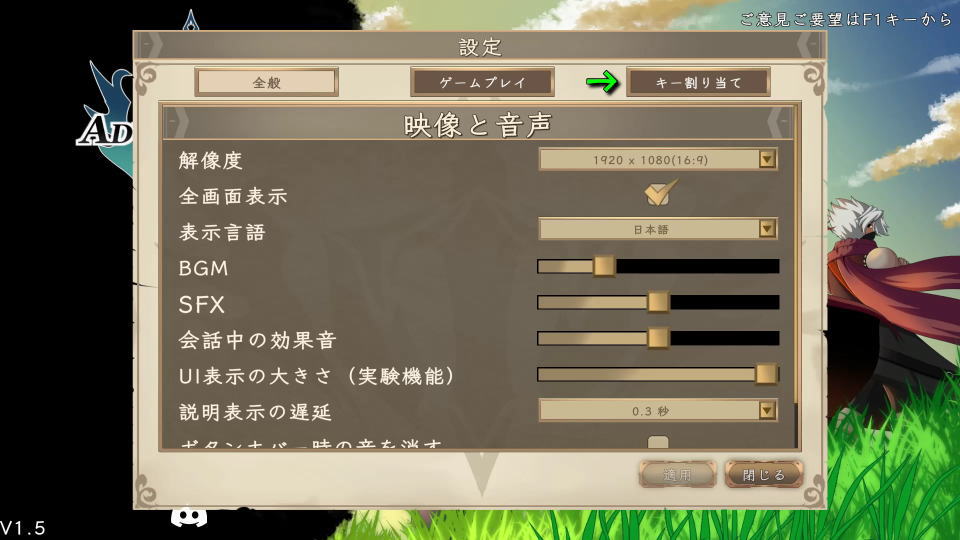
Our Adventurer Guildのキーボード設定
Our Adventurer Guildの「キーボード設定」です。
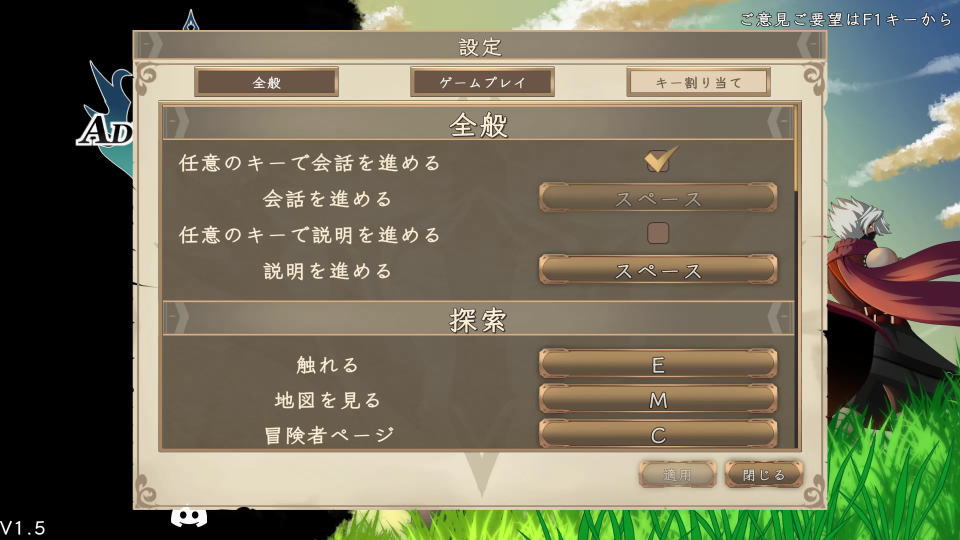
また右下のフォームに「任意の文字列」を入力すると、その文字が含まれる行のみ検索できます。
| 分類 | キーボード設定 | キー割り当て |
|---|---|---|
| [全般] | 任意のキーで会話を進める | ON |
| [全般] | 会話を進める | Space |
| [全般] | 任意のキーで説明を進める | OFF |
| [全般] | 説明を進める | Space |
| [探索] | 触れる | E |
| [探索] | 地図を見る | M |
| [探索] | 冒険者ページ | C |
| [探索] | 持ち物 | I(アイ) |
| [探索] | 陣形 | F |
| [探索] | 野営 | N |
| [探索] | 依頼を開く | L |
| [探索] | 上に移動 | W |
| [探索] | 左に移動 | A |
| [探索] | 右に移動 | D |
| [探索] | 下に移動 | S |
| [探索] | クイックセーブ | F5 |
| [探索] | クイックロード | F9 |
| [探索] | 回転 | R |
| [探索] | 待機 | Space |
| [戦闘] | 触れる | Q |
| [戦闘] | 道具を使う | E |
| [戦闘] | 迷いなき一撃 | B |
| [戦闘] | 限界突破 | V |
| [戦闘] | 移動 | M |
| [戦闘] | 遅延 | Space |
| [戦闘] | ターンを終える | F |
| [戦闘] | 逃げる | L |
| [戦闘] | カメラ上 | W |
| [戦闘] | カメラ左 | A |
| [戦闘] | カメラ右 | D |
| [戦闘] | カメラ下 | S |
| [戦闘] | 高い物体を非表示 | Tab |
| [戦闘] | 高さを上げる | X |
| [戦闘] | 高さを下げる | Y |
| [戦闘] | 発動範囲を回転 | R |
| [戦闘] | 速度切り替え | T |
| [戦闘] | 戦闘ログ表示の切り替え | C |
Our Adventurer Guildのコントローラー設定
Our Adventurer Guildをコントローラーで操作するには、起動後に「コントローラーで続行」を選択します。
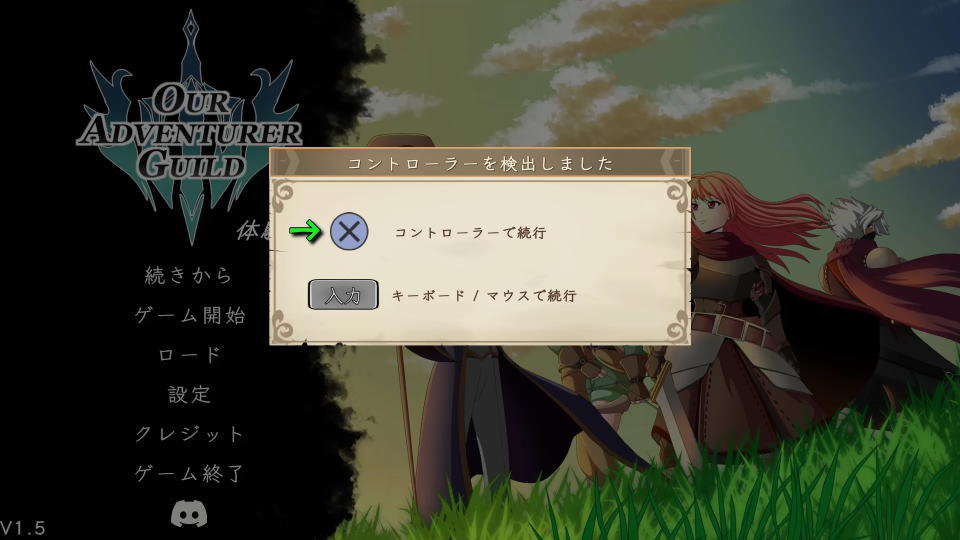
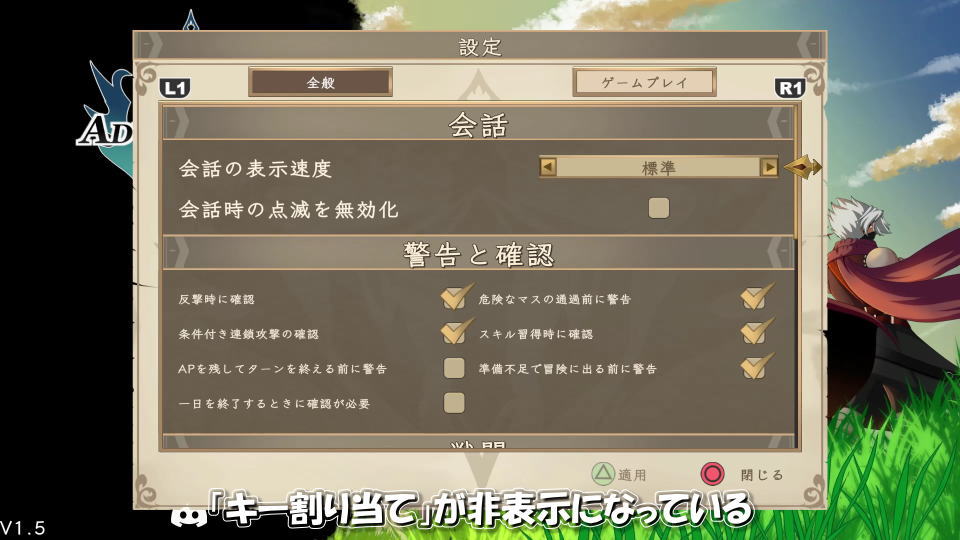
これでコントローラーの操作が反映されますが、設定から「キー割り当て」が非表示になります。
以後コントローラーで操作する場合は、ゲーム中に表示される操作ガイドを参考にしてください。
Xbox Game Passの価格を見る
Game Pass Ultimateは、月額わずか「1,550円」で対象のゲームが遊び放題になるサービスです。
一部のゲームは発売日当日からプレイできるため、購入することなく新作が遊べてしまいます。


公式X:@TheGreenGuyProd
