2025年春のアップデートにより、GoogleのAIであるGeminiと連携可能となった翻訳支援ツールのPCOT。
今回の記事ではこの「PCOT(ピコット)」をGeminiと連携させ、翻訳精度を上げる方法を解説します。
PCOTを導入する方法
前提となる「PCOTを導入する方法」は、別記事で詳しく解説しています。
-

-
【PCOT】ダウンロードとインストール方法【日本語訳】
プロセスが接続できるものであればなんでも翻訳可能だと謳う、翻訳支援ツールのひとつであるPCOT。
今回の記事ではこの「PCOT」のダウンロードから、インストールするまでの方法を解説します。続きを見る
Geminiと連携する方法
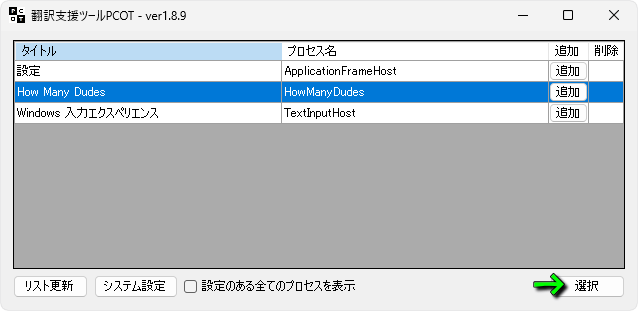
Geminiと連携するため、PCOTを起動して「任意のプロセス」を選択します。
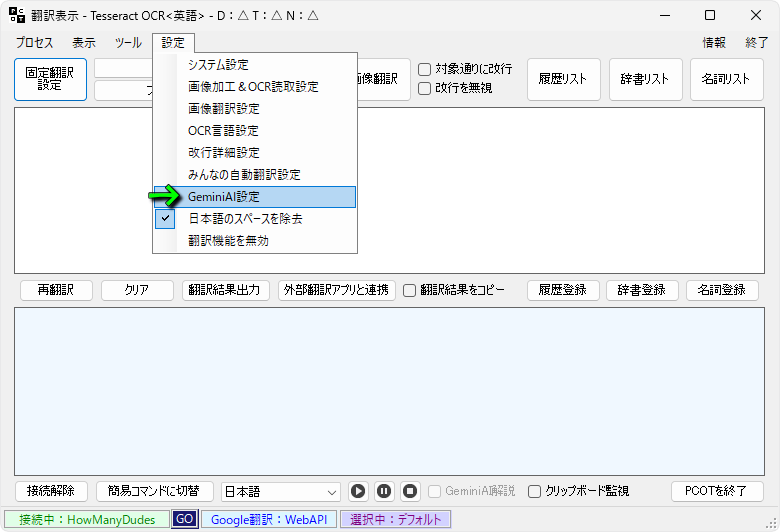
PCOTが起動したら「設定」から「GeminiAI設定」を選択します。
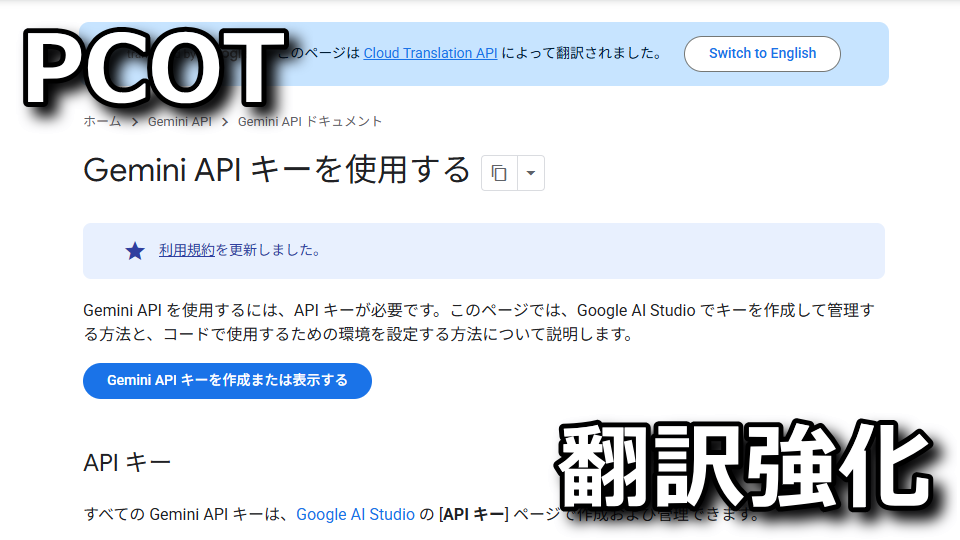
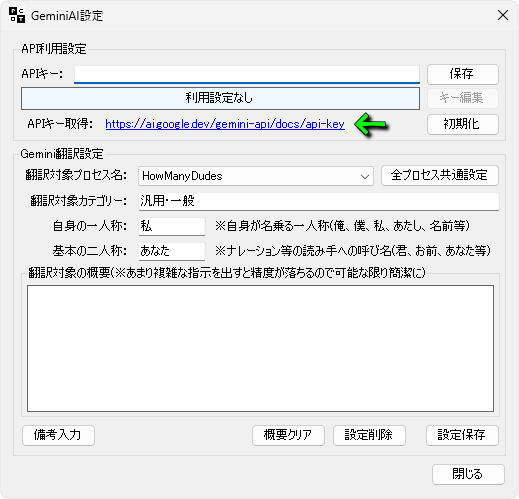
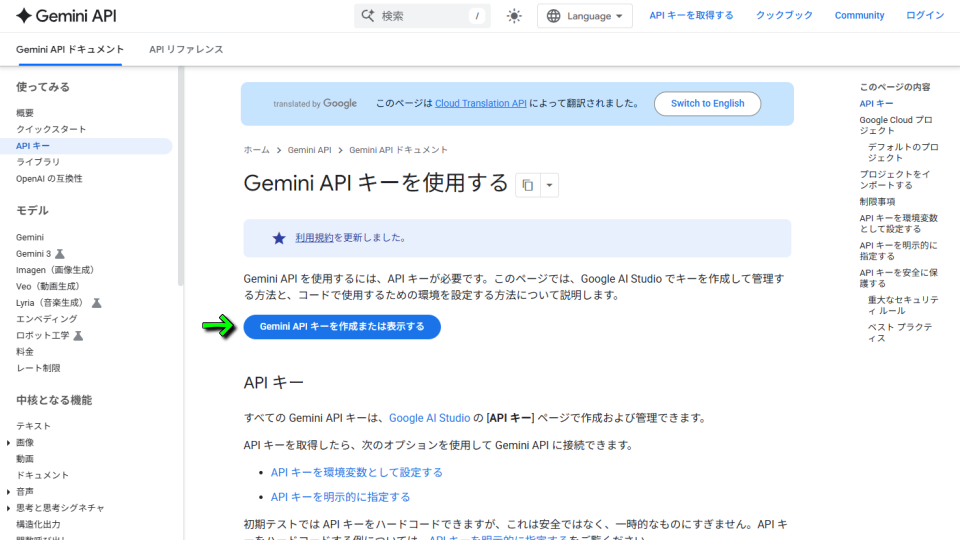
図示しているURL「https://ai.google.dev/gemini-api/docs/api-key」にアクセスします。
『Gemini API キーを使用する』に移動したら、画面中央の「Gemini API キーを作成または表示する」を選択します。
Googleアカウントにログインしたら、右上にある「APIキーを作成」を選択します。

『キー名の設定』に例として「PCOT」と入力し、その下にある『インポートしたプロジェクトを選択』で「プロジェクトを作成」を選択します。
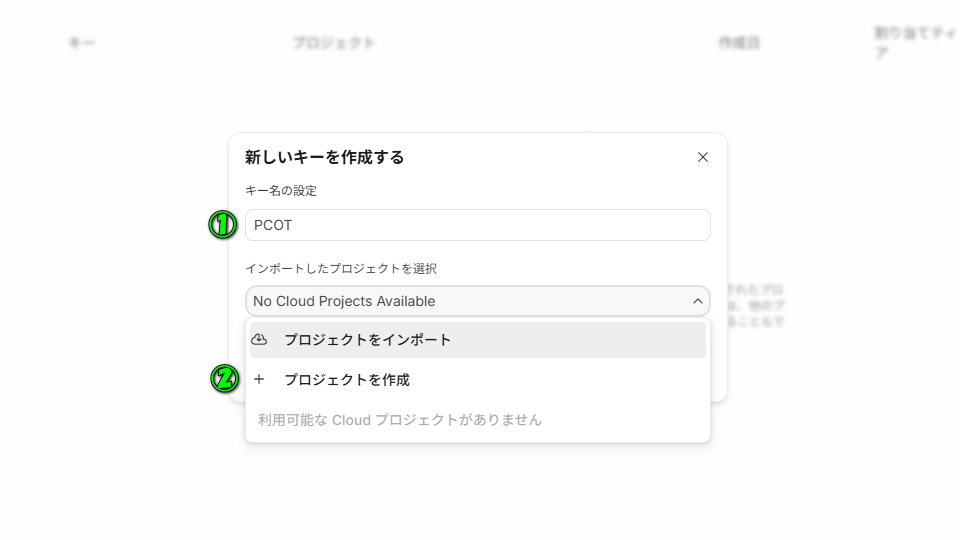
『プロジェクトに名前を付ける』で、もう一度例として「PCOT」と入力し「プロジェクトを作成」で確定します。

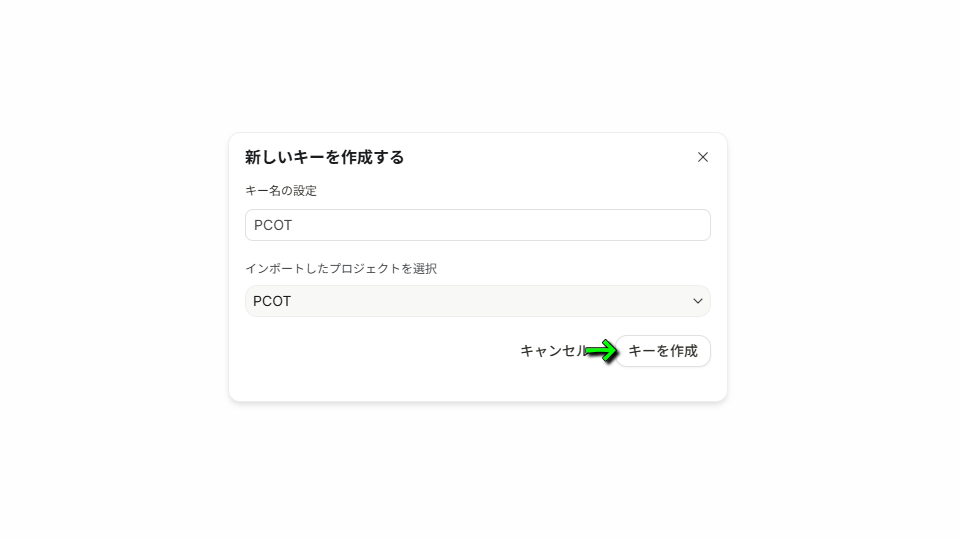
その後、画面上に表示される「キーを作成」を選択します。
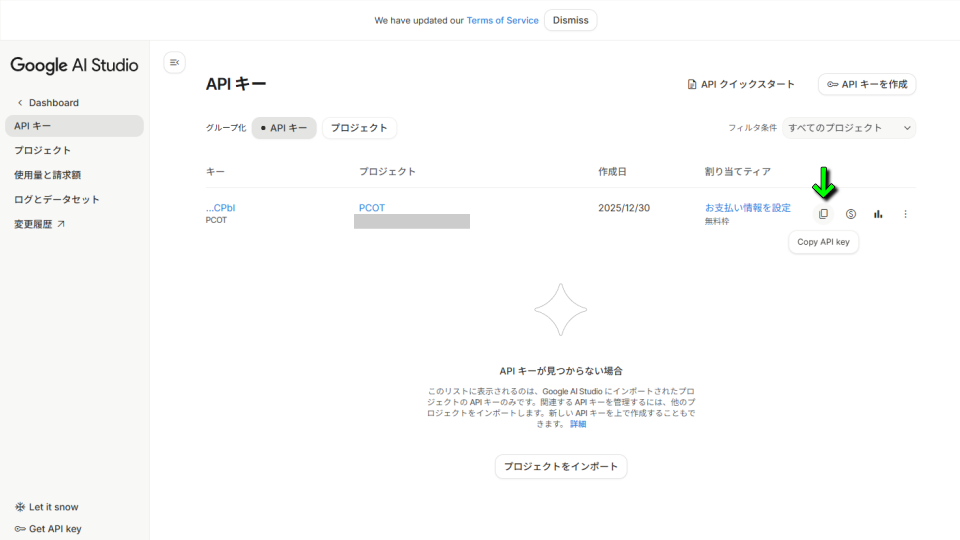
Gemini API キーが作成されたら、画面右側にある「Copy API key」でAPIキーをコピーします。
Geminiと連携する設定
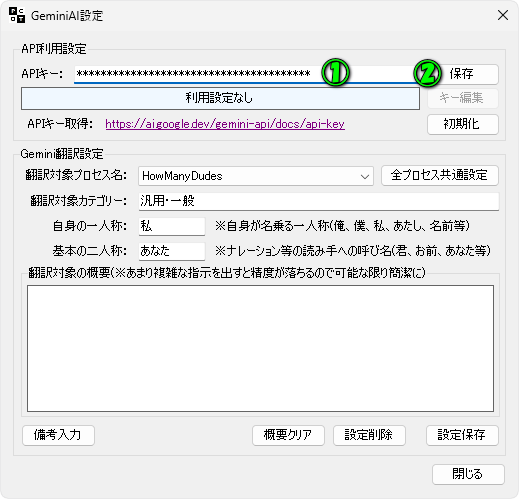
APIキーをコピーしたらPCOTの設定画面に戻り、APIキーのフォームに「貼り付け」てから「保存」します。
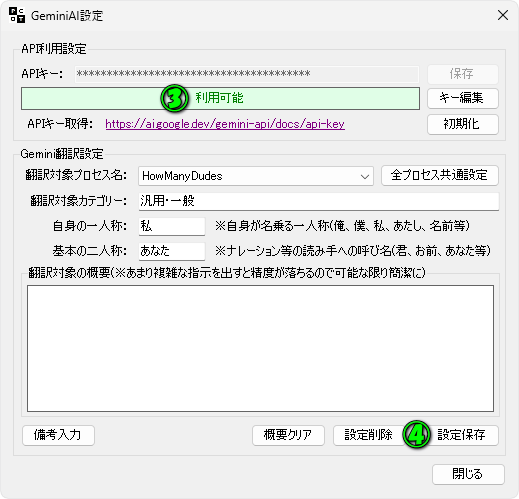
APIキーをコピーした結果『利用可能』と表示されたら、右下の「設定保存」を押して画面を閉じます。
『設定を保存しました』と表示されたら「OK」します。

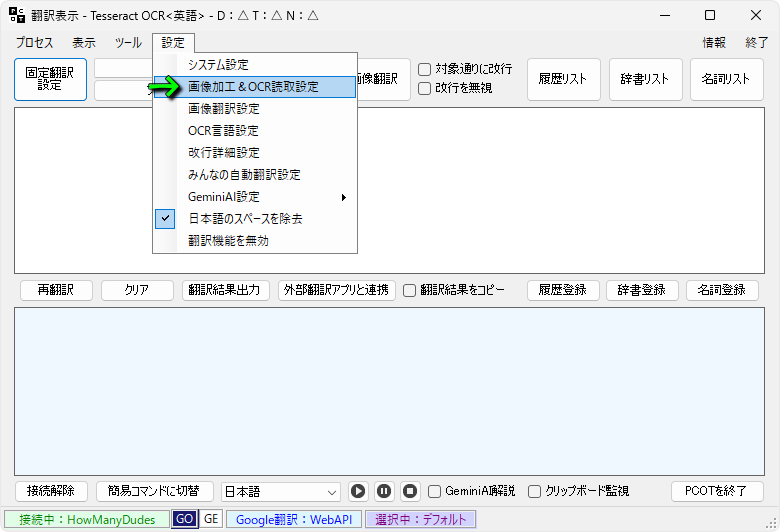
PCOTの「設定」から「画像加工&OCR読取設定」を選択します。
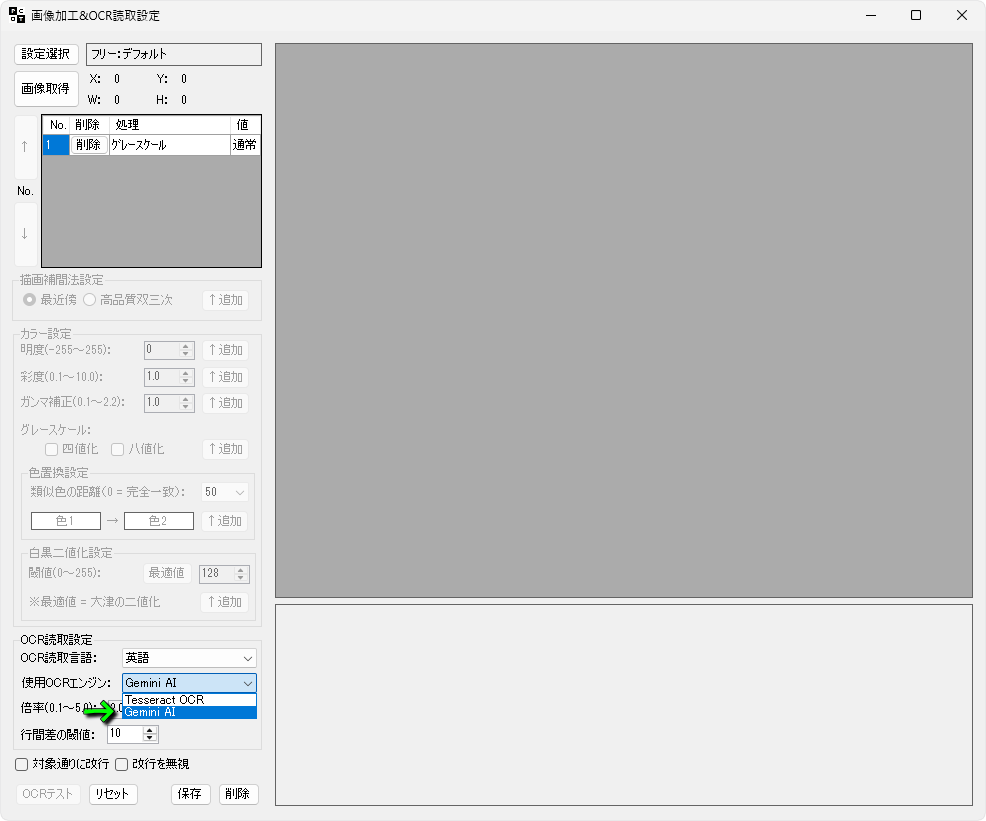
画面下部にある『OCR読取設定』で、使用OCRエンジンに「Gemini AI」を指定して「保存」します。
『OCR読取設定ファイルを保存しました』と表示されたら「OK」します。

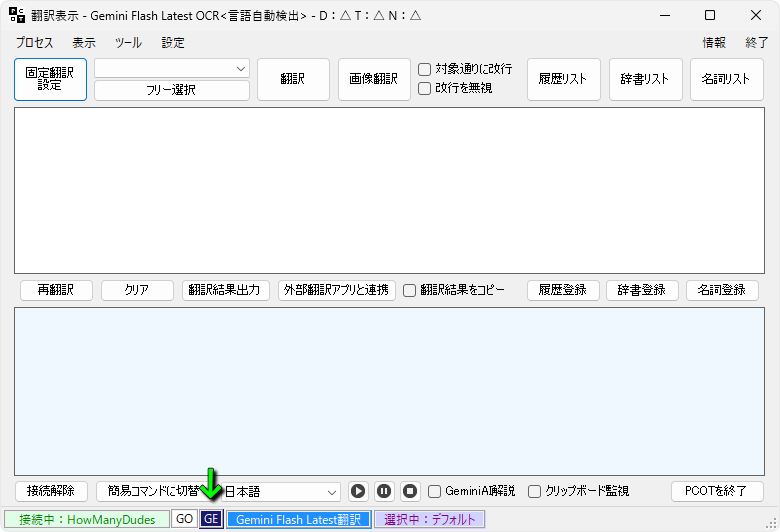
最後に画面下部の『GO』の右側にある「GE」を選択し、Gemini Flash Latest翻訳になることを確認します。
翻訳でエラーが表示される場合
翻訳時に「応答の状態コードは成功を示していません: 429 (Too Many Requests)」と表示される場合は、おそらくGeminiの翻訳可能限界です。
このメッセージが表示された場合はしばらく時間を置くか、Googleへの課金が必要となるようです。
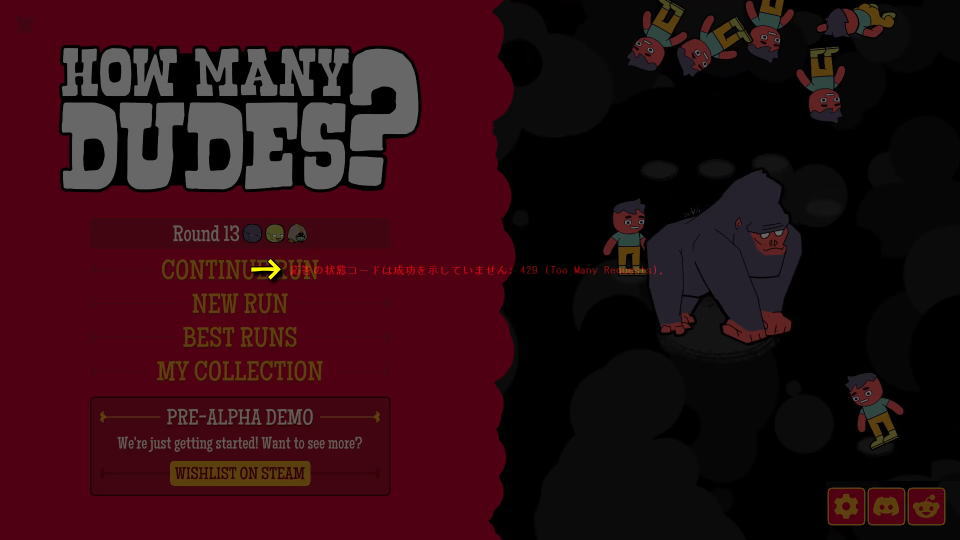
そのため継続して翻訳を行いたい場合は、画面下部のボタンを「GO」に戻したり、

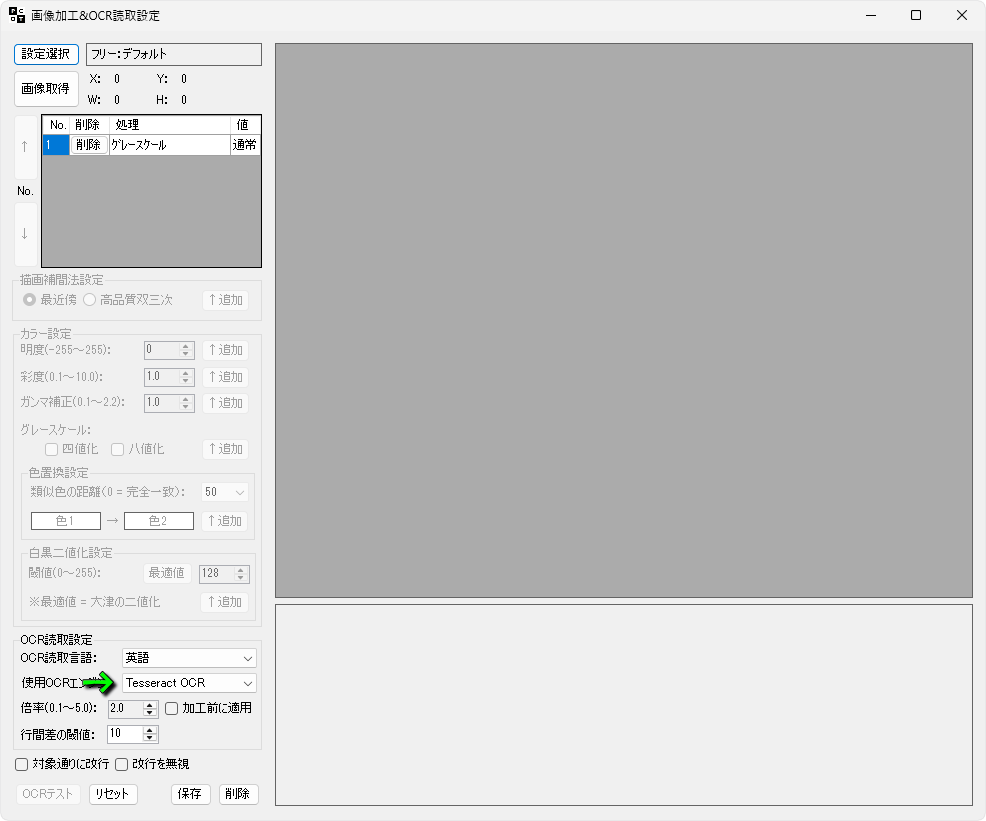
設定の『OCR読取設定』で、使用OCRエンジンに「Tesseract OCR」を指定して「保存」します。
PCOTで翻訳する方法
ちなみに「PCOTで翻訳する方法」は、別記事で詳しく解説しています。
-
-
【PCOT】ゲームを日本語化する方法【使用手順】
無料で使える翻訳支援ツールとして、ぬるっぽ氏によるヌルポインターストライクで公開されているPCOT。
今回の記事では「PCOT」を利用して、圧倒的好評を得ているパズルゲーム「HuniePop」を日本語化します。続きを見る