無料で使える翻訳支援ツールとして、ぬるっぽ氏によるヌルポインターストライクで公開されているPCOT。
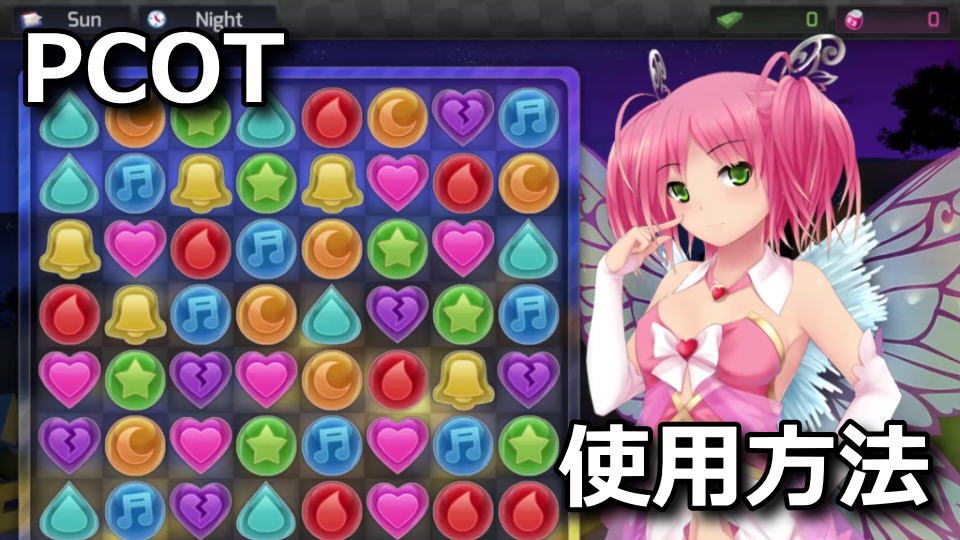
今回の記事では「PCOT」を利用して、圧倒的好評を得ているパズルゲーム「HuniePop」を日本語化します。
PCOTのダウンロードとインストール方法
前提となる「PCOTのダウンロードとインストール方法」は、別記事で詳しく解説しています。
-

-
【PCOT】ダウンロードとインストール方法【日本語訳】
プロセスが接続できるものであればなんでも翻訳可能だと謳う、翻訳支援ツールのひとつであるPCOT。
今回の記事ではこの「PCOT」のダウンロードから、インストールするまでの方法を解説します。続きを見る
PCOTでゲームを日本語化する方法
PCOTでゲームを日本語化するには、まず日本語化対象のゲームを起動します。(ここでは例としてHuniePop)
HuniePopが起動したら、PCOTexeを実行して「翻訳支援ツールPCOT」を起動します。

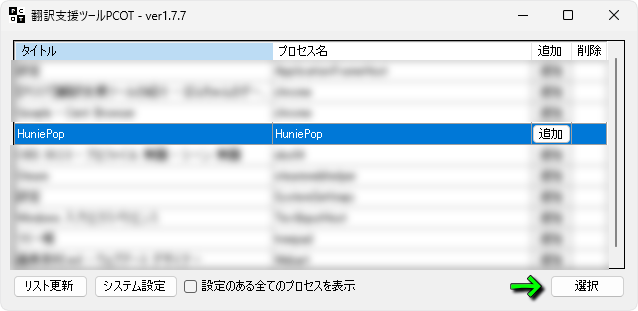
翻訳支援ツールPCOTが起動したら、プロセスの中から「HuniePop」を指定して「選択」します。
このときもし目的のゲームが表示されていない場合は、左下にある「リスト更新」を試します。
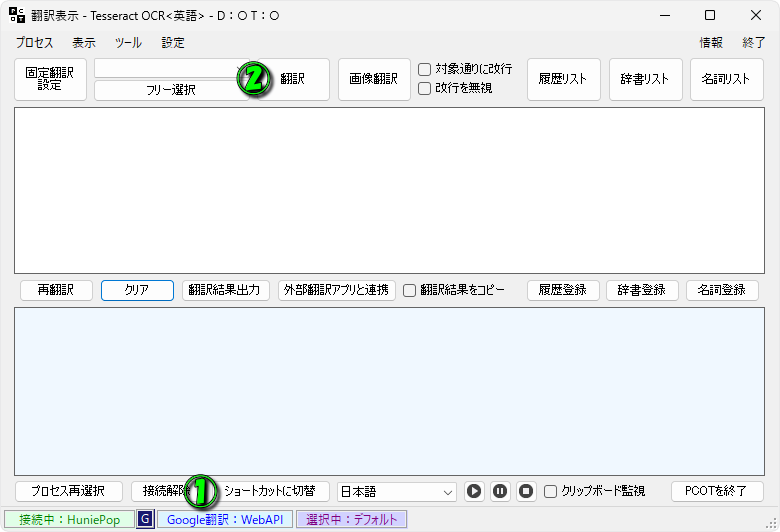
HuniePopを日本語化したい場所まで進めたら、PCOT画面下の表示が「ショートカットに切替」になっていることを確認します。
ショートカットに切替と表示されている場合は、現在「簡易コマンド」だということです。
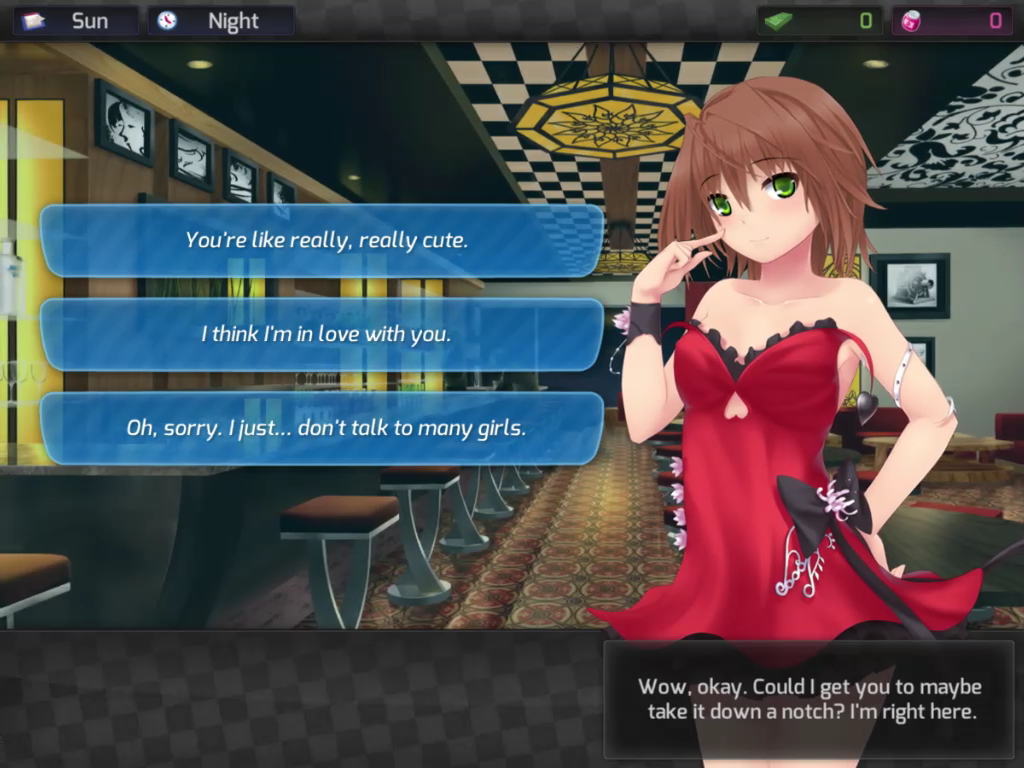
画像どおりの表示になっていることを確認したら、画面上部の「翻訳」を選択します。
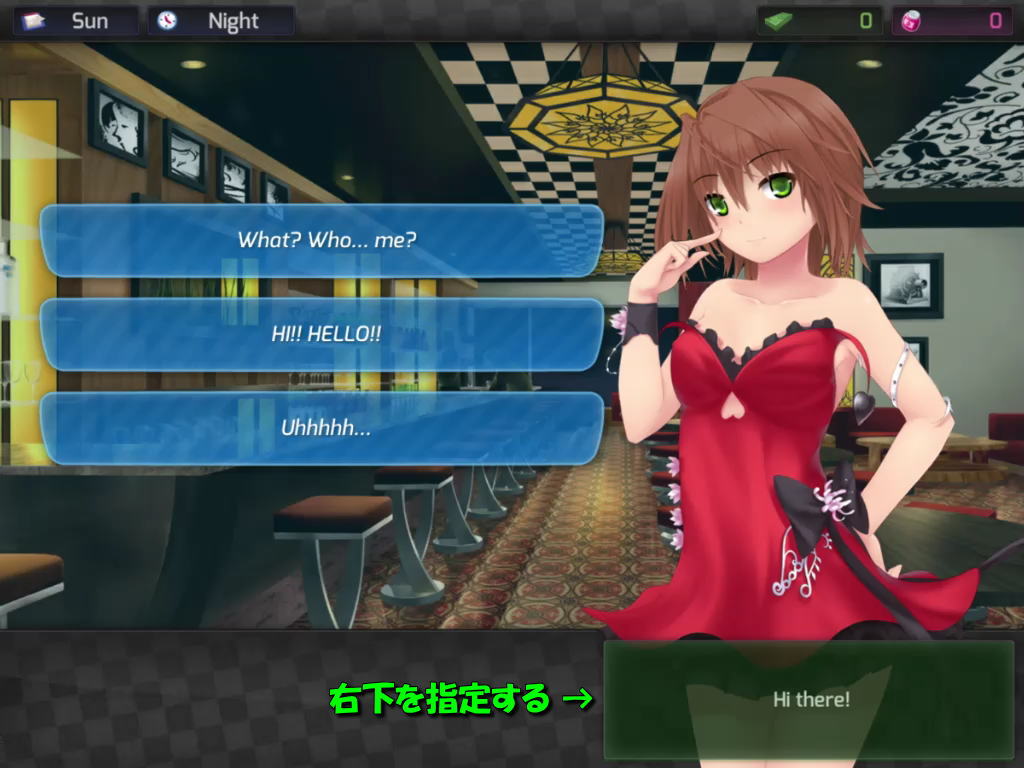
翻訳を選択したことで「翻訳エリア」の指定が始まったら、HuniePopの会話部分を指定します。
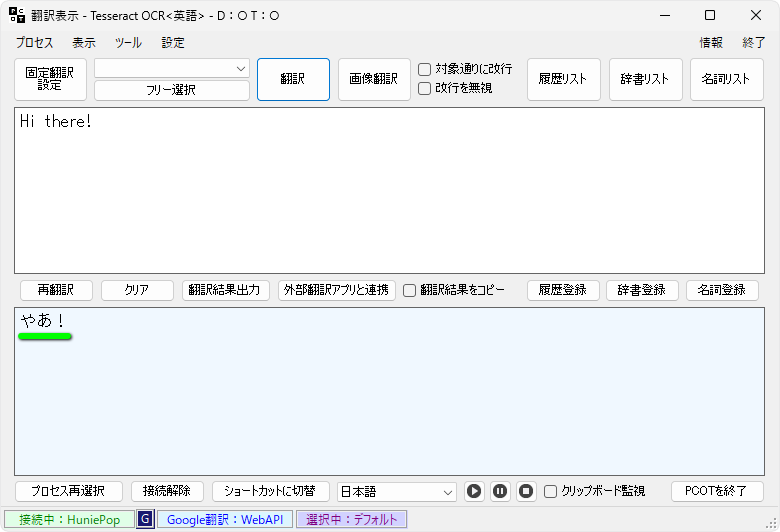
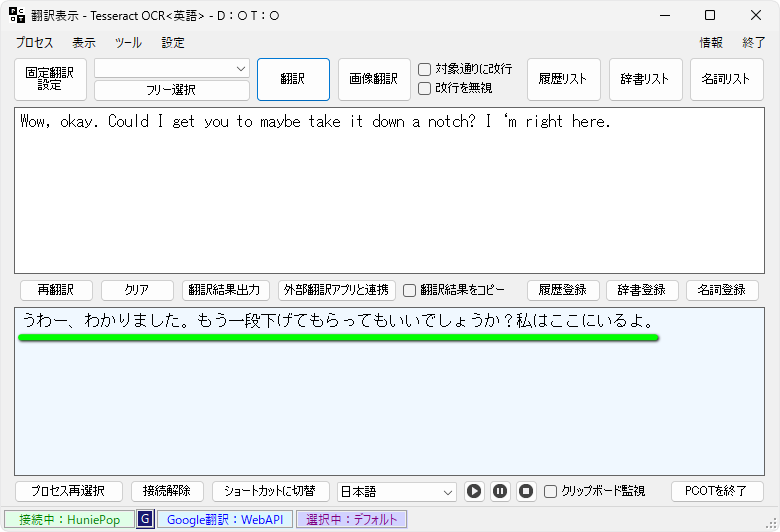
ここまでの流れに問題なければ、最初の会話『Hi there!』が「やあ!」に日本語化されます。
連続して翻訳する方法
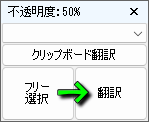
翻訳エリアを連続して翻訳する場合は、ゲームの表示に変化があった場合に表示される「簡易コマンド」を利用します。
この簡易コマンド右側にある「翻訳」を押すと、前回指定した翻訳エリアを続けて翻訳します。
つまり日本語化を確認したいメッセージが表示されるたび、簡易コマンドの「翻訳」を押して行く流れです。
簡易コマンドとショートカットの違い
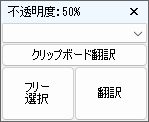
簡易コマンドとショートカットの違いは、標準で不透明になっている「翻訳ボタン」を使うかどうかです。
【簡易コマンドの操作方法】
1️⃣PCOTのメインウィンドウで「フリー選択」をクリックする
2️⃣ゲーム画面で「翻訳したい範囲」を指定する
3️⃣以後、範囲が切り替わらない限り「翻訳ボタン」で翻訳する
【ショートカットの操作方法】
1️⃣Ctrl + Shift + Fで「フリー選択」を起動する
2️⃣ゲーム画面で「翻訳したい範囲」を指定する
3️⃣Ctrl + Shift + 0で、指定した範囲の「翻訳」を行う
簡易コマンドとショートカットの見分け方
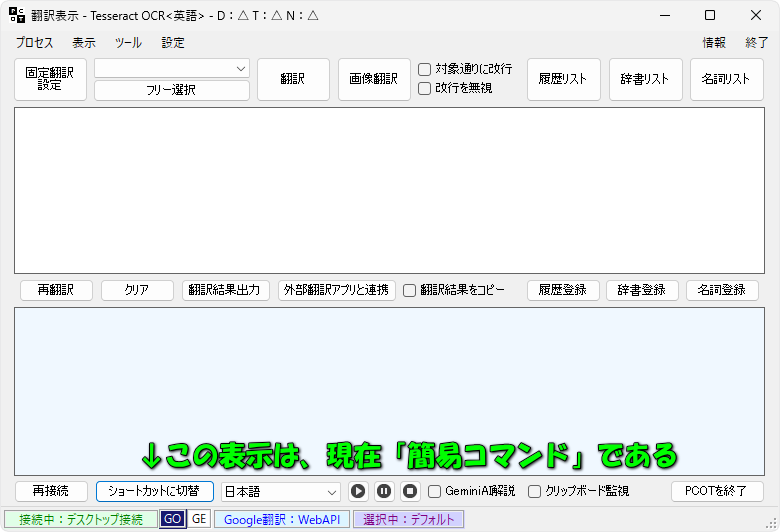
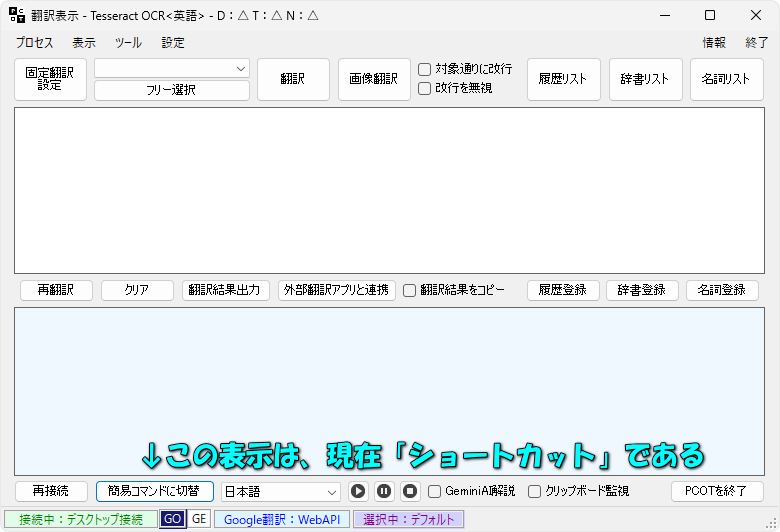
簡易コマンドとショートカットの見分け方は、画面下部の「切り替えボタン」で判別できます。
例えば「ショートカットに切替」と表示されている場合は、現在「簡易コマンド」であるということです。
逆に「簡易コマンドに切替」と表示されている場合は、現在「ショートカット」であるということです。
簡易コマンドとショートカットの切替方法
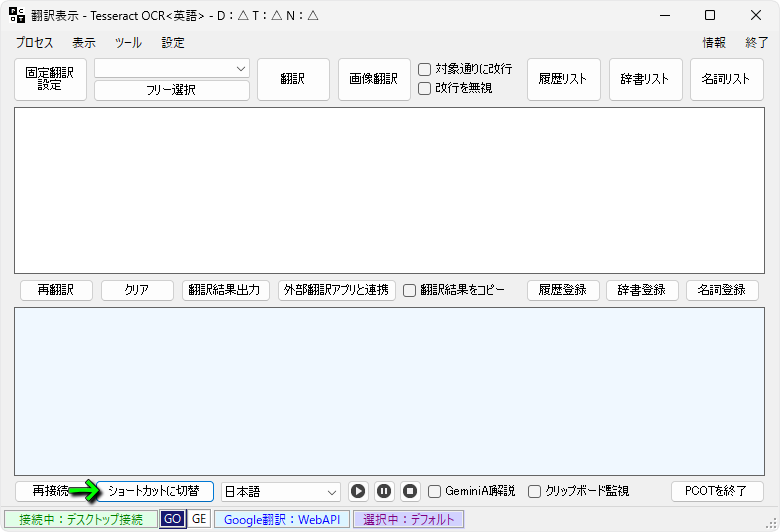
簡易コマンドとショートカットを切り替える最も簡単な方法は、前述した「切り替えボタン」です。
切り替えボタンを押すたびにモードが変更されるため、表示さえ間違えなければ時間もかかりません。
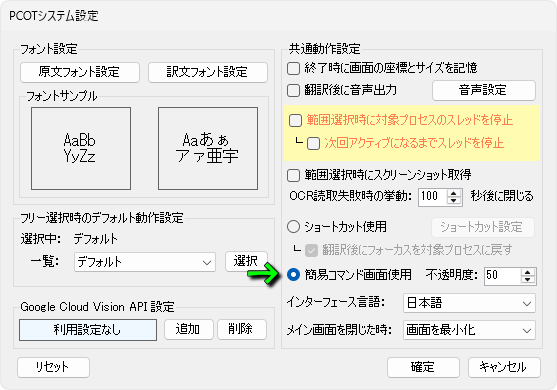
簡易コマンドとショートカットを切り替えるもうひとつの方法は「設定」の「システム設定」を開きます。
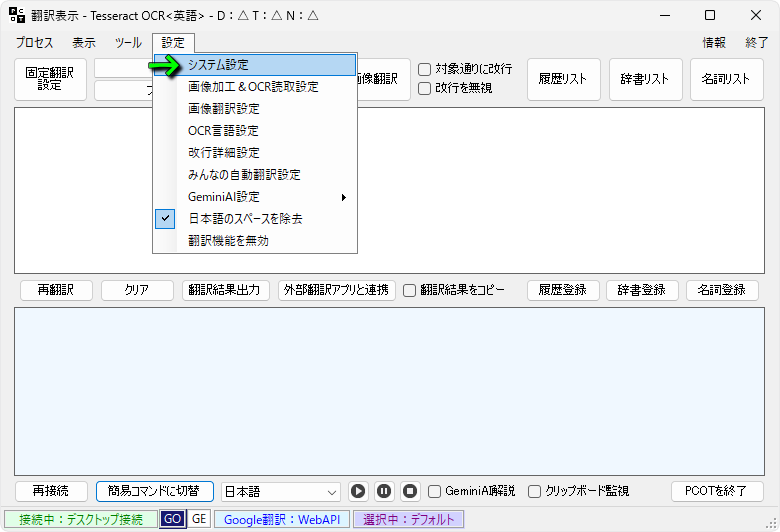
このシステム設定で「簡易コマンド画面使用」を選択すると、文字通り「簡易コマンド」になります。
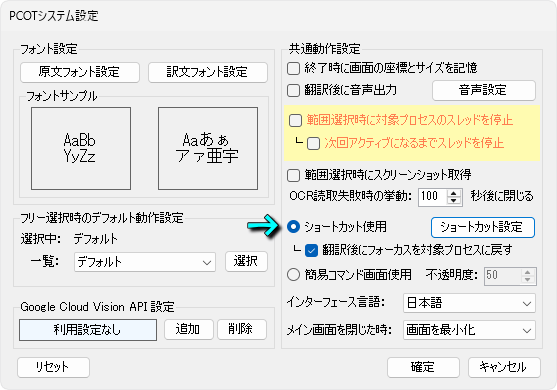
その一方で「ショートカット使用」を選択すると、文字通り「ショートカット」でPCOTが使えます。
ショートカットの場合は「翻訳後にフォーカスを対象プロセスに戻す」を併せて使うと良いでしょう。
標準のショートカットコマンド
PCOTのショートカットモードで使用可能な「デフォルトのショートカット」です。
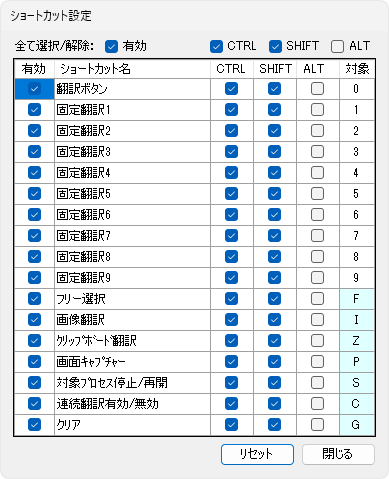
また右下のフォームに「任意の文字列」を入力すると、その文字が含まれる行のみ検索できます。
| キーボード設定 | キー割り当て |
|---|---|
| 翻訳ボタン | Ctrl + Shift + 0 |
| 固定翻訳1 | Ctrl + Shift + 1 |
| 固定翻訳2 | Ctrl + Shift + 2 |
| 固定翻訳3 | Ctrl + Shift + 3 |
| 固定翻訳4 | Ctrl + Shift + 4 |
| 固定翻訳5 | Ctrl + Shift + 5 |
| 固定翻訳6 | Ctrl + Shift + 6 |
| 固定翻訳7 | Ctrl + Shift + 7 |
| 固定翻訳8 | Ctrl + Shift + 8 |
| 固定翻訳9 | Ctrl + Shift + 9 |
| フリー選択 | Ctrl + Shift + F |
| 画像翻訳 | Ctrl + Shift + I(アイ) |
| クリップボード翻訳 | Ctrl + Shift + Z |
| 画面キャプチャー | Ctrl + Shift + P |
| 対象プロセス停止 / 再開 | Ctrl + Shift + S |
| 連続翻訳有効 / 無効 | Ctrl + Shift + C |
| クリア | Ctrl + Shift + G |
HuniePopの日本語化を確認した画面設定
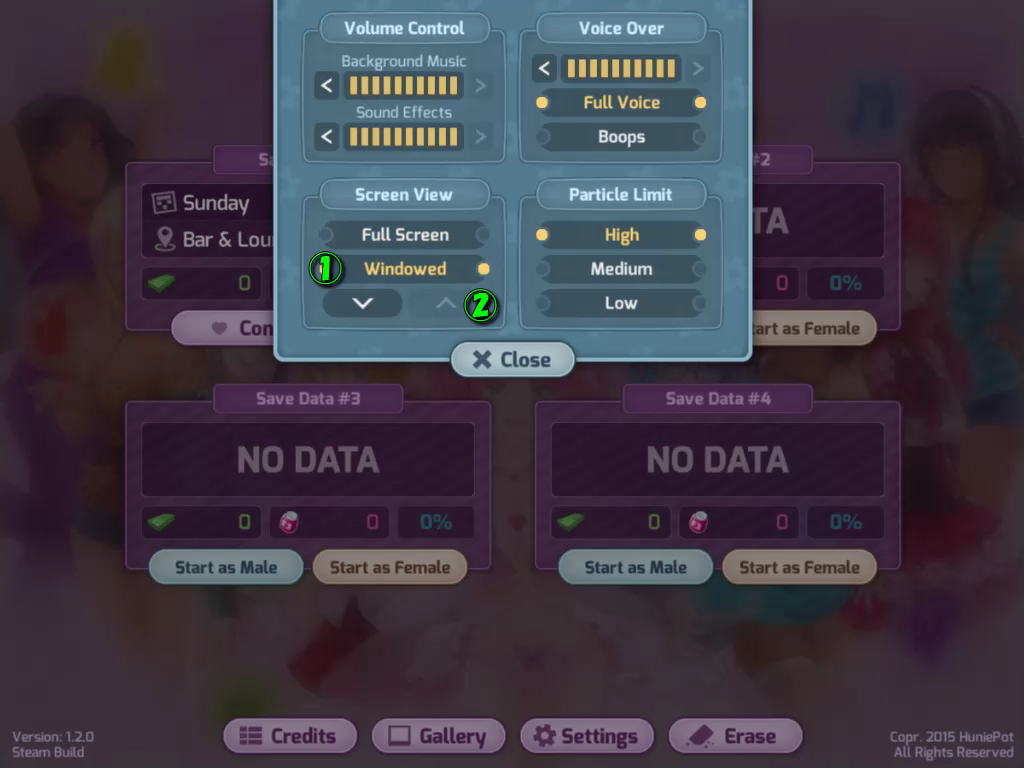
PCOTはフルスクリーンモードに対応しておらず、ウィンドウモードが日本語化の条件のようです。
そのためHuniePopはのSettingsでは『Screen View』で「Windowed」を指定し、上ボタンで解像度を限界まで上げて検証しました。
HuniePopの進行方法
ちなみに「HuniePopの進行方法」は、別記事で詳しく解説しています。
-
-
【HuniePop】ゲームの進行方法【日本語化】
恋愛シミュレーションゲームとパズルゲームを組み合わせたタイトルで、先日10周年を迎えたHuniePop。
今回の記事ではこの「HuniePop」の日本語化に関する情報と、ゲームの進行方法について解説します。続きを見る

PCOTをGeminiと連携する方法
ちなみに「PCOTをGeminiと連携する方法」は、別記事で詳しく解説しています。
-
-
【PCOT】Geminiと連携する方法【API設定】
2025年春のアップデートにより、GoogleのAIであるGeminiと連携可能となった翻訳支援ツールのPCOT。
今回の記事ではこの「PCOT(ピコット)」をGeminiと連携させ、翻訳精度を上げる方法を解説します。続きを見る