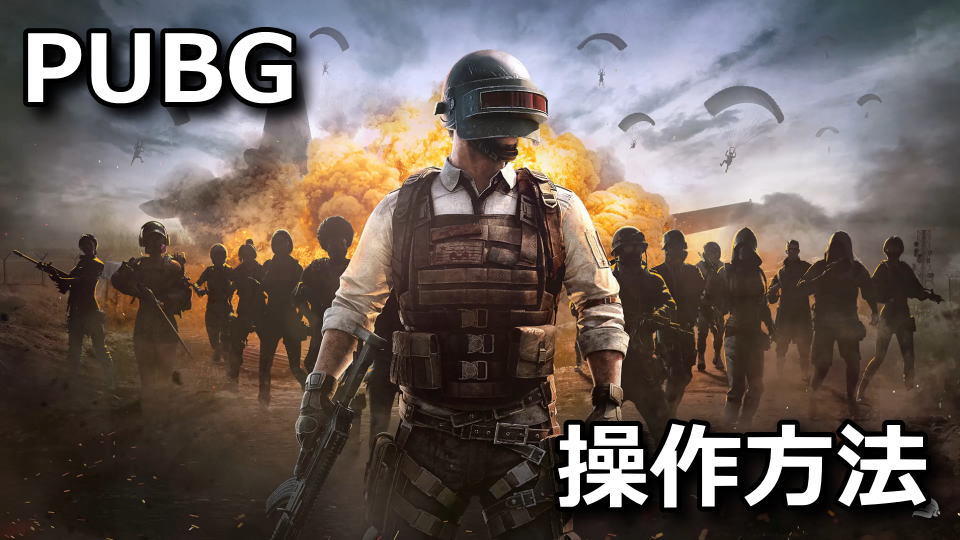
同時アクセス人数「3,257,248人」を記録してもなお、現在もプレイされているPUBG: BATTLEGROUNDS。
今回の記事ではこの「PUBG: BATTLEGROUNDS」の操作に関わる、キーボードの設定について解説します。
PUBGの操作を確認する方法
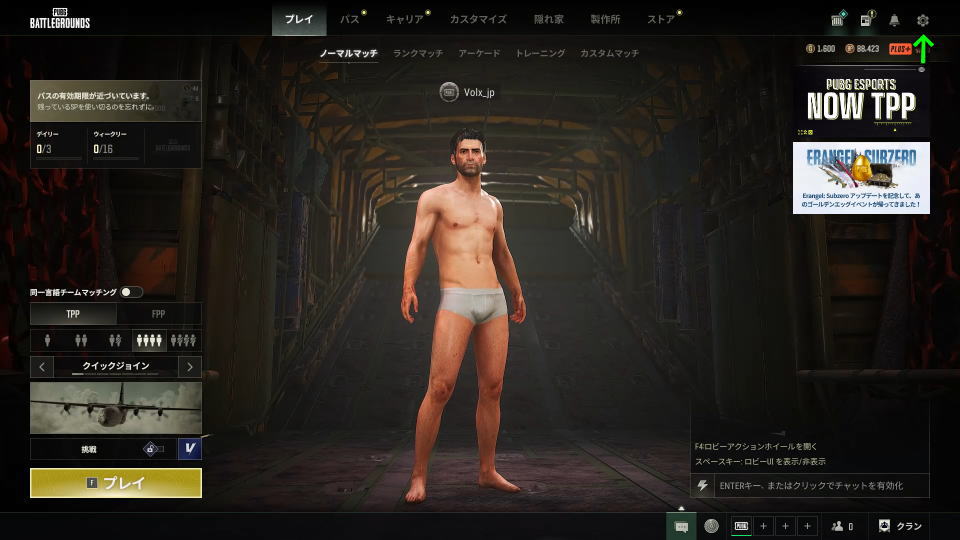
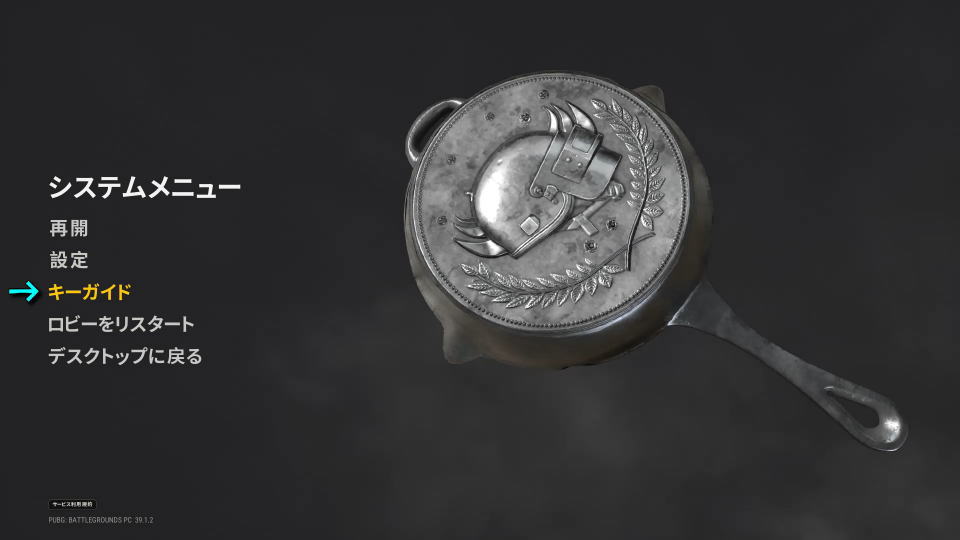
PUBG: BATTLEGROUNDSの操作を確認するには、ロビー右上にある「システムメニュー」に進みます。
システムメニューに移動したら、上から2番目にある「設定」を選択します。
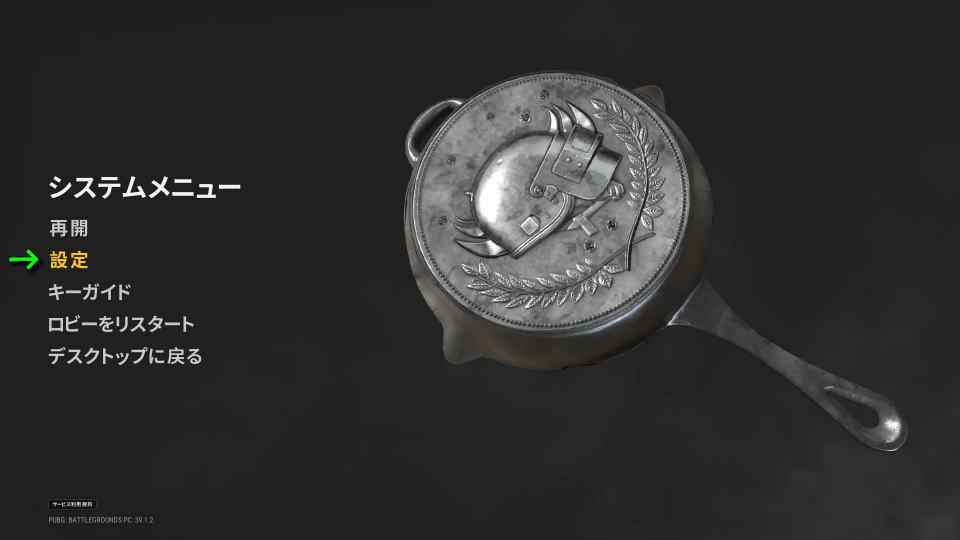
設定に移動したら、右から2番目にある「キー設定」を選択します。
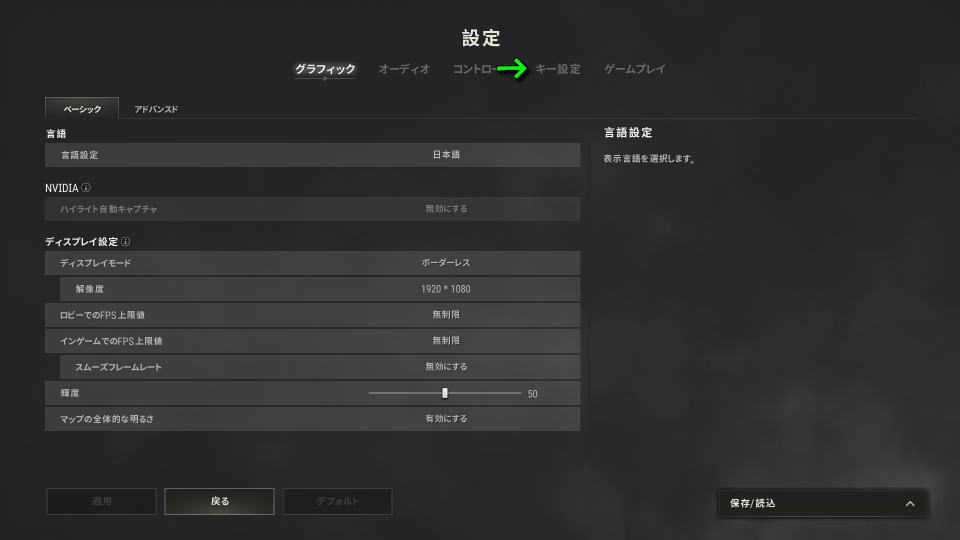
PUBGのキーボード設定
PUBG: BATTLEGROUNDSの「キーボード設定」です。
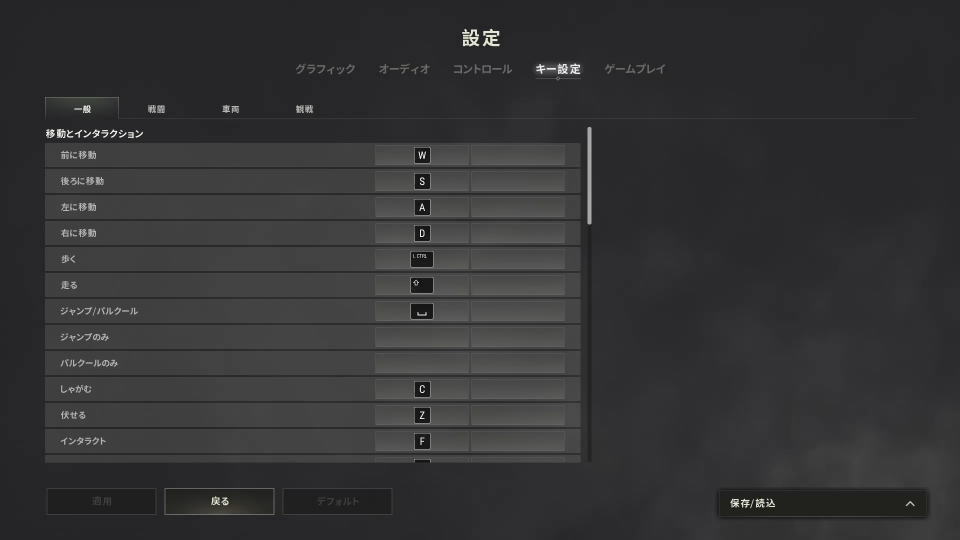
また右下のフォームに「任意の文字列」を入力すると、その文字が含まれる行のみ検索できます。
| 分類 | キーボード設定 | キー割り当て |
|---|---|---|
| [一般] | 前に移動 | W |
| [一般] | 後ろに移動 | S |
| [一般] | 左に移動 | A |
| [一般] | 右に移動 | D |
| [一般] | 歩く | 左Ctrl |
| [一般] | 走る | 左Shift |
| [一般] | ジャンプ / パルクール | Space |
| [一般] | ジャンプのみ | |
| [一般] | パルクールのみ | |
| [一般] | しゃがむ | C |
| [一般] | 伏せる | Z |
| [一般] | インタラクト | F |
| [一般] | 補助インタラクト | H |
| [一般] | 視点の切り替え | V |
| [一般] | オートラン(トグル切り替え) | =(イコール)/ NumLock |
| [一般] | フリールック | 左Alt |
| [一般] | 水面に上昇する | Space |
| [一般] | 水中に潜る | C |
| [一般] | ワールドマップ | M |
| [一般] | スポーンツール | ,(コロン) |
| [一般] | 自分の現在地にマーカーを設置 | Insert |
| [一般] | マーカーを削除 | Delete |
| [一般] | ミニマップ拡大 | N |
| [一般] | インベントリ | I(アイ)/ Tab |
| [一般] | インベントリラジオメッセージ | ホイールクリック |
| [一般] | アイテム数量を選択する | 左Ctrl |
| [一般] | 投擲武器のホイール | G / F1 |
| [一般] | 回復アイテムホイール | ~ / F2 |
| [一般] | アクションホイール | F4 |
| [一般] | UI切り替え | Ctrl + U |
| [一般] | キーガイドを切り替える | Alt + K |
| [一般] | 設定 | O(オー) |
| [一般] | チャットウィンドウ | Enter |
| [一般] | エモート / スプレー1 | |
| [一般] | エモート / スプレー2 | |
| [一般] | エモート / スプレー3 | |
| [一般] | エモート / スプレー4 | |
| [一般] | エモート / スプレー5 | |
| [一般] | エモート / スプレー6 | |
| [一般] | エモート / スプレー7 | |
| [一般] | エモート / スプレー8 | |
| [一般] | ボイス入力モード | T |
| [一般] | ボイスチャットをミュート | Ctrl + T |
| [一般] | ボイスチャンネルの切り替え | Ctrl + Y |
| [一般] | マスターボリュームをミュート | Ctrl + M |
| [一般] | インスタントボリュームリデューサー | F7 |
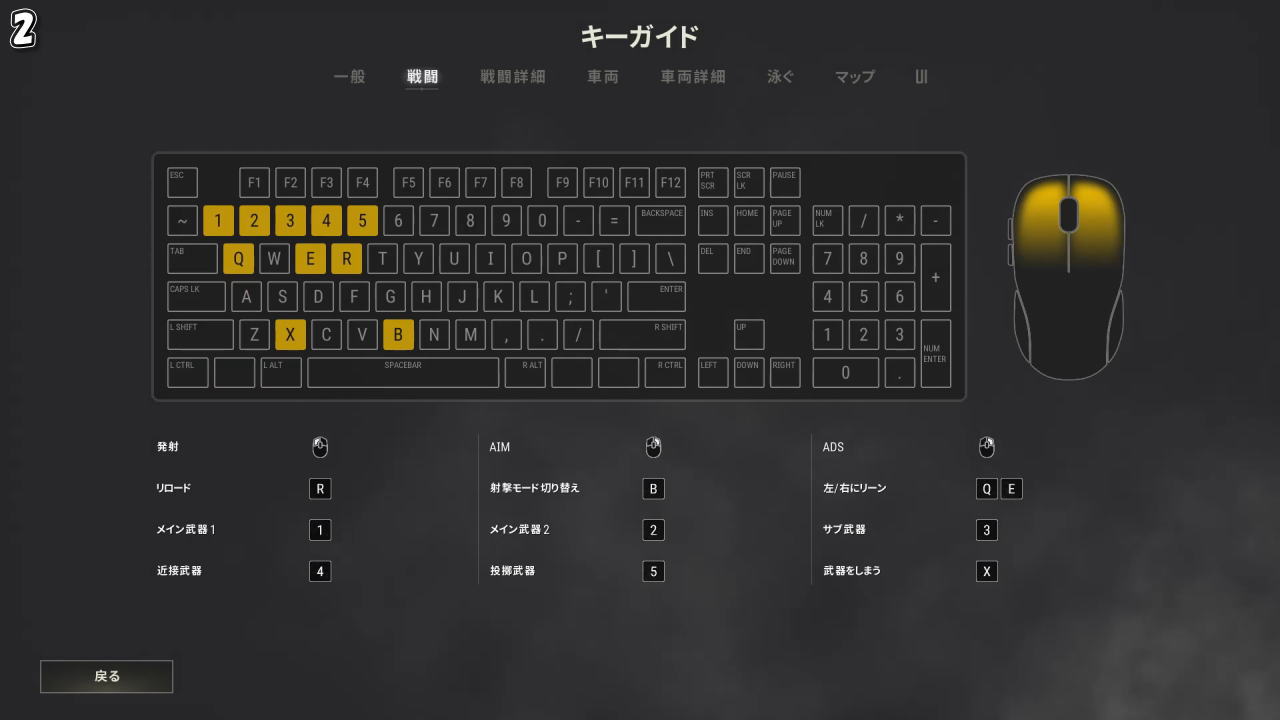
| [戦闘] | 発射 | 左クリック |
| [戦闘] | AIM / ADS | 右クリック |
| [戦闘] | AIM | |
| [戦闘] | ADS | |
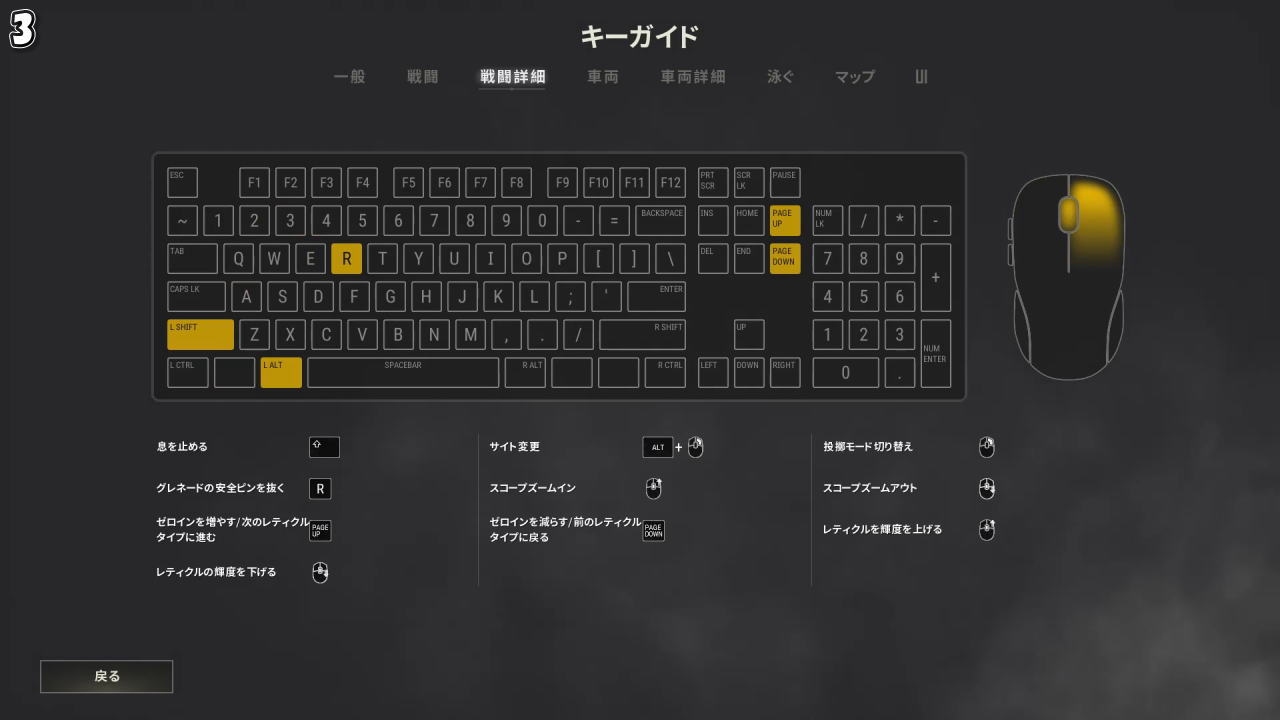
| [戦闘] | サイト変更 | Alt + 右クリック |
| [戦闘] | リロード | R |
| [戦闘] | 次の武器に切り替え | ホイール上 |
| [戦闘] | 前の武器 | ホイール下 |
| [戦闘] | メイン武器1 | 1 |
| [戦闘] | メイン武器2 | 2 |
| [戦闘] | サブ武器 | 3 |
| [戦闘] | 近接武器 | 4 |
| [戦闘] | 投擲武器 | 5 |
| [戦闘] | 射撃モード切り替え | B |
| [戦闘] | 左にリーン | Q |
| [戦闘] | 右にリーン | E |
| [戦闘] | 武器をしまう | X |
| [戦闘] | グレネードを装備 | |
| [戦闘] | スタングレネードを装備する | |
| [戦闘] | スモークグレネードを装備する | |
| [戦闘] | 火炎瓶を装備する | |
| [戦闘] | デコイグレネードを装備 | |
| [戦闘] | スパイクトラップを装備 | |
| [戦闘] | 粘着爆弾を装備 | |
| [戦闘] | C4を装備 | |
| [戦闘] | ブルーゾーングレネードを装備する | |
| [戦闘] | 非常防衛信号弾を装備する | |
| [戦闘] | 武器の点検 | J |
| [戦闘] | ラジオメッセージホイール | F3 / ホイールクリック |
| [戦闘] | スコープズームイン | ホイール上 |
| [戦闘] | スコープズームアウト | ホイール下 |
| [戦闘] | ゼロインを増やす / 次のレティクルタイプに進む | Page Up |
| [戦闘] | ゼロインを減らす / 前のレティクルタイプに戻る | Page Down |
| [戦闘] | ゼロインをリセット / レティクル種類をリセット | ホイールクリック |
| [戦闘] | レティクルの輝度を上げる | ホイール上 |
| [戦闘] | レティクルの輝度を下げる | ホイール下 |
| [戦闘] | 息を止める | 左Shift |
| [戦闘] | 投擲モード切り替え | 右クリック |
| [戦闘] | グレネードの安全ピンを抜く | R |
| [戦闘] | 医療キットを使用 | 7 |
| [戦闘] | 応急処置キットを使用 | 8 |
| [戦闘] | 包帯を使用 | 9 |
| [戦闘] | 回復アイテムを使用 | -(ハイフン) |
| [戦闘] | アドレナリン注射を使用 | |
| [戦闘] | 鎮痛剤を使用 | |
| [戦闘] | エナジードリンクを使用 | |
| [戦闘] | ブーストアイテムを使用 | 0 |
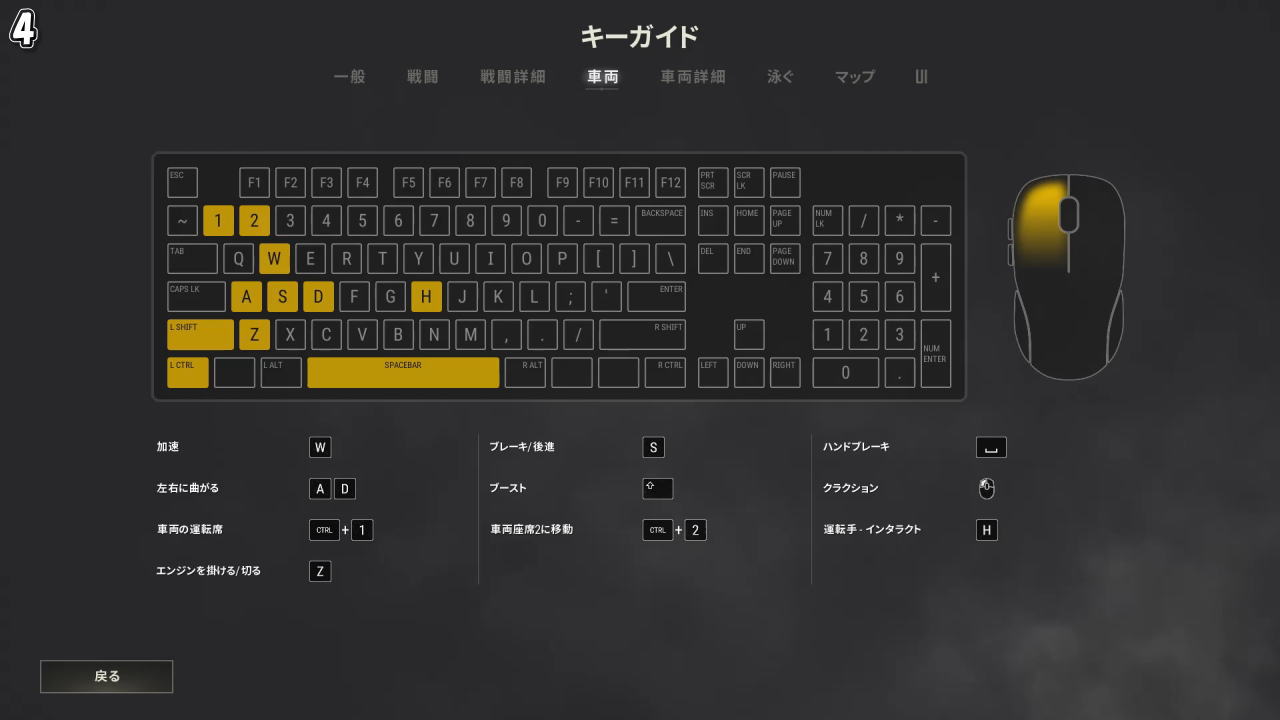
| [車両] | 加速 | W |
| [車両] | ブレーキ / 後進 | S |
| [車両] | 左に曲がる | A |
| [車両] | 右に曲がる | D |
| [車両] | ハンドブレーキ / ジャンプ | Space |
| [車両] | ブースト | 左Shift |
| [車両] | エンジンを掛ける / 切る | Z |
| [車両] | クラクション / 空中スタント | 左クリック |
| [車両] | 車両の音楽を再生 / 停止 | F5 |
| [車両] | 車両の音楽を変更する | F6 |
| [車両] | 車両の音楽のボリュームを上げる | ホイール上 |
| [車両] | 車両の音楽のボリュームを下げる | ホイール下 |
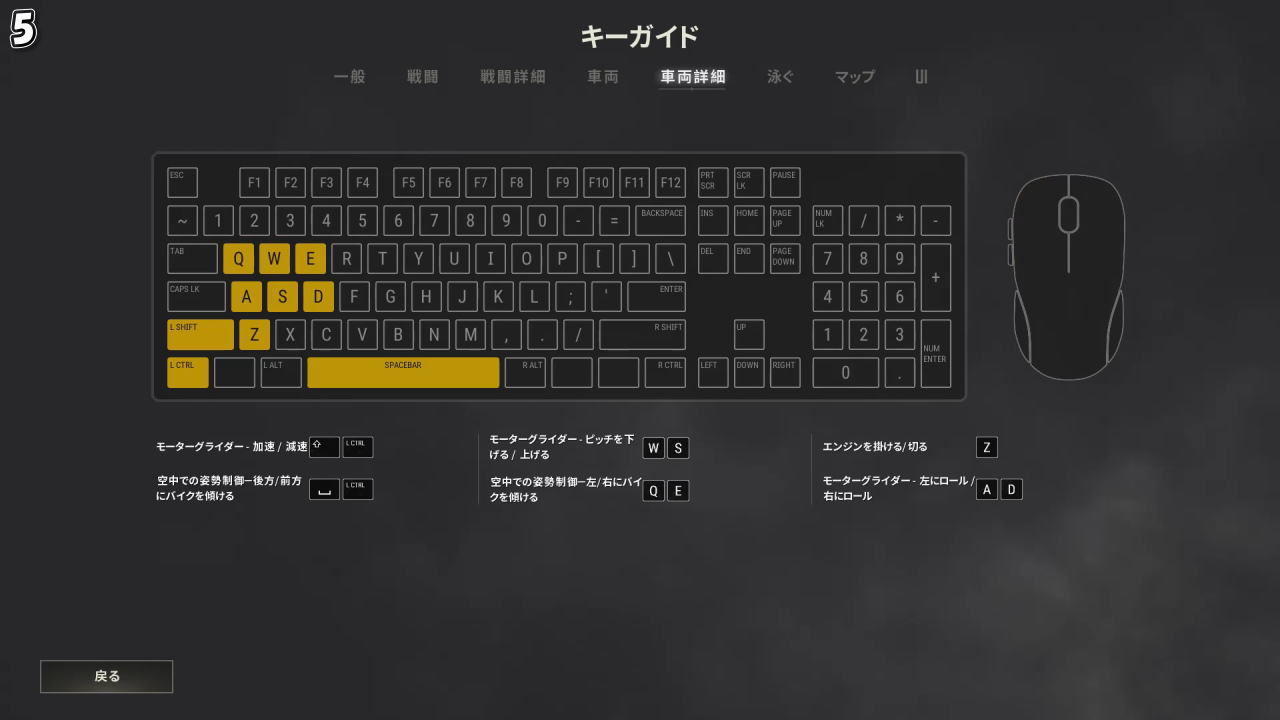
| [車両] | 空中での姿勢制御:後ろにバイクを傾ける | Space |
| [車両] | 空中での姿勢制御:前にバイクを傾ける | 左Ctrl |
| [車両] | 空中での姿勢制御:右にバイクを傾ける | E |
| [車両] | 空中での姿勢制御:左にバイクを傾ける | Q |
| [車両] | ダートバイク:ピッチアップ | 左Shift |
| [車両] | ダートバイク:ピッチダウン | 左Ctrl |
| [車両] | モーターグライダー:加速 | 左Shift |
| [車両] | モーターグライダー:減速 | 左Ctrl |
| [車両] | モーターグライダー:ピッチを下げる | W |
| [車両] | モーターグライダー:ピッチを上げる | S |
| [車両] | モーターグライダー:左にロール | A |
| [車両] | モーターグライダー:右にロール | D |
| [車両] | 車両の運転席 | Ctrl + 1 |
| [車両] | 車両座席2に移動 | Ctrl + 2 |
| [車両] | 車両座席3に移動 | Ctrl + 3 |
| [車両] | 車両座席4に移動 | Ctrl + 4 |
| [車両] | 車両座席5に移動 | Ctrl + 5 |
| [車両] | 車両座席6に移動 | Ctrl + 6 |
| [車両] | 車両座席7に移動 | Ctrl + 7 |
| [車両] | 車両座席8に移動 | Ctrl + 8 |
| [車両] | 車両座席9に移動 | Ctrl + 9 |
| [車両] | 車両座席10に移動 | Ctrl + 0 |
| [観戦] | 次のプレイヤー | Page Up |
| [観戦] | 前のプレイヤー | Page Down |
| [観戦] | プレイヤーを報告する | R |
| [観戦] | 観戦カメラ | 左クリック / V |
| [観戦] | フォローカメラ | 右クリック / C |
| [観戦] | フリーカメラ | Space / F |
| [観戦] | TPP観戦 | Y |
| [観戦] | カメラズームリセット | ホイールクリック |
| [観戦] | フリーカメラ上昇 | E |
| [観戦] | フリーカメラ下降 | Q |
| [観戦] | カメラの速度を上げる | 左Shift |
| [観戦] | カメラの速度を下げる | 左Ctrl |
| [観戦] | スムーズフリーカメラ | K |
| [観戦] | プレイヤータグ切り替え | Ctrl + H |
| [観戦] | チームアイテムの表示 / 非表示 | Alt + S |
| [観戦] | マッチランキング表示 | 左Ctrl + 1 |
| [観戦] | チームマーカーの表示 / 非表示 | .(ピリオド) |
| [観戦] | ミニマップ中心設定 | ,(コンマ) |
| [観戦] | プレイヤータグ表示範囲を拡大 | ] |
| [観戦] | プレイヤータグ表示範囲を縮小 | [ |
| [観戦] | X-Rayエフェクト切り替え | X |
| [観戦] | X-Rayカラー設定 | 左Shift +X |
| [観戦] | プレイヤーリスト | Tab |
| [観戦] | アイテム表示 | I(アイ) |
| [観戦] | ダメージ表示切り替え | Alt + D |
| [観戦] | トレーサー表示の切り替え | BackSpace |
| [観戦] | チームカラートレーサー | 左Shift + BackSpace |
| [観戦] | トレーサー表示モード | 左Ctrl + BackSpace |
| [観戦] | ワールドマップでのチームロゴ切り替え | Num + |
| [観戦] | 自動観戦 | Ctrl + Z |
| [観戦] | 攻撃中のプレイヤーに切り替え | Ctrl + X |
| [観戦] | キラーカメラ切り替え | Ctrl + C |
| [観戦] | プレイヤー検索 | Ctrl + F |
| [観戦] | プレイヤー1を観戦 | Alt + 1 |
| [観戦] | プレイヤー2を観戦 | Alt + 2 |
| [観戦] | プレイヤー3を観戦 | Alt + 3 |
| [観戦] | プレイヤー4を観戦 | Alt + 4 |
| [観戦] | カメラ位置1に保存 | Ctrl + Num 1 |
| [観戦] | カメラ位置2に保存 | Ctrl + Num 2 |
| [観戦] | カメラ位置3に保存 | Ctrl + Num 3 |
| [観戦] | カメラ位置4に保存 | Ctrl + Num 4 |
| [観戦] | カメラ位置5に保存 | Ctrl + Num 5 |
| [観戦] | カメラ位置6に保存 | Ctrl + Num 6 |
| [観戦] | カメラ位置7に保存 | Ctrl + Num 7 |
| [観戦] | カメラ位置8に保存 | Ctrl + Num 8 |
| [観戦] | カメラ位置9に保存 | Ctrl + Num 9 |
| [観戦] | カメラ位置10に保存 | Ctrl + Num 10 |
| [観戦] | 保存したカメラ位置1に移動 | Num 1 |
| [観戦] | 保存したカメラ位置2に移動 | Num 2 |
| [観戦] | 保存したカメラ位置3に移動 | Num 3 |
| [観戦] | 保存したカメラ位置4に移動 | Num 4 |
| [観戦] | 保存したカメラ位置5に移動 | Num 5 |
| [観戦] | 保存したカメラ位置6に移動 | Num 6 |
| [観戦] | 保存したカメラ位置7に移動 | Num 7 |
| [観戦] | 保存したカメラ位置8に移動 | Num 8 |
| [観戦] | 保存したカメラ位置9に移動 | Num 9 |
| [観戦] | 保存したカメラ位置10に移動 | Num 10 |
| [観戦] | プレイヤー1を保存 | Ctrl + 1 |
| [観戦] | プレイヤー2を保存 | Ctrl + 2 |
| [観戦] | プレイヤー3を保存 | Ctrl + 3 |
| [観戦] | プレイヤー4を保存 | Ctrl + 4 |
| [観戦] | プレイヤー5を保存 | Ctrl + 5 |
| [観戦] | プレイヤー6を保存 | Ctrl + 6 |
| [観戦] | プレイヤー7を保存 | Ctrl + 7 |
| [観戦] | プレイヤー8を保存 | Ctrl + 8 |
| [観戦] | プレイヤー9を保存 | Ctrl + 9 |
| [観戦] | プレイヤー10を保存 | Ctrl + 10 |
| [観戦] | プレイヤー11を保存 | Ctrl + F1 |
| [観戦] | プレイヤー12を保存 | Ctrl + F2 |
| [観戦] | プレイヤー13を保存 | Ctrl + F3 |
| [観戦] | プレイヤー14を保存 | Ctrl + F4 |
| [観戦] | プレイヤー15を保存 | Ctrl + F5 |
| [観戦] | プレイヤー16を保存 | Ctrl + F6 |
| [観戦] | プレイヤー17を保存 | Ctrl + F7 |
| [観戦] | プレイヤー18を保存 | Ctrl + F8 |
| [観戦] | プレイヤー19を保存 | Ctrl + F9 |
| [観戦] | プレイヤー20を保存 | Ctrl + F10 |
| [観戦] | 保存されたプレイヤー1を観戦 | 1 |
| [観戦] | 保存されたプレイヤー2を観戦 | 2 |
| [観戦] | 保存されたプレイヤー3を観戦 | 3 |
| [観戦] | 保存されたプレイヤー4を観戦 | 4 |
| [観戦] | 保存されたプレイヤー5を観戦 | 5 |
| [観戦] | 保存されたプレイヤー6を観戦 | 6 |
| [観戦] | 保存されたプレイヤー7を観戦 | 7 |
| [観戦] | 保存されたプレイヤー8を観戦 | 8 |
| [観戦] | 保存されたプレイヤー9を観戦 | 9 |
| [観戦] | 保存されたプレイヤー10を観戦 | 0 |
| [観戦] | 保存されたプレイヤー11を観戦 | F1 |
| [観戦] | 保存されたプレイヤー12を観戦 | F2 |
| [観戦] | 保存されたプレイヤー13を観戦 | F3 |
| [観戦] | 保存されたプレイヤー14を観戦 | F4 |
| [観戦] | 保存されたプレイヤー15を観戦 | F5 |
| [観戦] | 保存されたプレイヤー16を観戦 | F6 |
| [観戦] | 保存されたプレイヤー17を観戦 | F7 |
| [観戦] | 保存されたプレイヤー18を観戦 | F8 |
| [観戦] | 保存されたプレイヤー19を観戦 | F9 |
| [観戦] | 保存されたプレイヤー20を観戦 | F10 |
| [観戦] | タイムラインの切り替え | J |
| [観戦] | 再生 / 停止 | P |
| [観戦] | 再生速度を上げる | カーソル上 |
| [観戦] | 再生速度を下げる | カーソル下 |
| [観戦] | 記録されたプレイヤーに戻る | B |
PUBGのキーガイド
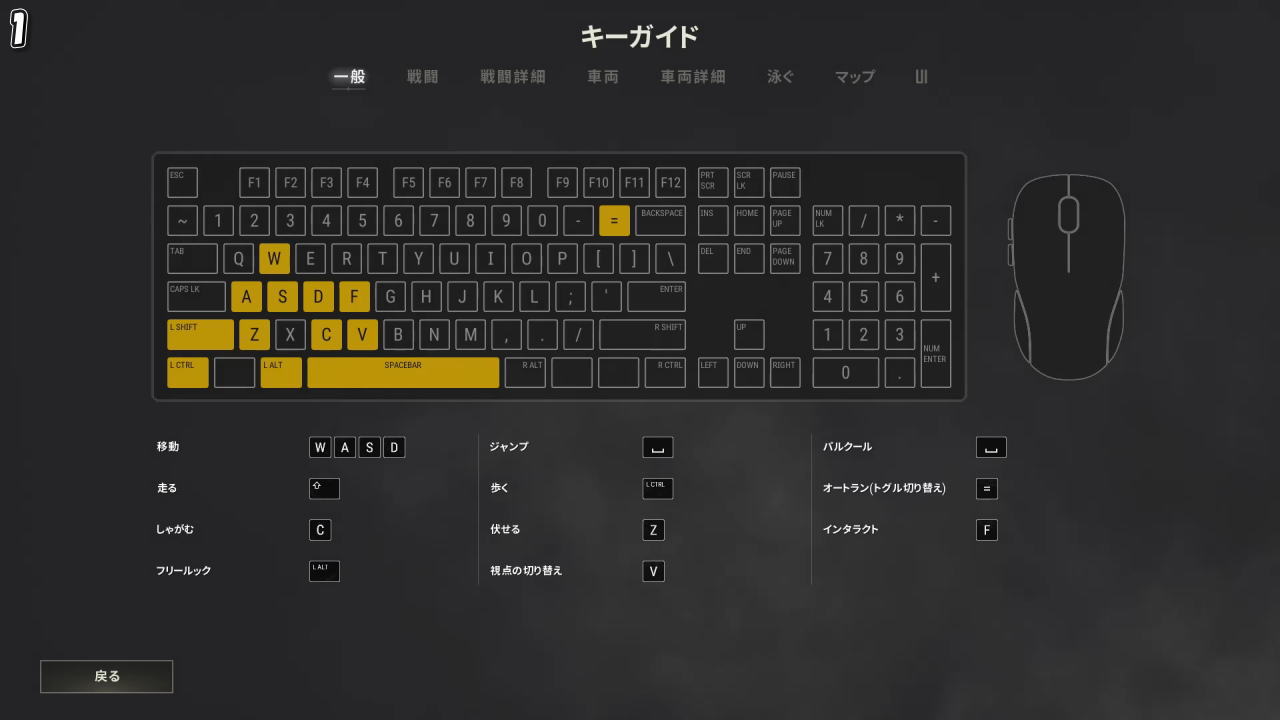
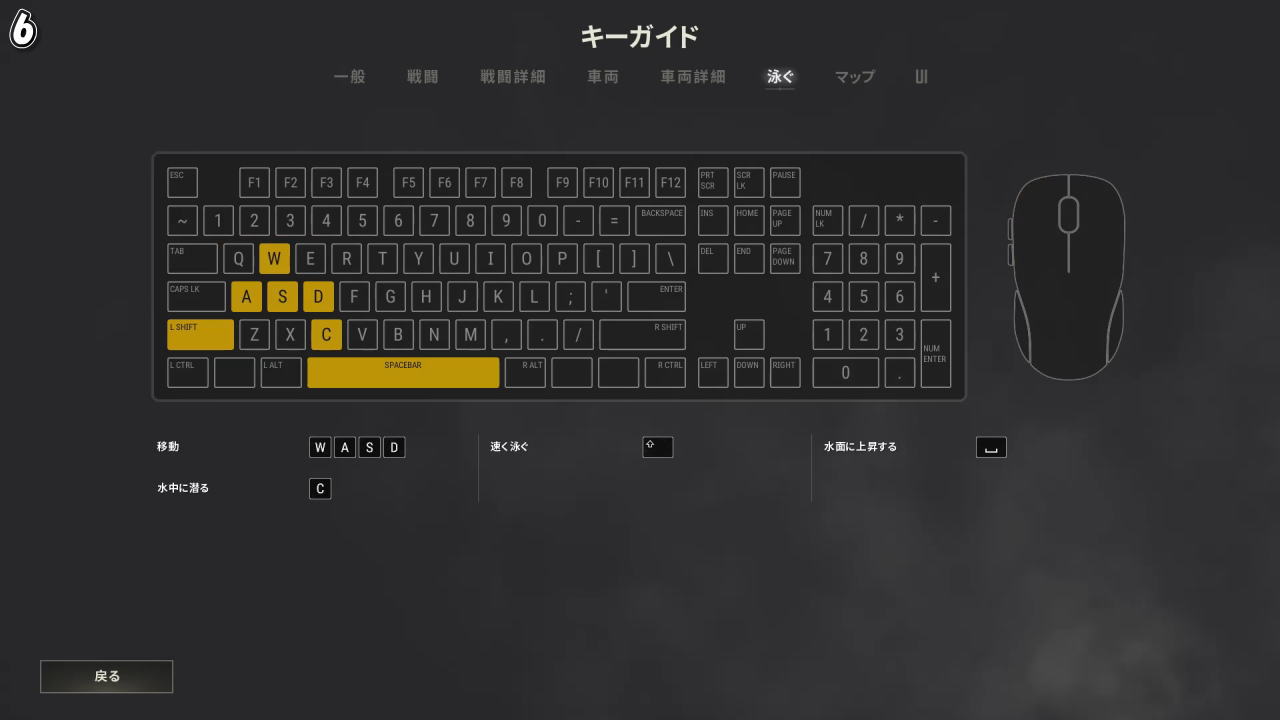
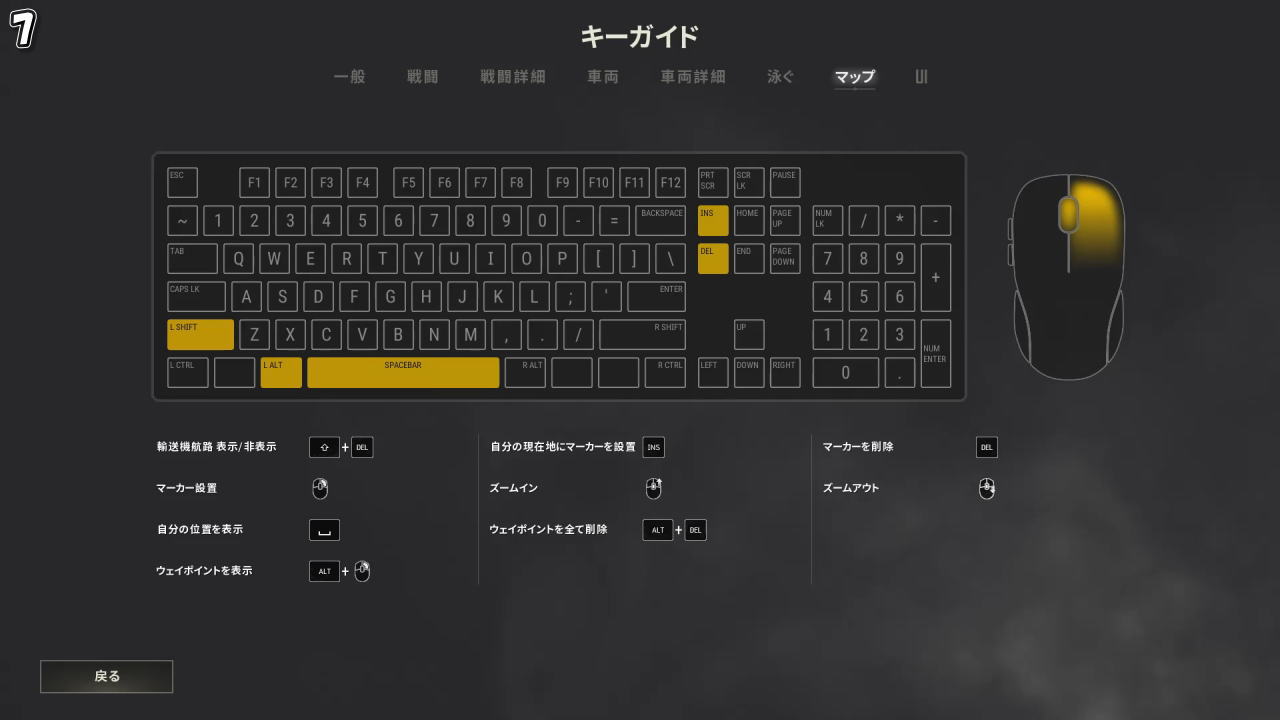
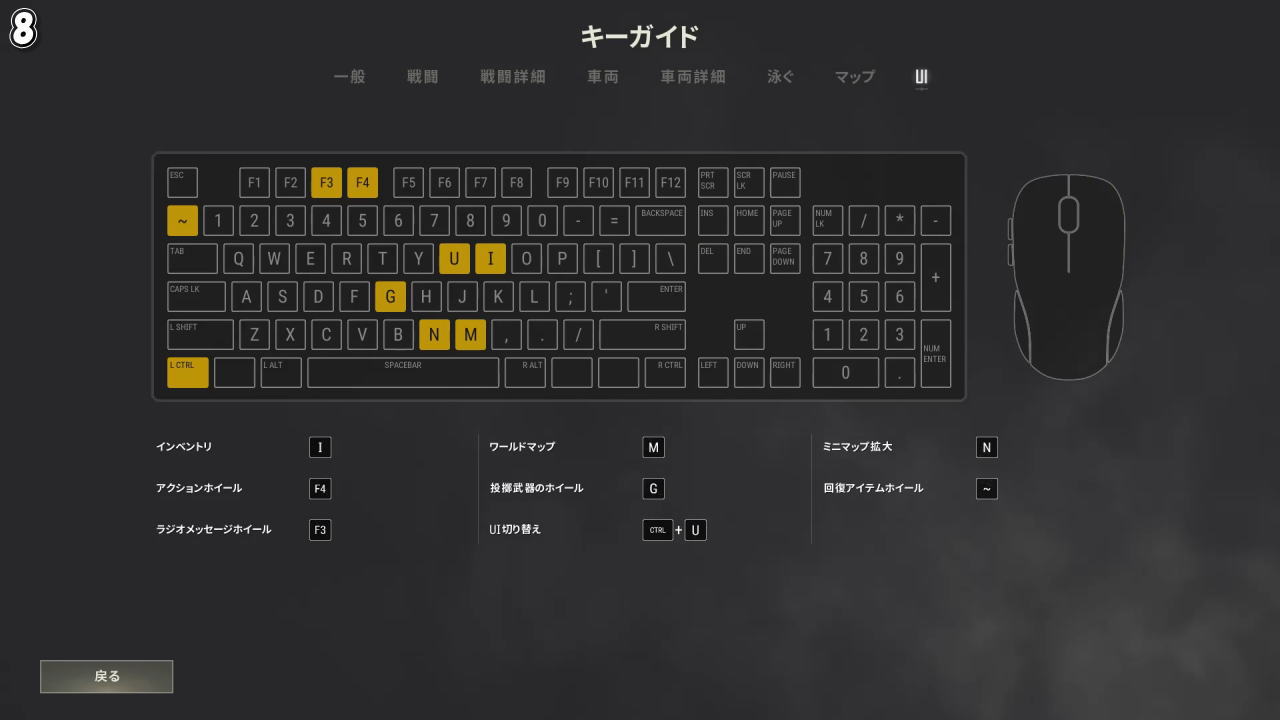
PUBGのキーガイドは、前述した「システムメニュー」の中から確認できます。
一般
戦闘
戦闘詳細
車両
車両詳細
泳ぐ
マップ
UI
Xbox Game Passの価格を見る
Game Pass Ultimateは2025年10月1日から、従来の約2倍となる「2,750円」に価格改定されました。
-

-
Xbox Game Pass がアップデート: Essential、Premium、Ultimate プランのご紹介 - Xbox Wire Japan
これまで以上にプレイヤーのプレイスタイルに寄り添う 3 つの新しい Game Pass プランをご紹介します
続きを見る

今価格改定前の「1,450円」で使えるのは、Amazonだけです。


最新の記事
-
-
【Game Pass】安く買う方法【価格比較】
発売初日から新作をプレイできる、MicrosoftのサブスクであるPC Game PassとXbox Game Pass Ultimate。
今回の記事ではこれらを含めた「4種類のGame Pass」の価格比較と、安く購入する方法について解説します。続きを見る

公式サイト:PUBG: BATTLEGROUNDS