
一人だけでなく、新登場の協力モードで最大4人のプレイヤーとチームを組むことができるSlay the Spire 2。
今回の記事ではこの「Slay the Spire 2」の操作に関わるキーボードや、コントローラーの設定を解説します。
Slay the Spire 2の操作を確認する方法
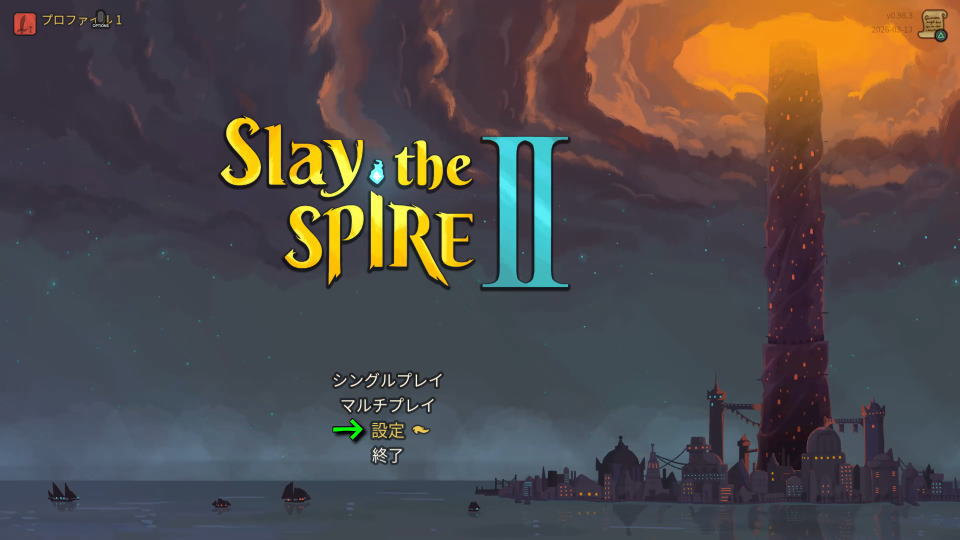
Slay the Spire 2の操作を確認するには、タイトルメニューから「設定」に進みます。
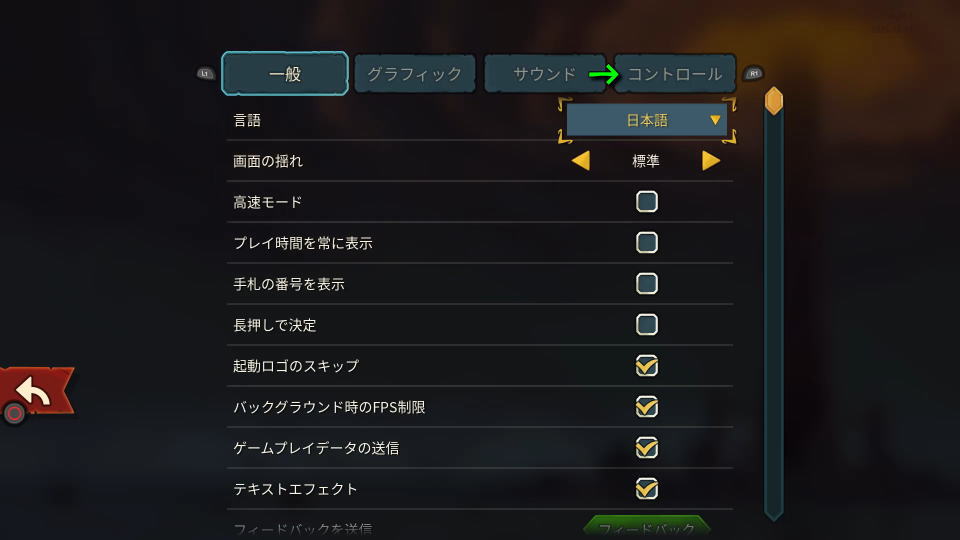
設定に移動したら、一番右にある「コントロール」を選択します。
Slay the Spire 2のキーボード設定
Slay the Spire 2の「キーボード設定」です。
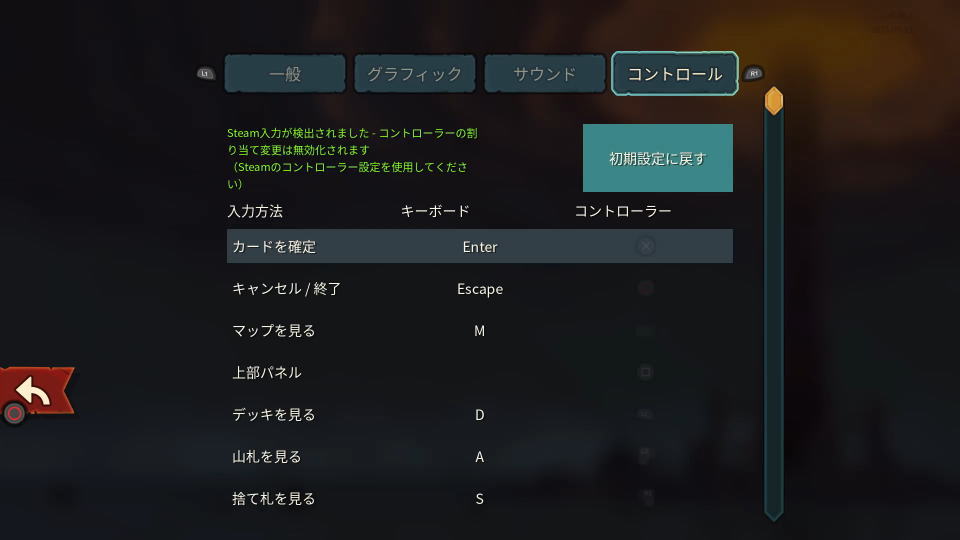
また右下のフォームに「任意の文字列」を入力すると、その文字が含まれる行のみ検索できます。
| キーボード設定 | キー割り当て |
|---|---|
| カードを確定 | Enter |
| キャンセル / 終了 | Esc |
| マップを見る | M |
| 上部パネル | |
| デッキを見る | D |
| 山札を見る | A |
| 捨て札を見る | S |
| 廃棄札を見る | X |
| ターン終了 | E |
| 見る | Space |
| 上 | カーソル上 |
| 下 | カーソル下 |
| 左 | カーソル左 |
| 右 | カーソル右 |
| 1番目のカードを選択 | 1 |
| 2番目のカードを選択 | 2 |
| 3番目のカードを選択 | 3 |
| 4番目のカードを選択 | 4 |
| 5番目のカードを選択 | 5 |
| 6番目のカードを選択 | 6 |
| 7番目のカードを選択 | 7 |
| 8番目のカードを選択 | 8 |
| 9番目のカードを選択 | 9 |
| 10番目のカードを選択 | 10 |
| カード選択をキャンセル | カーソル下 |
Slay the Spire 2のコントローラー設定
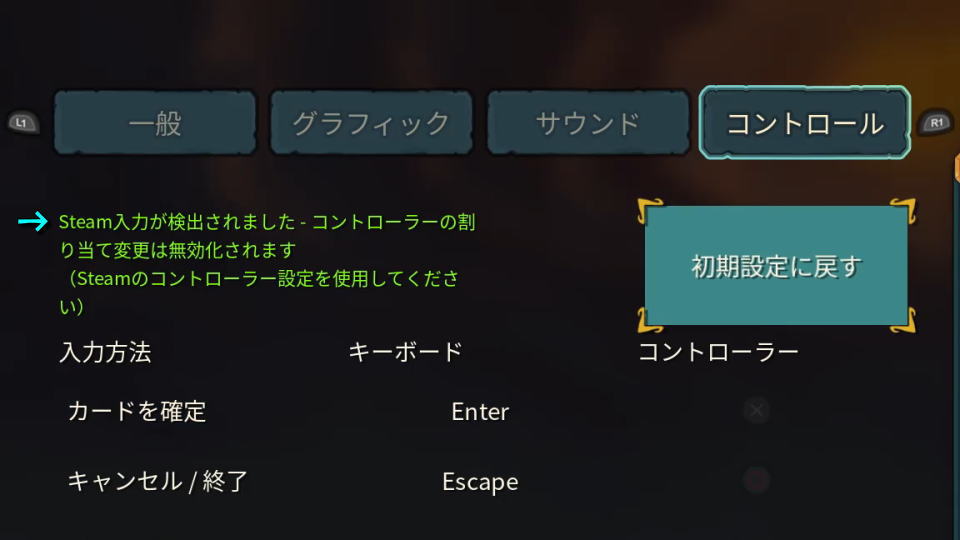
Slay the Spire 2の「コントローラー設定」には、ボタン割り当てが用意されていないようです。
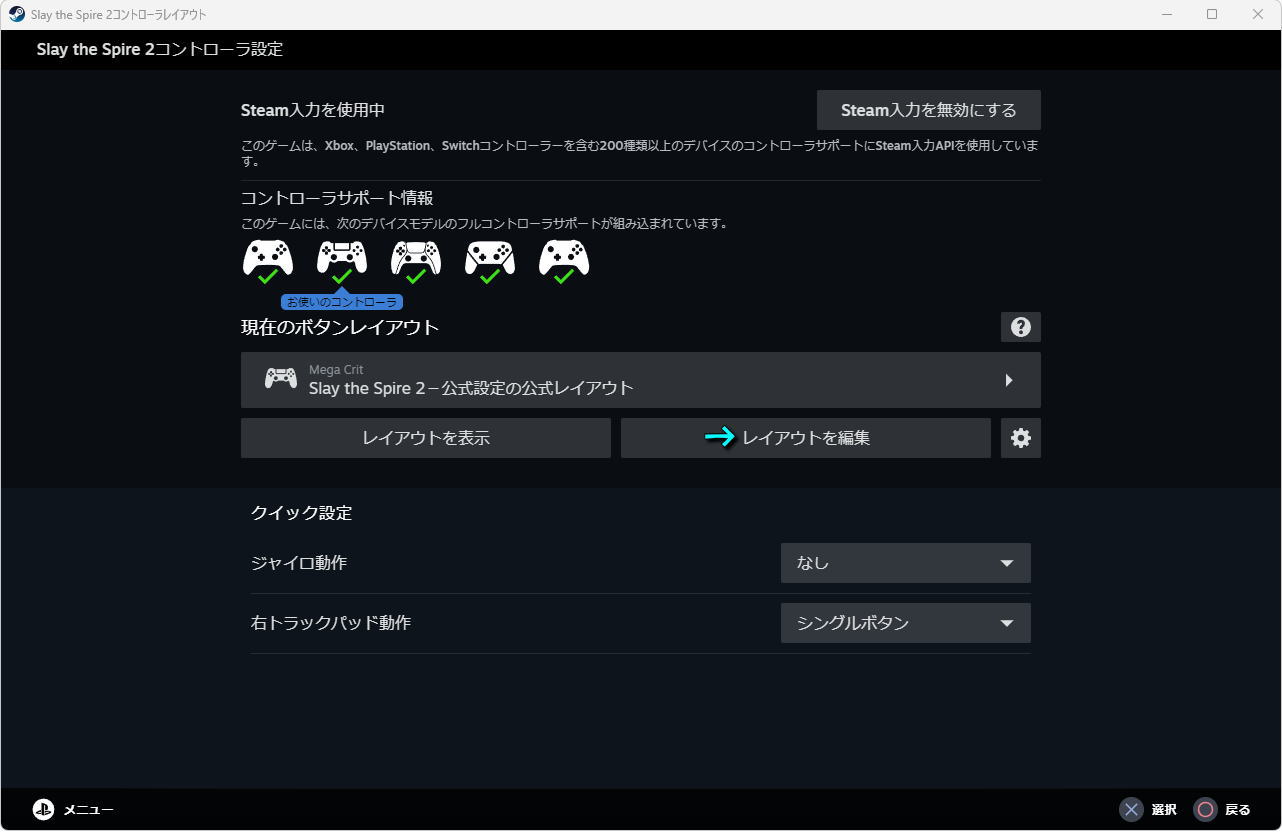
指示によるとボタン割り当てを使用するには、Steamのコントローラー設定を使用しなければなりません。
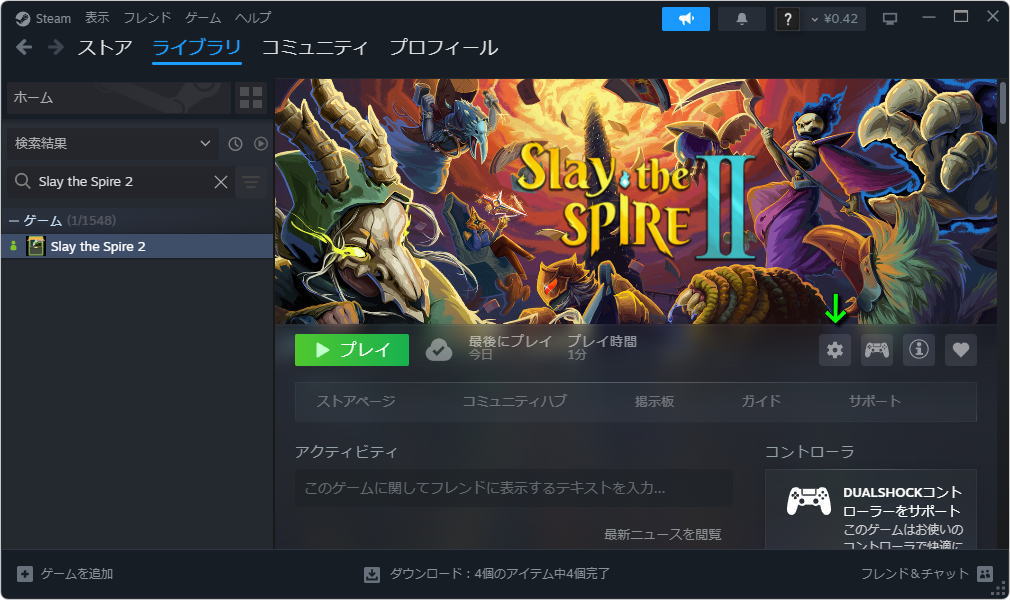
Steamのコントローラー設定は、SteamでSlay the Spire 2の右側にある「アイコン」を選択します。
コントローラー設定が開いたら、左側の「レイアウトを表示」を押して、
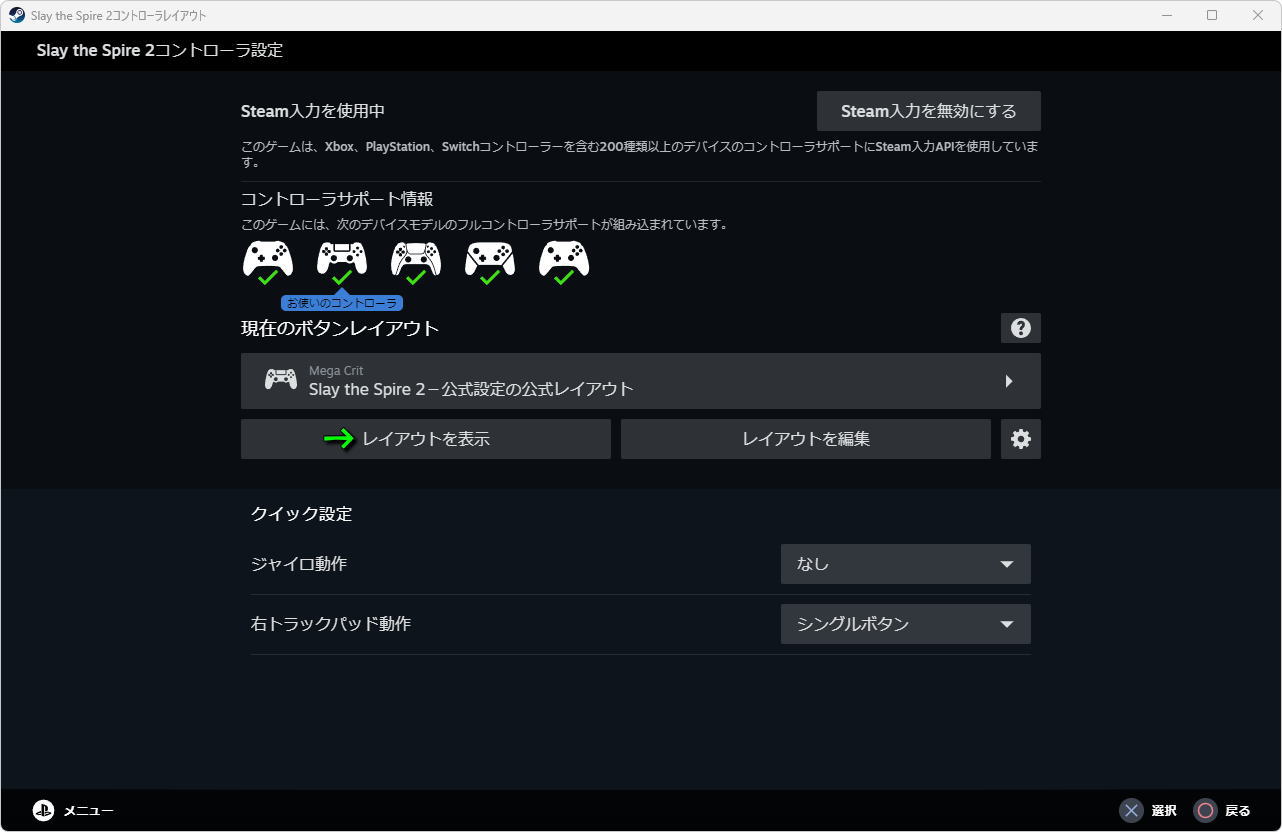
ボタン割り当てを確認したり、
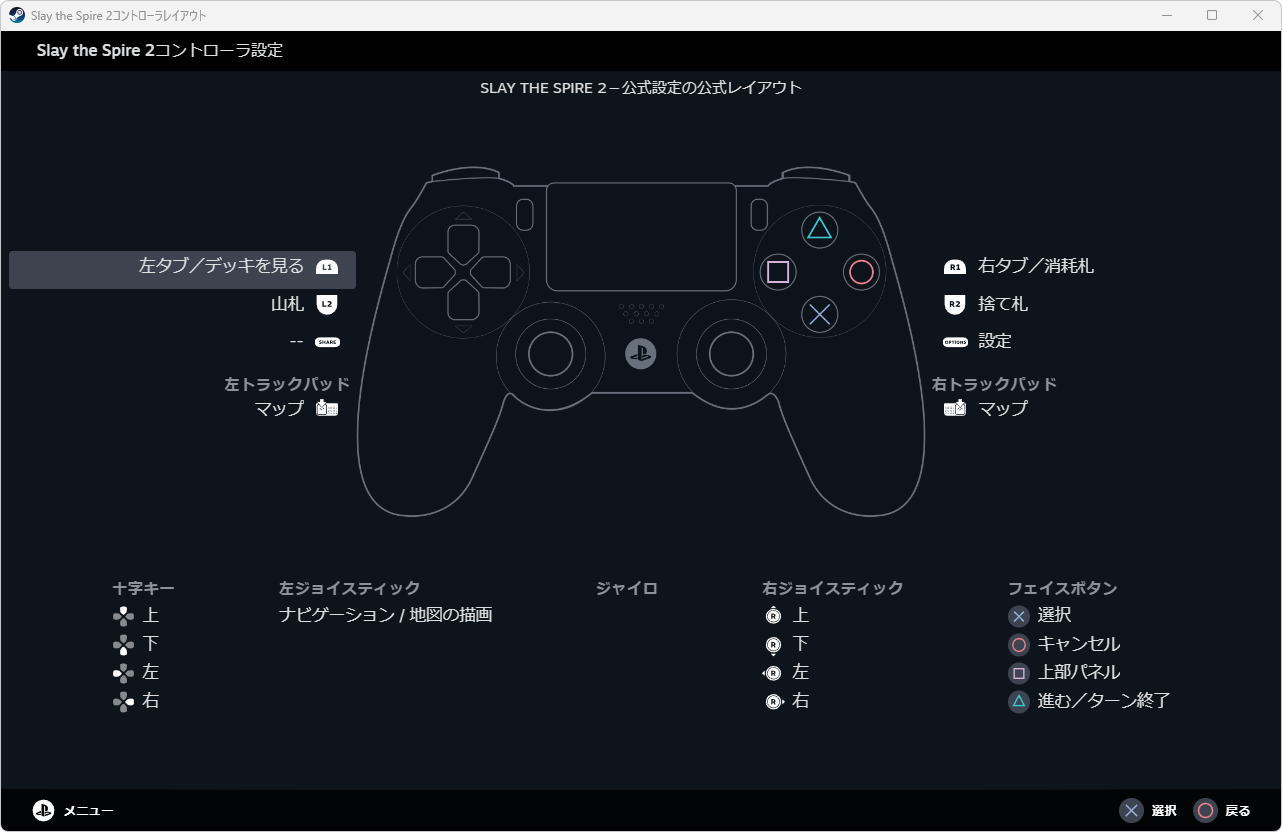
右側の「レイアウト編集」を選択します。
するとこのように、各ボタンの機能が確認できます。
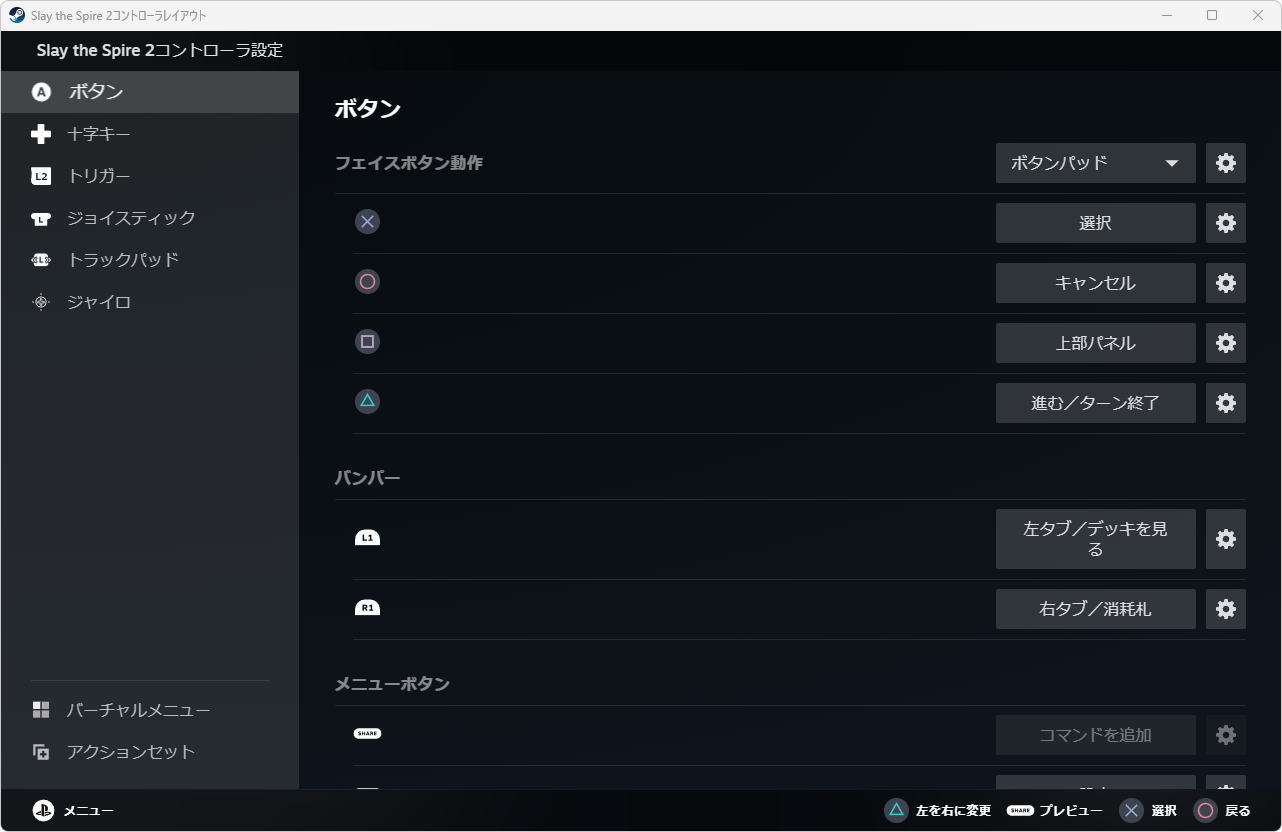


| コントローラー設定 | Xbox | PlayStation |
|---|---|---|
| カードを確定 | A | × |
| キャンセル / 終了 | B | ○ |
| マップを見る | ビュー | タッチパッド |
| 上部パネル | X | □ |
| デッキを見る | LB | L1 |
| 山札を見る | LT | L2 |
| 捨て札を見る | RT | R2 |
| 廃棄札を見る | RB | R1 |
| ターン終了 | Y | △ |
| 見る | Lスティック | Lスティック |
| 上 | 方向パッド上 | 方向キー上 |
| 下 | 方向パッド下 | 方向キー下 |
| 左 | 方向パッド左 | 方向キー左 |
| 右 | 方向パッド右 | 方向キー右 |
| 設定 | メニュー | OPTIONS |
Xbox Game Passの価格を見る
Game Pass Ultimateは2025年10月1日から、従来の約2倍となる「2,750円」に価格改定されました。
-

-
Xbox Game Pass がアップデート: Essential、Premium、Ultimate プランのご紹介 - Xbox Wire Japan
これまで以上にプレイヤーのプレイスタイルに寄り添う 3 つの新しい Game Pass プランをご紹介します
続きを見る

今価格改定前の「1,450円」で使えるのは、Amazonだけです。

最新の記事
-
-
【Game Pass】安く買う方法【価格比較】
発売初日から新作をプレイできる、MicrosoftのサブスクであるPC Game PassとXbox Game Pass Ultimate。
今回の記事ではこれらを含めた「4種類のGame Pass」の価格比較と、安く購入する方法について解説します。続きを見る
公式サイト:Slay the Spire 2


関連記事
 【Xbox】Game Passの違い【機能比較】
 【Game Pass】安く買う方法【価格比較】
 【Game Pass】お得に変換する方法【Ultimate】
 【Game Pass】定期請求の解除方法【無効化】
 【Game Pass】コードの入力方法【有効化】
 【Game Pass】無料で使う方法【解約予約】
 【Ultimate Zombie Defense】キーボードの設定【操作方法】
 【Ultimate Sheep Raccoon】キーボードとコントローラー設定【操作方法】
 【F1 25】キーボードとコントローラー設定【操作方法】
 【Plague Inc: Evolved】キーボードの設定【操作方法】