
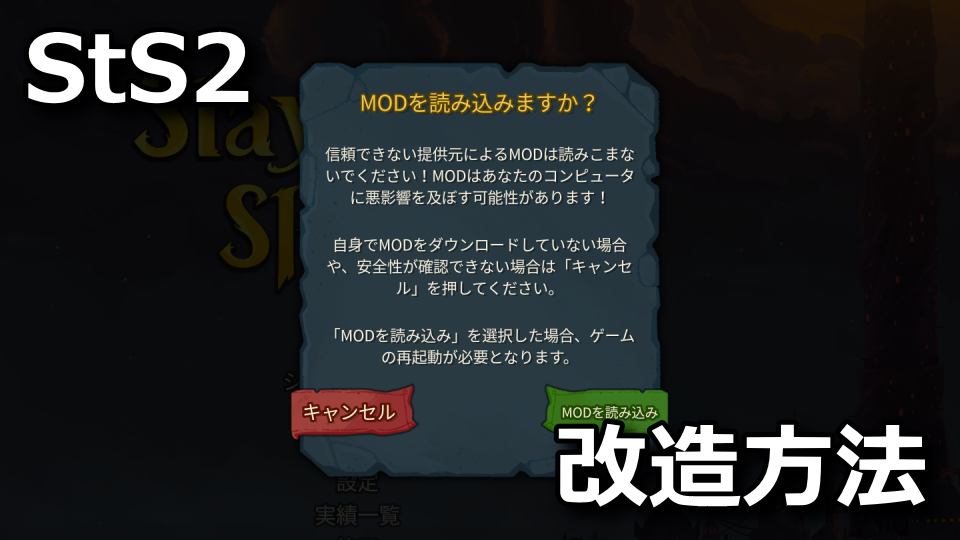
リリース後も安定したアクティブ人数を稼ぎ続けている、人気シリーズの続編となるSlay the Spire 2。
今回の記事ではこの「Slay the Spire 2」でMODを使う方法について、導入手順から詳しく解説します。
Vortexのインストール方法
前提となる「Vortexのインストール方法」は、別記事で詳しく解説しています。
-

-
【Vortex】インストール方法【MOD】
豊富なゲームのMODが公開されているサイトとして人気があり、MODと言えばまず欠かせないNexus Mods。
今回の記事では「Nexus Mods」でMODを管理する際に役立つ、Vortexのインストール方法を解説します。続きを見る

MODをインストールする準備
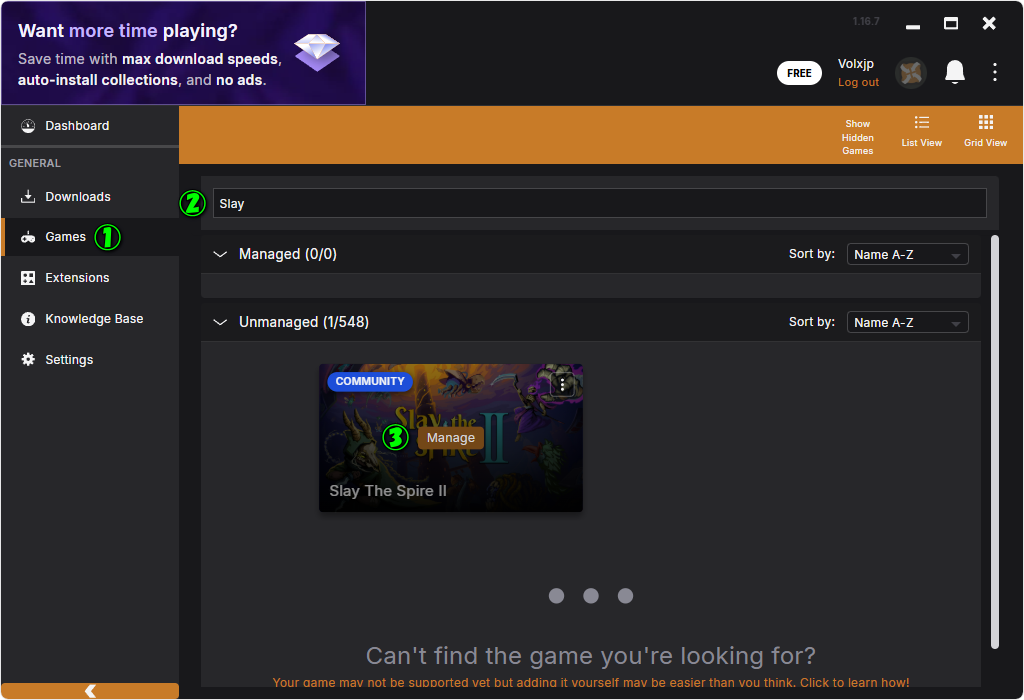
Slay the Spire 2のMODをインストールする準備として、まず「Vortex」を起動します。
Vortexを起動したら「Games」から「Slay」を検索し、結果に表示された「Slay the Spire 2」にカーソルを合わせて「Manage」を選択します。
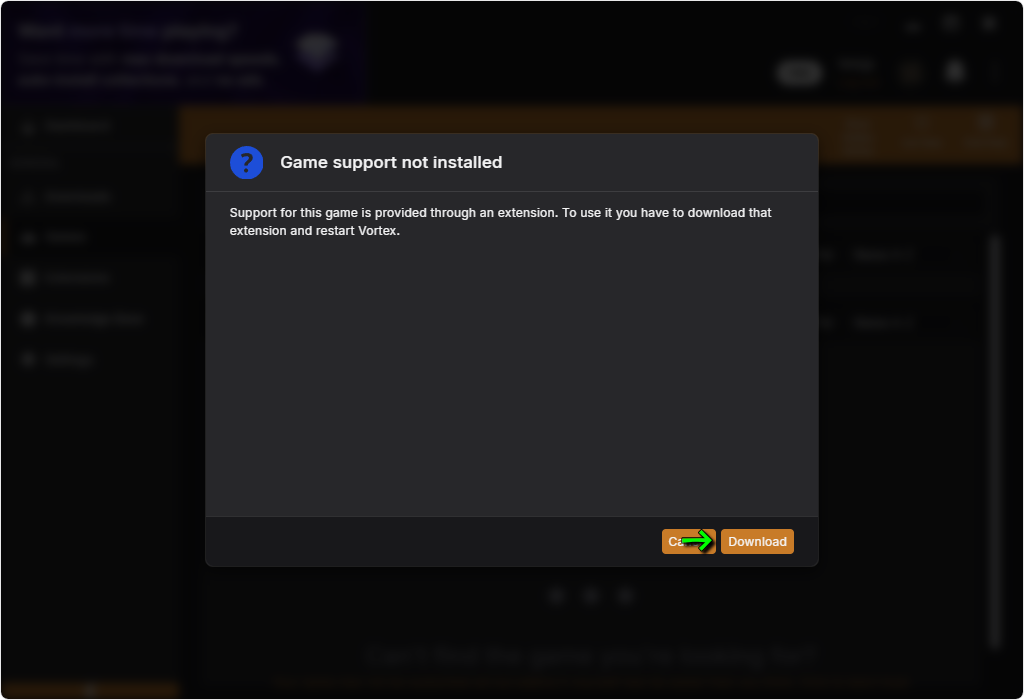
『Game support not installed』が表示されたら、右側の「Download」を選択します。
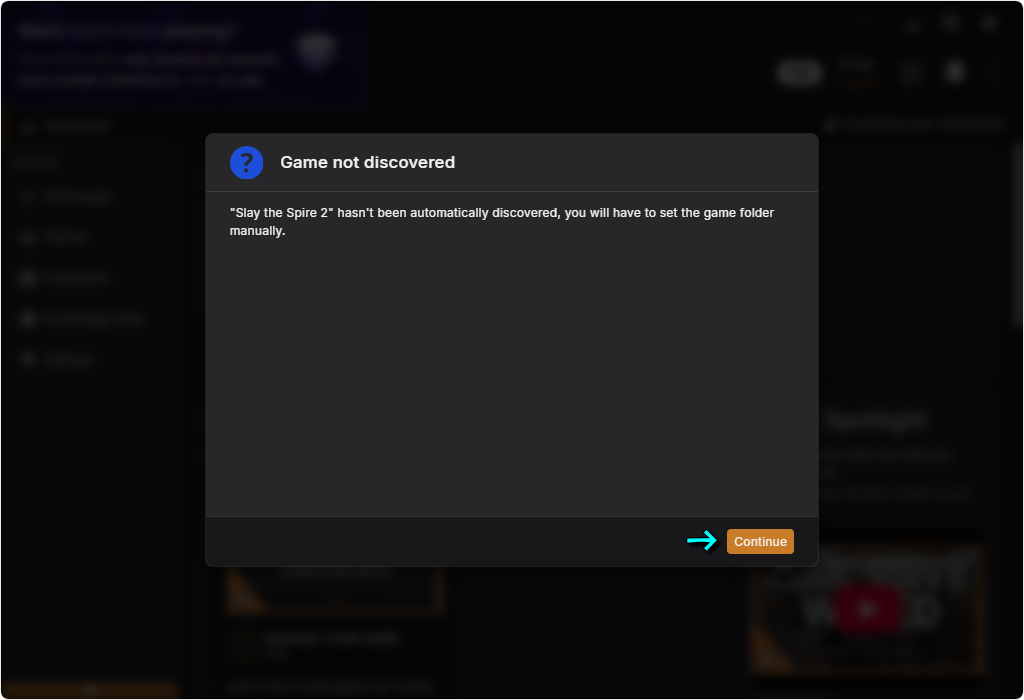
『Game not discovered』が表示されたら、再び右側の「Continue」を選択します。
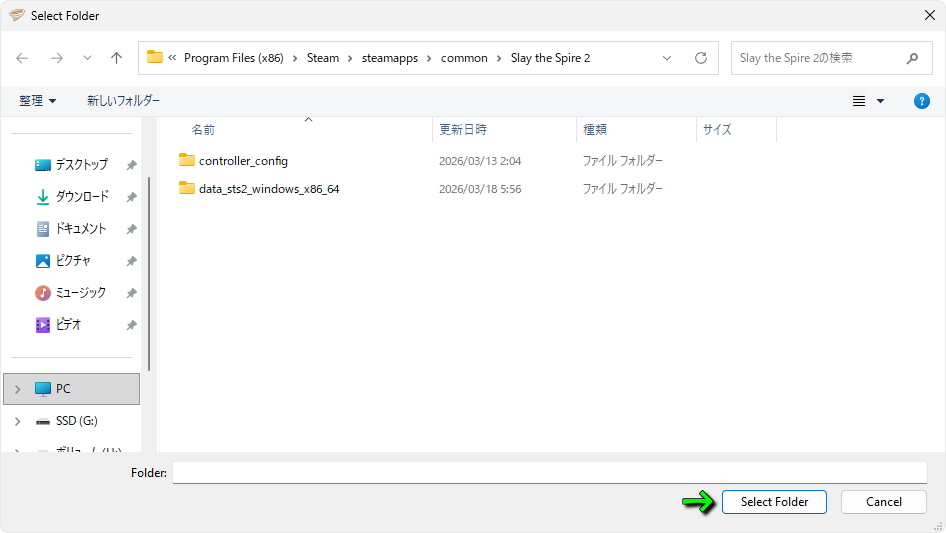
Slay the Spire 2のインストール先が表示されたら、ディレクトリを確認して「Select Folder」を選択します。
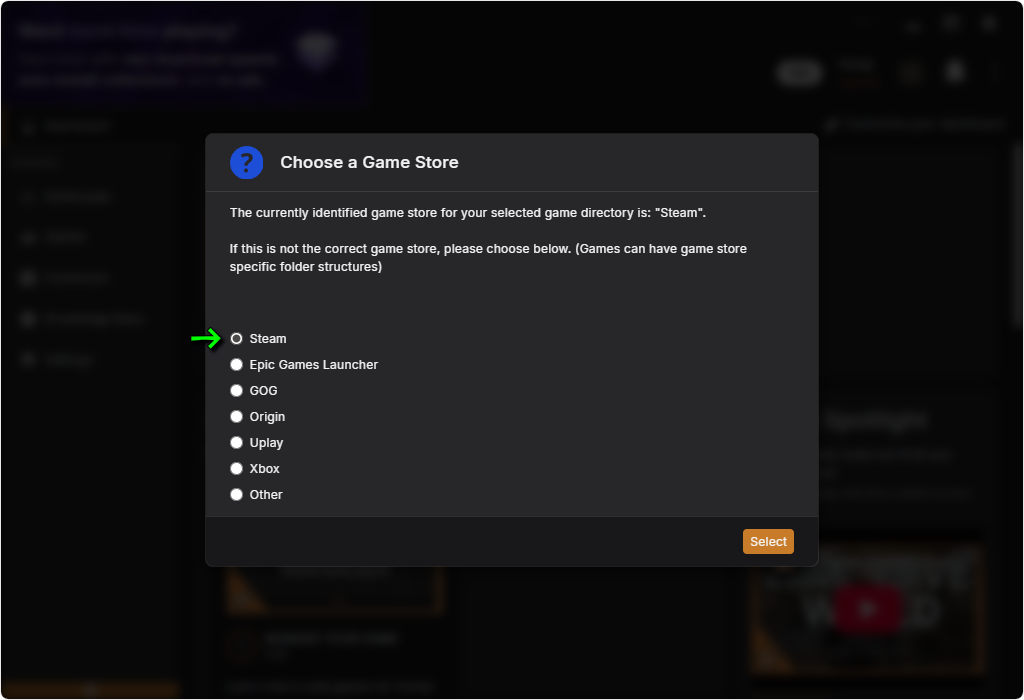
『Choose a Game Store』が表示されたら、利用しているプラットフォームを指定して「Select」します。
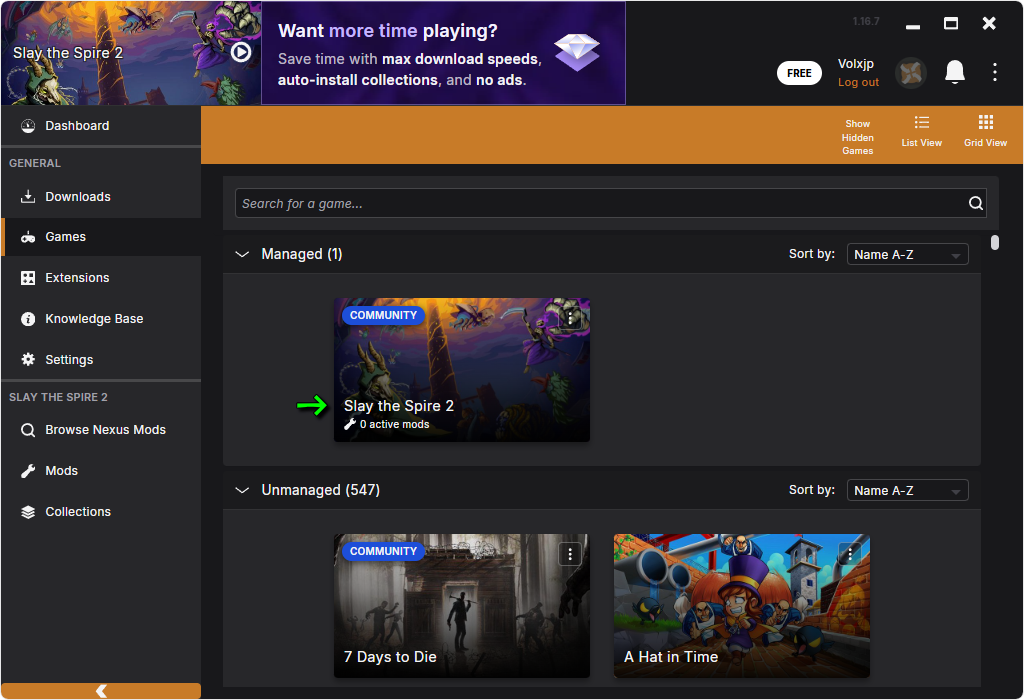
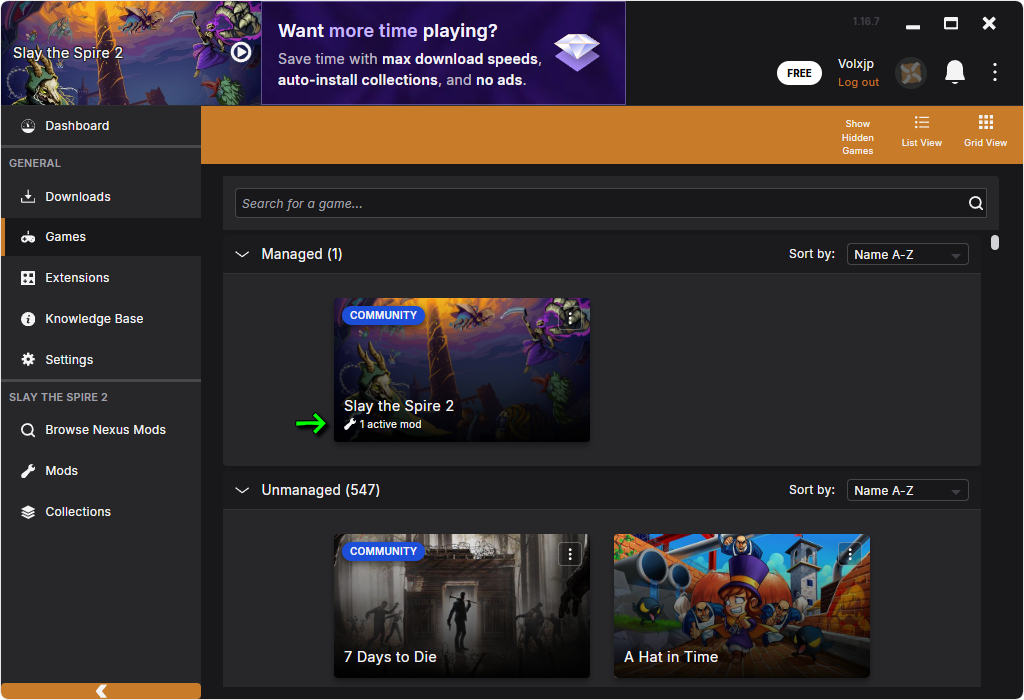
その結果『Managed』の欄にSlay the Spire 2が表示されていれば、MODをインストールする準備は完了です。
MODをインストールする方法
Slay the Spire 2のMODをインストールするため、Nexus Modsの「Slay The Spire II」に移動します。
-
-
https://www.nexusmods.com/games/slaythespire2
続きを見る

Slay The Spire IIに導入可能なMODが表示されたら、任意のMODを選択します。
ここでは例として、最もダウンロードされている「BetterSpire2」を紹介します。
-
-
https://www.nexusmods.com/games/slaythespire2
続きを見る
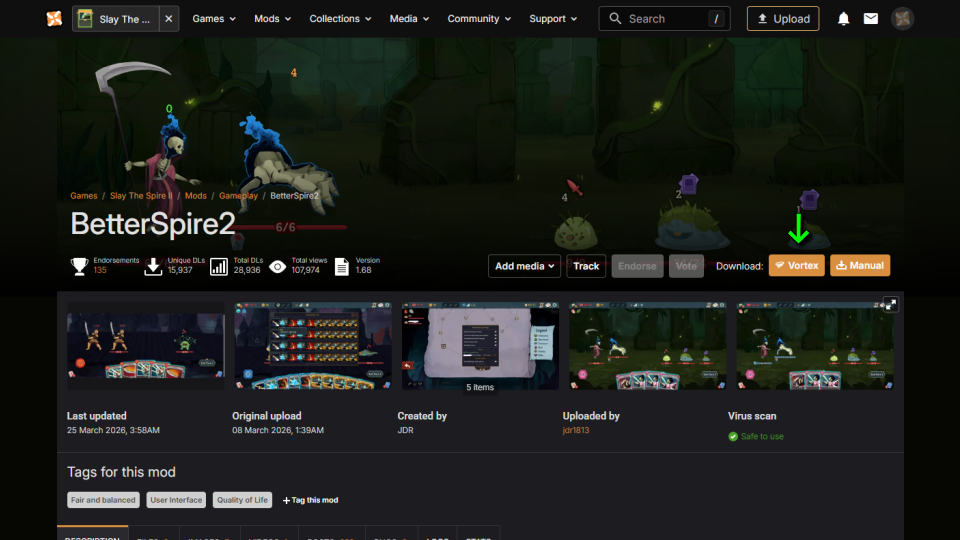
BetterSpire2のページに移動したら、画面右側にある「Vortex」を選択します。
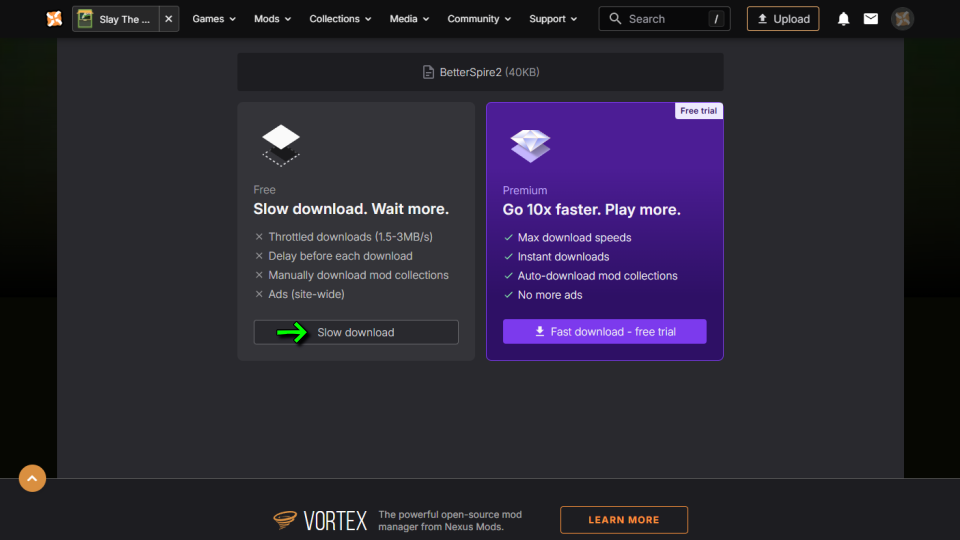
ダウンロードページに移動したら、左側の「Slow download」を選択します。
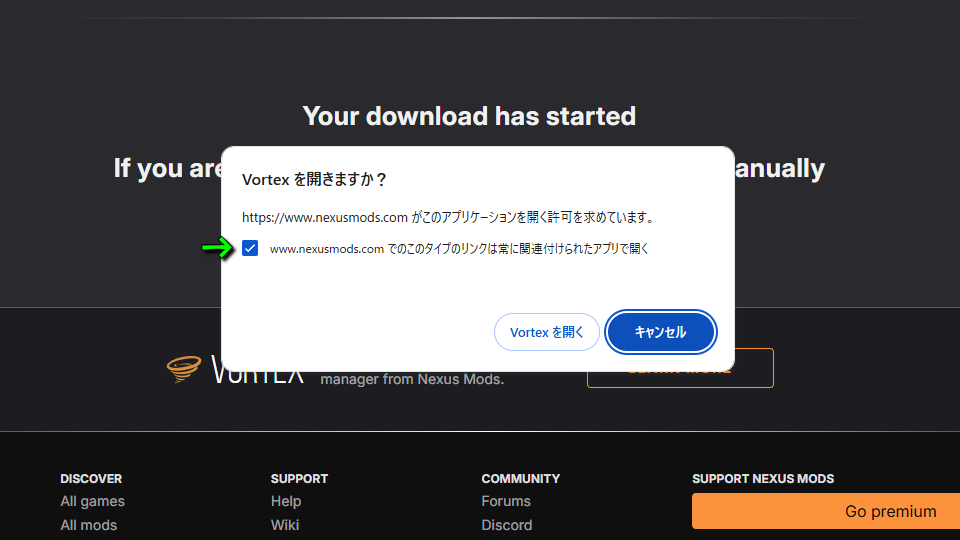
『Vortexを開きますか?』と表示されたら、図示している『https://www.nexusmods.com/でのこのタイプのリンクは常に関連付けられたアプリで開く』にチェックを入れ「Vortexを開く」で確定します。
すると「0 active mod」だった表示が「1 active mod」に変化しています。
MODを使う方法
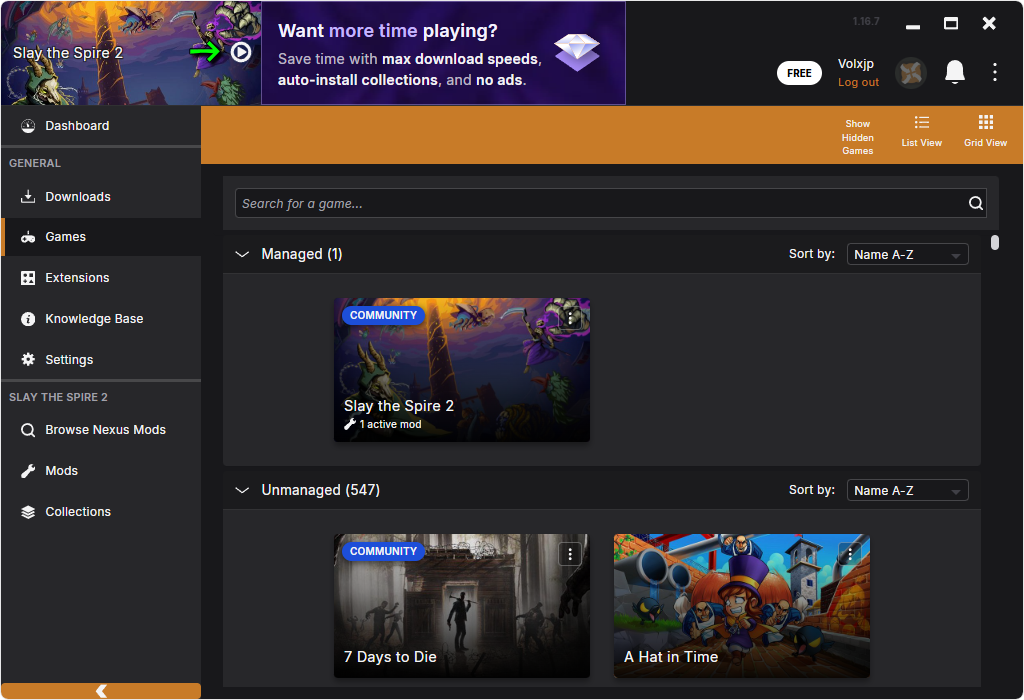
Slay the Spire 2でMODを使うには、MOD導入後のVortexの左上にあるボタンからゲームを起動します。
Slay the Spire 2にMODが認識されていると、下記のメッセージが表示されます。
内容を十分に確認して問題なければ、右側の「MODを読み込み」を選択します。
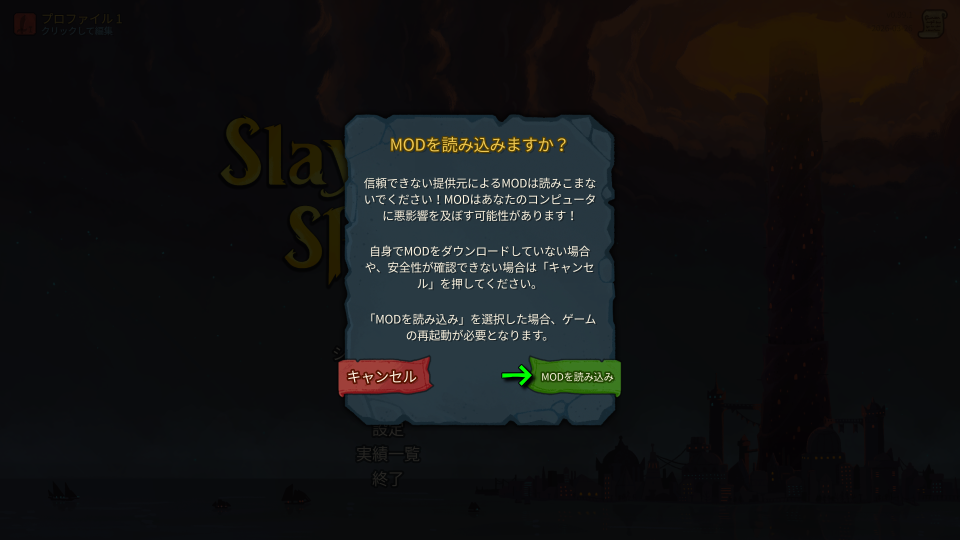
MODを読み込みますか?
信頼できない提供元によるMODは読みこまないでください!MODはあなたのコンピュータに悪影響を及ぼす可能性があります!
自身でMODをダウンロードしていない場合や、安全性が確認できない場合は「キャンセル」を押してください。
「MODを読み込み」を選択した場合、ゲームの再起動が必要となります。
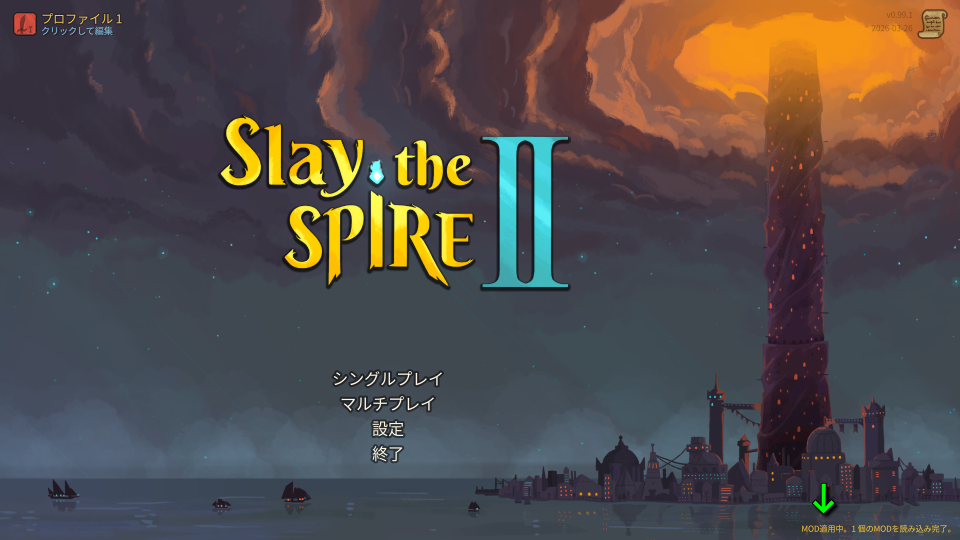
Slay the Spire 2を再起動したら、画面右下の表示を確認します。
『MOD適用中。1個のMODを読み込み完了』と表示されていれば、MODの導入に成功しています。
MODを使う注意点
Slay the Spire 2に限らずMODを導入したことで生じたトラブルは、全て「自己責任」です。
Slay the Spire 2における注意点があるとすれば、MODのセーブデータが別管理となる点です。
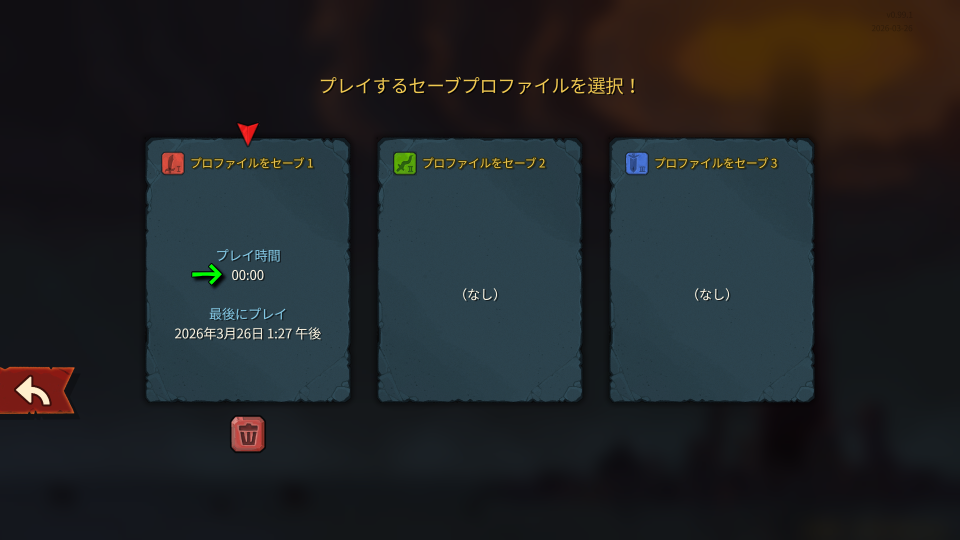
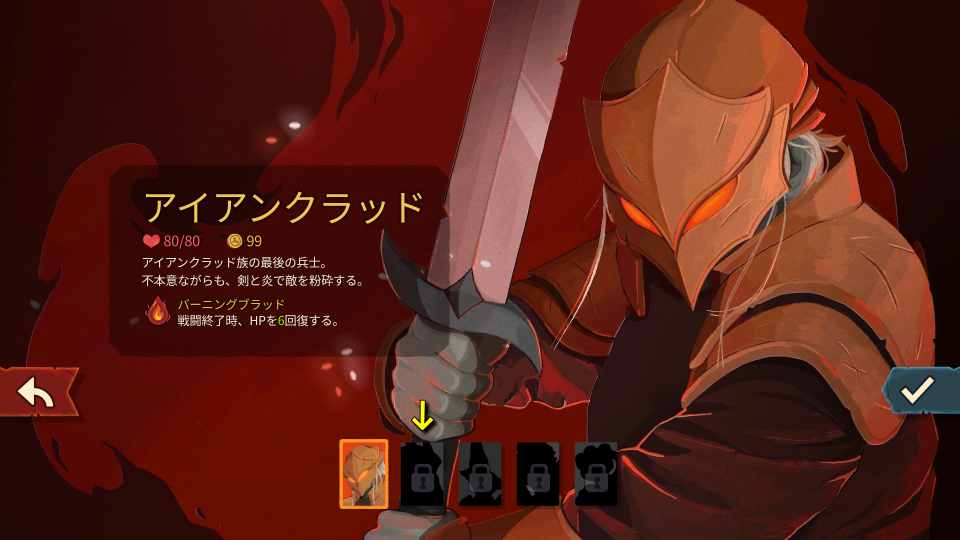
MODを有効化するとゲームが始めからになり、仮にキャラクターを解除していても取り直しになります。

関連記事
 【Slay the Spire 2】画面の見方
 【Slay the Spire 2】操作方法
 【Slay the Spire 2】クイーンの攻略方法【束縛】
 【Slay the Spire 2】ボスの確認方法とマップの描き込み
 【Slay the Spire 2】ヴァントムの攻略方法【スリップ】
 【Slay the Spire 2】ソウルフィッシュの攻略方法【手招き】
 【Slay the Spire 2】カイザークラブの攻略方法【ロケット】
 【Slay the Spire 2】発明の時間だの選択結果【マッド・サイエンス】
 【Slay the Spire 2】滑りやすい橋の選択結果【しがみつく】
 【Slay the Spire 2】レリックセールとは?