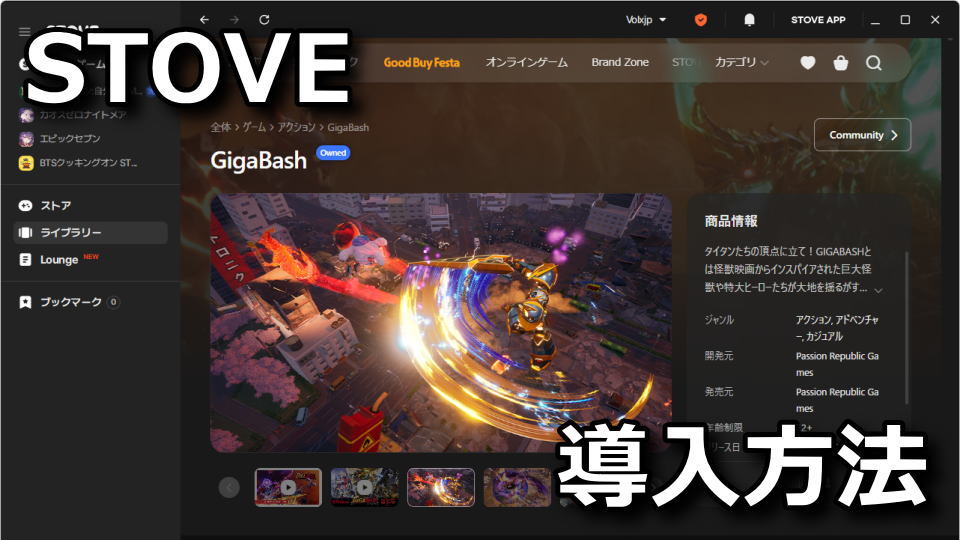
果てしなく広がるゲームの世界と、ユーザーを繋ぐ空間としてリリースされているSTOVEクライアント。
今回の記事ではこの「STOVEクライアント」のダウンロードとインストール、初期設定について解説します。
STOVEクライアントのダウンロード
STOVEで入手したゲームのインストールには、専用のランチャーである「STOVEクライアント」が必要です。
STOVEクライアントをダウンロードするには、STOVE公式サイトの「STOVEインストール」を選択するか、
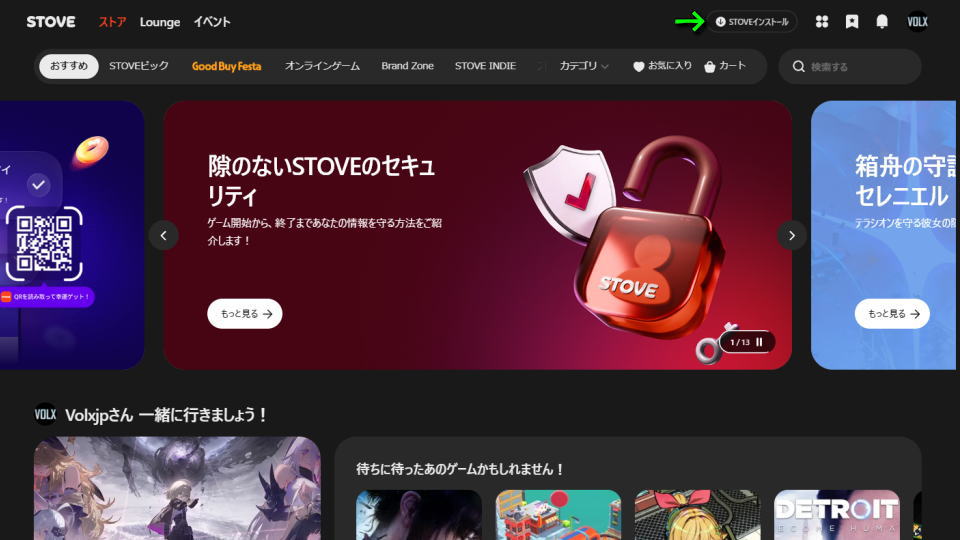
「STOVE PCクライアント」に直接アクセスします。
-

-
STOVE - ゲームおよびアプリダウンロード
STOVEを手軽に楽しむ方法。ゲームランチャーおよびアプリダウンロードページ
続きを見る

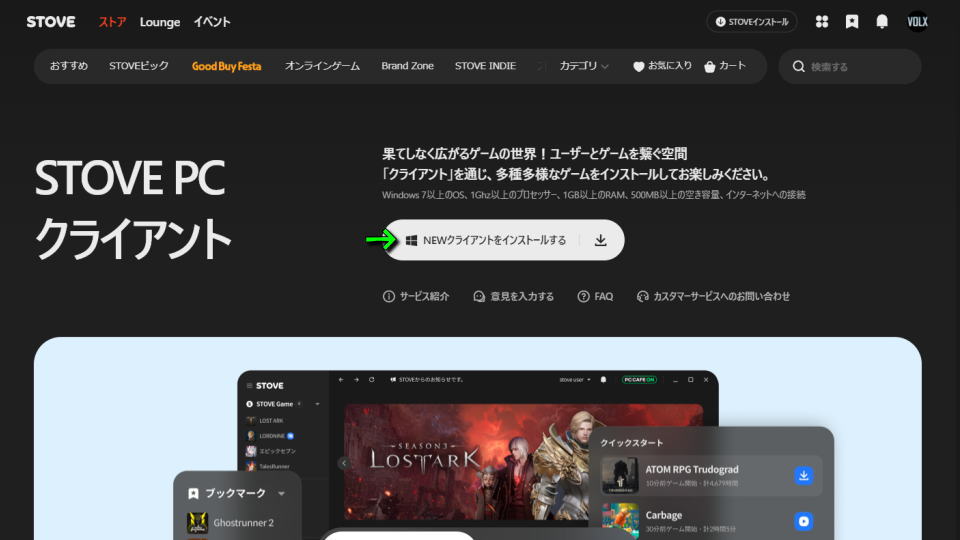
STOVE PCクライアントに移動したら「NEWクライアントをインストールする」を選択します。
STOVEクライアントのインストール
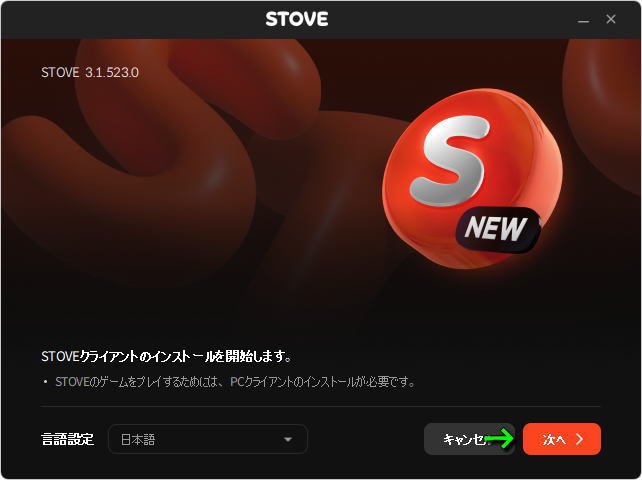
先ほどダウンロードした「STOVESetup.exe」を実行します。

STOVEクライアントのインストールが始まったら「次へ」進みます。
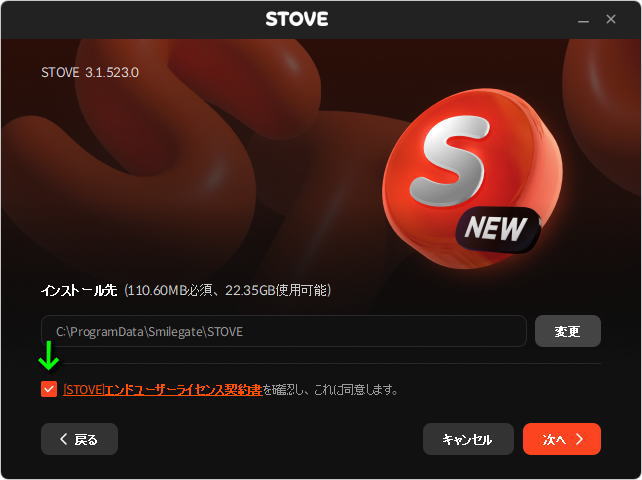
必要に応じてインストール先を変更し「STOVEエンドユーザーライセンス契約書」を確認して次に進みます。
STOVEクライアントの起動
STOVEクライアントを起動するには、デスクトップ上に新しく作成された「STOVE(NEW)」を実行します。

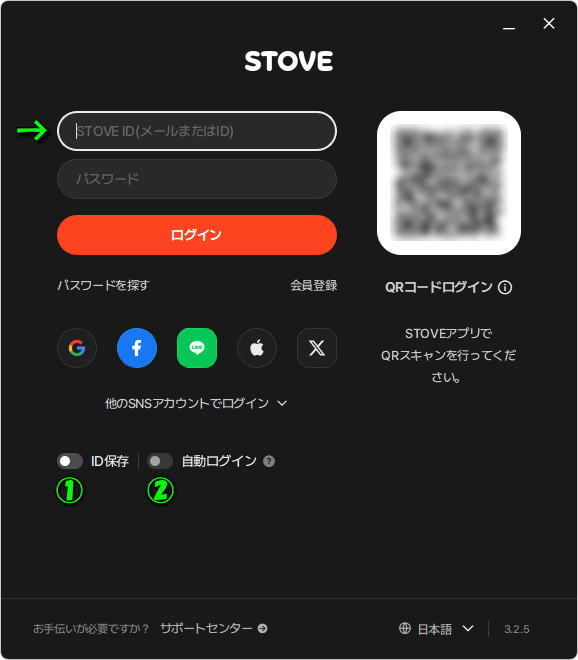
STOVEクライアントが起動したら、登録時に入力したメールアドレスとパスワードでログインします。
このとき①の「ID保存」と②の「自動ログイン」も有効化すると、以降のログインがスムーズに行えます。
ゲームをインストールする方法
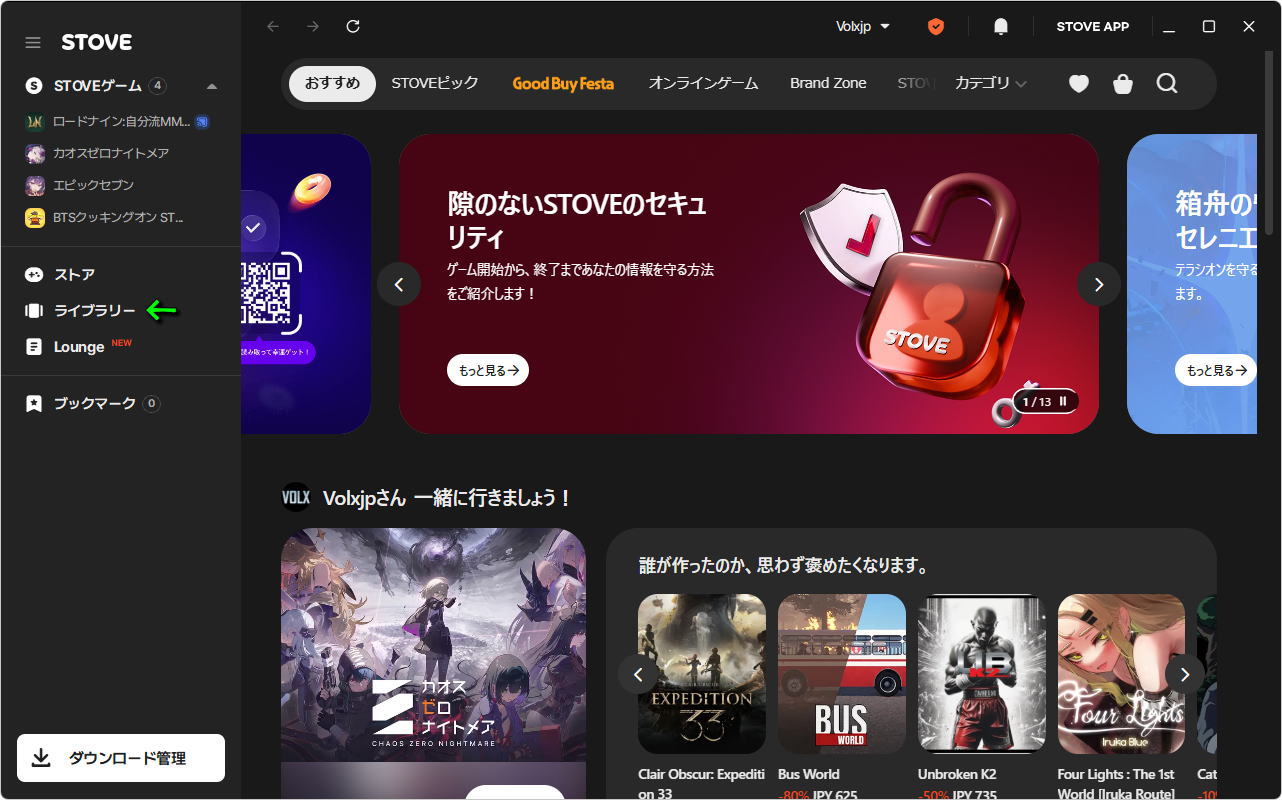
STOVEクライアントにログインしたら、左のメニューから「ライブラリー」を選択します。
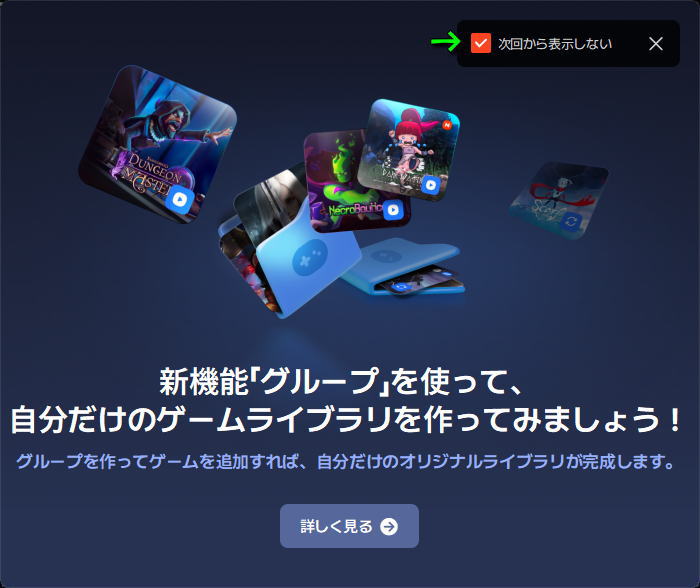
ライブラリーを選択すると、新機能「グループ」に関するウィンドウが表示されるため閉じます。
右上の『次回から表示しない』を有効化していれば、次回以降このメッセージが表示されなくなります。
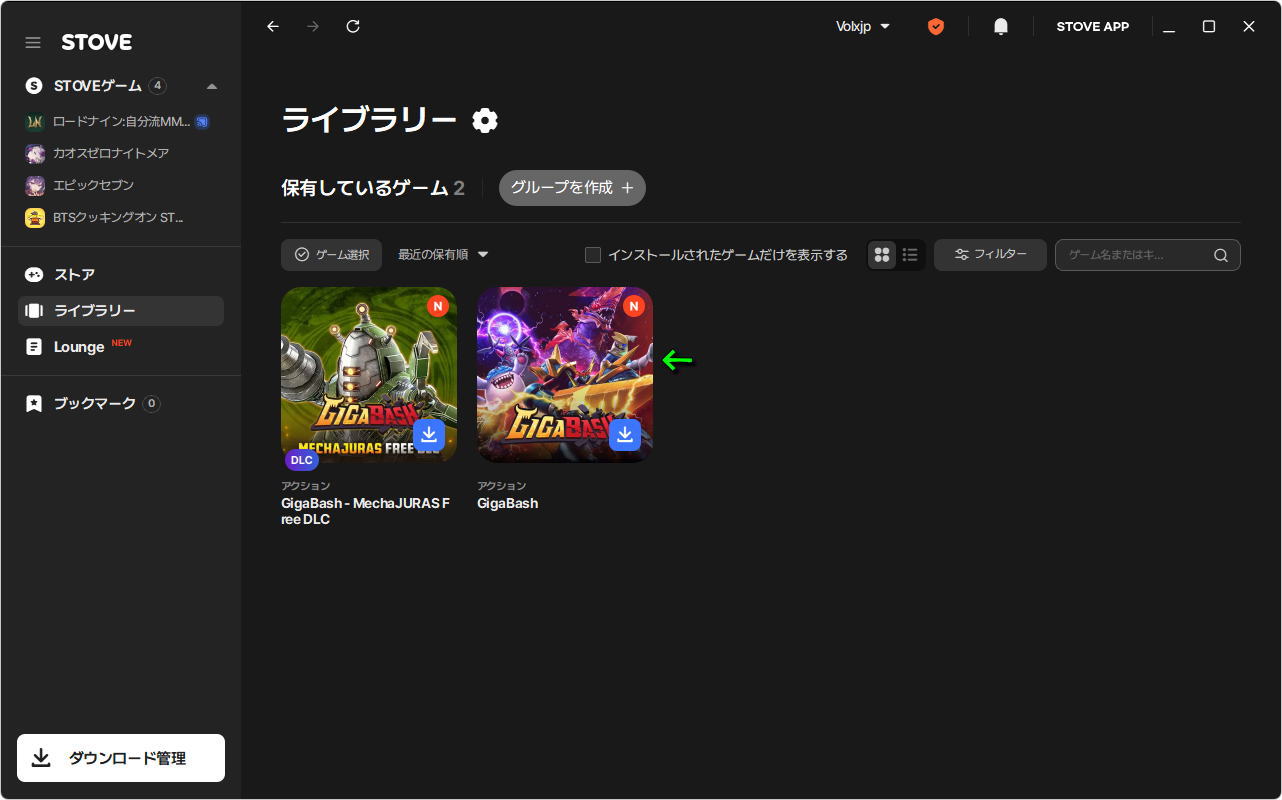
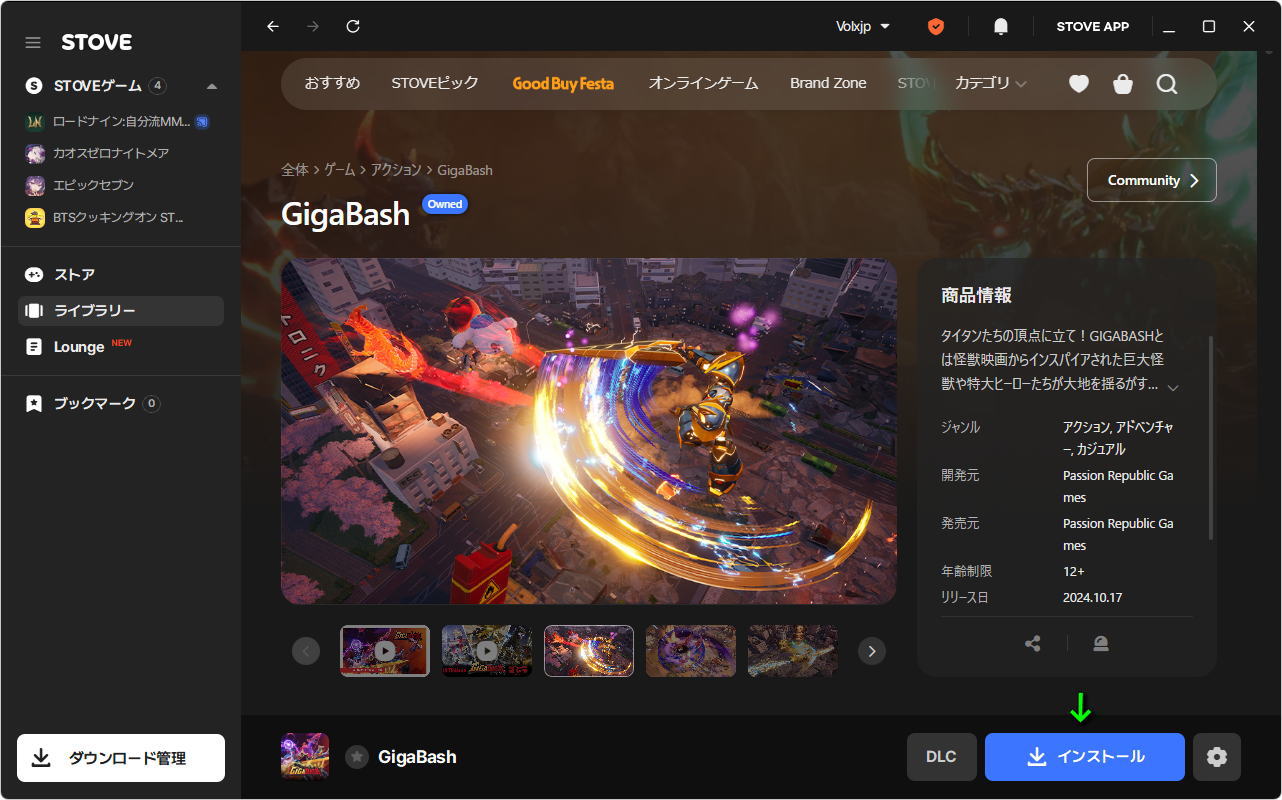
ライブラリーに移動したら、所持しているゲームの中からインストールしたいものを選択します。
ゲームの詳細画面に移動したら、画面右下にある「インストール」を選択します。
STOVEクライアントの初期設定
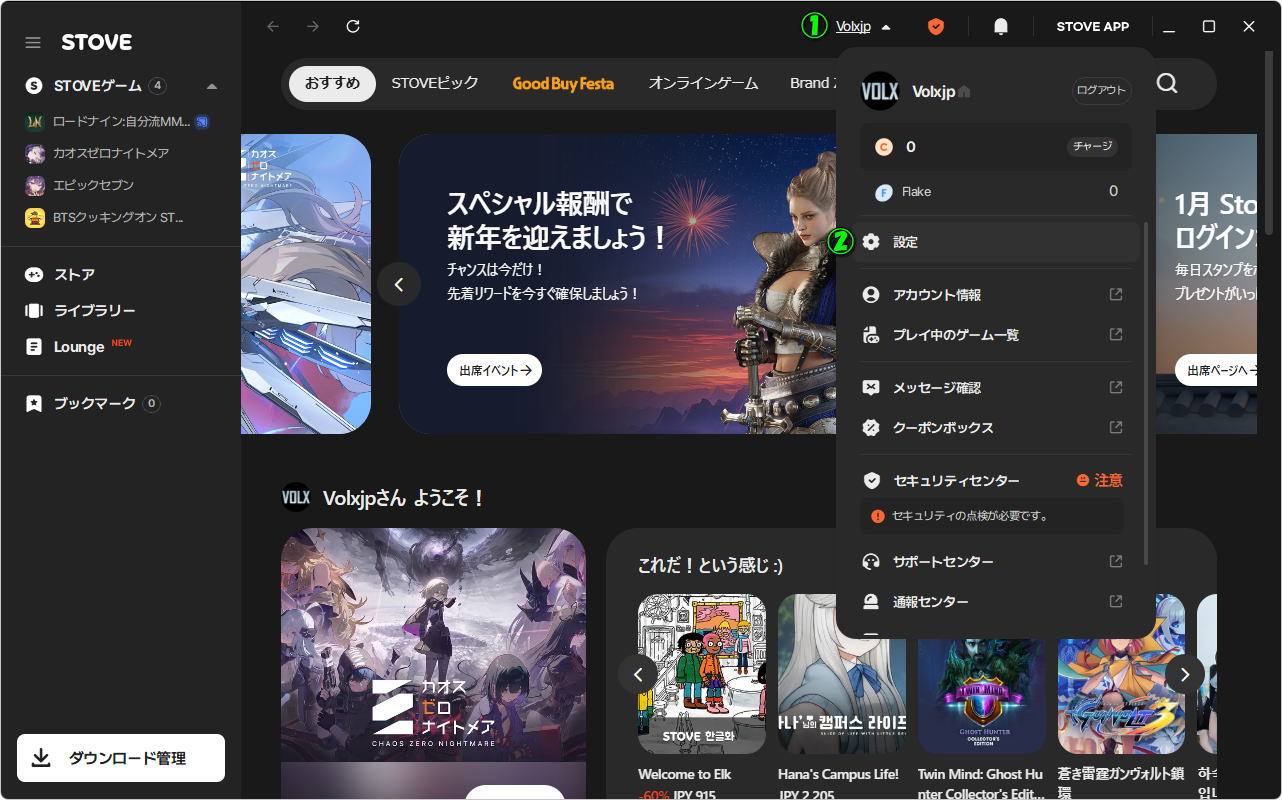
STOVEクライアントの設定は、画面中央右の「アカウント」から「設定」を選択することで可能です。
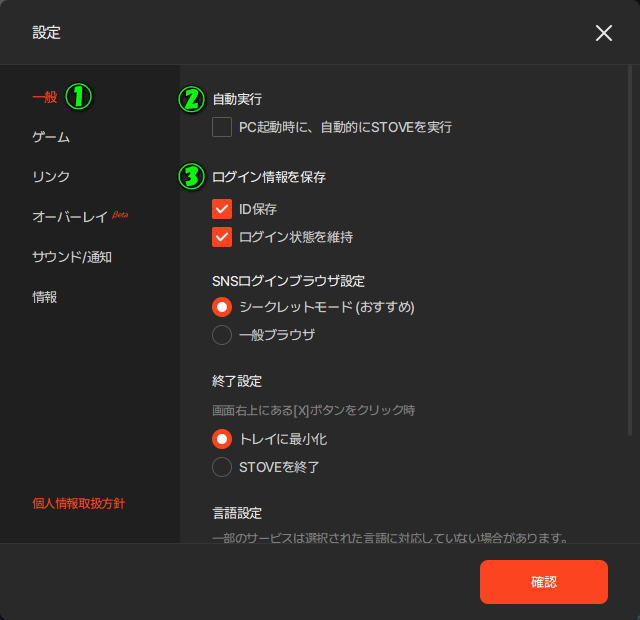
お勧めの設定は「一般」タブから、PC起動時の自動実行を「オフ」にしておくことです。
またログイン時に「自動ログイン」を有効化していない場合は、③の項目から設定変更が行えます。
クーポンを使う方法
ちなみに「クーポンを使う方法」は、別記事で詳しく解説しています。
-
-
【STOVE】クーポンを使う方法【無料交換】
現在年末年始のキャンペーンとして割引クーポンが配られている、ゲームショップのひとつであるSTOVE。
今回の記事ではこの「クーポン」の入手方法と、クーポンを利用してゲームを無料で得る方法を解説します。続きを見る