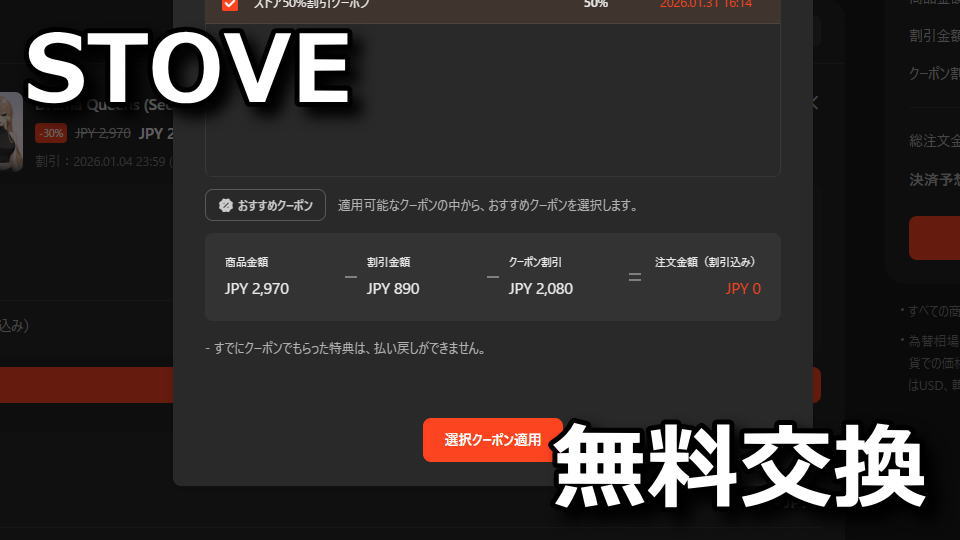
現在年末年始のキャンペーンとして割引クーポンが配られている、ゲームショップのひとつであるSTOVE。
今回の記事ではこの「クーポン」の入手方法と、クーポンを利用してゲームを無料で得る方法を解説します。
クーポンを貰う方法
STOVEのクーポンを貰うには、例として「2025 Good Buy Festa」にアクセスします。
-

-
2025 Good Buy Festa
Say Goodbye after Good Buy!
続きを見る

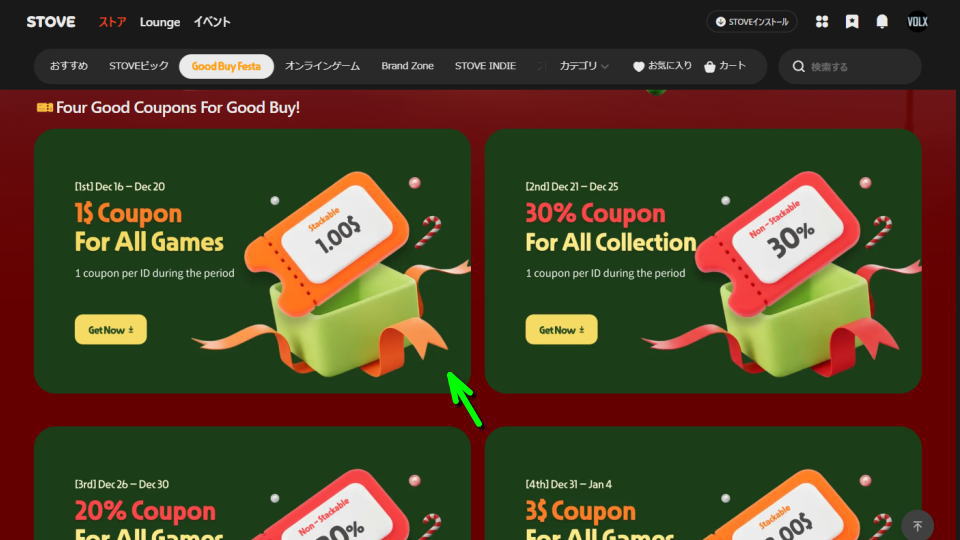
2025 Good Buy Festaに移動したら、画面を下にスクロールします。

上の画像でも見切れていた『Four Good Coupons For Good Buy!』の中から任意のクーポンを選択します。
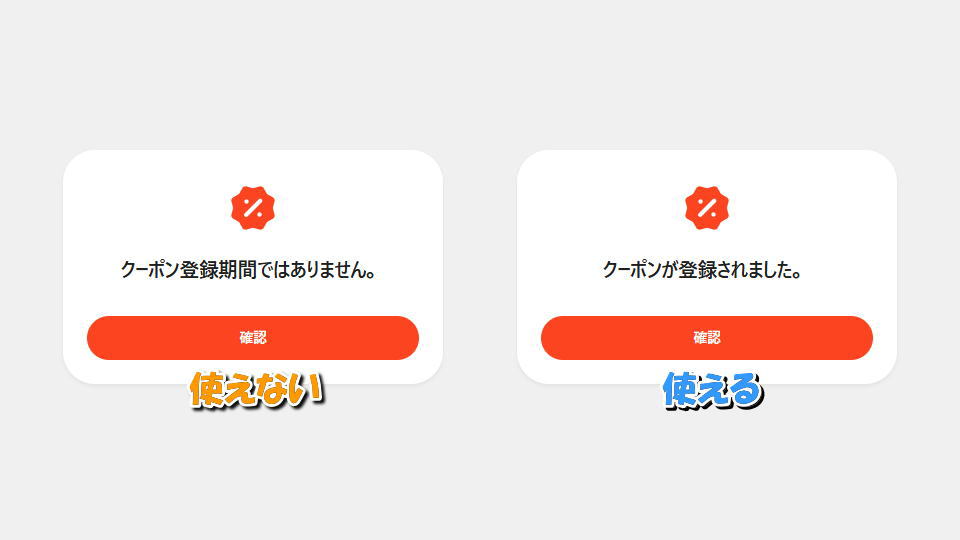
このとき『クーポン登録期間ではありません』と表示されたら、そのクーポンは有効期限外です。
逆に『クーポンが登録されました』と表示されたら、そのクーポンは有効ですから有効期限内に使います。
クーポンの確認方法
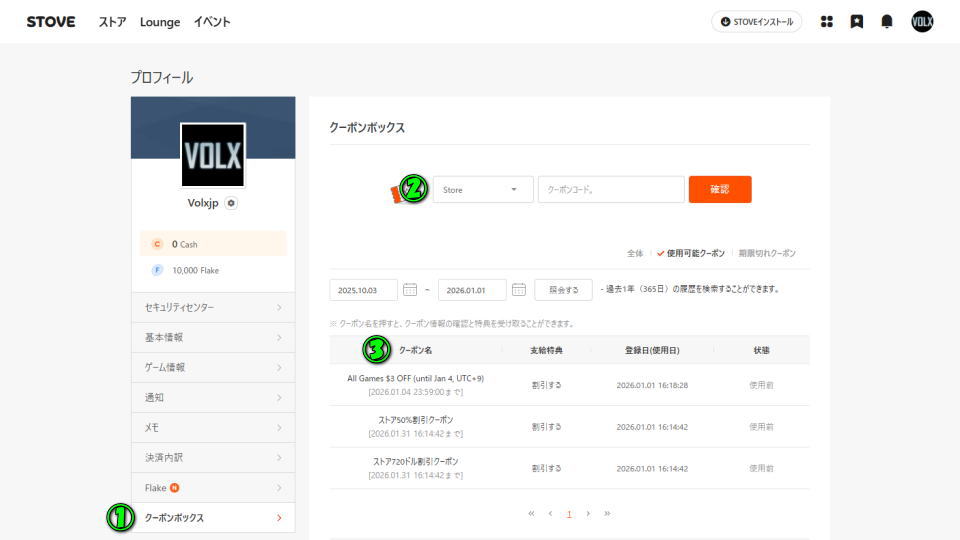
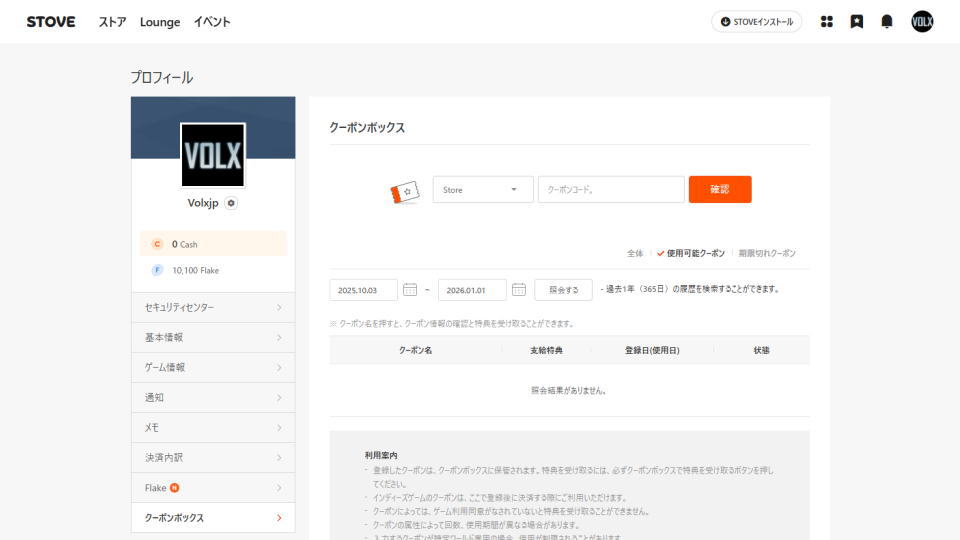
STOVEで現在使用可能なクーポンを確認するには、プロフィールの「クーポンボックス」にアクセスします。
-
-
https://bill.onstove.com/History/UserCouponList.aspx
続きを見る

クーポンボックスは①の「クーポンボックス」からも移動でき、②で「Store」を選択すると③の位置に「使用可能なクーポン」が表示されます。
クーポンを使う方法
STOVEのクーポンを使うには「購入したいゲーム」を探します。
目当てのゲームが見つからない場合は、直下のリンクで「3000円以下、かつ日本語対応」を抽出できます。
-
-
전체 게임
스토브, PC게임, 인디게임, 무료게임, 패키지게임, 스팀, 스팀게임, 스팀게임추천, 무료pc게임, stove, 스토브인디, pc게임랭킹, pc게임신작, 스팀무료게임
続きを見る

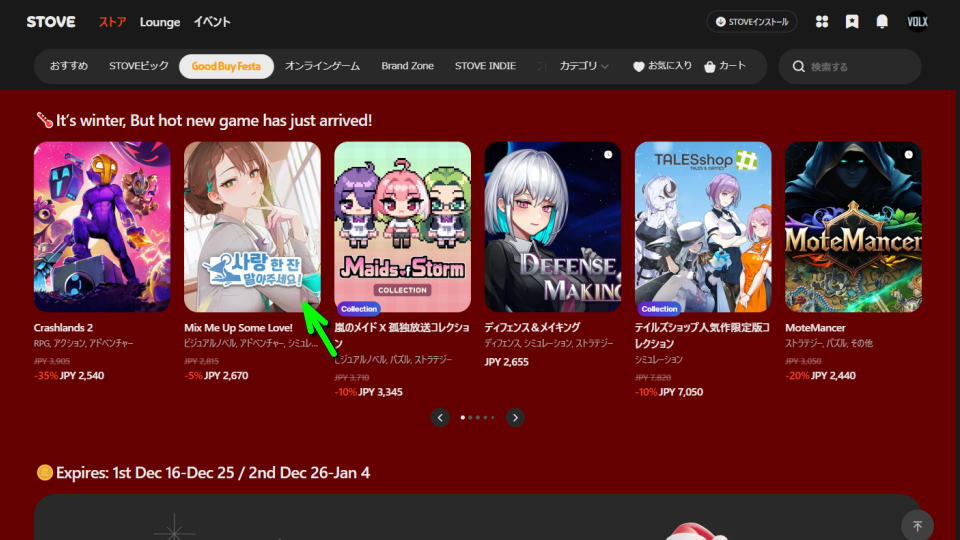
クーポンの使い方を解説するため、新作ゲームで売上の良い「Mix Me Up Some Love!」を例にします。
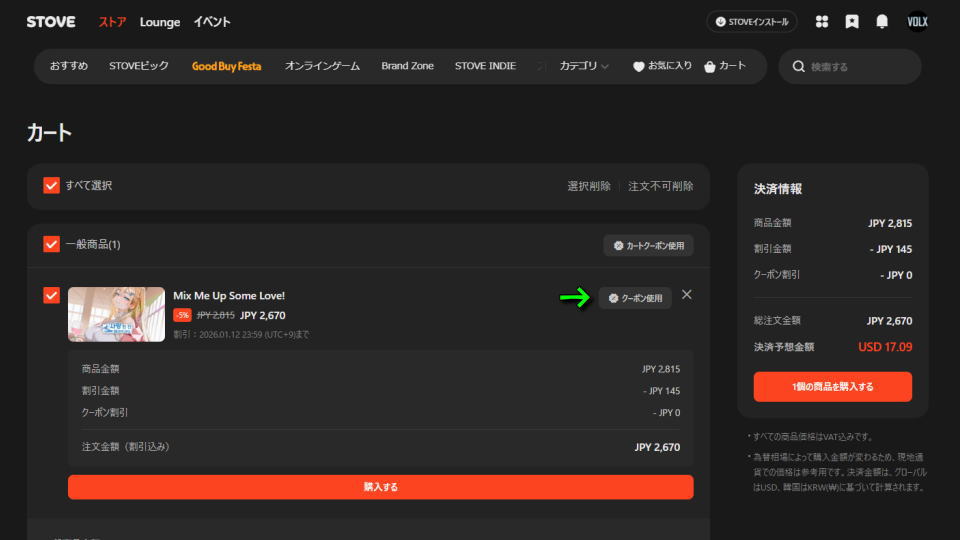
Mix Me Up Some Love!をカートに入れたら、画面中央にある「クーポン使用」を選択します。
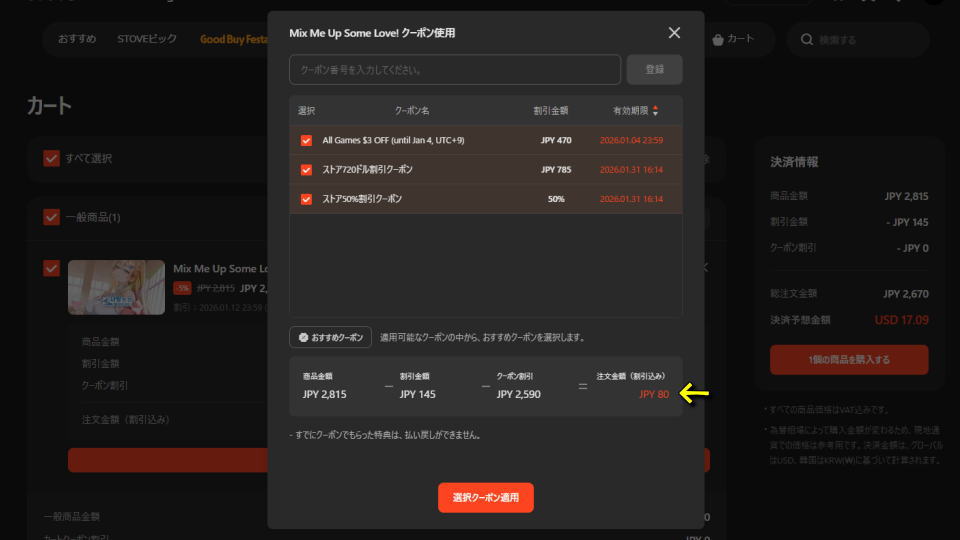
すると所持しているクーポンの中から「使用したいクーポン」を選ぶ画面が表示されます。
例として年末年始クーポンの「All Games $3 OFF」を使用すると、470円割引が受けられます。
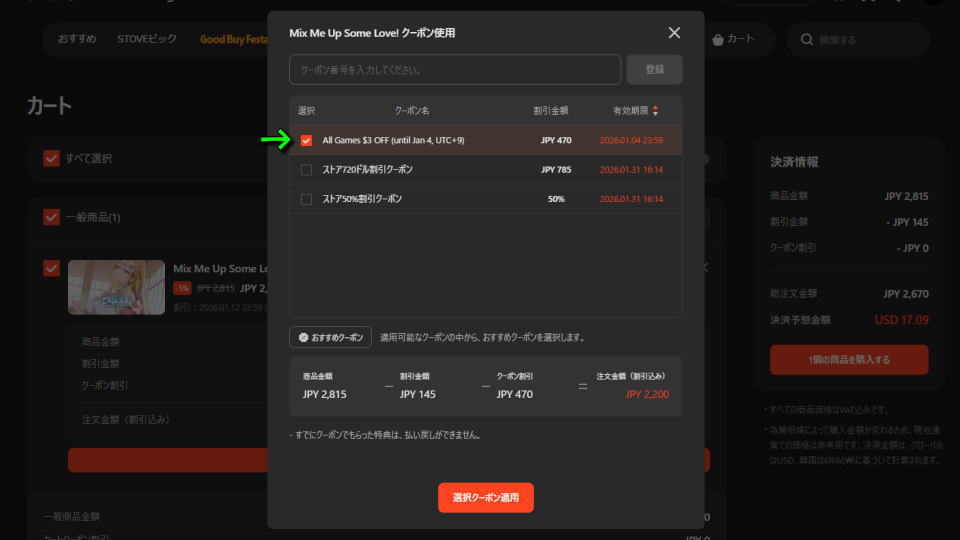
ここから新規登録時に貰える2つの割引クーポンを使用すると、80円足りないことがわかります。
クーポンで100%OFFにする方法
上で案内した「Mix Me Up Some Love!」は、新規登録時のボーナスクーポンを利用しても有料でした。
そこで次に選んだのは、STOVE全体でも売上の良い「Drama Queens (Secret Plus)」です。
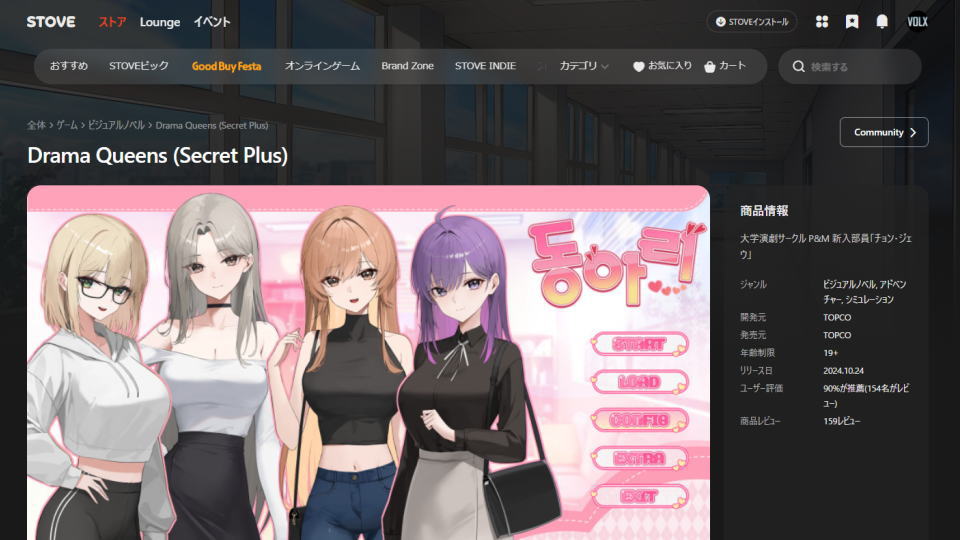
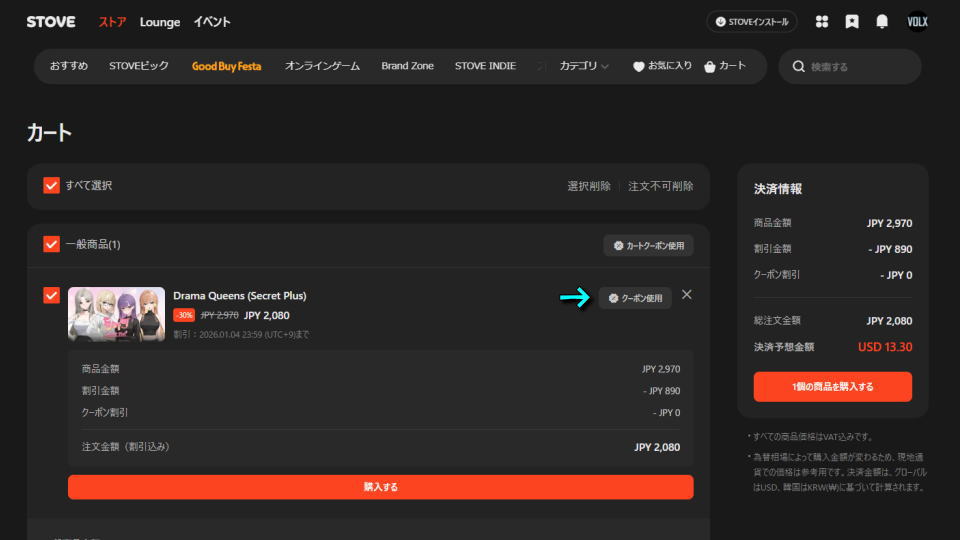
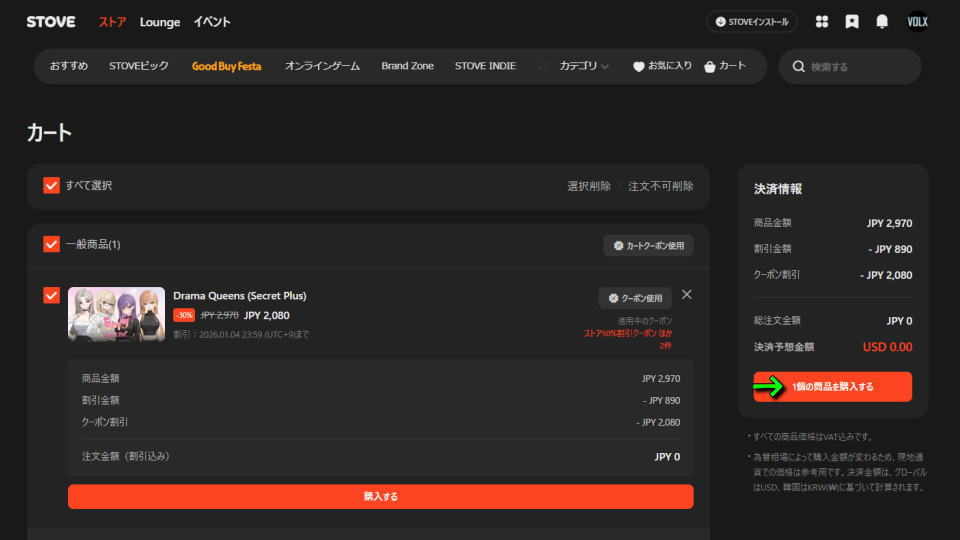
Drama Queens (Secret Plus)をカートに入れたら、先程と同じように「クーポン使用」を選択します。
3つのクーポンを使用すると『割引金額が商品金額より大きいです。それでもクーポンを適用しますか』というメッセージが出ます。
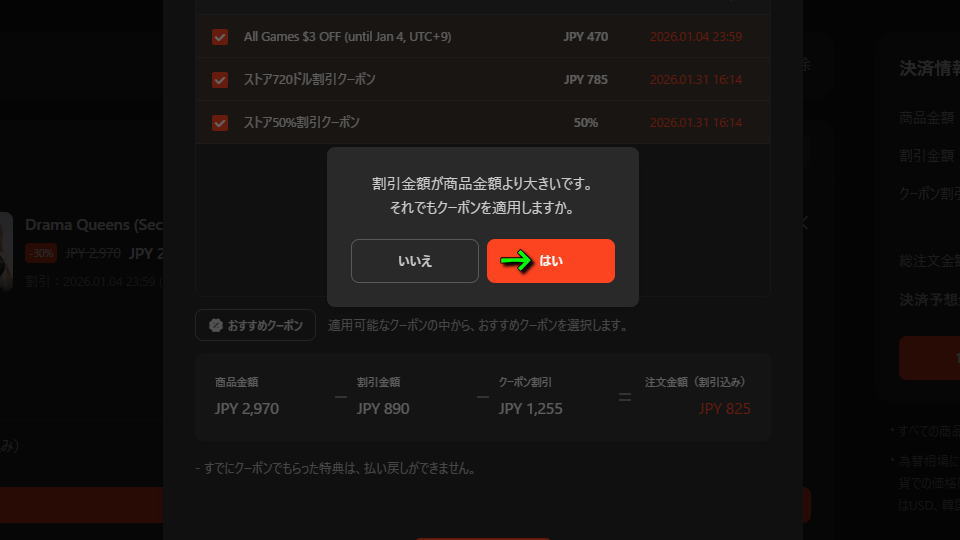
このメッセージが表示された場合は「100%OFFの0円」つまり無料で交換できることを表しています。

総注文金額が0円になっていることを確認したら「1個の商品を購入する」から決済画面へ進みます。
左側に表示されている内容に同意できるようであれば「すべて同意する」を有効化し、注文を完了します。

注文完了後に冒頭の「クーポンボックス」に移動すると、使用したクーポンが全て消失しています。
ゲームをインストールする方法
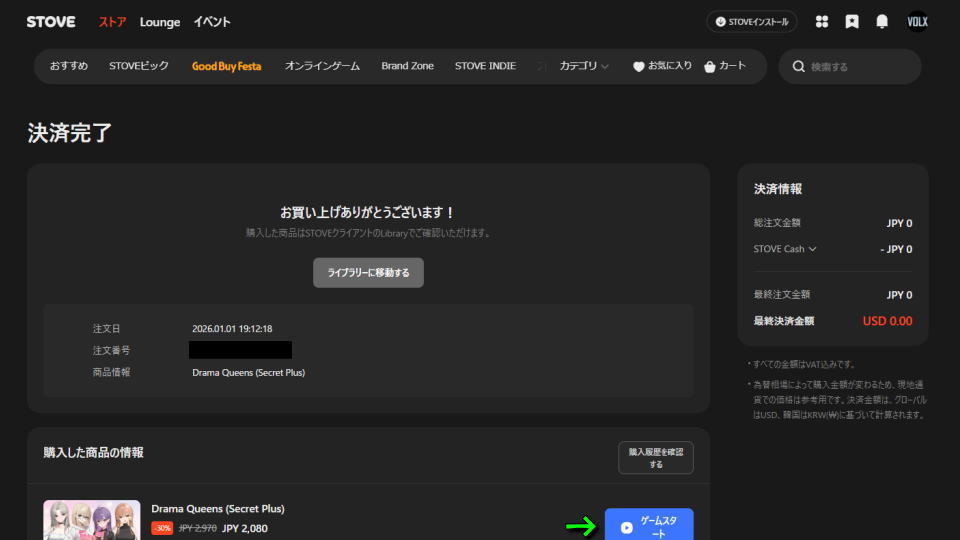
購入したゲームをインストールするには、STOVEクライアントを導入したのち「ライブラリー」を開きます。
すでにSTOVEクライアントを導入している場合は、図示した「ゲームスタート」を選択するほうが簡単です。
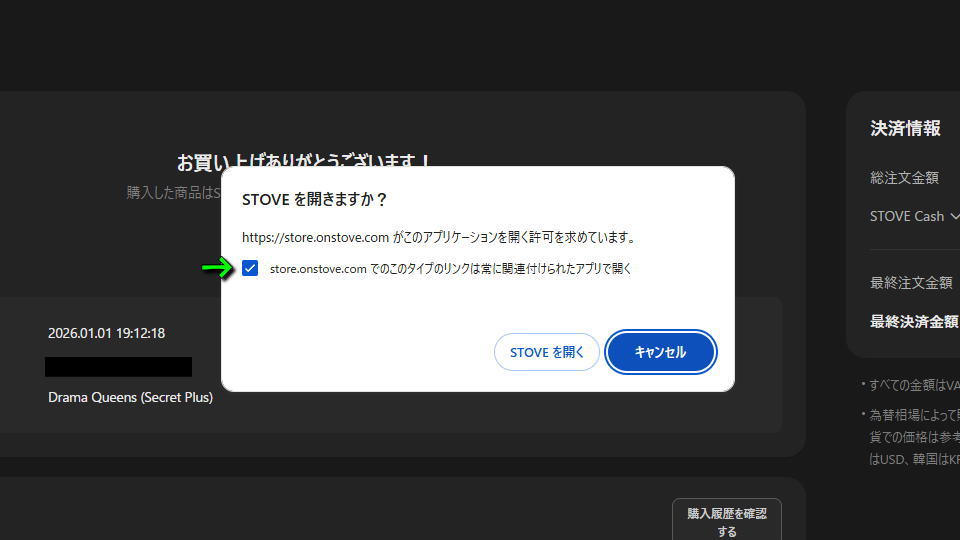
『https://store.onstove.com/がこのアプリケーションを開く許可を求めています』と表示されたら、任意で図示した項目にチェックを入れ「STOVEを開く」を選択します。
ライブラリーの「Drama Queens (Secret Plus)」が表示されたら、右下の「インストール」を選択します。
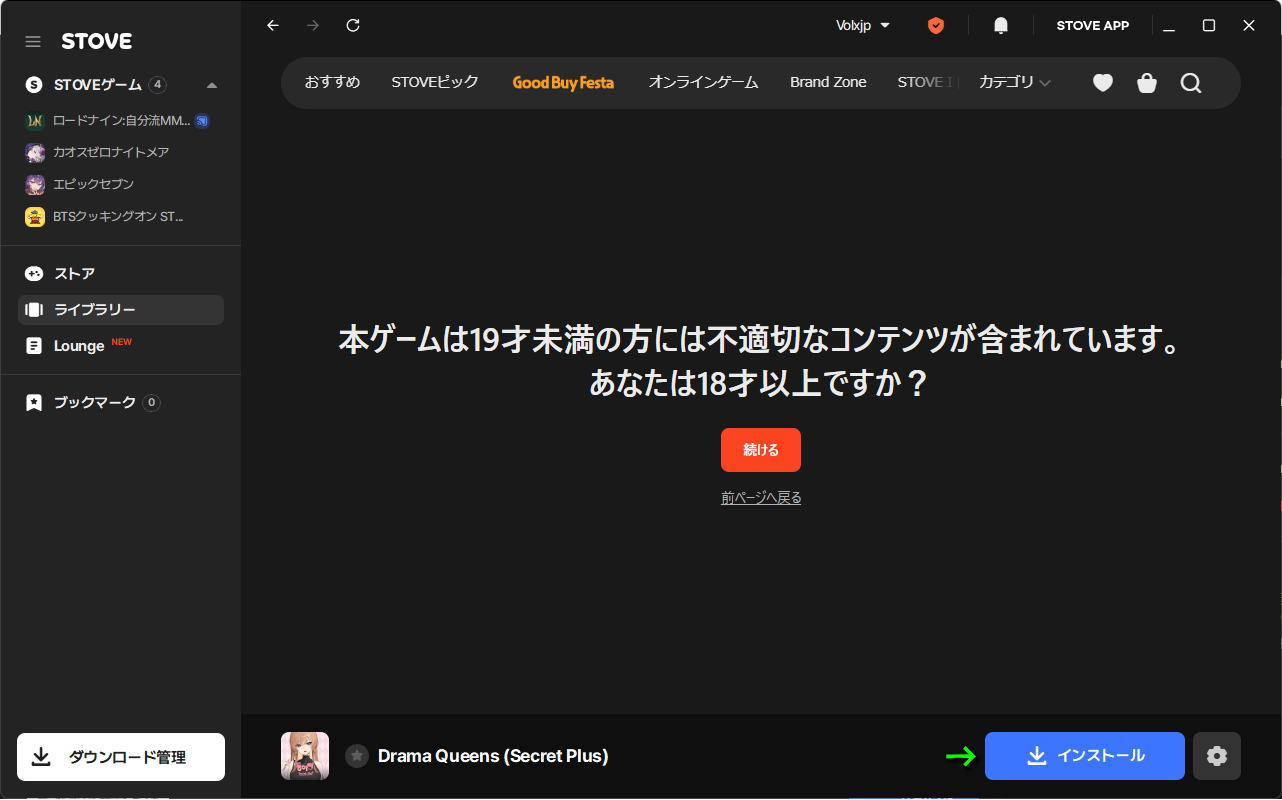
任意で各項目を有効化し「インストール」で確定します。

Drama Queens (Secret Plus)のインストールが終わったら「ゲーム開始」を選択します。
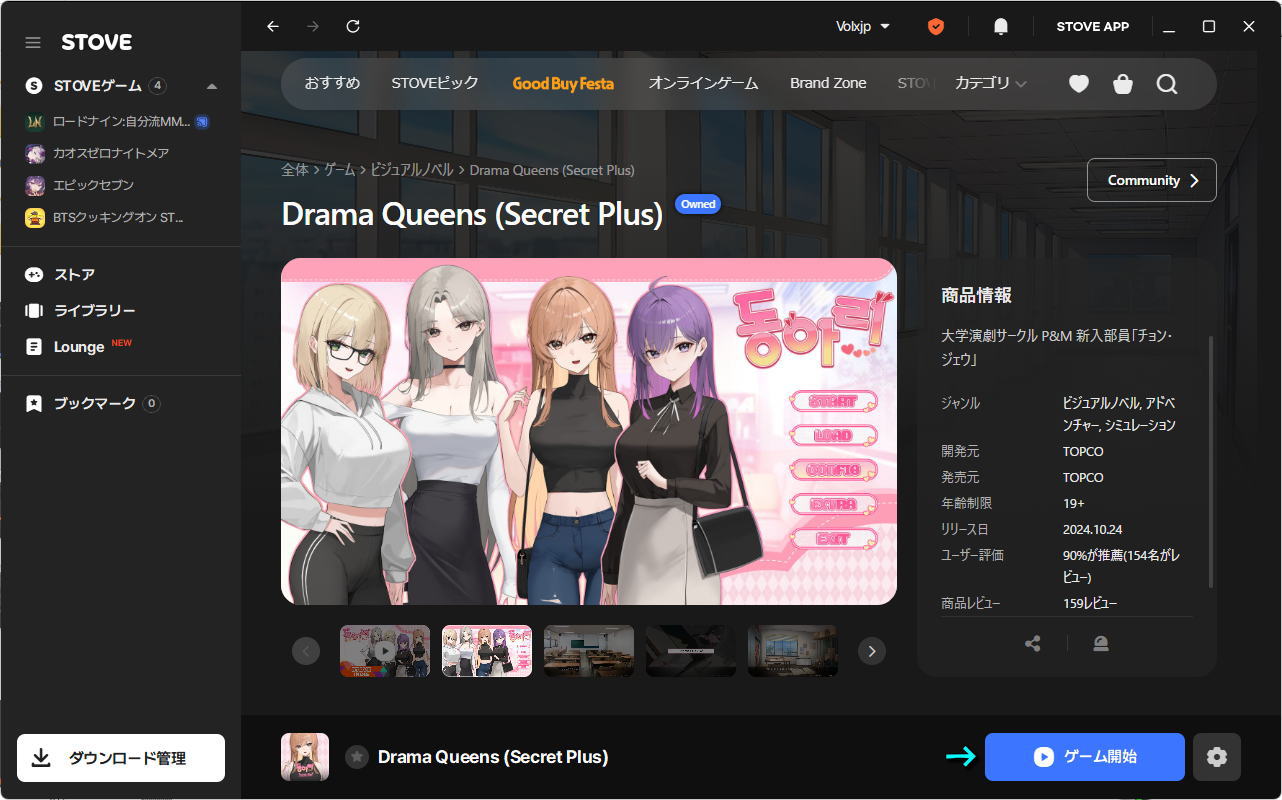
または、インストール後に作成される「デスクトップアイコン」からも実行可能です。

ゲームを日本語化する方法
ちなみに「ゲームを日本語化する方法」は、別記事で詳しく解説しています。
-
-
【WindowTranslator】日本語化する方法【自動翻訳】
Windowsのアプリケーションのウィンドウを翻訳するためのツールとして公開されているWindowTranslator。
今回の記事ではこの「WindowTranslator」のインストールから、日本語化するまでの方法を解説します。続きを見る