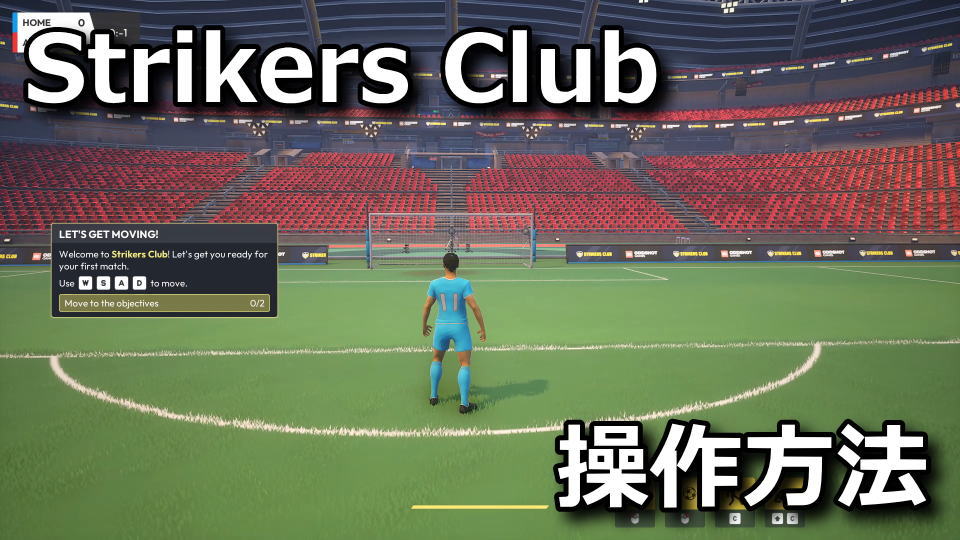
プレイヤー1人として他のプレイヤーと白熱した試合を繰り広げていく、サッカーゲームのStrikers Club。
今回の記事ではこの「ストライカーズクラブ」のキーボードや、コントローラーの設定について解説します。
Strikers Clubの操作を確認する方法
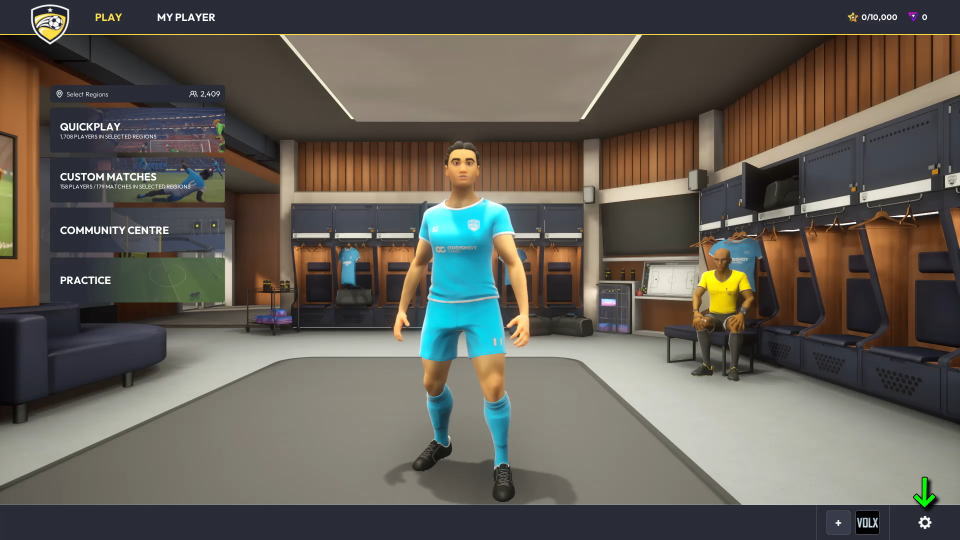
ストライカーズクラブの操作を確認するには、ロビー右下にある「Options」に進みます。
Optionsに移動したら「Settings」を開きます。
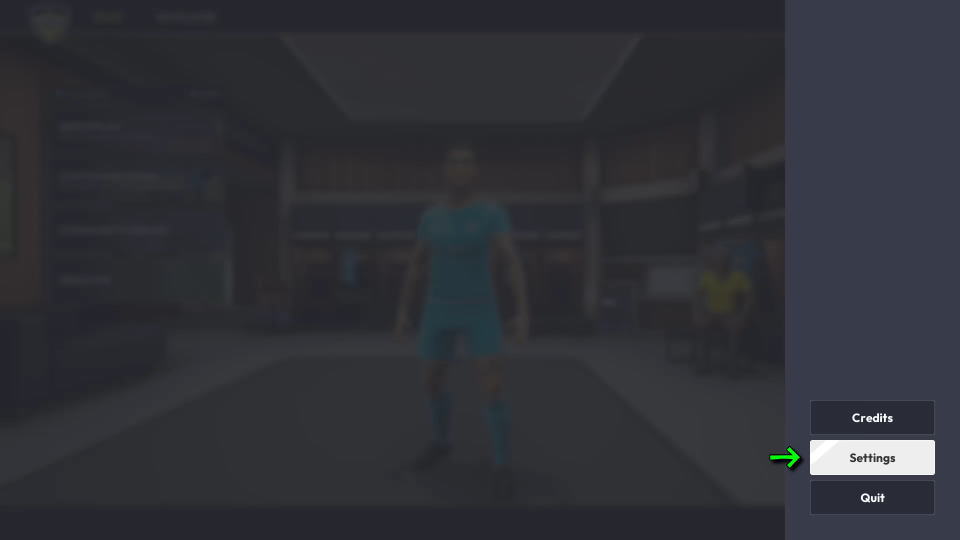
Settingsに移動したら「CONTROLS」を選択します。
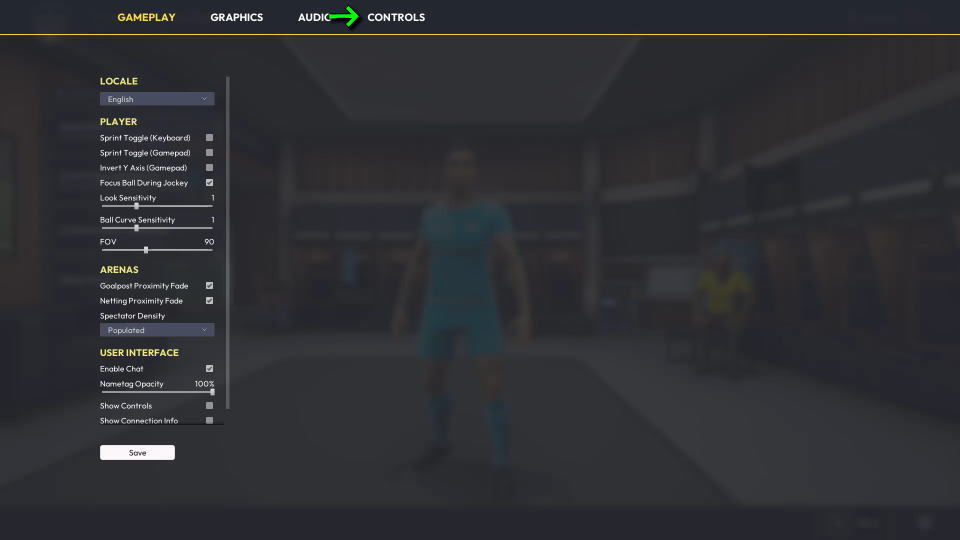
Strikers Clubのキーボード設定
ストライカーズクラブの「キーボード設定」です。
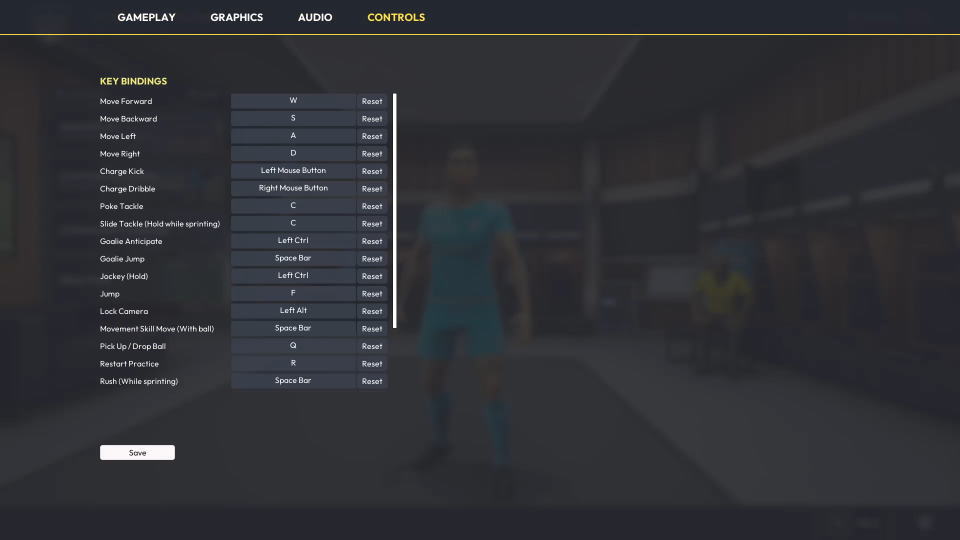
また右下のフォームに「任意の文字列」を入力すると、その文字が含まれる行のみ検索できます。
| キーボード設定 | 日本語訳 | キー割り当て |
|---|---|---|
| Move Forward | 前進 | W |
| Move Backward | 後退 | S |
| Move Left | 左移動 | A |
| Move Right | 右移動 | D |
| Charge Kick | チャージキック | 左クリック |
| Charge Dribble | チャージドリブル | 右クリック |
| Poke Tackle | ポークタックル | C |
| Slide Tackle (Hold while sprinting) | スライディングタックル(ダッシュ中に長押し) | C |
| Goalie Anticipate | GKの予測 | 左Ctrl |
| Goalie Jump | GKのジャンプ | Space |
| Jockey (Hold) | ジョッキー(長押し) | 左Ctrl |
| Jump | ジャンプ | F |
| Lock Camera | カメラ固定 | 左Alt |
| Movement Skill Move (With ball) | 移動系スキルムーブ(ボール所持時) | Space |
| Pick Up/Drop Ball | ボールを拾う / 置く | Q |
| Restart Practice | 練習をやり直す | R |
| Rush (While sprinting) | ラッシュ(ダッシュ中) | Space |
| Skill Move | スキルムーブ | ホイールクリック |
| Spawn Ball | ボールを出す | Q |
| Sprint | ダッシュ | 左Shift |
| Text Chat | テキストチャット | T |
| Whistle | ホイッスル | E |
Strikers Clubのコントローラー設定
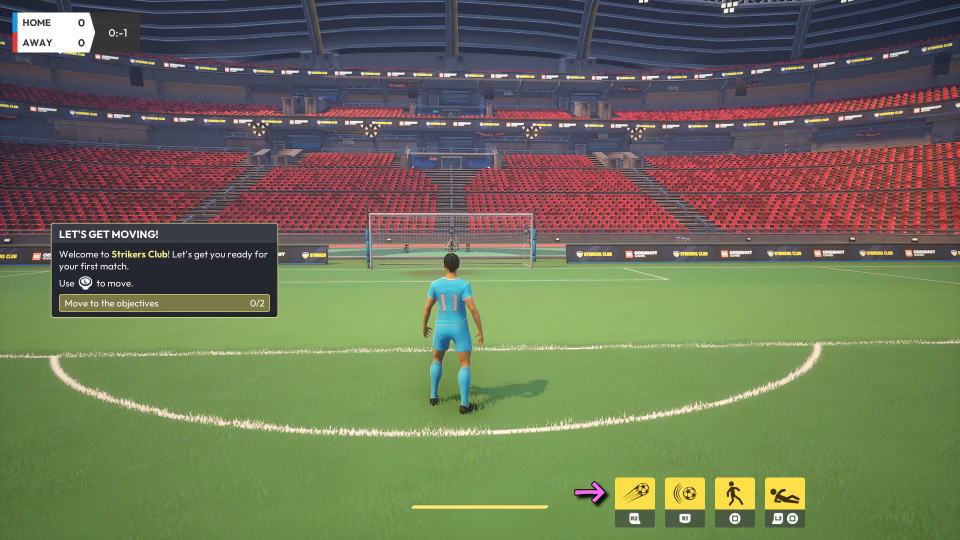
ストライカーズクラブはコントローラーで操作できますが、体験版の時点では「ボタン割り当て」が存在しませんでした。
Xbox Game Passの価格を見る
Game Pass Ultimateは、月額わずか「1,550円」で対象のゲームが遊び放題になるサービスです。
一部のゲームは発売日当日からプレイできるため、購入することなく新作が遊べてしまいます。

マイクロソフト

 ポチップ
ポチップ
公式サイト:Strikers Club