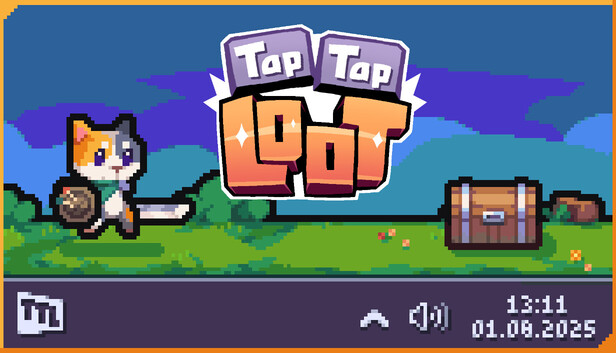
キーを入力するたびにかわいい猫のヒーローが敵を倒していき、報酬が得られる放置ゲームのTap Tap Loot。
今回の記事ではこの「Tap Tap Loot」の日本語化から、設定画面の開き方と設定項目について解説します。
Tap Tap Lootを日本語化する方法
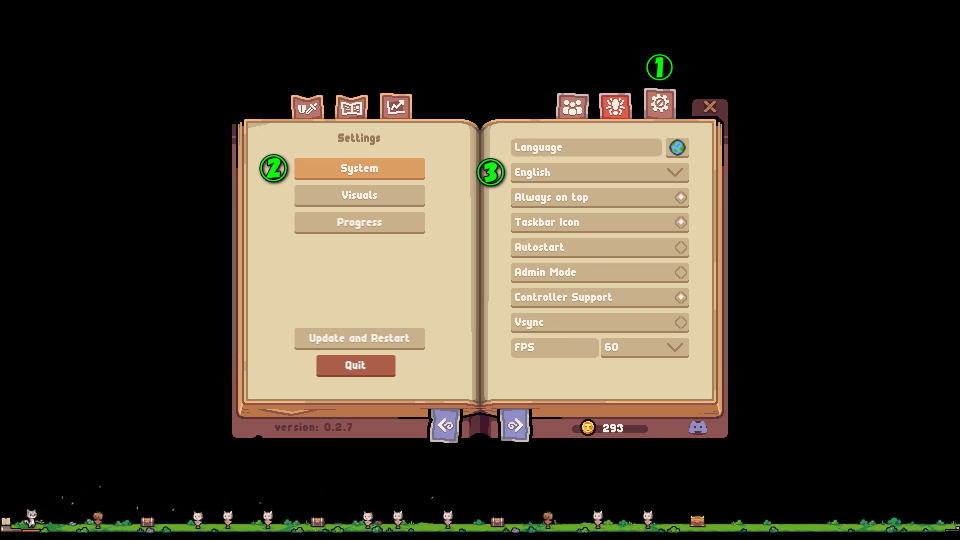
Tap Tap Lootを日本語化するには、ゲーム画面の左下にある「メニュー」を開きます。

メニューを開いたら「Settings」の「System」から「Language」を選択します。
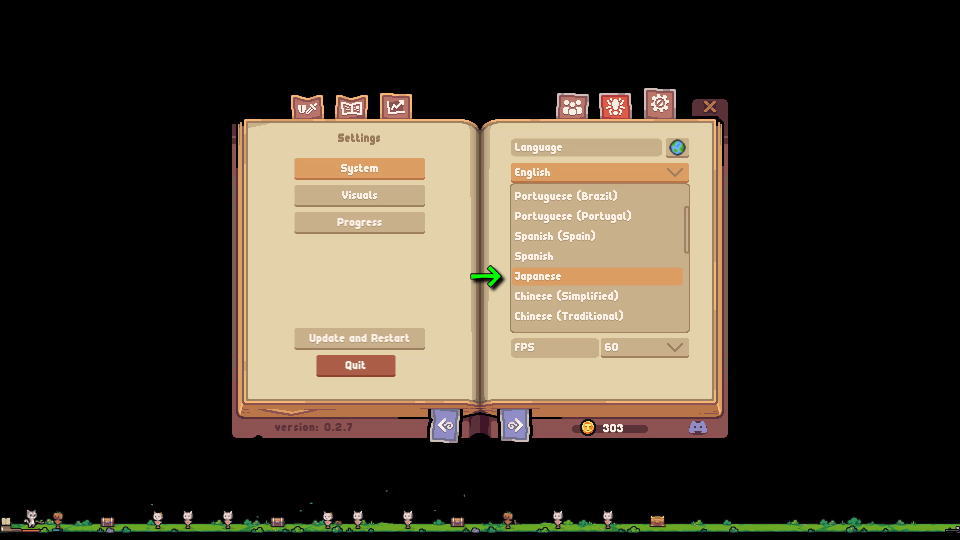
Languageを開いたら、対応する言語の中から「Japanese(日本語)」を選択します。
メニュー解説
メニューからアクセスできる項目についてまとめました。
所持品
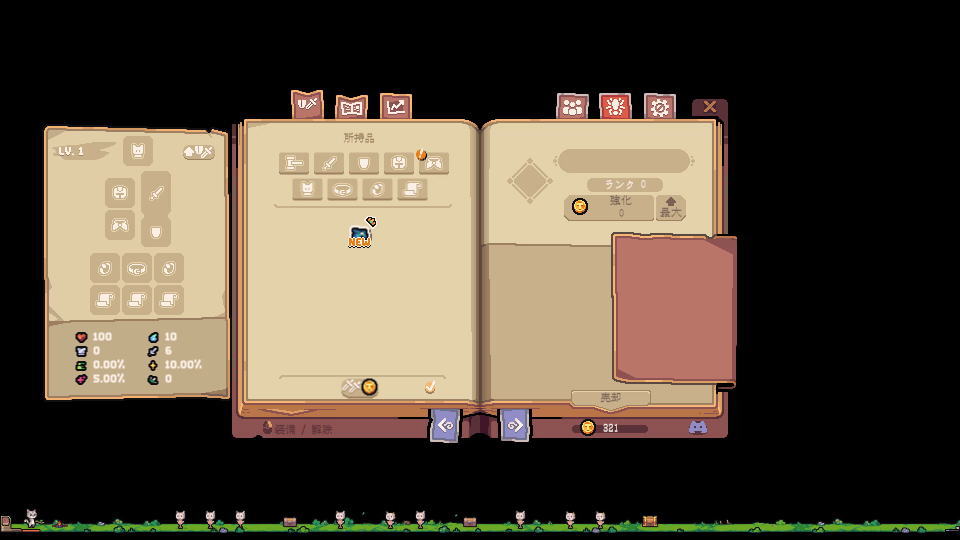
1番目の「所持品」ではゲーム中に入手したアイテムを装備したり、アイテムの強化や売却が行えます。
コレクション
2番目の「コレクション」は、現時点で未実装です。
統計情報
3番目の「統計情報」も、現時点で未実装です。
マルチプレイヤー
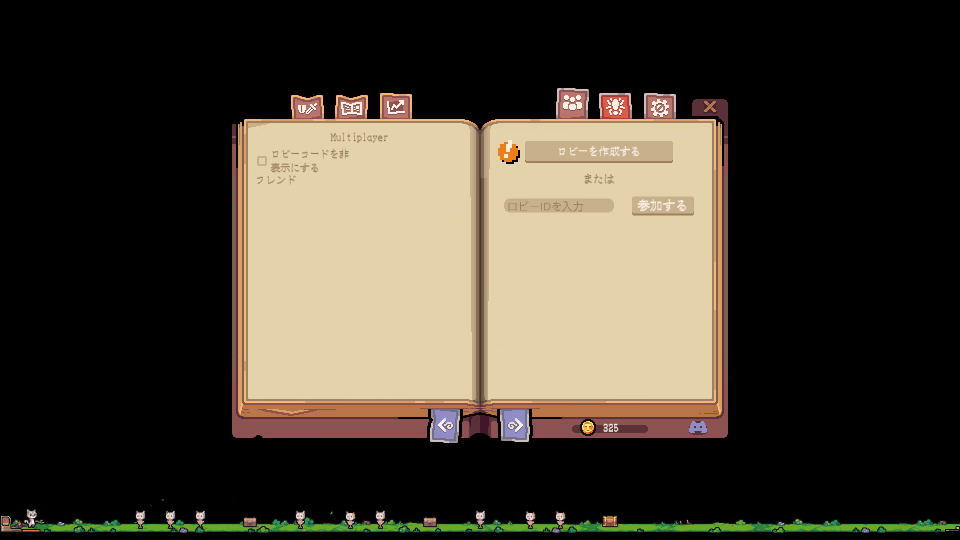
4番目の「マルチプレイヤー」では、ロビーを作成してフレンドを招待できます。
バグレポート
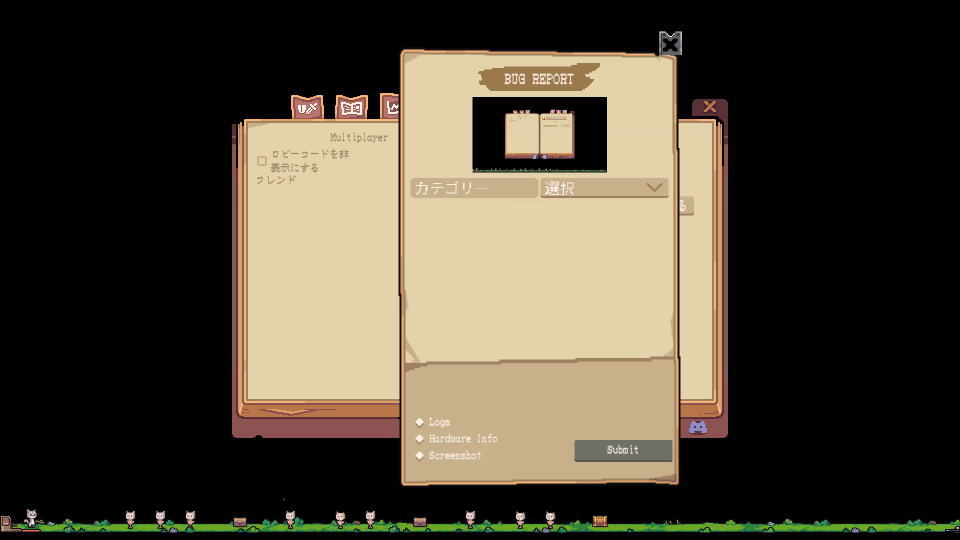
5番目の「バグレポート」では、任意のカテゴリーを選択してバグの報告が可能です。
設定
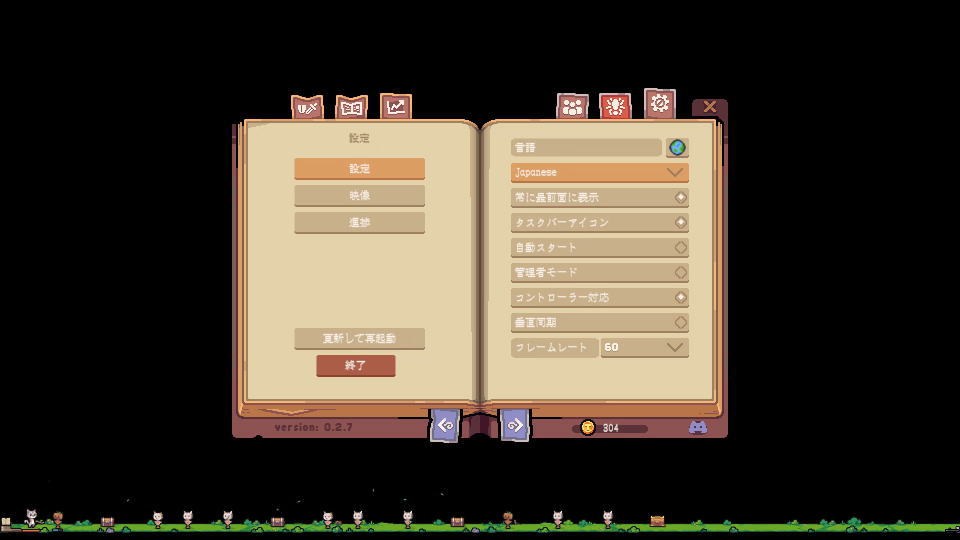
6番目の「設定」では前述した日本語化や、各種設定が行えます。
おすすめの設定
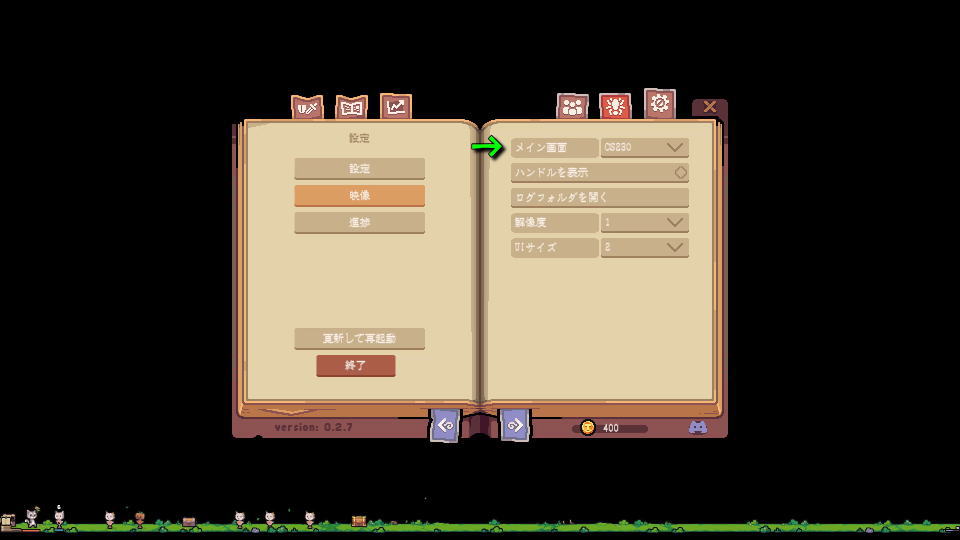
Tap Tap Lootの「おすすめ設定」は、ゲーム画面をサブディスプレイに設定することです。
メインディスプレイにゲーム画面を表示させるとタスクバーを占有し、タスクバーが操作不能になります。
ゲーム画面のサイズ変更
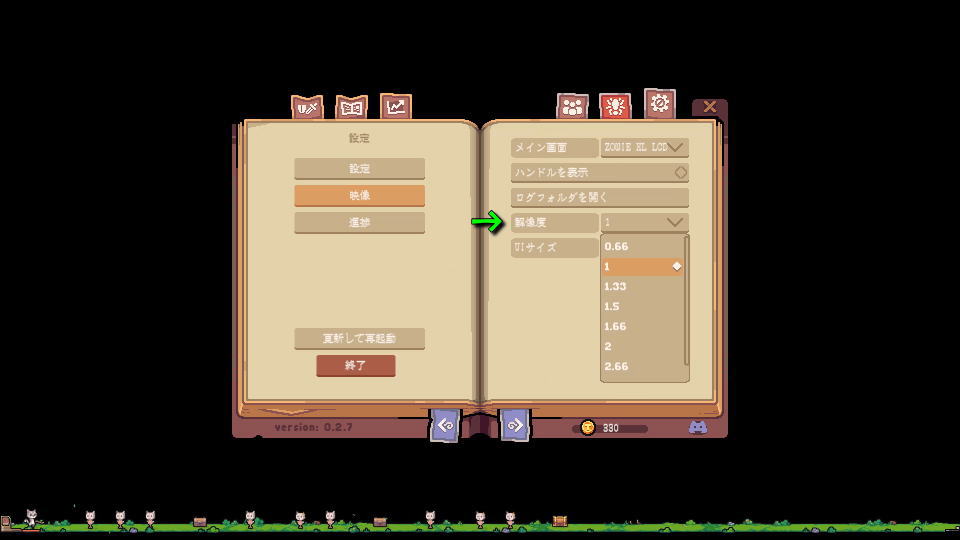
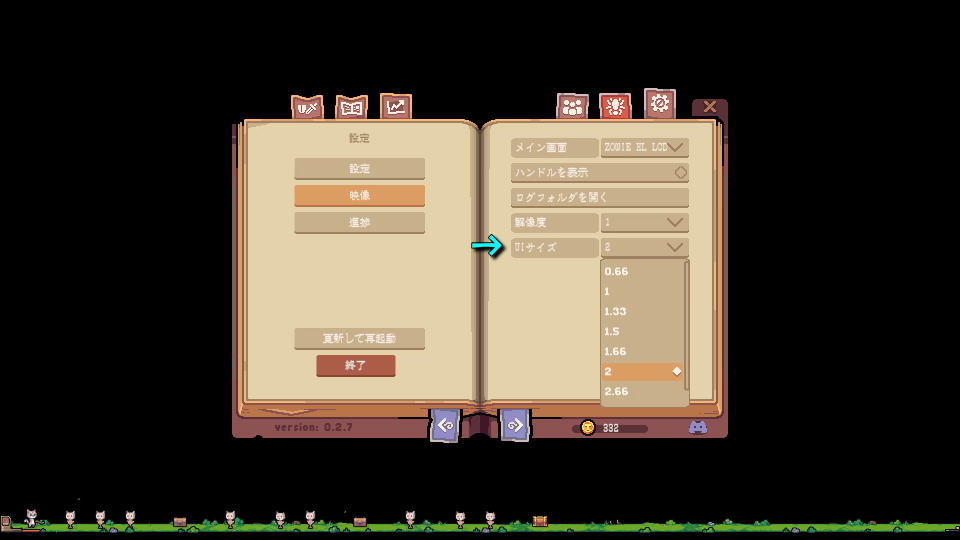
ゲーム画面のサイズを変更するには、設定の「映像」から「解像度」を任意の値に設定します。
メニュー画面のサイズ変更
メニュー画面のサイズを変更するには、設定の「映像」から「UIサイズ」を任意の値に設定します。
標準のメニュー画面は小さいため、日本語化やサブディスプレイ設定の前に変更すべきかもしれません。
コントローラーに対応させる方法
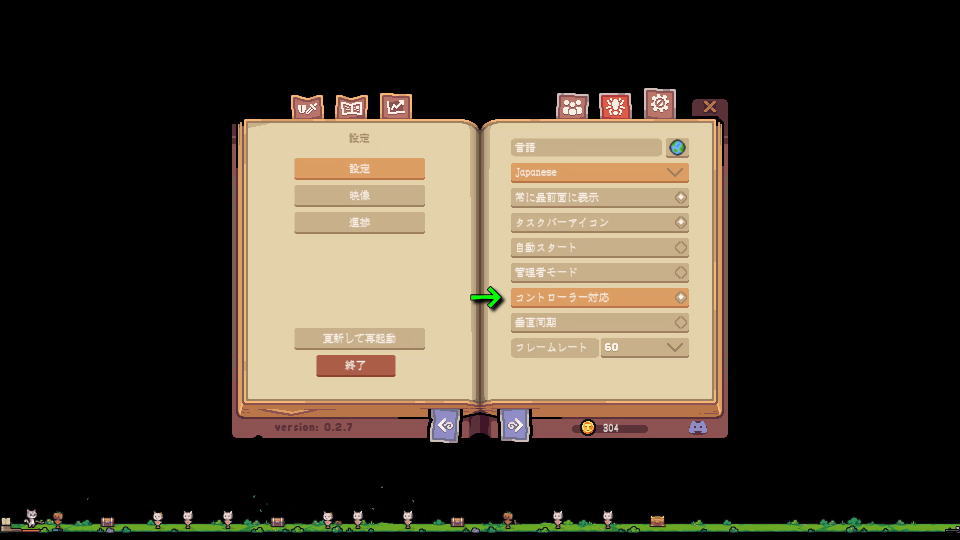
Tap Tap Lootをコントローラーに対応させるには、設定の「設定」タブで「コントローラー対応」を有効化します。
するとキーボードやマウスだけでなく、コントローラーでの操作もカウント対象になります。
Xbox Game Passの価格を見る
Game Pass Ultimateは2025年10月1日から、従来の約2倍となる「2,750円」に価格改定されました。
-

-
Xbox Game Pass がアップデート: Essential、Premium、Ultimate プランのご紹介 - Xbox Wire Japan
これまで以上にプレイヤーのプレイスタイルに寄り添う 3 つの新しい Game Pass プランをご紹介します
続きを見る

今価格改定前の「1,450円」で使えるのは、Amazonだけです。


最新の記事
-
-
【Game Pass】安く買う方法【価格比較】
発売初日から新作をプレイできる、MicrosoftのサブスクであるPC Game PassとXbox Game Pass Ultimate。
今回の記事ではこれらを含めた「4種類のGame Pass」の価格比較と、安く購入する方法について解説します。続きを見る