
受賞歴のあるBanner Saga三部作を手掛けたStoicによる、アクションアドベンチャーゲームのTowerborne。
今回の記事ではこの「Towerborne」の操作に関わるキーボードや、コントローラーの設定を解説します。
Towerborneを日本語化する方法
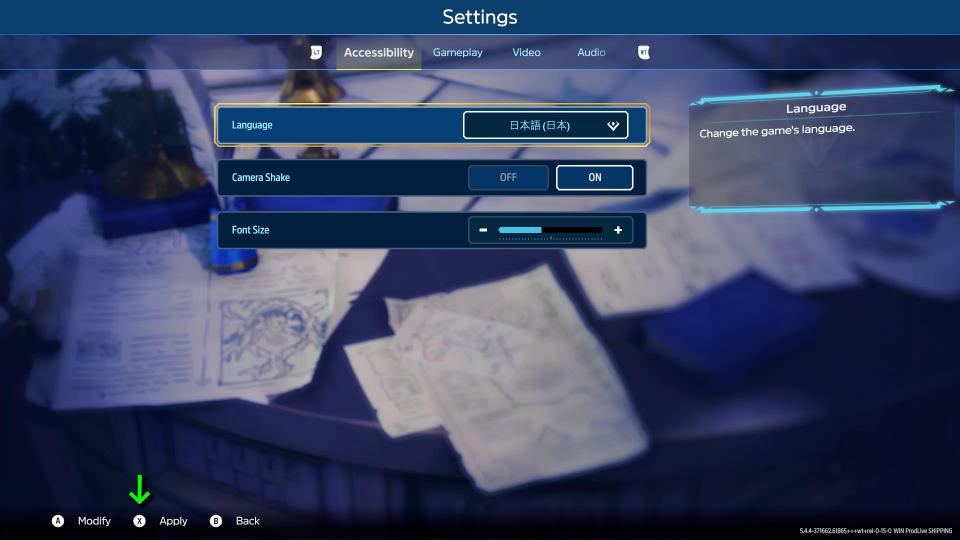
Towerborneを日本語化するには、タイトルメニューから「Settings」に進みます。
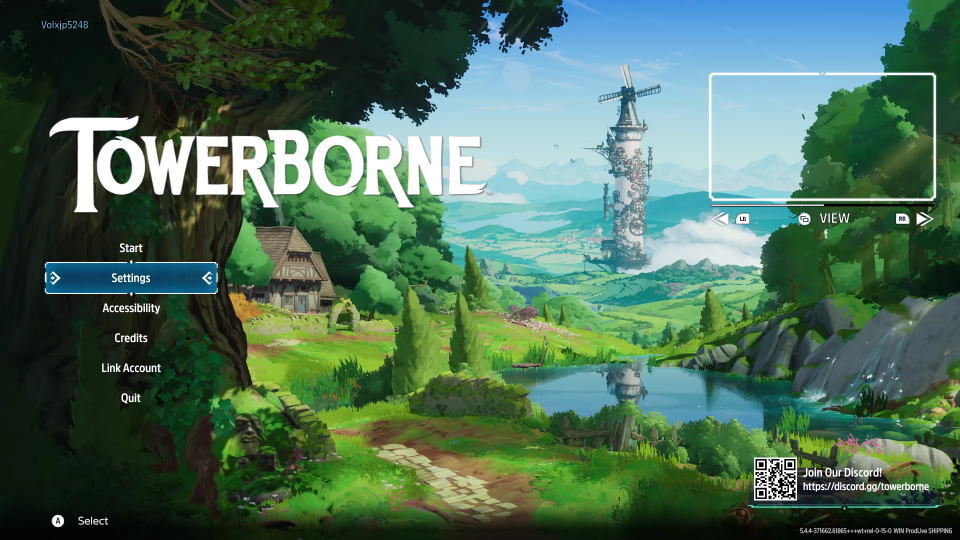
Settingsに移動したら「Accessibilityタブ」から「Language」に進みます。
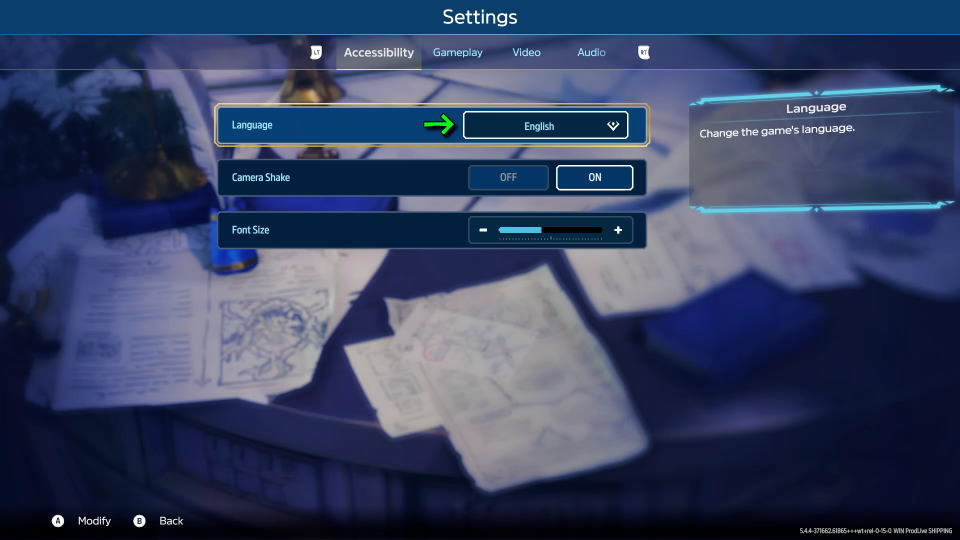
Towerborneの対応言語から「日本語(日本)」を選択します。
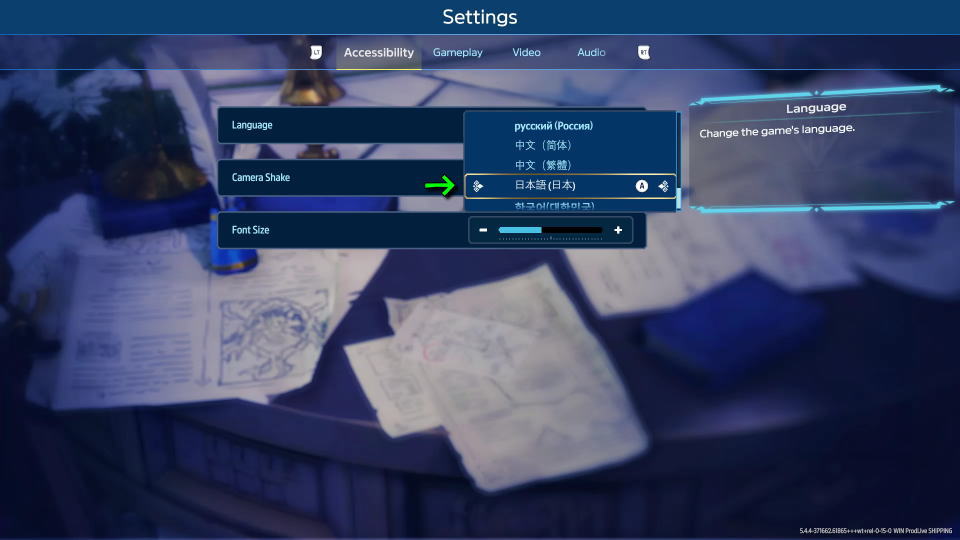
言語に日本語(日本)を指定したら、画面下の対応キーで「Apply」を選択します。
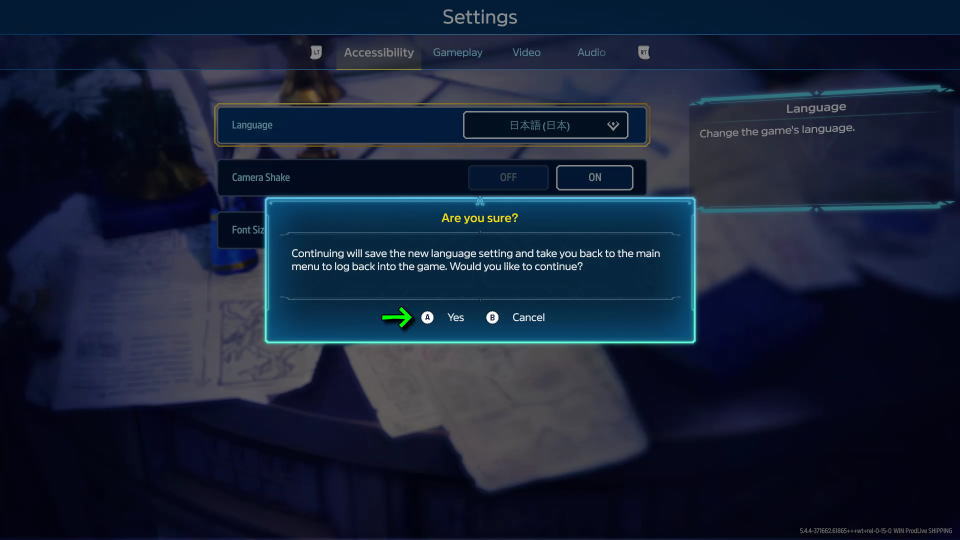
『Are you sure?』という、言語変更に対するメッセージが表示されたら「Yes」で確定します。
Towerborneの操作を確認する方法
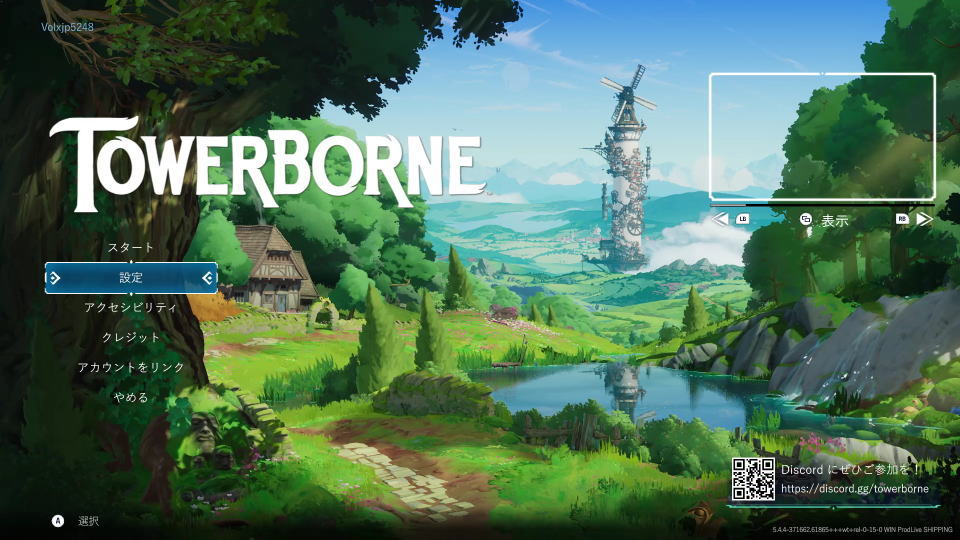
Towerborneの操作を確認するには、日本語化済みのタイトルメニューから「設定」に進みます。
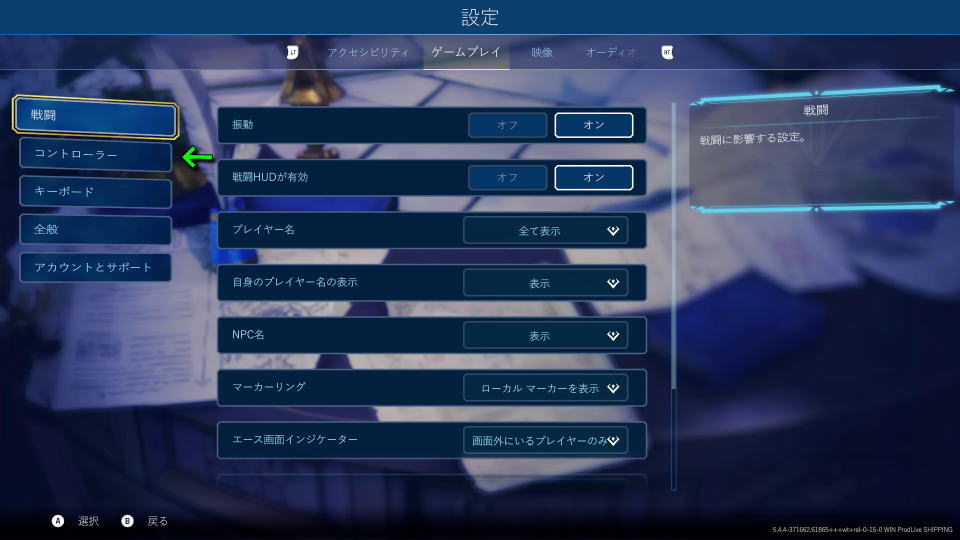
設定に移動したら「ゲームプレイタブ」の中にある「コントローラー」または「キーボード」を選択します。
Towerborneのキーボード設定
Towerborneの「キーボード設定」です。
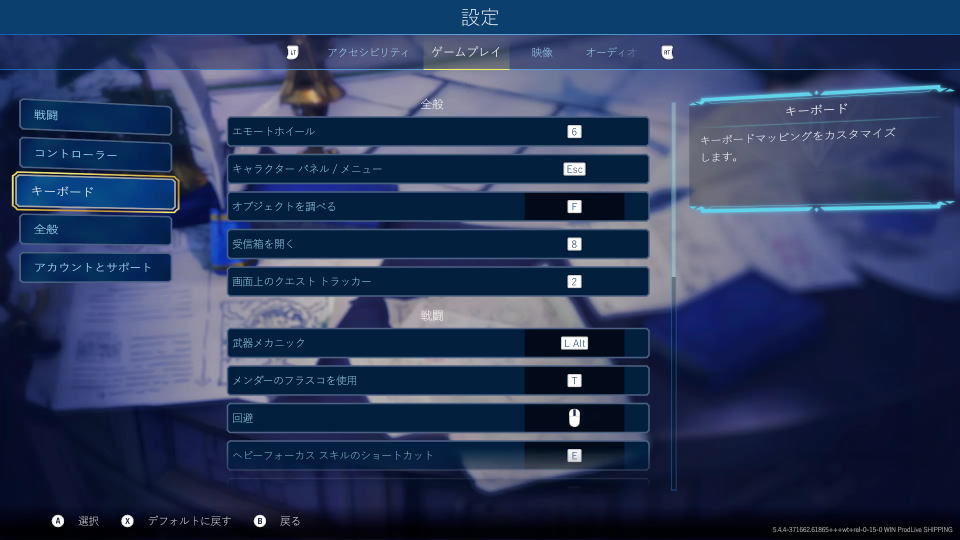
また右下のフォームに「任意の文字列」を入力すると、その文字が含まれる行のみ検索できます。
| キーボード設定 | キー割り当て |
|---|---|
| エモートホイール | 6 |
| キャラクターパネル / メニュー | Esc |
| オブジェクトを調べる | F |
| 受信箱を開く | 8 |
| 画面上のクエストトラッカー | 2 |
| 武器メカニック | 左Alt |
| メンダーのフラスコを使用 | T |
| 回避 | ホイールクリック |
| ヘビーフォーカススキルのショートカット | E |
| ライトフォーカススキルのショートカット | Q |
| フォーカスモディファイア | 左Shift |
| ライトフォーカススキル | 左Shift + 左クリック |
| ヘビーフォーカススキル | 左Shift + 右クリック |
| 武器スキルの発動 | 左Shift + 左Alt |
| ヘビー攻撃 | 右クリック |
| ジャンプ | Space |
| ライト攻撃 | 左クリック |
| アンブラ攻撃 | R |
| 武器スキル発動のショートカット | C |
| ズームイン | C |
| ズームアウト | Z |
Towerborneのコントローラー設定
Towerborneの「コントローラー設定」です。
補足としてXbox Game Pass版では、普段利用しているDUALSHOCK 4が反応しませんでした。
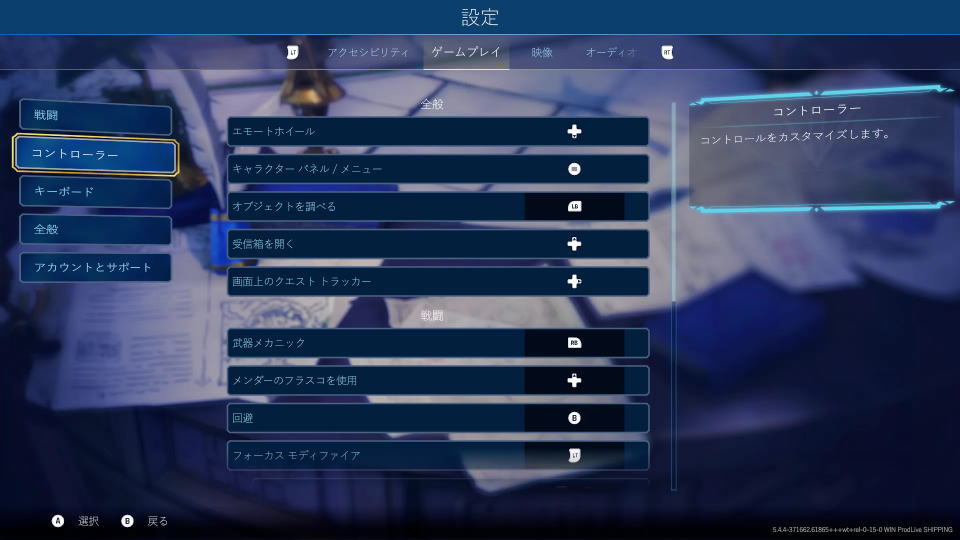
| コントローラー設定 | Xbox | DUALSHOCK 4 |
|---|---|---|
| エモートホイール | 方向パッド下 | 方向キー下 |
| キャラクターパネル / メニュー | メニュー | OPTIONS |
| オブジェクトを調べる | LB | L1 |
| 受信箱を開く | 方向パッド上 | 方向キー上 |
| 画面上のクエストトラッカー | 方向パッド右 | 方向キー右 |
| 武器メカニック | RB | R1 |
| メンダーのフラスコを使用 | 方向パッド上 | 方向キー上 |
| 回避 | B | ○ |
| フォーカスモディファイア | LT | L2 |
| ライトフォーカススキル | LT + X | L2 + □ |
| ヘビーフォーカススキル | LT + Y | L2 + Y |
| 武器スキルの発動 | LT + RB | L2 + R1 |
| ヘビー攻撃 | Y | △ |
| ジャンプ | A | × |
| ライト攻撃 | X | □ |
| アンブラ攻撃 | RT | R2 |
| ズームイン | RT | R2 |
| ズームアウト | LT | L2 |
Xbox Game Passの価格を見る
Game Pass Ultimateは、月額わずか「1,550円」で対象のゲームが遊び放題になるサービスです。
一部のゲームは発売日当日からプレイできるため、購入することなく新作が遊べてしまいます。


公式サイト:Towerborne

