
様々な移動能力を駆使して機動力を維持しながら、素早く敵を倒してコンボを積み重ねていくULTRAKILL。
今回の記事ではこの「ULTRAKILL」を日本語化する方法を、ファイルのダウンロードから詳しく解説します。
ULTRAKILLを日本語化する準備
前提となる「ULTRAKILLを日本語化する準備」は、別記事で詳しく解説しています。
-

-
【ULTRAKILL】日本語化する準備
90年代の名作シューティングゲームにインスパイアされた、ハイペースで超暴力的なレトロFPSのULTRAKILL。
今回の記事ではこの「ULTRAKILL」を日本語化する準備を、ファイルのダウンロードから詳しく解説します。続きを見る
フォントのダウンロード
r2modman / BeplnEx / XUnity.AutoTranslatorの3つを導入したら「なおの日記」にアクセスします。
-
-
XUnity.AutoTranslator による日本語化(自動翻訳化)の手順 - なおの日記
これまでにTheRoomの2・3・4をXUnity.AutoTranslatorで日本語化(自動翻訳化)することができました。差し当たり、これで私が日本語化(自動翻訳化)したいゲームはなくなりました。 ...
続きを見る

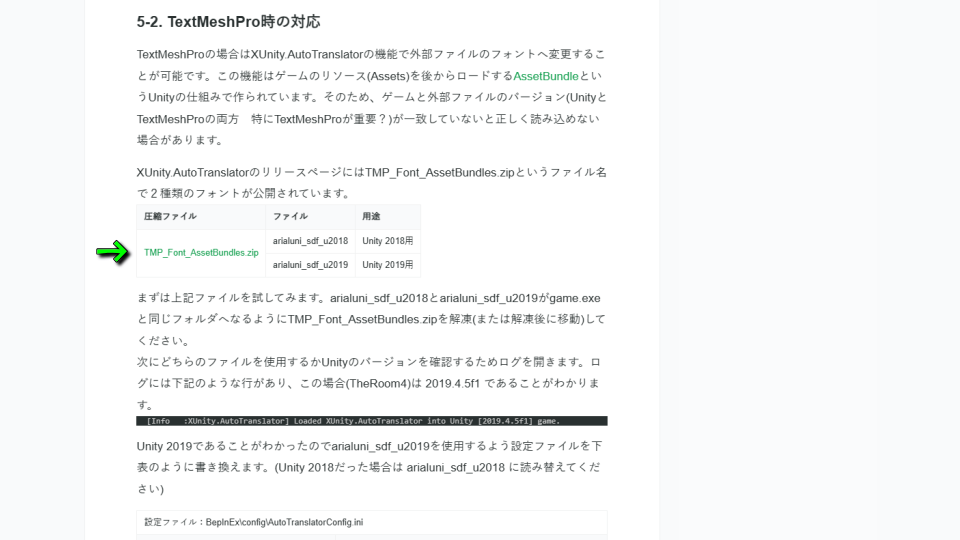
なおの日記に移動したら『TextMeshPro時の対応』にある「TMP_Font_AssetBundles.zip」をダウンロードします。
フォントのインストール
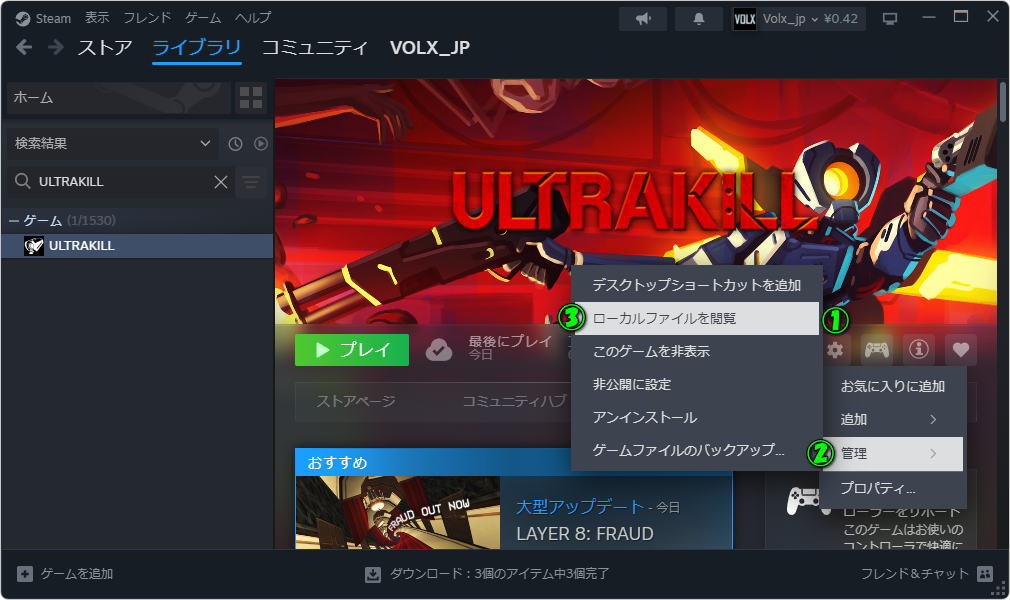
Steamを起動し「設定」の「管理」から「ローカルファイルを閲覧」を選択します。
ダウンロードした「TMP_Font_AssetBundles.zip」を解凍します。

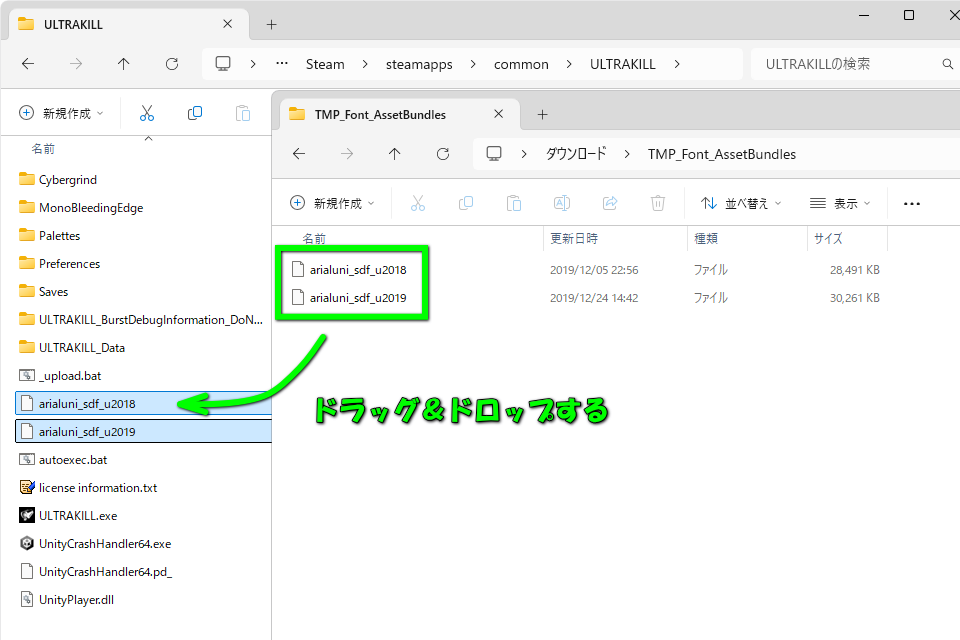
解凍したフォルダ内にある「arialuni_sdf_u2018」と「arialuni_sdf_u2019」を、ULTRAKILLのインストールフォルダに「コピー」します。
日本語化ファイルのダウンロード
日本語化ファイルをダウンロードするため「Googleドライブ」にアクセスします。
-
-
https://drive.google.com/file/d/1EoeMifxvWNdZNxTD-O-lv0YMKAaa7JT7/view
続きを見る

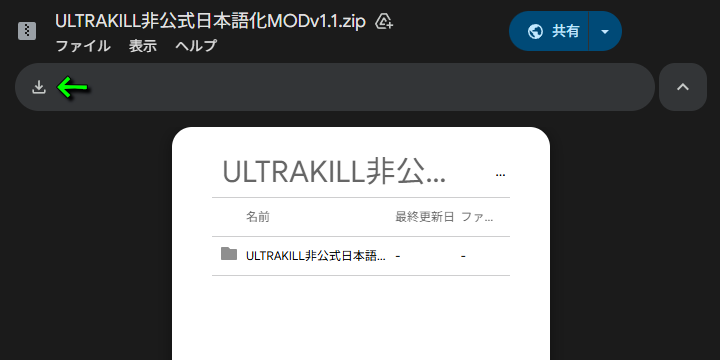
Googleドライブに移動したら「ULTRAKILL非公式日本語化MODv1.1.zip」をダウンロードします。
日本語化ファイルのインストール
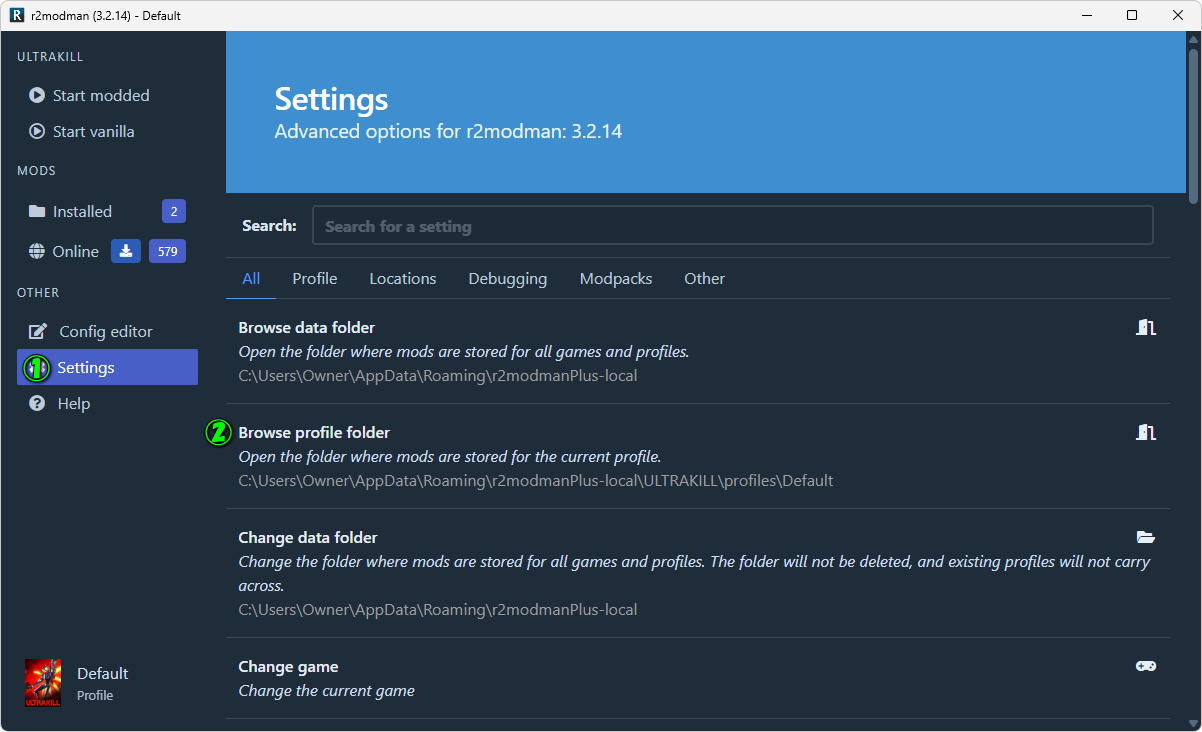
r2modmanを起動し、左メニューの「Settings」から「Browse profile folder」を選択します。
ダウンロードした「ULTRAKILL非公式日本語化MODv1.1.zip」を解凍します。
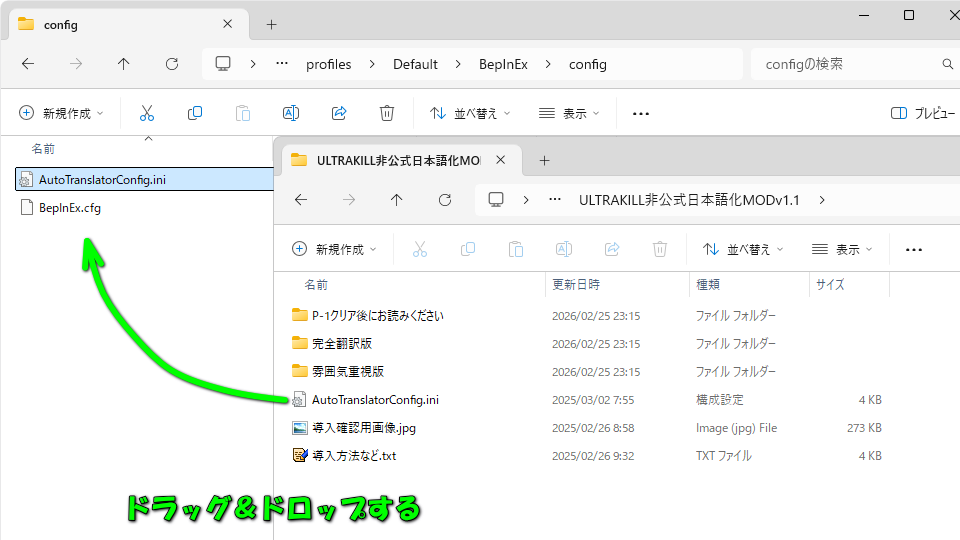
解凍したフォルダ内にある「AutoTranslatorConfig.ini」を、下記ディレクトリにコピーします。
C:\Users\ユーザー名\AppData\Roaming\r2modmanPlus-local\ULTRAKILL\profiles\Default\BepInEx\config
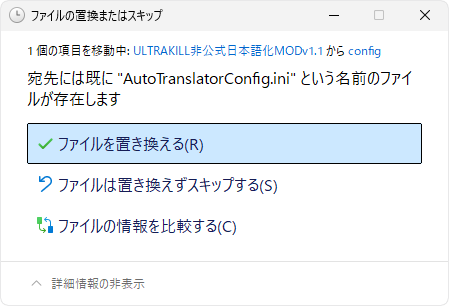
コピーする際『宛先には既に"AutoTranslatorConfig.ini"という名前のファイルが存在します』と表示されたら「ファイルを置き換える」で確定します。
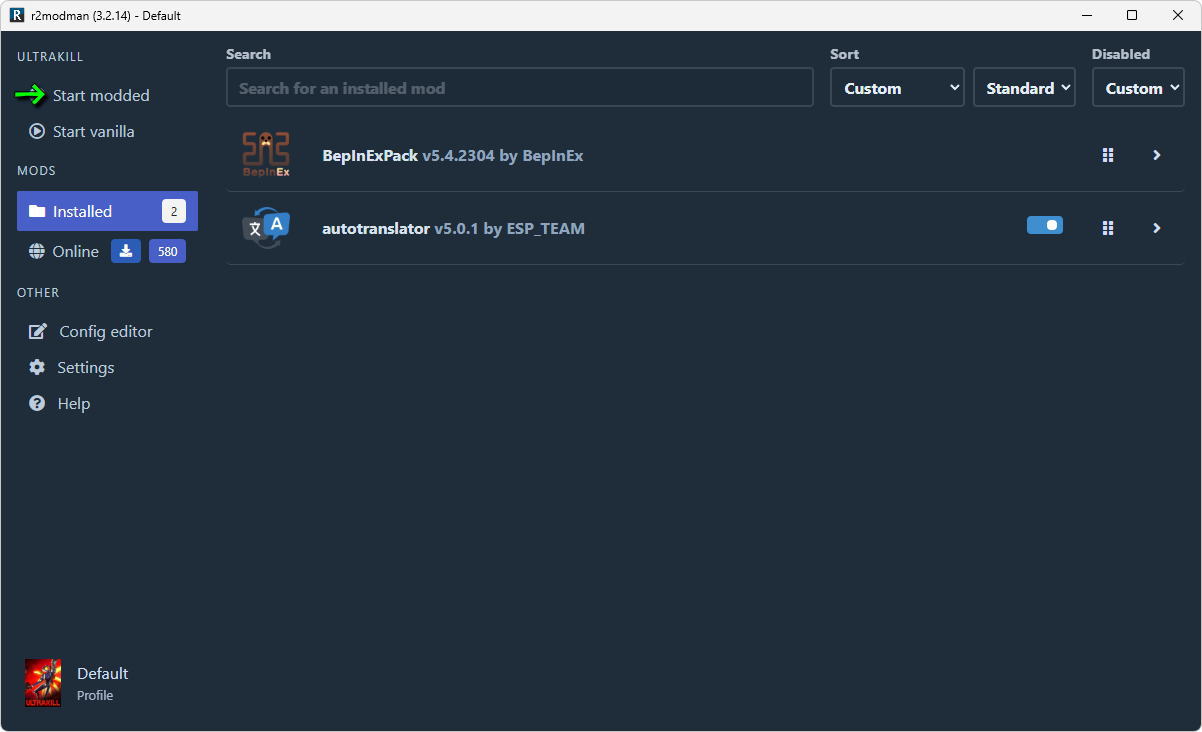
AutoTranslatorConfig.iniをコピーしたら、r2modmanの「Start modded」からULTRAKILLを起動します。
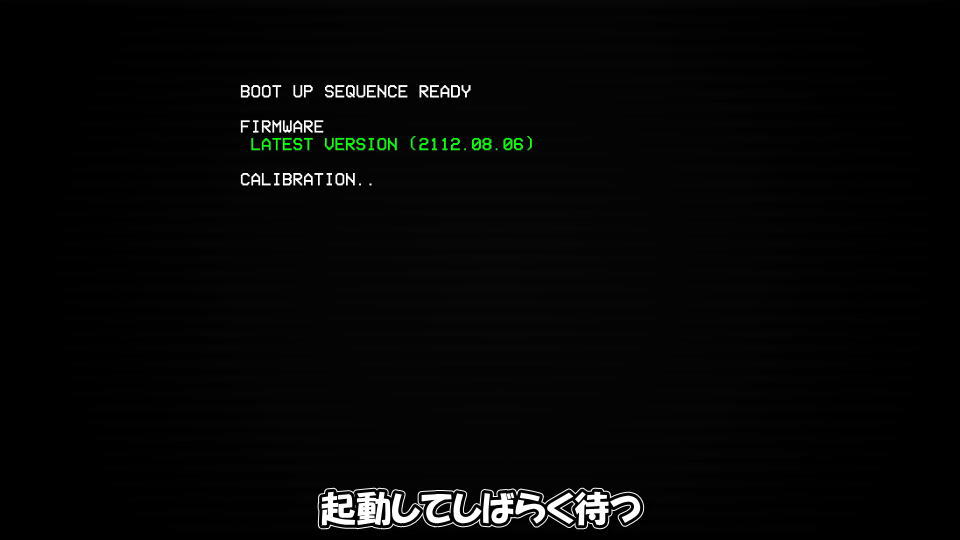
ULTRAKILLが起動したら、しばらく待機してからゲームを終了します。
ULTRAKILLが終了したことを確認して、フォルダ「ULTRAKILL非公式日本語化MODv1.1」を開きます。
ULTRAKILL非公式日本語化MODv1.1を開いたら「完全翻訳版」または「雰囲気重視版」を選びます。
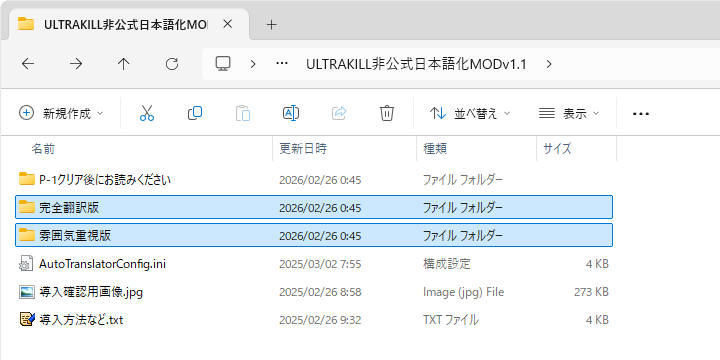
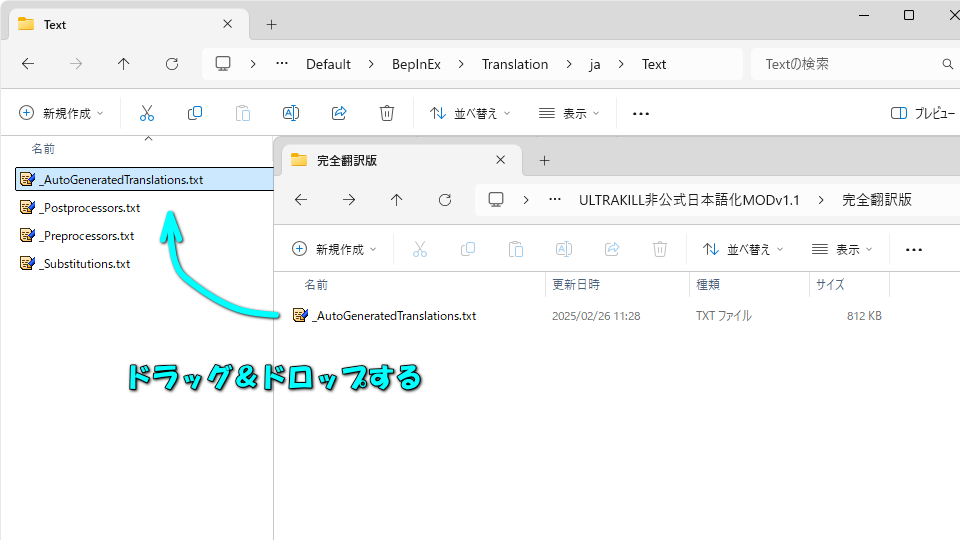
どちらかの内部にある「_AutoGeneratedTranslations.txt」を、下記ディレクトリにコピーします。
C:\Users\ユーザー名\AppData\Roaming\r2modmanPlus-local\ULTRAKILL\profiles\Default\BepInEx\Translation\ja\Text
代替フォントのインストール
日本語化ファイルのインストールが完了したら「XUnity.AutoTranslator代替フォント」にアクセスします。
-
-
XUnity.AutoTranslator代替フォント|お~るげーむず(仮)
はじめに XUnity.AutoTranslatorにはTextMeshProのフォントを置き換えるために「TMP_Font_AssetBundles.zip」をダウンロードし、アーカイブ内にあるフ ...
続きを見る

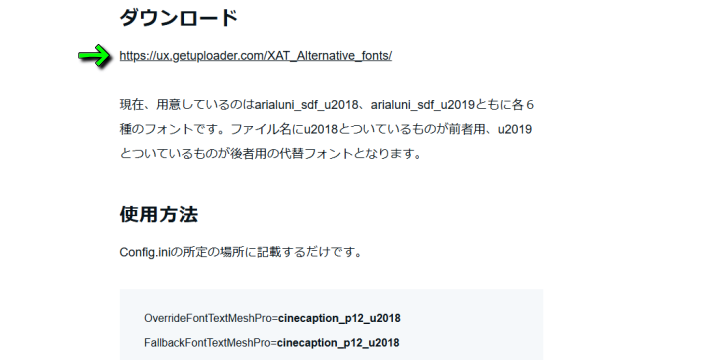
XUnity.AutoTranslator代替フォントに移動したら「ダウンロード」に記載のリンクへ移動します。
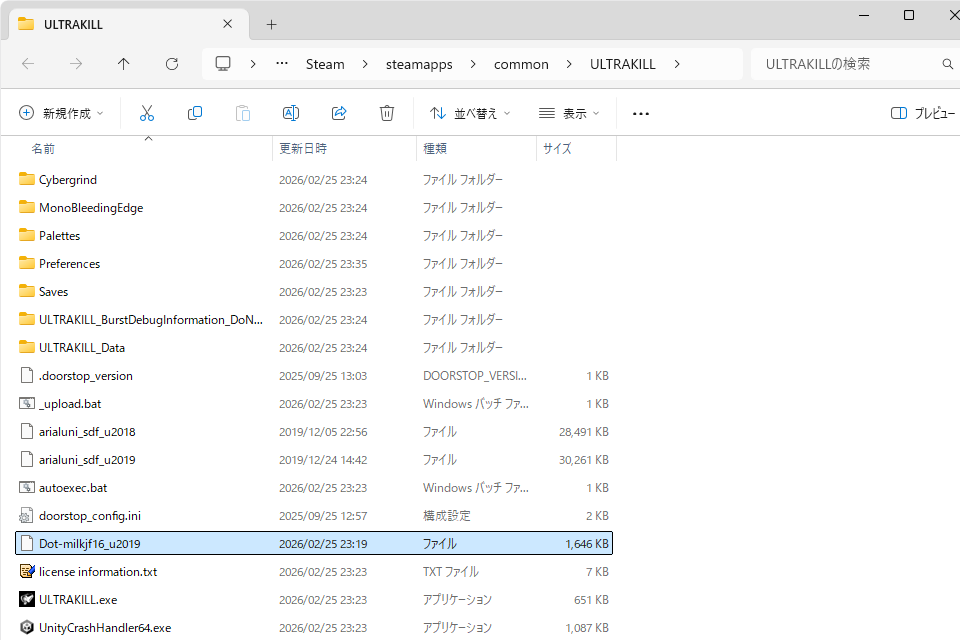
ダウンロードした「Dot-milkjf16_u2019」を、ULTRAKILLのインストール先にコピーします。
C:\Program Files (x86)\Steam\steamapps\common\ULTRAKILL
ULTRAKILLの日本語化を確認
代替フォントをインストールしたら、再びr2modmanの「Start modded」からULTRAKILLを起動します。
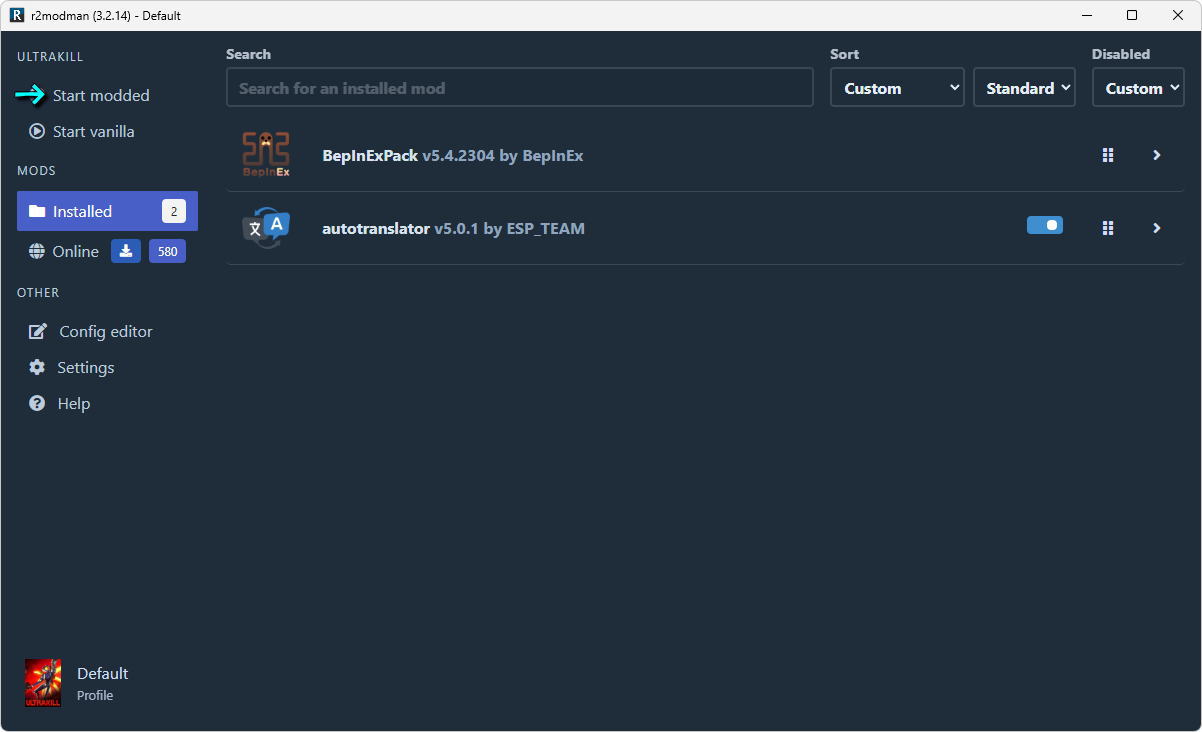
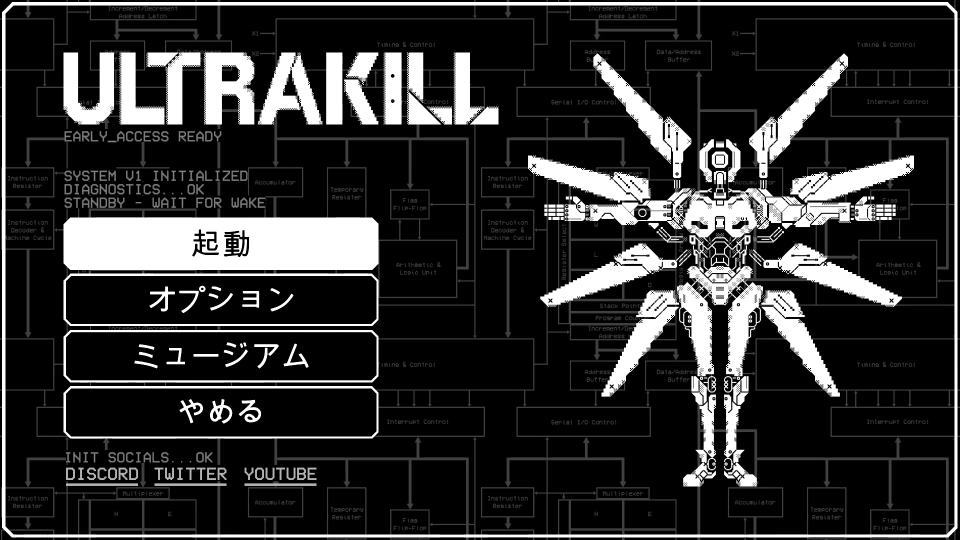
ここまでの流れに問題なければ、ULTRAKILLの日本語化が完了しているはずです。
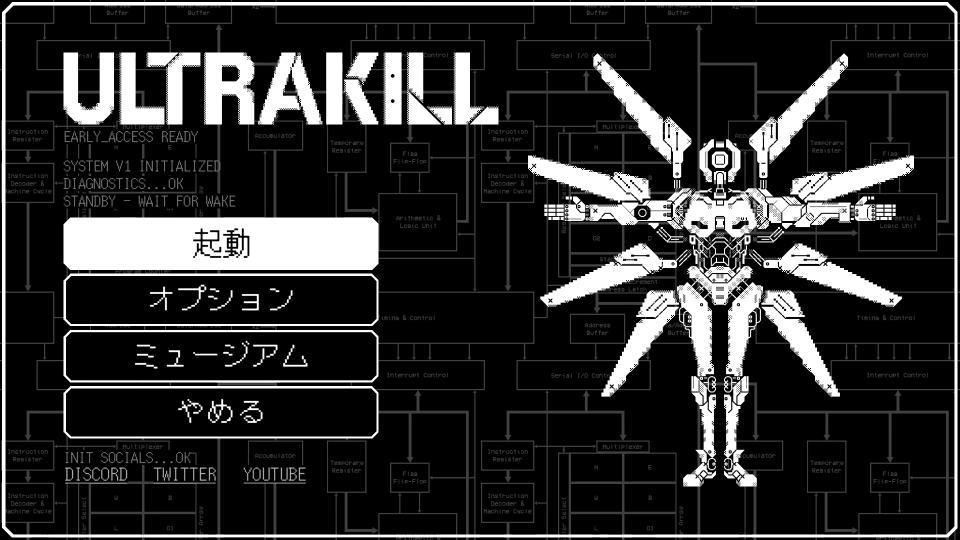
補足として、代替フォントをインストールする前の画面がこちらです。
代替フォントが好みでない場合は、コピーした「Dot-milkjf16_u2019」を削除してください。
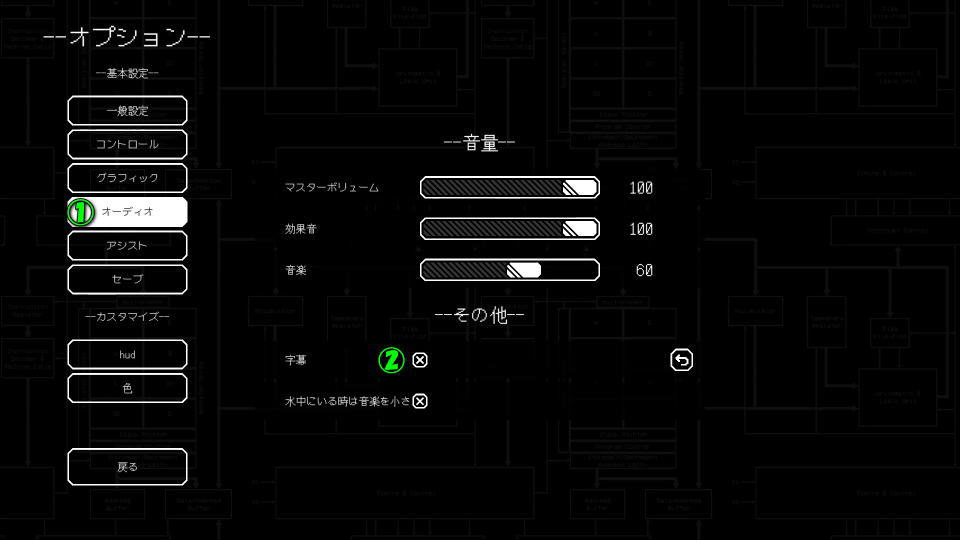
日本語字幕を有効にする設定
ULTRAKILLで日本語字幕を有効化するには、オプションの「オーディオ」にある「字幕」をオンにします。
ULTRAKILLの操作方法
ちなみに「ULTRAKILLの操作方法」は、別記事で詳しく解説しています。
-
-
【ULTRAKILL】操作方法
QuakeとDoom(2016)にDevil May Cryを融合させたような、ハイペースで超暴力的なFPSのULTRAKILL。
今回の記事ではこの「ULTRAKILL」の操作に関わるキーボードや、コントローラーの設定を解説します。続きを見る

参考リンク:マシンでも理解る!ULTRAKILL非公式日本語化MOD!


関連記事
 【ULTRAKILL】日本語化する準備
 【ULTRAKILL】操作方法
 【Schedule I】日本語化する方法【Steam】
 【VEIN】日本語化する方法【MOD】
 【WindowTranslator】日本語化する方法【自動翻訳】
 【Nomad Survival】日本語化する方法【手順解説】
 【Ranch Simulator】日本語化する方法【手順解説】
 【Terraria】日本語化する方法【Steam】
 【Warhammer 40,000: Gladius - Relics of War】日本語化する方法【字幕対応】
 【Warhammer: Vermintide 2】日本語化する方法【MOD】