
新作を含めた高品質なゲームがいつでもどこでも楽しめる、サブスクリプションのXbox Game Pass Ultimate。
今回の記事では、この「Xbox Game Pass Ultimate」を解約(キャンセル)する方法を詳しく解説します。
Xbox Game Pass Ultimateの解約方法
Xbox Game Pass Ultimateを解約するには「Xbox Game Pass Ultimate」にアクセスします。
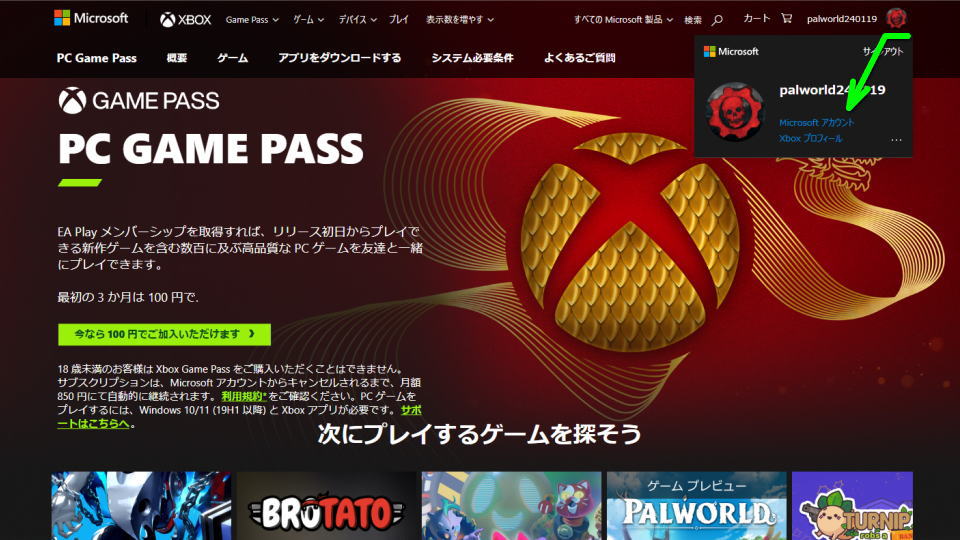
Xbox Game Pass Ultimateに移動したら、右上のアイコンから「Microsoftアカウント」を選択します。
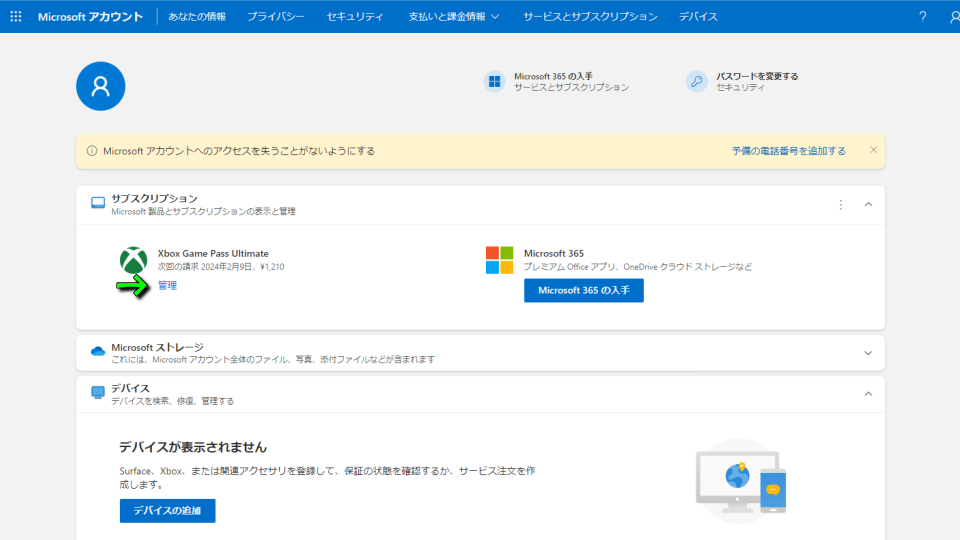
Microsoftアカウントに移動したら、図示した位置にあるXbox Game Pass Ultimateの「管理」を選択します。
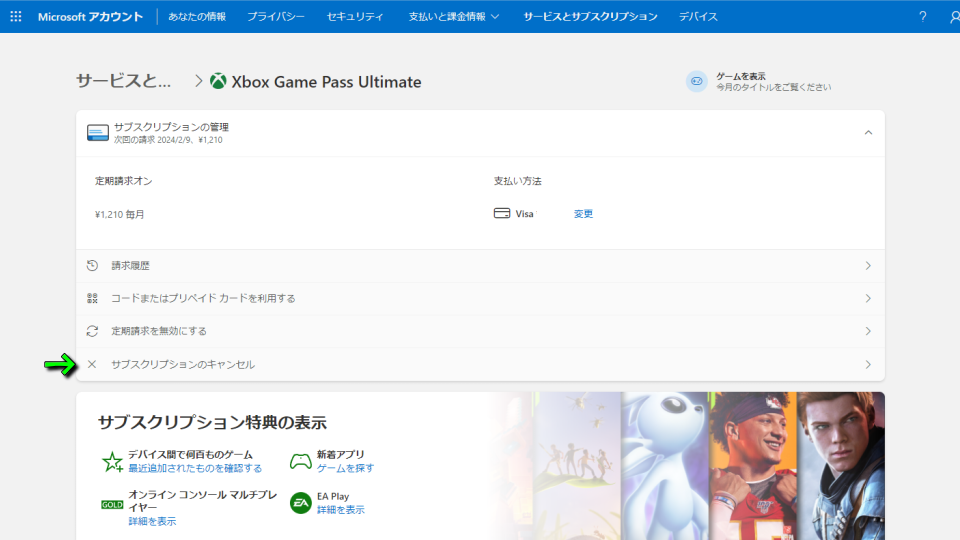
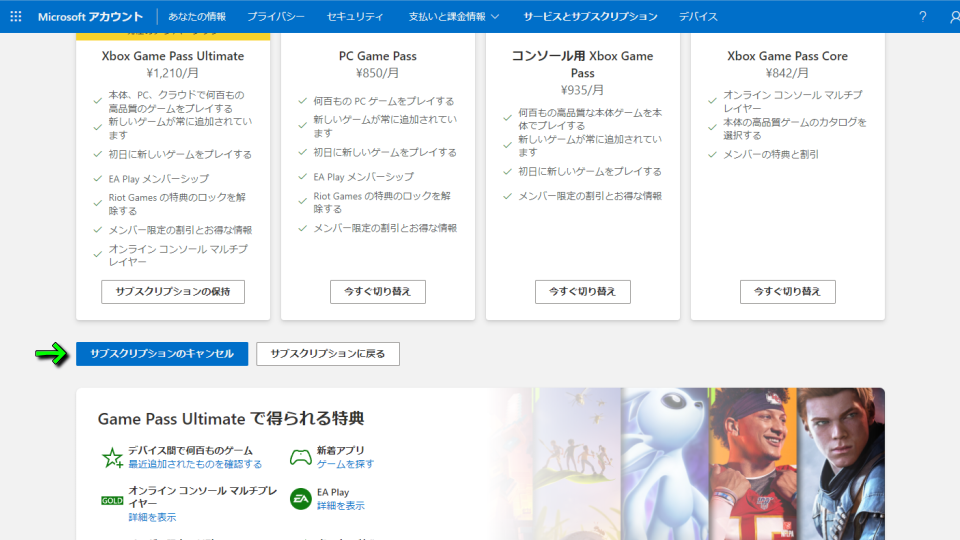
Xbox Game Pass Ultimateに移動したら、図示した位置の「サブスクリプションのキャンセル」を選択します。
『Xbox Game Pass Ultimateをキャンセルしますか?』と表示されたら、画面を下にスクロールします。

画面を下にスクロールしたら「サブスクリプションのキャンセル」を選択します。
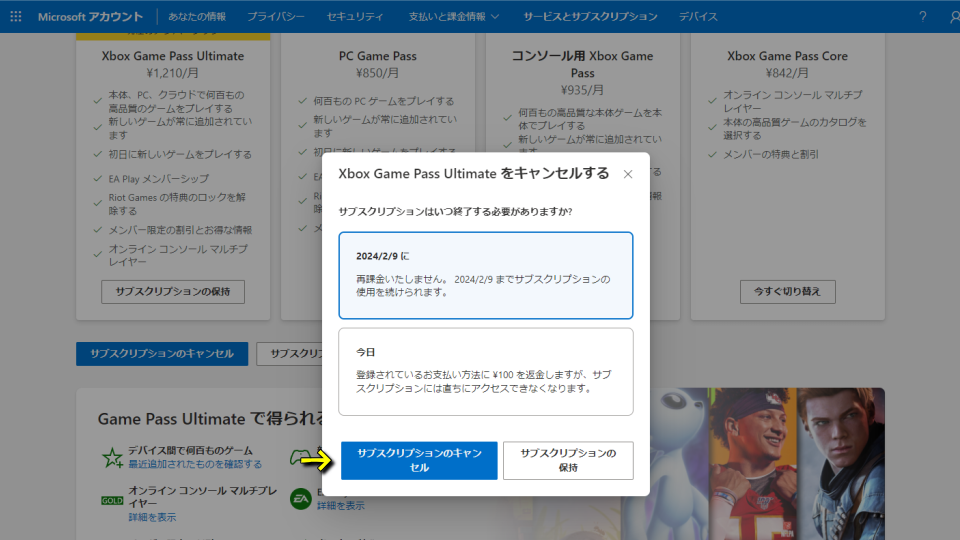
キャンセルの確認ページが表示されたら、どちらかを選択して「サブスクリプションのキャンセル」です。
1️⃣返金を受けず、お試し期間の終了とともに自動でキャンセルする
2️⃣すぐにキャンセルして、今月分の料金(100円)を返金してもらう
キャンセル操作の結果『ではのちほど…』と表示されたら、Xbox Game Pass Ultimateの解約は完了です。

Xbox Game Pass Ultimateの解約確認
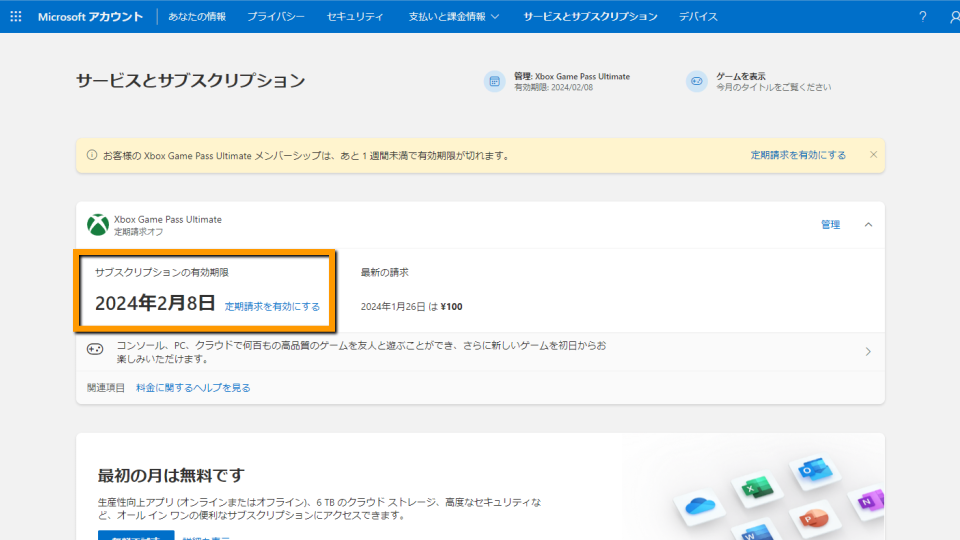
Xbox Game Pass Ultimateの解約確認は「サービスとサブスクリプション」で行います。
サービスとサブスクリプションに移動したら「サブスクリプションの有効期限」を確認します。
参考リンク:Xbox サブスクリプションのキャンセルと払い戻し

