HoYoverseの人気都市ファンタジーアクションRPGで、ついにSteamでもリリースされたゼンレスゾーンゼロ。
今回の記事ではこの「ゼンゼロ」を、HoYoPlayランチャーを経由せず直接起動する方法について解説します。
直接起動する意義
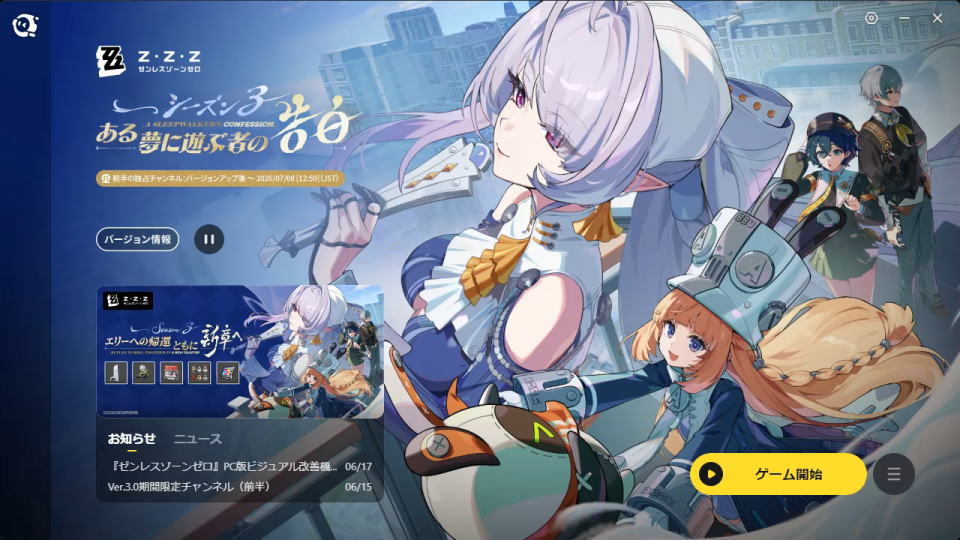
ゼンゼロのSteam版を通常起動すると、HoYoPlayランチャーを一時経由する仕様となっています。
この状態では毎回「ゲーム開始」を押さなければならず、快適なゲーム体験を損ねていると言えるでしょう。
しかし後述する「直接起動起動する方法」を利用すれば、HoYoPlayランチャーが表示されません。
直接起動する方法
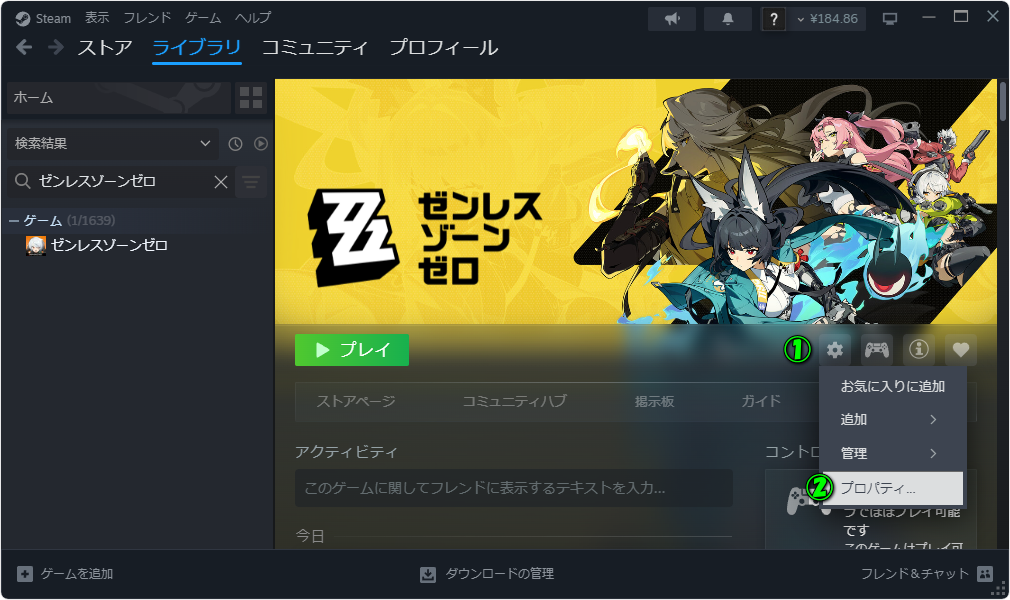
ゼンゼロを直接起動するには、Steamの「ライブラリ」からゼンゼロの「設定」で「プロパティ」を開きます。
プロパティに移動したら「一般」から、右側の「起動オプション」のフォームにカーソルを合わせます。
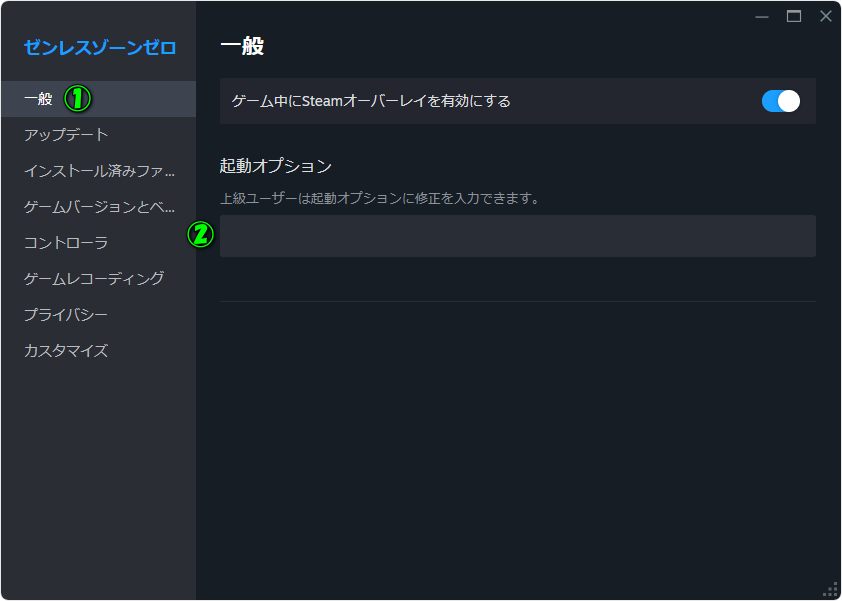
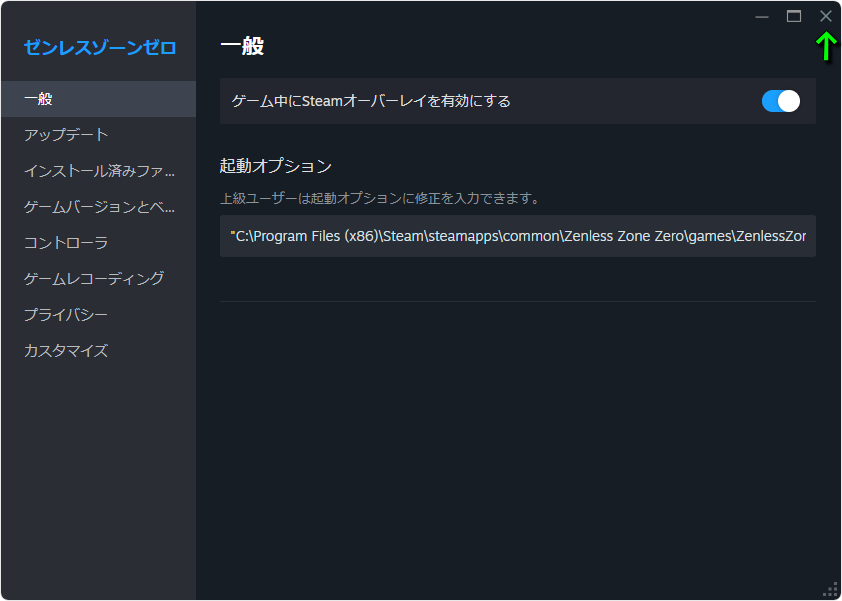
そして希望する環境に応じて、下記の文字列を入力します。
このときSteamのインストールフォルダが異なる場合は、各々でディレクトリを修正してください。
DirectX 11で起動する場合
"C:\Program Files (x86)\Steam\steamapps\common\Zenless Zone Zero\games\ZenlessZoneZero Game\ZenlessZoneZero.exe" %command%
DirectX 12で起動する場合
"C:\Program Files (x86)\Steam\steamapps\common\Zenless Zone Zero\games\ZenlessZoneZero Game\ZenlessZoneZero.exe" %command% -use-d3d12
どちらかの文字列を入力したら右上の「×」でウィンドウを閉じ、ゼンゼロを起動します。
DirectX 12の見分け方
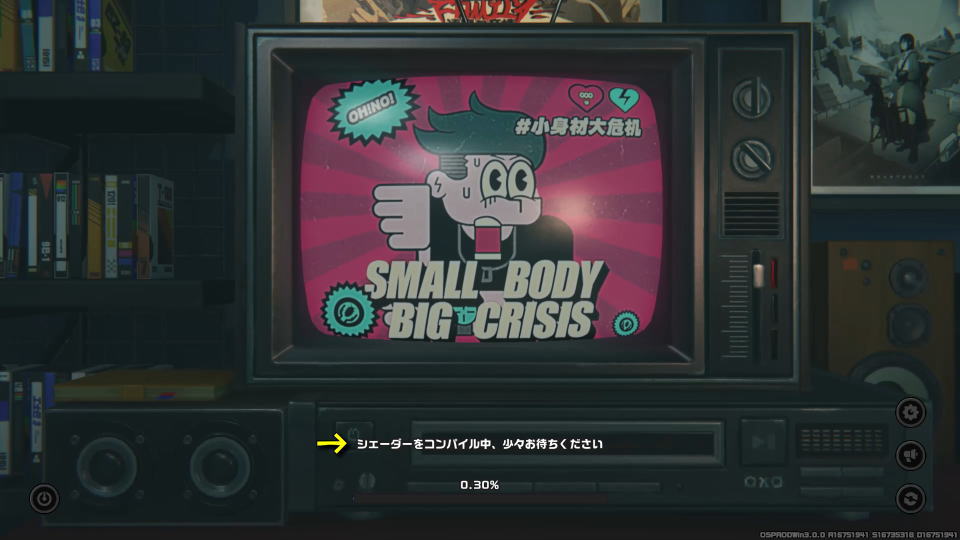
DirectX 12で起動しているかどうかの見分け方は2つあり、1つ目は通常起動したのちに「起動オプション」を変更すると表示される『シェーダーをコンパイル中、少々お待ちください』というメッセージです。
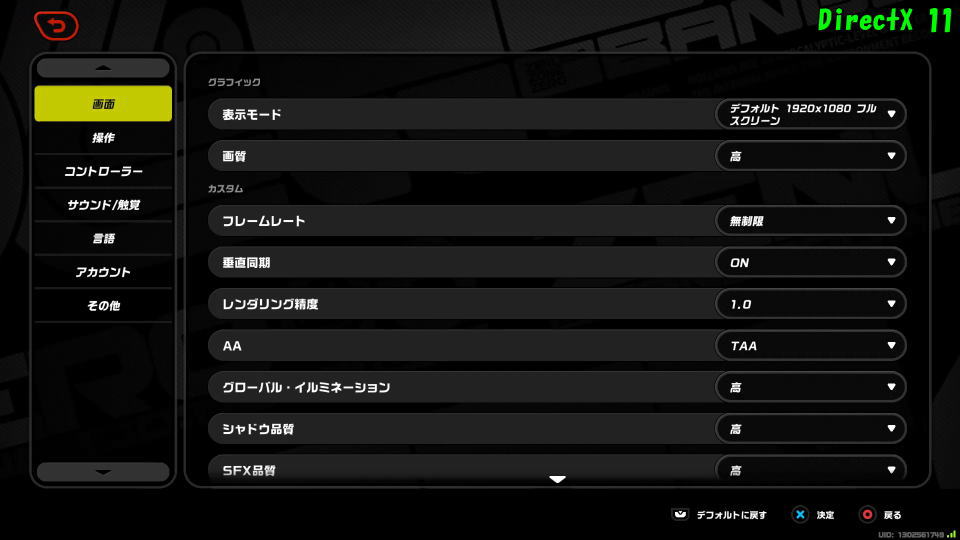
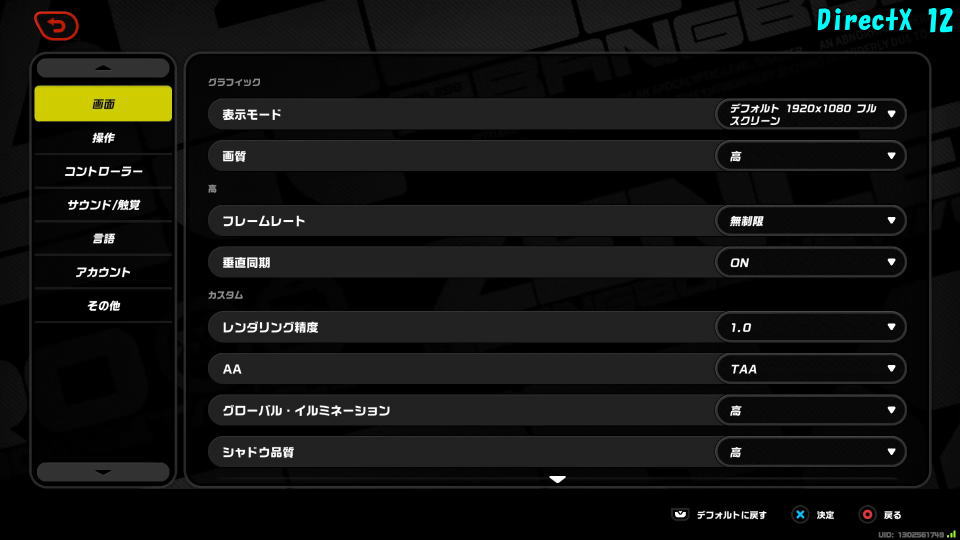
2つ目は「オプション」の「画面」を選択した際に表示される、画面のレイアウトを確認します。
左側がDirectX 11でゼンゼロを起動したときの画面で、右側がDirectX 12で起動した時の画面です。
DirectX 12では「レンダリング精度」が、カスタムという項目の直下に移動します。
私はRadeonを使用しているため、GeForceを使用している場合はよりわかりやすい変化がありそうです。
ゼンゼロの操作方法とおすすめ設定
ちなみに「ゼンゼロの操作方法とおすすめ設定」は、別記事で詳しく解説しています。
-

-
【ゼンゼロ】操作方法【おすすめ設定】
謎の災害「ホロウ」を舞台にした、新エリー都の隠された秘密を解き明かしていくゼンレスゾーンゼロ。
今回の記事ではこの「ゼンゼロ」の操作に関わるキーボードや、コントローラーの設定について解説します。続きを見る