広大なフォーゴトン・レルムの世界を舞台に、一つとして同じものがない冒険譚が楽しめるBaldur's Gate 3。
今回の記事ではこの「バルダーズ・ゲート3」のキーボードや、コントローラーの設定について解説します。
Baldur's Gate 3の操作を確認する方法
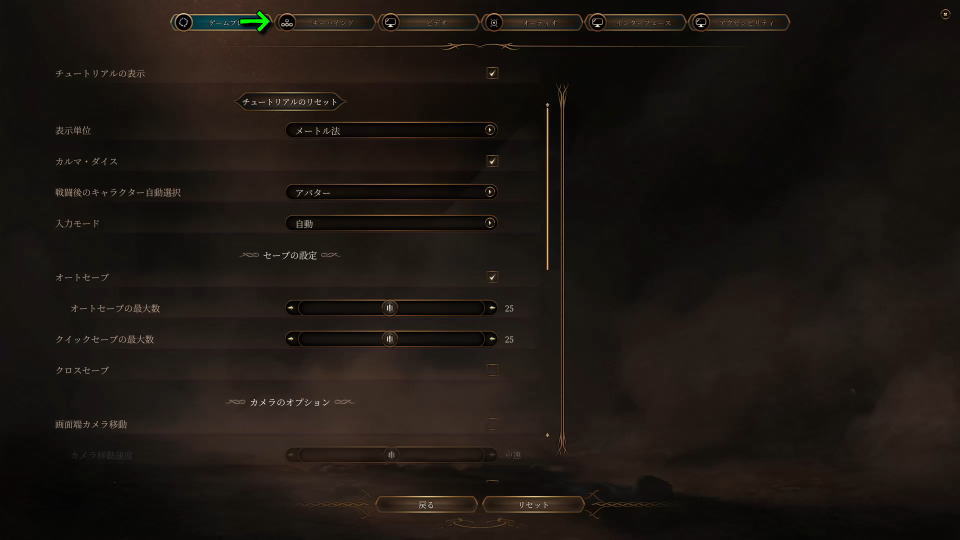
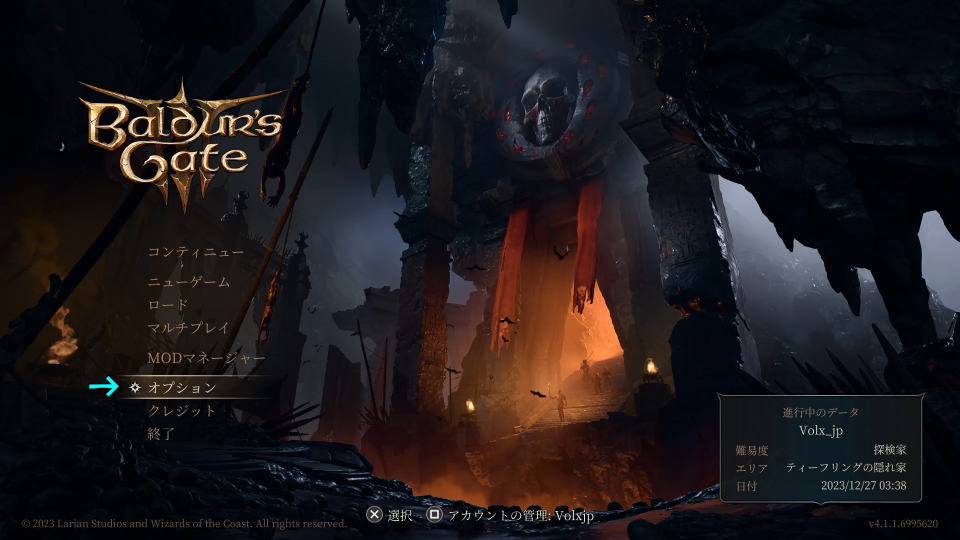
Baldur's Gate 3の操作を確認するには、タイトルメニューから「オプション」に進みます。
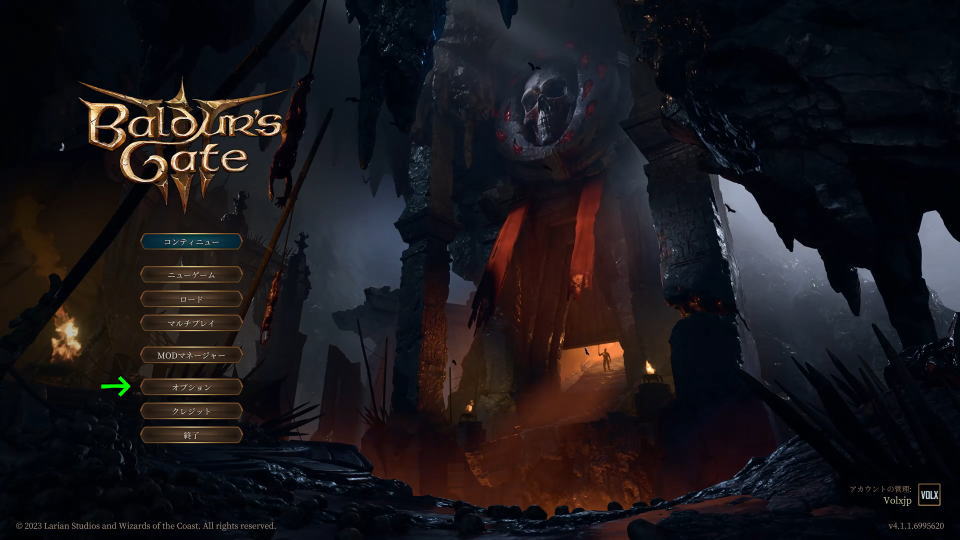
オプションに移動したら、上部のメニューから「キーバインド」を選択します。
コントローラーで操作する場合は、タイトルメニューの文字が少し大きくなります。
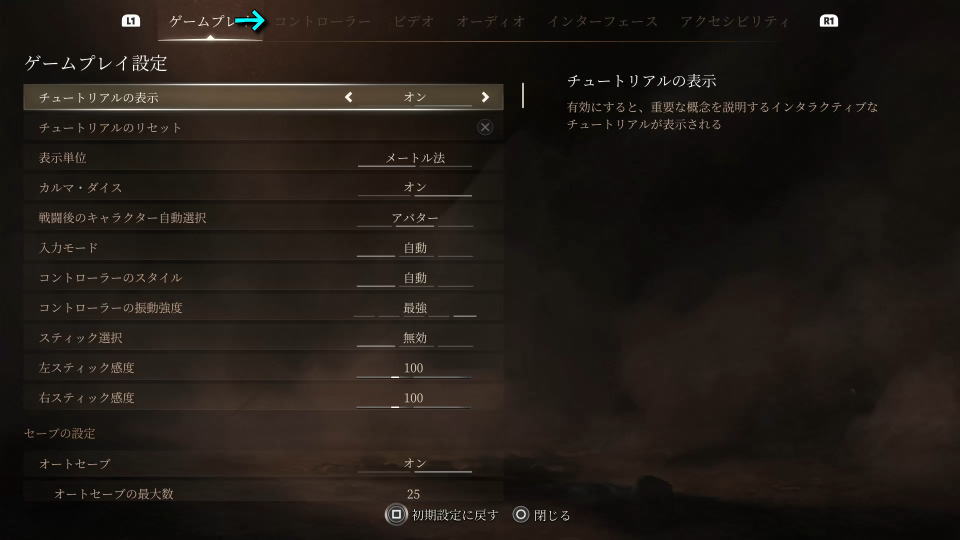
コントローラーの操作方法を確認するには、キーボードと同じく「オプション」に進みます。
オプションに移動したら、上部のメニューから「コントローラー」を選択します。
Baldur's Gate 3のキーボード設定
Baldur's Gate 3の「キーボード設定」です。
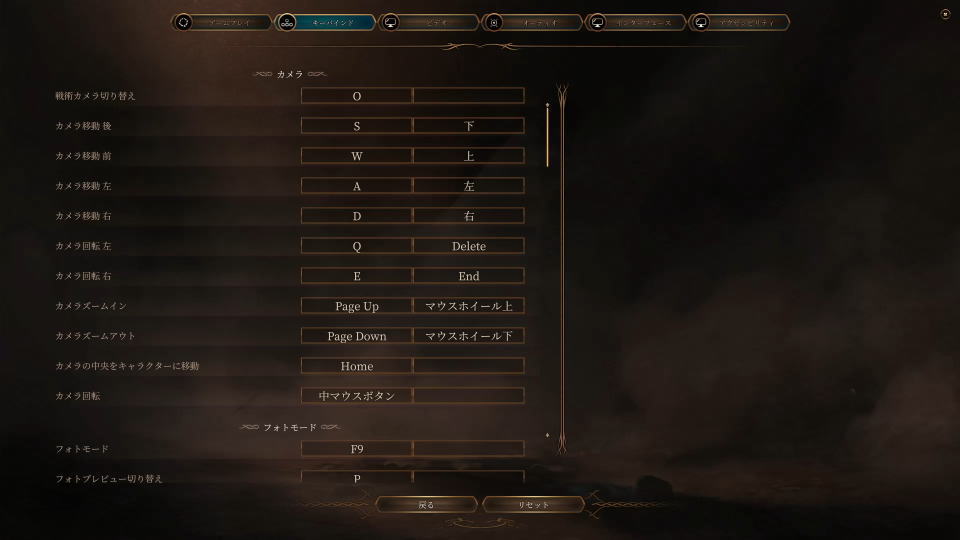
また右下のフォームに「任意の文字列」を入力すると、その文字が含まれる行のみ検索できます。
| キーボード設定 | キー割り当て |
|---|---|
| 戦術カメラ切り替え | O(オー) |
| カメラ移動 - 後 | S / カーソル下 |
| カメラ移動 - 前 | W / カーソル上 |
| カメラ移動 - 左 | A / カーソル左 |
| カメラ移動 - 右 | D / カーソル右 |
| カメラ回転 - 左 | Q / Delete |
| カメラ回転 - 右 | E / End |
| カメラズームイン | Page Up / ホイール上 |
| カメラズームアウト | Page Down / ホイール下 |
| カメラの中央をキャラクターに移動 | Home |
| カメラ回転 | ホイールクリック |
| フォトモード | F9 |
| フォトプレビュー切り替え | P |
| フォトモード:カメラ移動 - 後 | S / カーソル下 |
| フォトモード:カメラ移動 - 前 | W / カーソル上 |
| フォトモード:カメラ移動 - 左 | A / カーソル左 |
| フォトモード:カメラ移動 - 右 | D / カーソル右 |
| フォトモード:カメラ移動 - 上 | Z |
| フォトモード:カメラ移動 - 下 | X |
| フォトモード:カメラ回転 - 下 | Shift + S |
| フォトモード:カメラ回転 - 上 | Shift + W |
| フォトモード:カメラ回転 - 左 | E / Shift + D |
| フォトモード:カメラ回転 - 右 | Q / Shift + A |
| フォトモード:カメラ回転 - 左 | Shift + E |
| フォトモード:カメラ回転 - 右 | Shift + Q |
| フォトモード:カメラ回転 | ホイールクリック |
| 操作 | 左クリック |
| キャラクターのハイライト | 半角/全角 |
| アイテムラベルの表示 | 左Alt |
| 視界を表示 | 左Shift |
| アイテム回転左 | ホイール下 |
| アイテム回転右 | ホイール上 |
| ピン | Alt + 右クリック |
| メイン攻撃準備 | 左Ctrl |
| グループ隠密切り替え | Shift + C |
| 隠れ身切り替え | C |
| ジャンプ | Z |
| 突き飛ばす | V |
| 投げる | X |
| 登拳切り替え | 左Shift |
| 武器セット切り替え | F |
| 二刀切り替え | R |
| 武器を構える / 下ろす | U |
| ターン終了 | Space |
| ターン終了をキャンセル | Space |
| ターン制モードを開始 | Shift + Space |
| ターン制モードを終了 | Shift + Space |
| 小休憩 | Y |
| 戦闘から逃走する | Shift + Space |
| グループモード切り替え | G |
| キャラクターシート | N |
| 所持品と装備 | I(アイ) |
| パーティビュー | Tab |
| 呪文書 | K |
| イリシッドの力 | B |
| リアクション | L |
| ジャーナル | J |
| 地図 | M |
| インスピレーション | P |
| 錬金術 | H |
| クイックセーブ | F5 |
| クイックロード | F8 |
| コンテキストメニュー | 右クリック |
| アクションのキャンセル | Esc / 右クリック |
| ウィンドウを閉じる | Esc |
| ヒント拡大 | 左Alt |
| 調べる / ヒントのピン留め | T |
| 長押しでアイテムスタック分割 | 左Shift / 右Shift |
| スキップ | Space / 右クリック |
| 容器から全てのアイテムを取る | Space |
| ポジション1のキャラクター選択 | F1 |
| ポジション2のキャラクター選択 | F2 |
| ポジション3のキャラクター選択 | F3 |
| ポジション4のキャラクター選択 | F4 |
| 次のキャラクター選択 | ](ライト・ブラケット) |
| 前のキャラクター選択 | [(レフト・ブラケット) |
| スロット1選択 | 1 / テンキー1 |
| スロット2選択 | 2 / テンキー2 |
| スロット3選択 | 3 / テンキー3 |
| スロット4選択 | 4 / テンキー4 |
| スロット5選択 | 5 / テンキー5 |
| スロット6選択 | 6 / テンキー6 |
| スロット7選択 | 7 / テンキー7 |
| スロット8選択 | 8 / テンキー8 |
| スロット9選択 | 9 / テンキー9 |
| スロット10選択 | 0 / テンキー0 |
| スロット11選択 | ー(マイナス) |
| スロット12選択 | =(イコール) |
| ビデオをスキップ | Esc |
| ゲーム内メニュー表示 | Esc |
| UI表示切り替え | F10 |
Baldur's Gate 3のコントローラー設定
Baldur's Gate 3の「コントローラー設定」です。
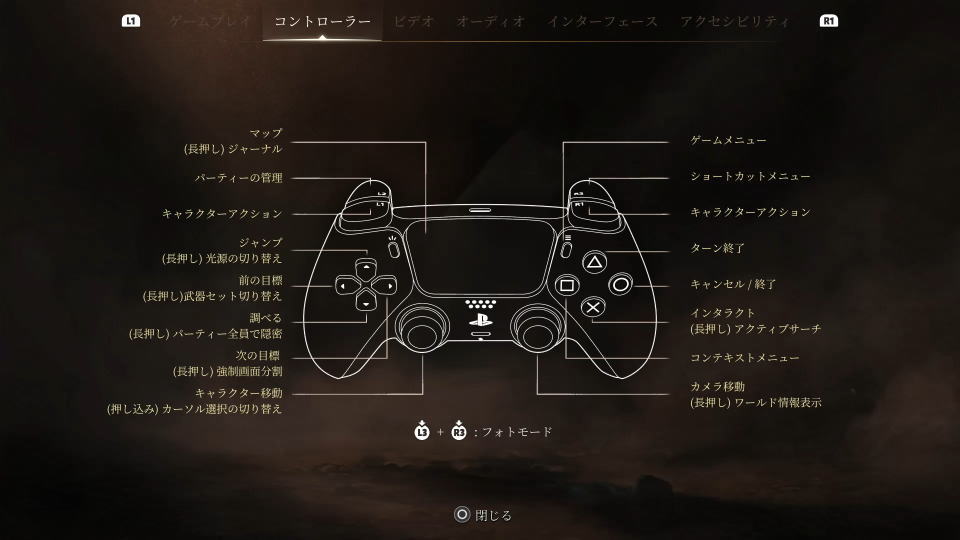
| コントローラー設定 | PlayStation | Xbox |
|---|---|---|
| マップ ジャーナル(長押し) | タッチパッド | ビュー |
| パーティーの管理 | L2 | LT |
| キャラクターアクション | L1 | LB |
| ジャンプ 光源の切り替え(長押し) | 方向キー上 | 方向パッド上 |
| 前の目標 武器セット切り替え(長押し) | 方向キー左 | 方向パッド左 |
| 調べる パーティー全員で隠密(長押し) | 方向キー下 | 方向パッド下 |
| 次の目標 強制画面分割(長押し) | 方向キー右 | 方向パッド右 |
| キャラクター移動 | Lスティック | Lスティック |
| カーソル選択の切り替え | L3 | L3 |
| ゲームメニュー | OPTIONS | メニュー |
| ショートカットメニュー | R2 | RT |
| キャラクターアクション | R1 | RB |
| ターン終了 | △ | Y |
| キャンセル / 終了 | ○ | B |
| インタラクト アクティブサーチ(長押し) | × | A |
| コンテキストメニュー | □ | X |
| カメラ移動 | Rスティック | Rスティック |
| ワールド情報表示(長押し) | R3 | R3 |
| フォトモード | L3 + R3 | L3 + R3 |
Baldur's Gate 3の起動方法
ちなみに前提となる「Baldur's Gate 3の起動方法」は、別記事で詳しく解説しています。
-

-
【Baldur's Gate 3】ゲームの起動方法【Larian Launcher】
自分だけのキャラクターで広大なファンタジーの世界を冒険するTRPGとして、大好評のBaldur's Gate 3。
今回の記事では「バルダーズ・ゲート3」の導入から、LariLauncherでゲームを起動する方法を解説します。続きを見る

Xbox Game Passの価格を見る
Game Pass Ultimateは、月額わずか「1,550円」で対象のゲームが遊び放題になるサービスです。
一部のゲームは発売日当日からプレイできるため、購入することなく新作が遊べてしまいます。


公式サイト:バルダーズ・ゲート3