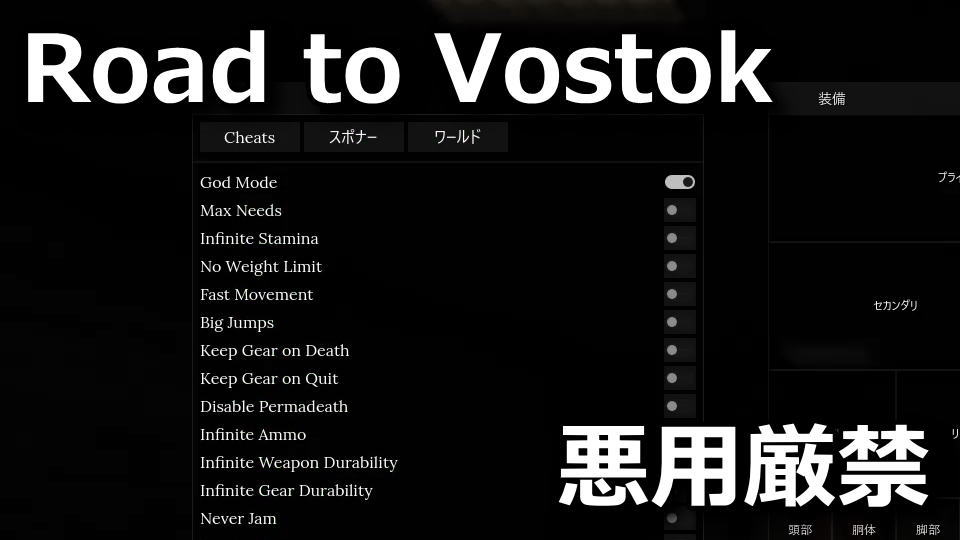
物理ベースのルートとルートコンテナが採用されており、周回ごとにプレイ体験が異なるRoad to Vostok。
今回の記事ではこのRoad to Vostokに「MOD」を導入して、チートメニューを解除する方法を解説します。
Metro Mod Loaderの導入方法
前提となる「Metro Mod Loaderの導入方法」は、別記事で詳しく解説しています。
-

-
【Road to Vostok】日本語表示にする方法【MOD】
24時間昼夜シミュレーションにより、太陽と月の周期に応じて照明条件が動的に変化するRoad to Vostok。
今回の記事ではこの「Road to Vostok」を、MODを利用して日本語表示に変える方法について解説します。続きを見る
チートメニューの解除準備
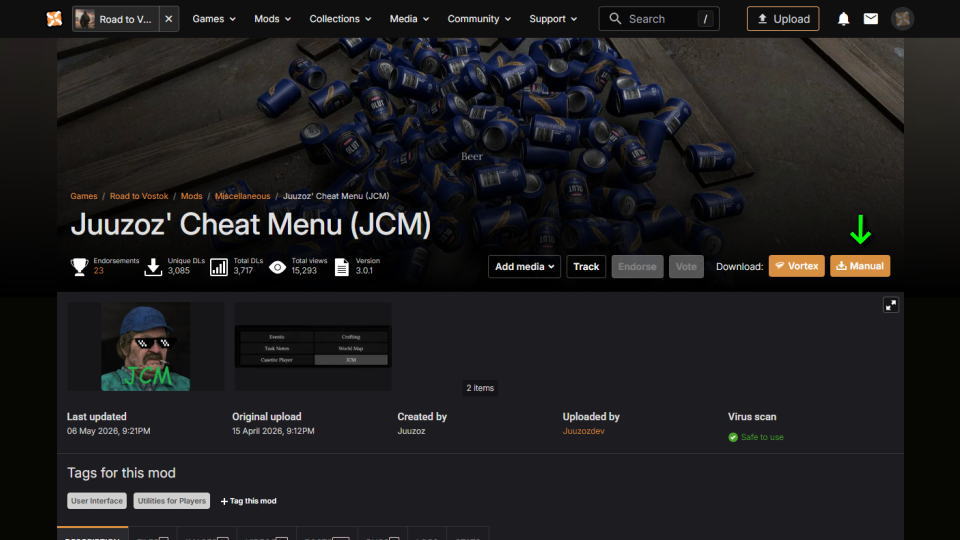
Road to Vostokでチートメニューを利用するには「Juuzoz' Cheat Menu (JCM)」にアクセスします。
-
-
https://www.nexusmods.com/roadtovostok/mods/1
続きを見る

Juuzoz' Cheat Menu (JCM)に移動したら、リンク先の右上にある「Manual」を選択し、
『追加ファイルが必要』というメッセージを確認して「Download」に進んだのち、
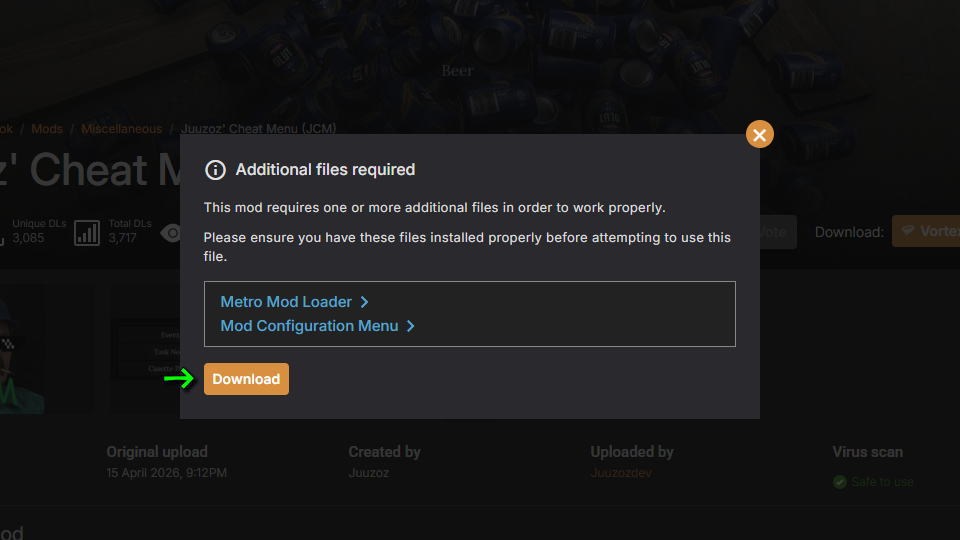
Additional files required
This mod requires one or more additional files in order to work properly.
Please ensure you have these files installed properly before attempting to use this file.
・Metro Mod Loader
・Mod Configuration Menu
(このMODを正しく動作させるには、1つ以上の追加ファイルが必要です
使用する前に、これらのファイルが正しくインストールされていることを確認してください)
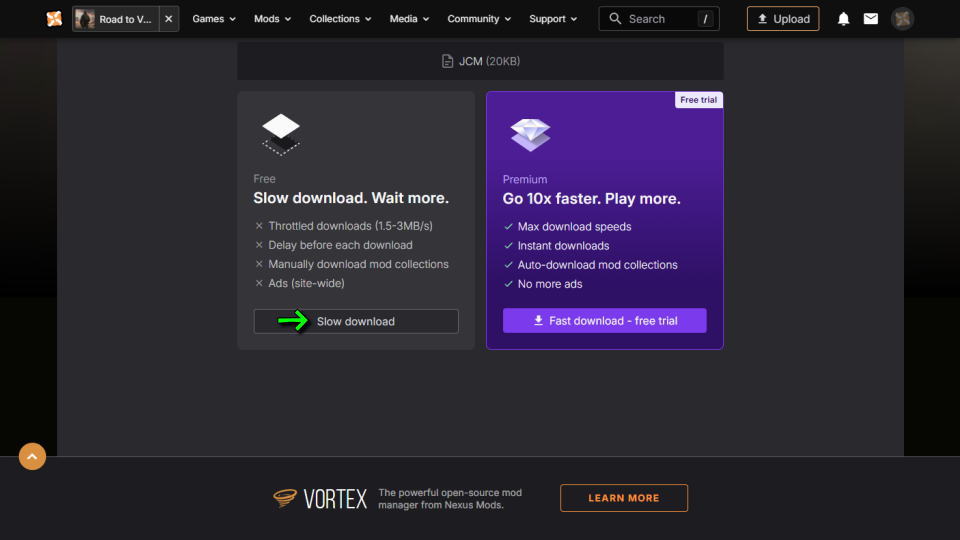
左側の「Slow download」から入手できます。
Juuzoz' Cheat Menu (JCM)の導入方法
ダウンロードした「JCM-1-3-0-1-1778070109.zip」を解凍します。
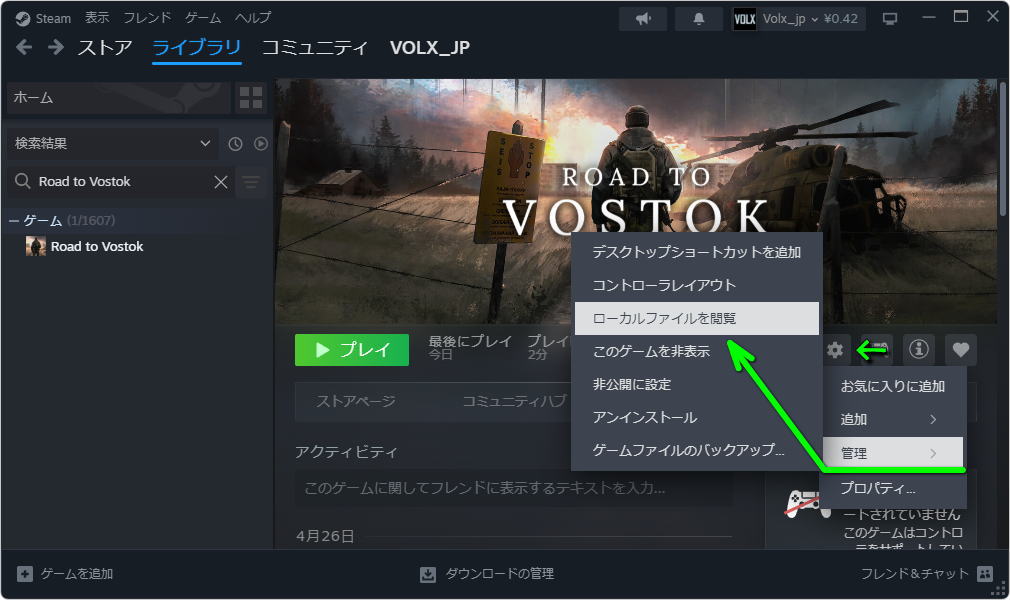
Steamを起動し、ライブラリにある「設定」の「管理」から「ローカルファイルを閲覧」を選択します。
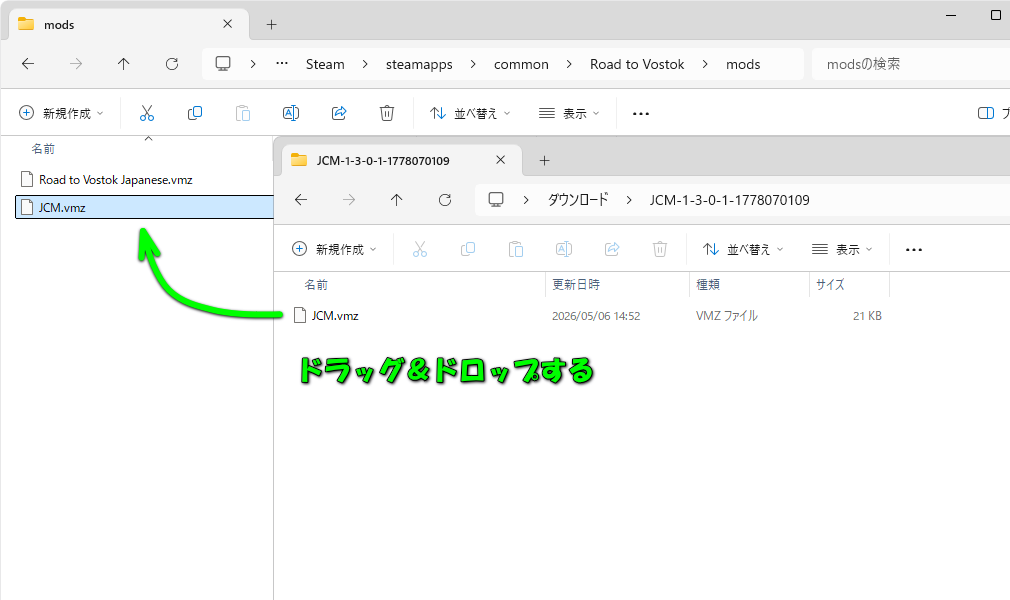
Road to Vostokの標準のインストール先ディレクトリが開いたら、内部の「mods」フォルダを開きます。
C:\Program Files (x86)\Steam\steamapps\common\Road to Vostok\mods
このmodsフォルダの中に、解凍したフォルダの中にある「JCM.vmz」をコピーします。
チートメニューの解除方法
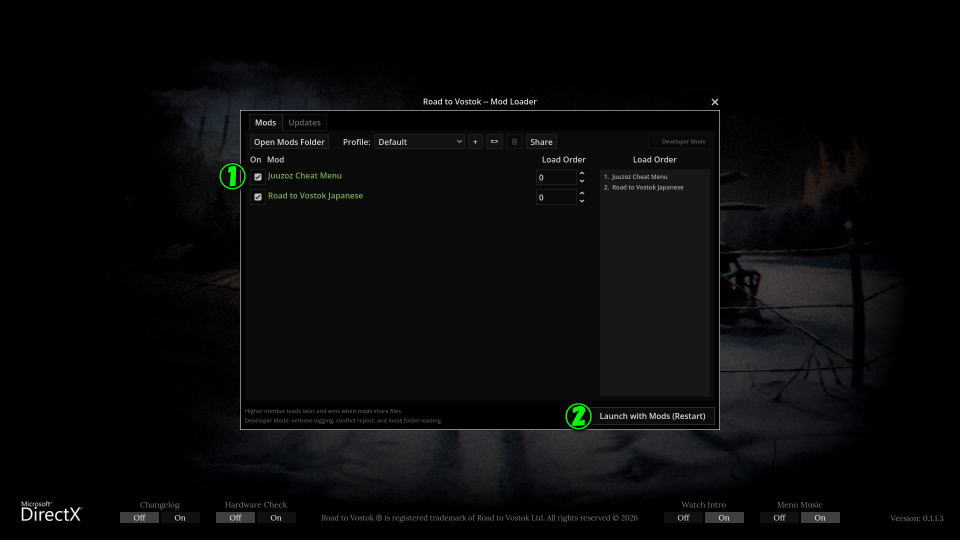
前述した操作でJuuzoz' Cheat Menu (JCM)の導入を終えたら、Road to Vostokを起動します。
すると『Mod Loader』が起動するはずですから「Juuzoz Cheat Menu」にチェックが入っていることを確認して「Launch With Mods (Restart)」で確定します。
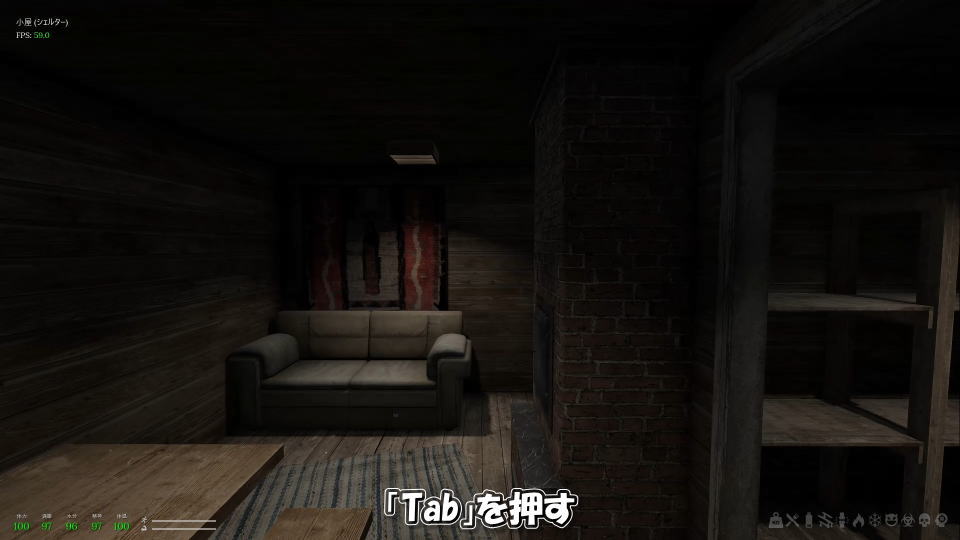
Road to Vostokが起動したらゲームを開始して「Tab」を押し、インターフェースを開きます。
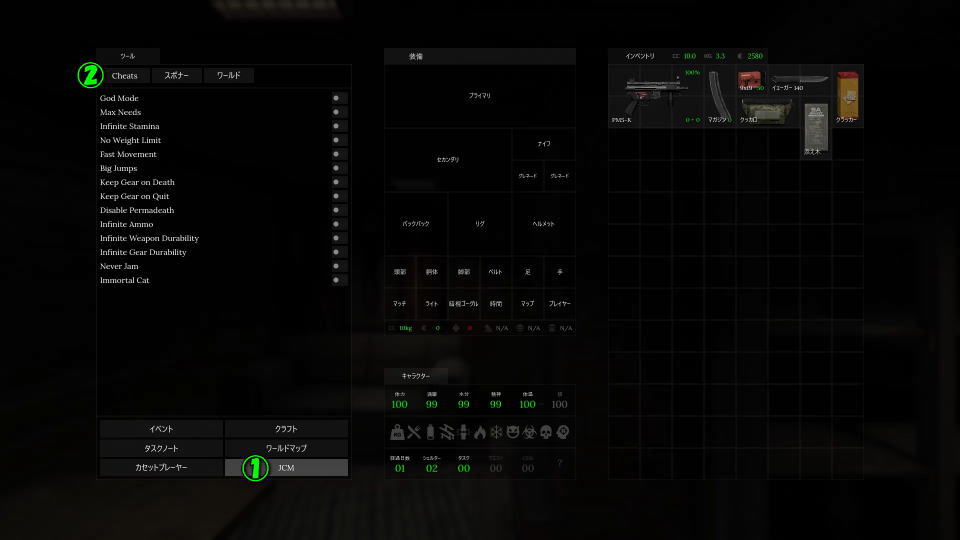
インターフェースを開いたら、画面左下にある「JCM」を開きます。
このJCMが「Juuzoz' Cheat Menu」を表しており、②で示したタブから様々な変更が行なえます。
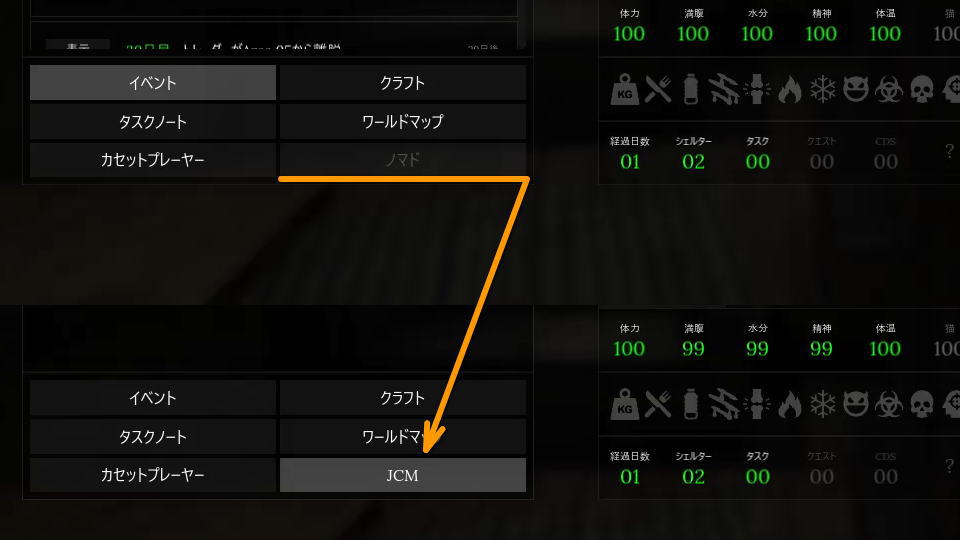
補足として画像上の「ノマド」はMOD非導入時の表示で、現在はグレーアウトしており動作しません。
MODを導入するとこのノマドが「JCM」へと変わり、チートメニューの操作を行うボタンとして機能します。
MOD設定メニューの使い方
ちなみに「MOD設定メニューの使い方」は、別記事で詳しく解説しています。
-
-
【Road to Vostok】MOD設定メニューの使い方
ゲーム内に登場する商人と、直感的な物々交換システムを使ってアイテムを取引できるRoad to Vostok。
今回の記事ではRoad to Vostokに「Mod Configuration Menu」を導入する方法と、使い方を解説します。続きを見る