ゲーム内に登場する商人と、直感的な物々交換システムを使ってアイテムを取引できるRoad to Vostok。
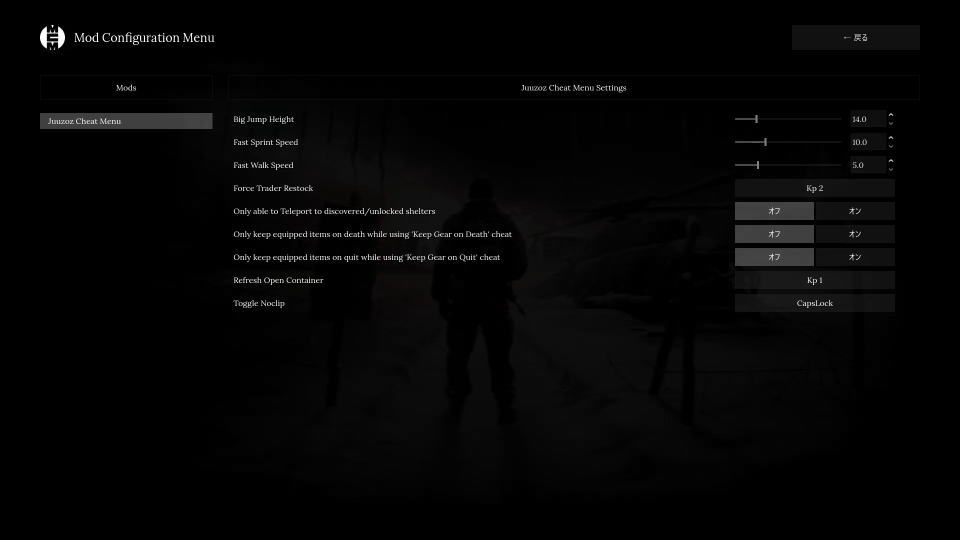
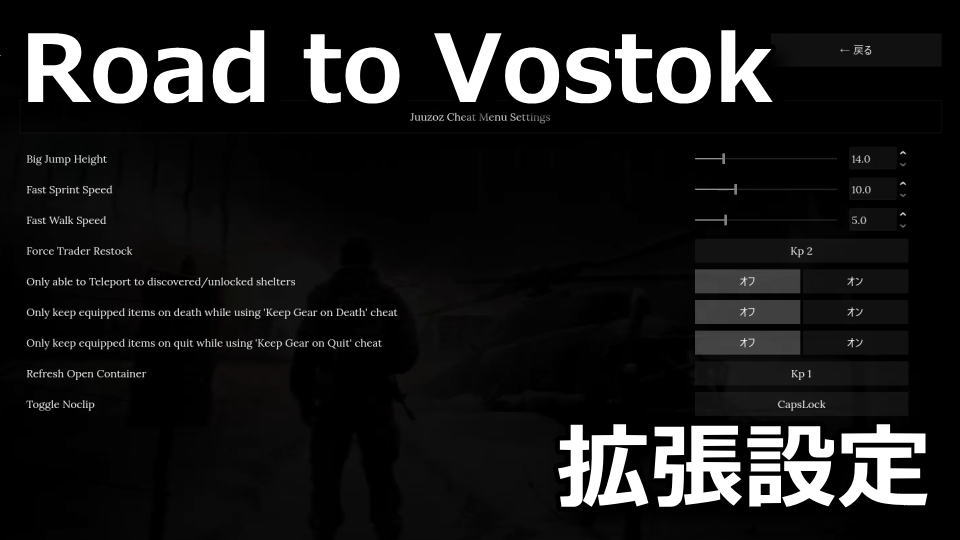
今回の記事ではRoad to Vostokに「Mod Configuration Menu」を導入する方法と、使い方を解説します。
Metro Mod Loaderの導入方法
前提となる「Metro Mod Loaderの導入方法」は、別記事で詳しく解説しています。
-

-
【Road to Vostok】日本語表示にする方法【MOD】
24時間昼夜シミュレーションにより、太陽と月の周期に応じて照明条件が動的に変化するRoad to Vostok。
今回の記事ではこの「Road to Vostok」を、MODを利用して日本語表示に変える方法について解説します。続きを見る
Mod Configuration Menuの導入準備
Road to VostokでMOD設定メニューを利用するには「Mod Configuration Menu」にアクセスします。
-
-
Mod Configuration Menu by Doink Oink - Road to Vostok Mods | ModWorkshop
続きを見る

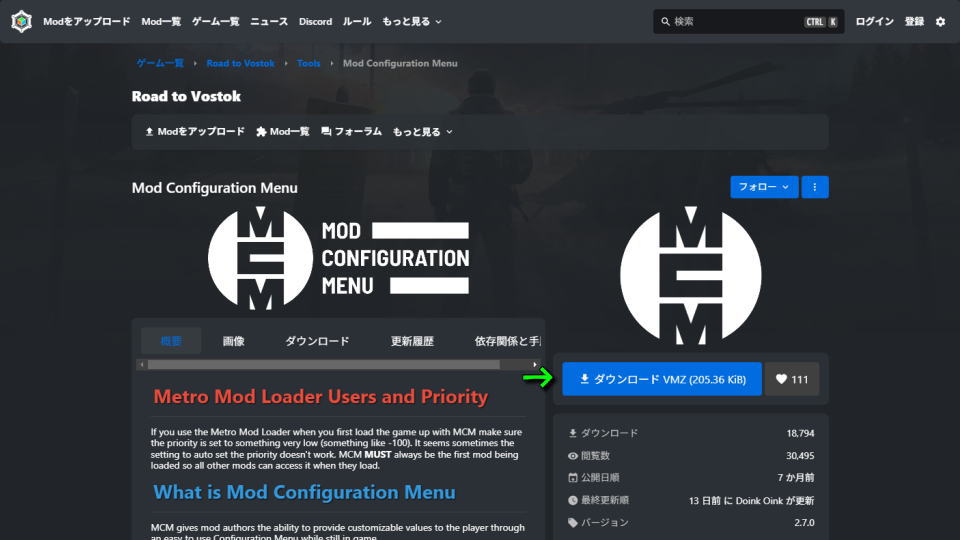
Mod Configuration Menuに移動したら、リンク先の右側中央にある「ダウンロード VMZ」を選択します。
Mod Configuration Menuの導入方法
ダウンロードした「00ModConfigurationMenu.vmz」の存在を確認します。
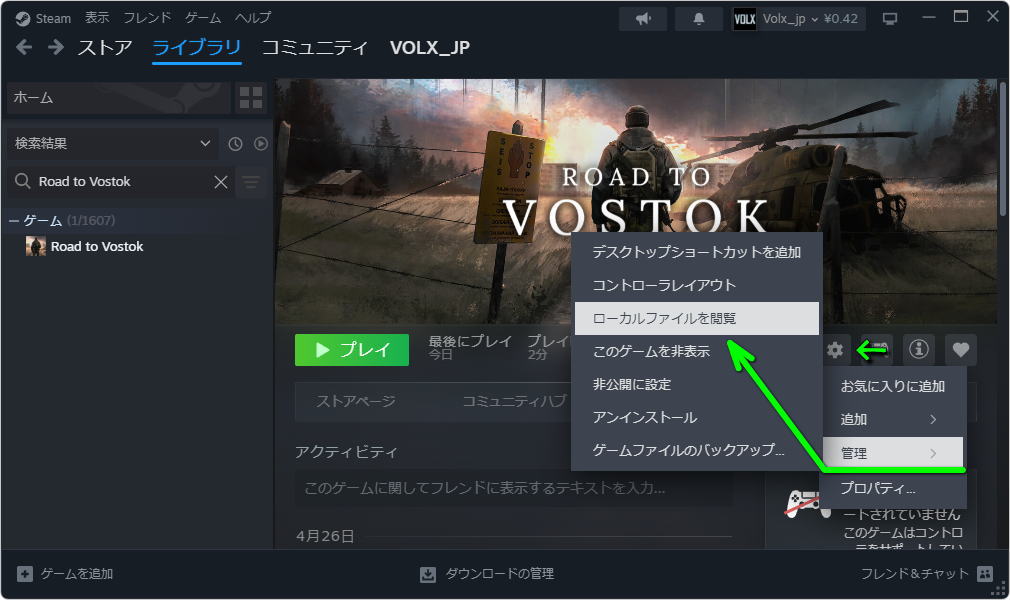
Steamを起動し、ライブラリにある「設定」の「管理」から「ローカルファイルを閲覧」を選択します。
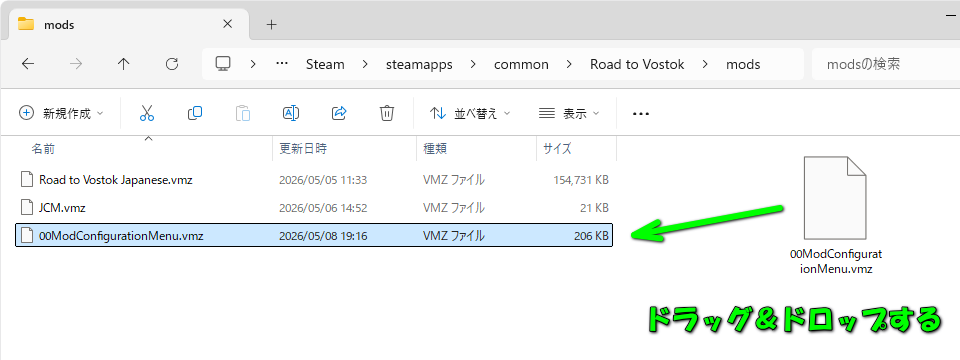
Road to Vostokの標準のインストール先ディレクトリが開いたら、内部の「mods」フォルダを開きます。
C:\Program Files (x86)\Steam\steamapps\common\Road to Vostok\mods
このmodsフォルダの中に、先ほどの「00ModConfigurationMenu.vmz」をコピーします。
Mod Configuration Menuの使い方
前述した操作でMod Configuration Menuの導入を終えたら、Road to Vostokを起動します。
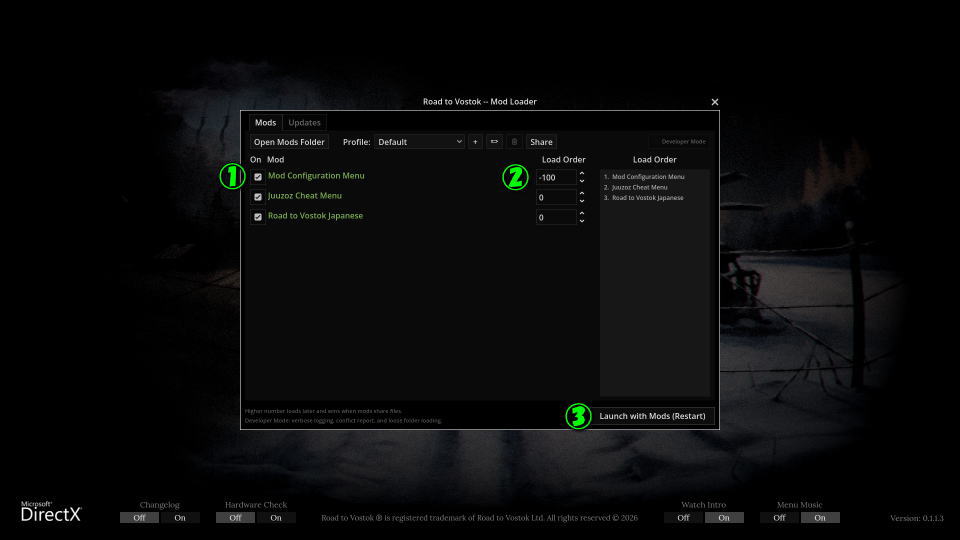
すると『Mod Loader』が起動するはずですから「Mod Configuration Menu」にチェックが入っており、かつ『Load Order』が「-100」に設定されていることで読み込みの優先度が下げられていることを確認して「Launch With Mods (Restart)」で確定します。
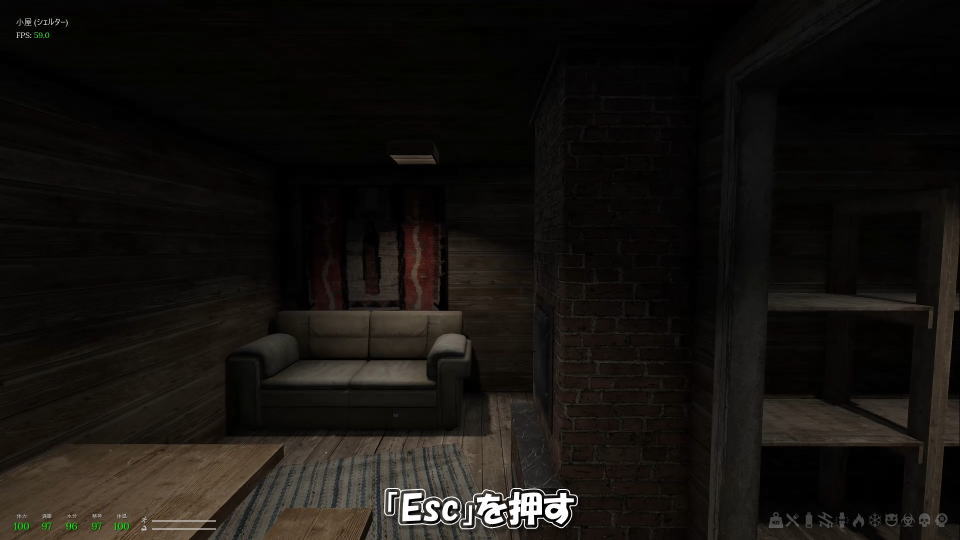
Road to Vostokが起動したらゲームを開始して「Esc」を押し、一時停止メニューを開きます。
一時停止メニューが開いたら、画面右上に「MCM」というアイコンがあることを確認します。
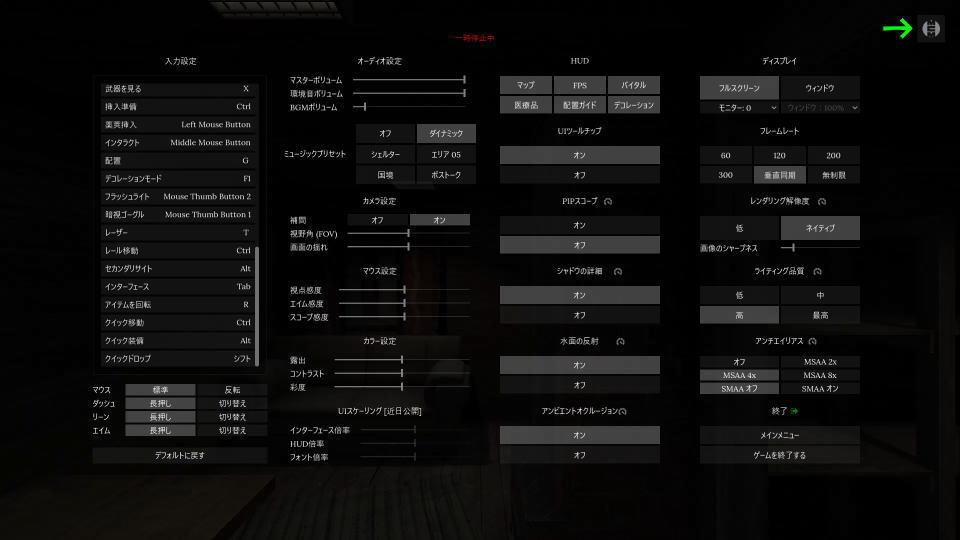
このアイコンが目的の「Mod Configuration Menu」であり、対応するMODの設定が可能となります。