
パソコンやスマートフォンだけでなく、Fire TV Stickでもプレイ可能な人気レースゲームのForza Horizon 6。
今回の記事ではこの「Forza Horizon 6」を、Fire TV Stickで起動するための方法について詳しく解説します。
Fire TV Stickでプレイする準備
Fire TV StickでForza Horizon 6をプレイするには、下記の4つが必要です。


 ポチップ
ポチップ
| No. | 名称 | 備考 |
|---|---|---|
| 1 | Xbox Game Pass Ultimate | 1ヶ月版でも可 |
| 2 | 対応するFire TVシリーズ | 詳細は後述 |
| 3 | Xboxワイヤレスコントローラー | 対応品であれば可 |
| 4 | 高速なインターネット回線 |
対応するFire TVシリーズ
 ポチップ
ポチップ
対応するFire TVシリーズ
- Fire TV Stick 4K Max(第1世代)
- Fire TV Stick 4K Max(第2世代)
- Fire TV Stick 4K(第2世代)
- Fire TV Cube(第3世代)
- Fire TV Stick 4K Plus
- Fire TV Stick 4K Select
- Fire TV 4 シリーズ スマート テレビ(2025)
- Fire TV Omni QLED スマート テレビ(2025)
-

-
Xbox Cloud Gamingと互換性のあるデバイス
続きを見る

Xboxアプリのインストール
Fire TV Stickでプレイするには、Fire TV Stickをテレビに接続して電源コネクタを接続します。
しばらく使用していない場合はアップデート通知がありますので、そのまま操作せずに待機しましょう。
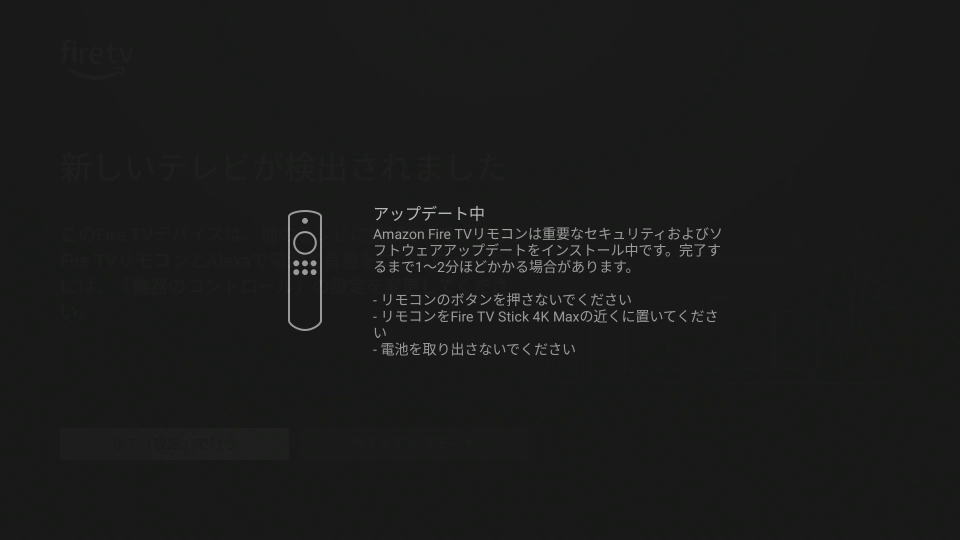
Fire TV Stickのアップデートが終わり、操作ができるようになったら「マイアプリ・ゲーム」を開きます。
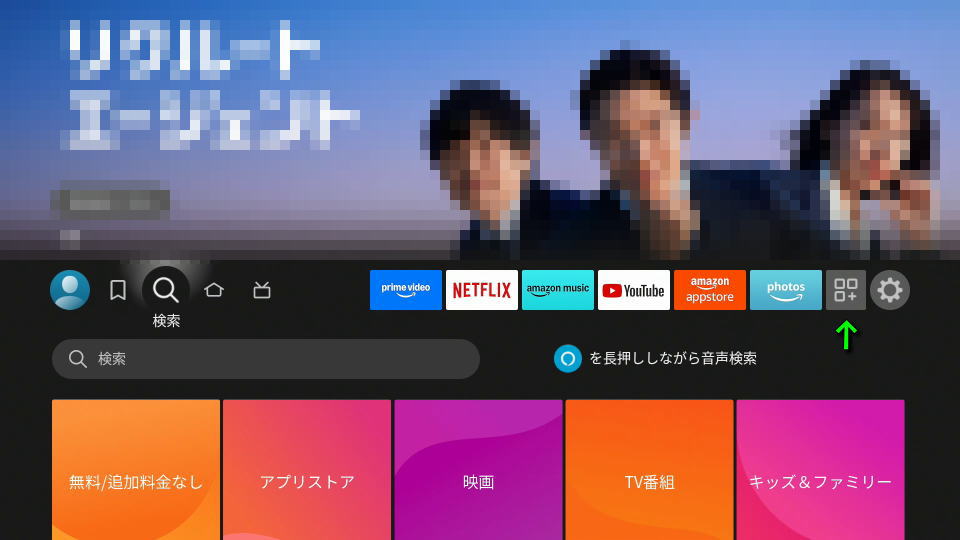
マイアプリ・ゲームに移動したら「アプリライブラリ」を選択します。
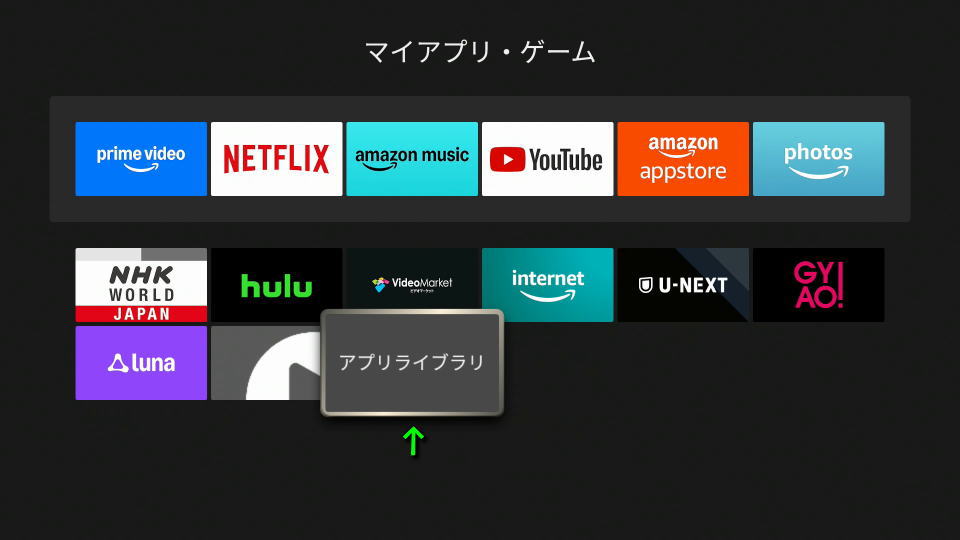
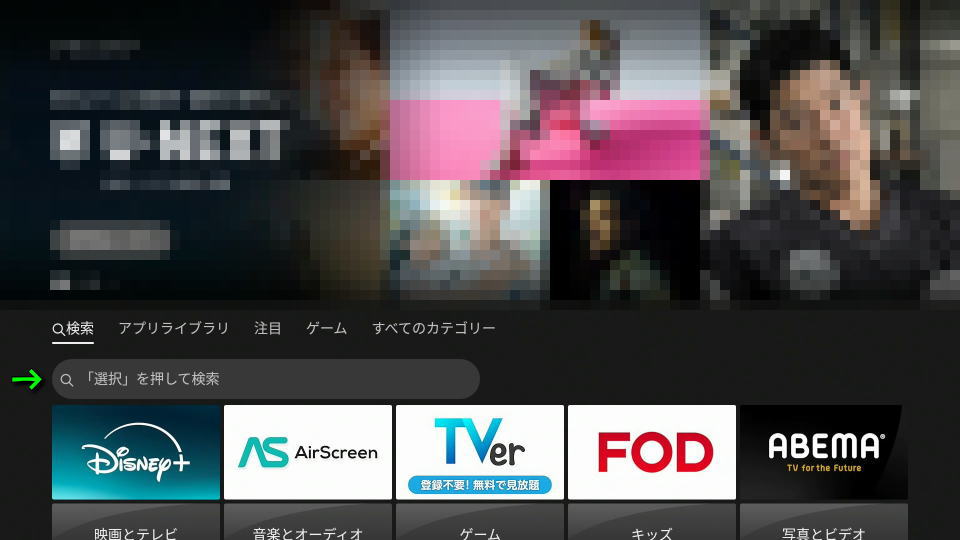
アプリライブラリが開いたら、図示した「検索フォーム」を指定します。
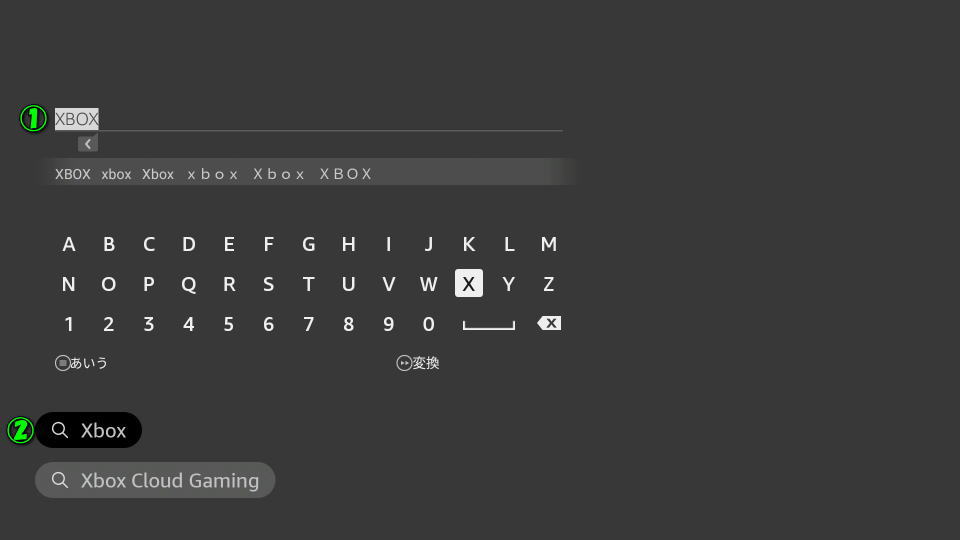
検索フォームの画面に移動したらリモコンで「XBOX」と入力し、②の検索候補を確定します。
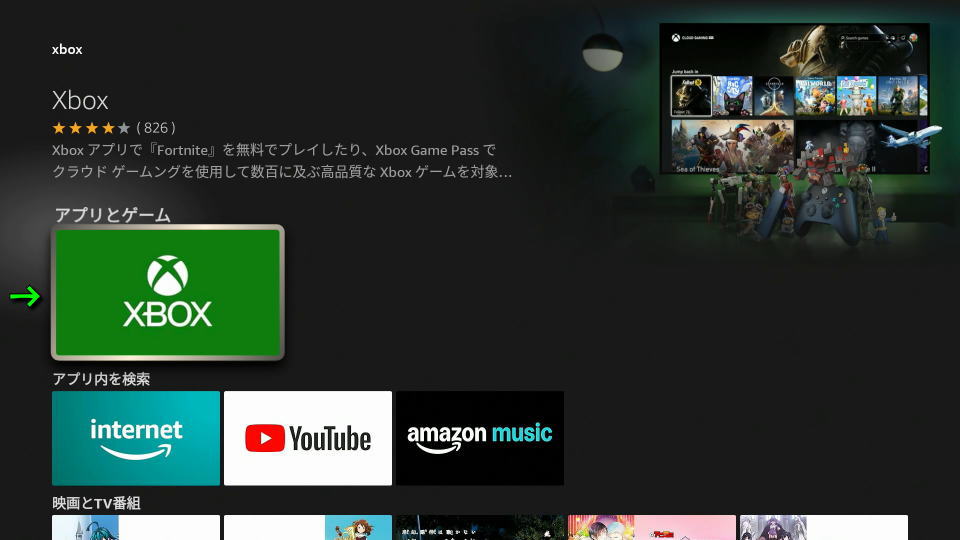
アプリとゲームに「Xboxアプリ」が表示されたら、リモコンで選択します。
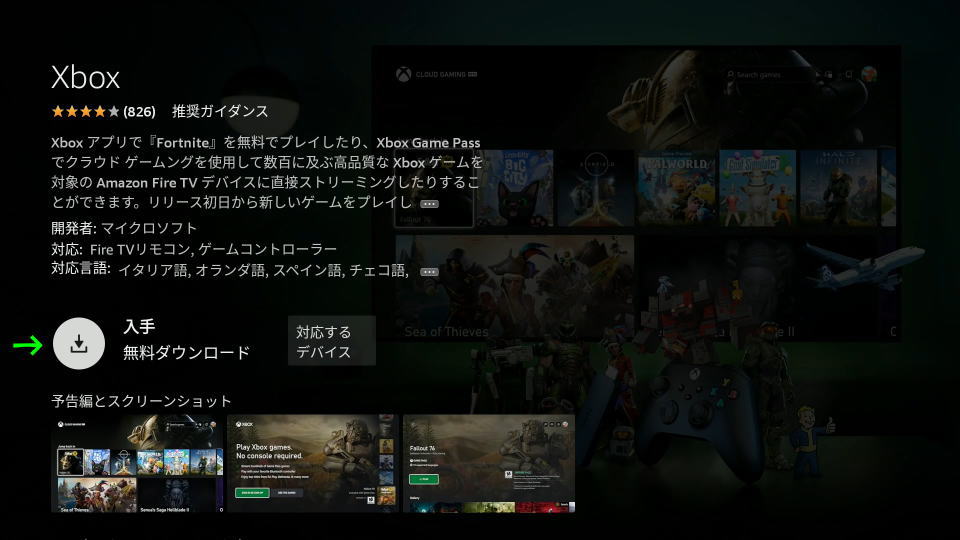
Xboxアプリの詳細ページに移動したら「無料ダウンロード」から、Xboxアプリをインストールします。
サインインとコントローラーの接続方法
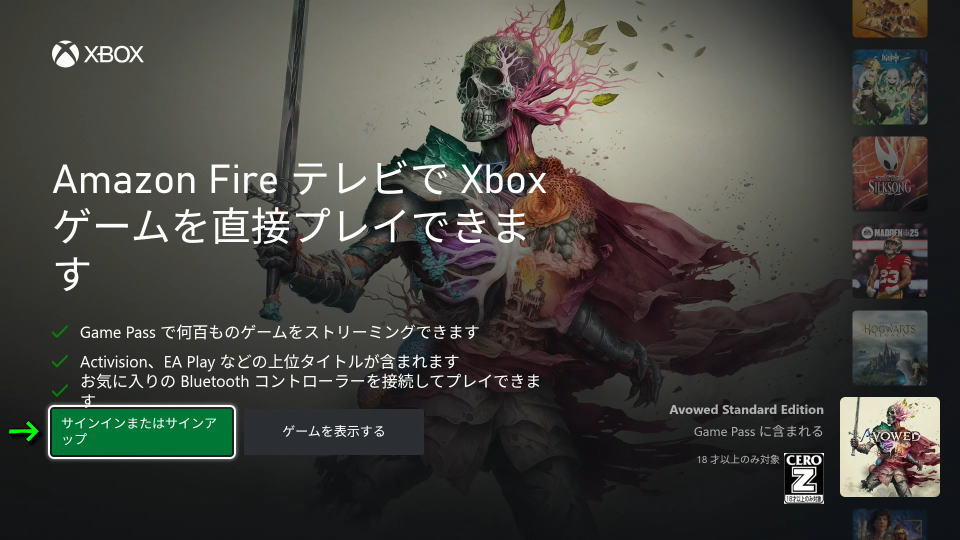
Xboxアプリをインストールしたら、Xboxアプリを起動して「サインインまたはサインアップ」を選択します。
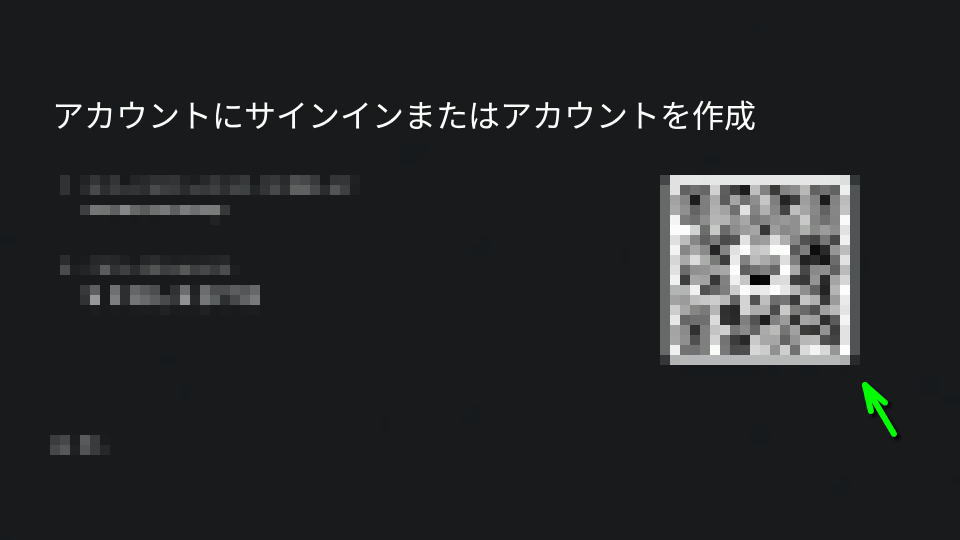
『アカウントにサインインまたはアカウントを作成』が表示されたら、QRコードをスマホで読み取ります。
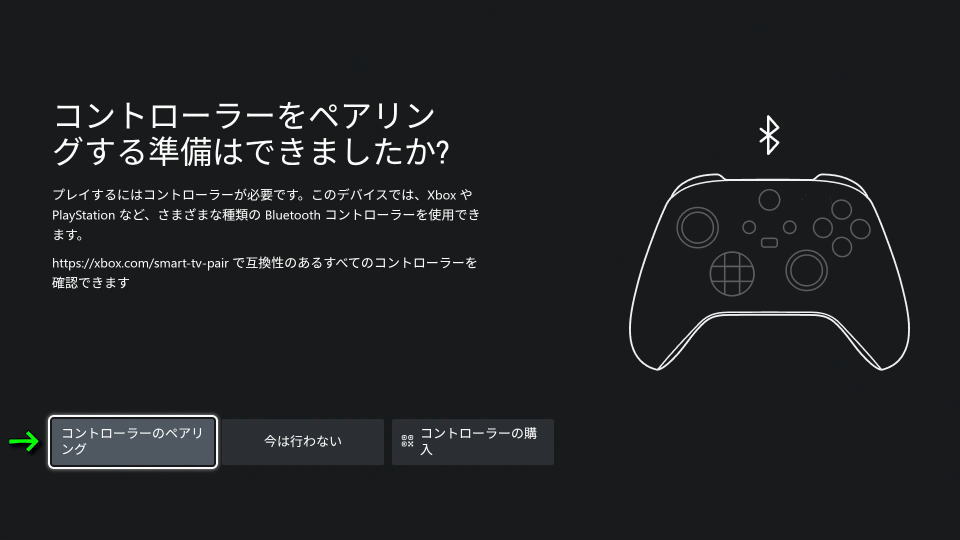
有効なMicrosoftアカウントにサインインにしたら「コントローラーのペアリング」に進みます。
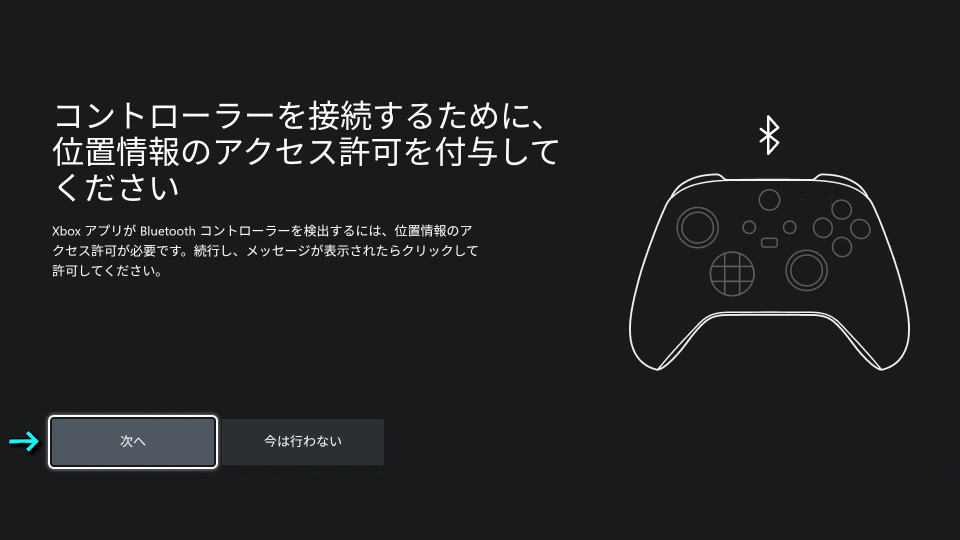
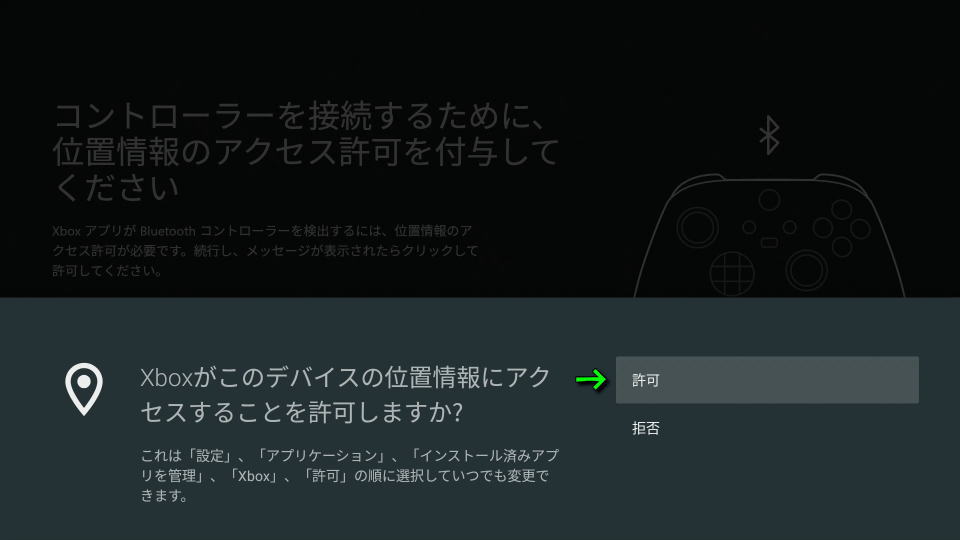
コントローラーのペアリングを行う前のアクセス許可については「次へ」を選択します。
『Xboxがこのデバイスの位置情報にアクセスすることを許可しますか?』には「許可」を選びます。
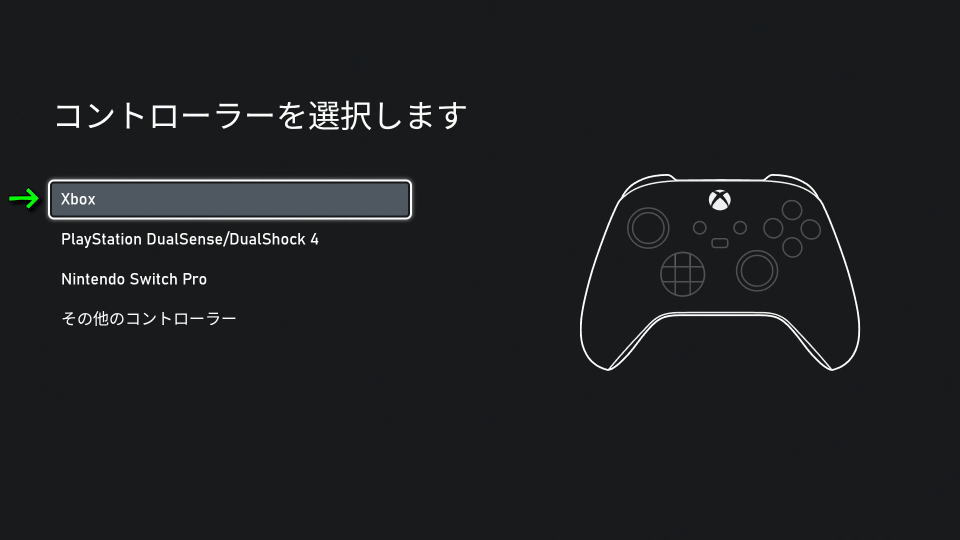
『コントローラーを選択します』では、一番上にある「Xbox」を指定するのが無難です。
もちろん他のコントローラーでも動作するでしょうか、SteamもXbox Game PassもXboxが安定します。
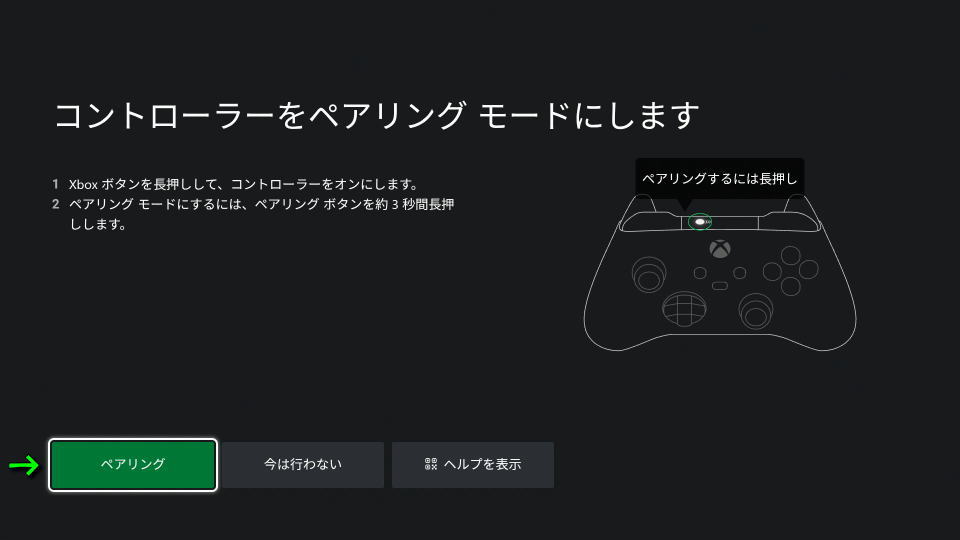
『コントローラーをペアリングモードにします』が表示されたら、コントローラーの電源を確認します。
コントローラーが動作しているなら、図示したボタンを長押ししてペアリングモードに移行します。
このとき「ゆっくり点滅」なら電源が入っている状態で「はやい点滅」ならペアリングモードです。
コントローラーをペアリングモードに設定すると『コントローラーを検索しています』に変わります。
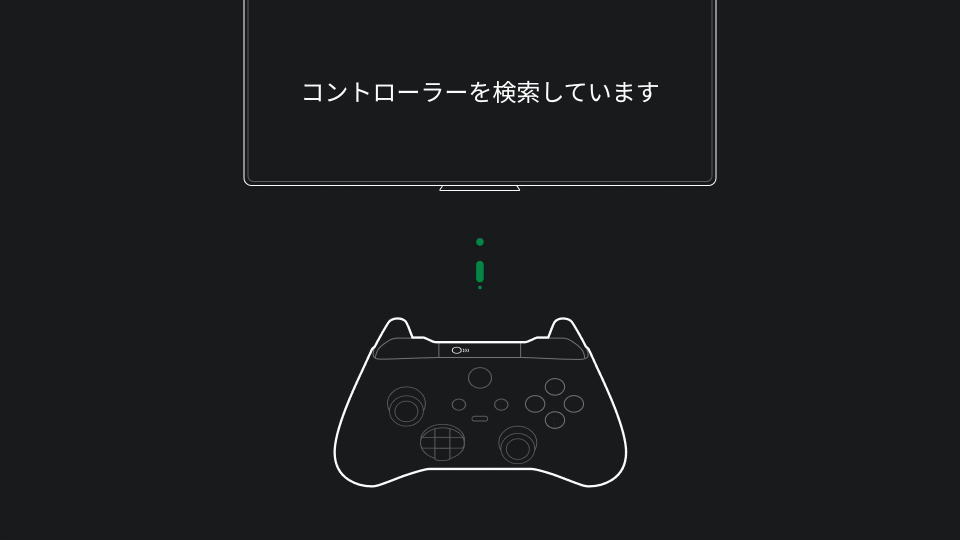
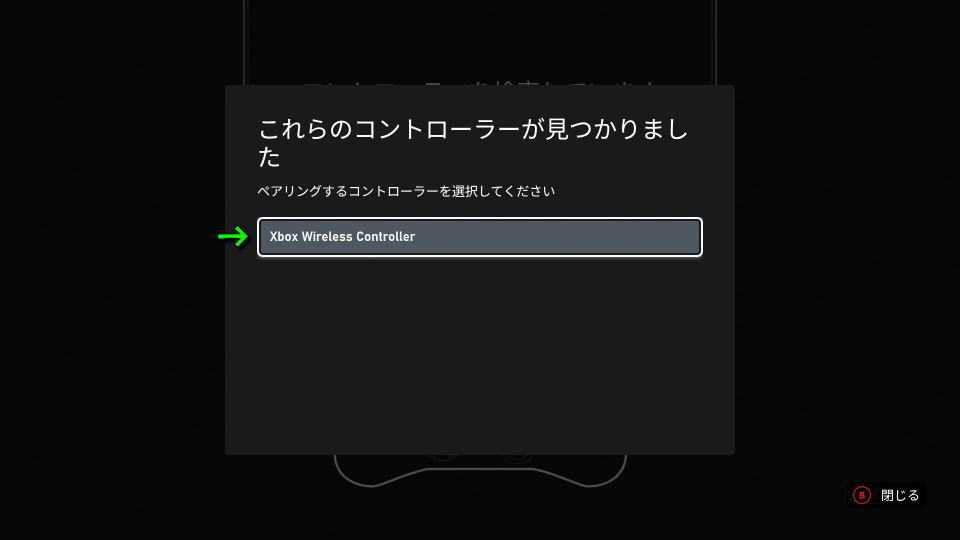
暫く待つと、この画面が表示されますから「Xbox Wireless Controller」で確定します。
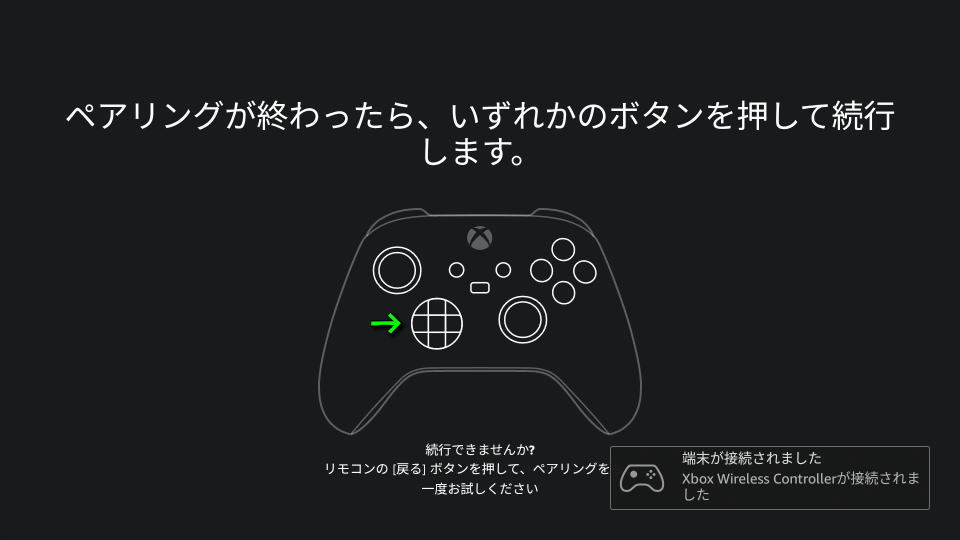
『ペアリングが終わったら、いずれかのボタンを押して続行します』で、何らかのボタンを押します。
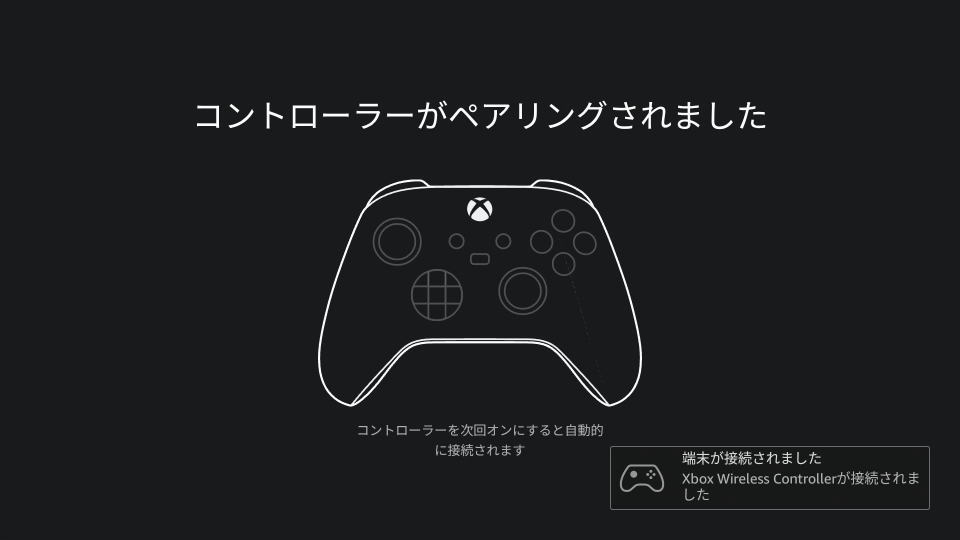
ここまの流れに問題なければ『コントローラーがペアリングされました』と表示され、初期設定は完了です。
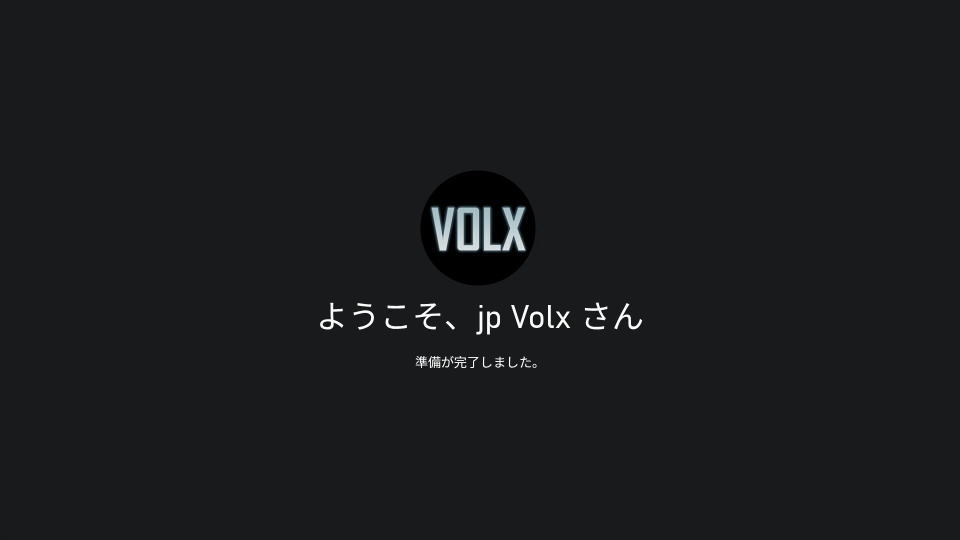
コントローラーのペアリングが終わると、連携されたMicrosoftアカウントの名前が表示されます。
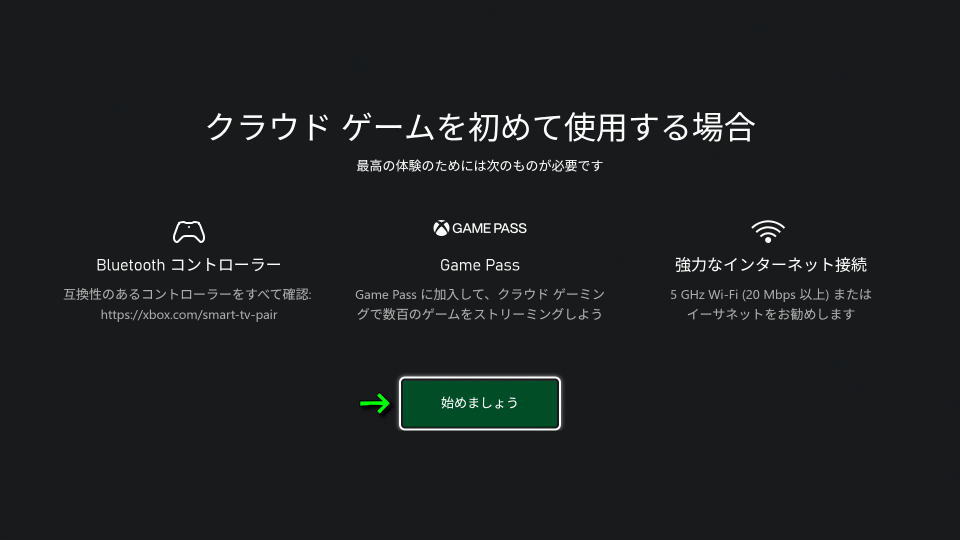
その後『クラウドゲームを初めて使用する場合』が表示されたら「始めましょう」を選択します。
Fire TV Stickでプレイする方法
コントローラーのペアリングが終わったら、マイゲームから「Xboxアプリ」を起動します。
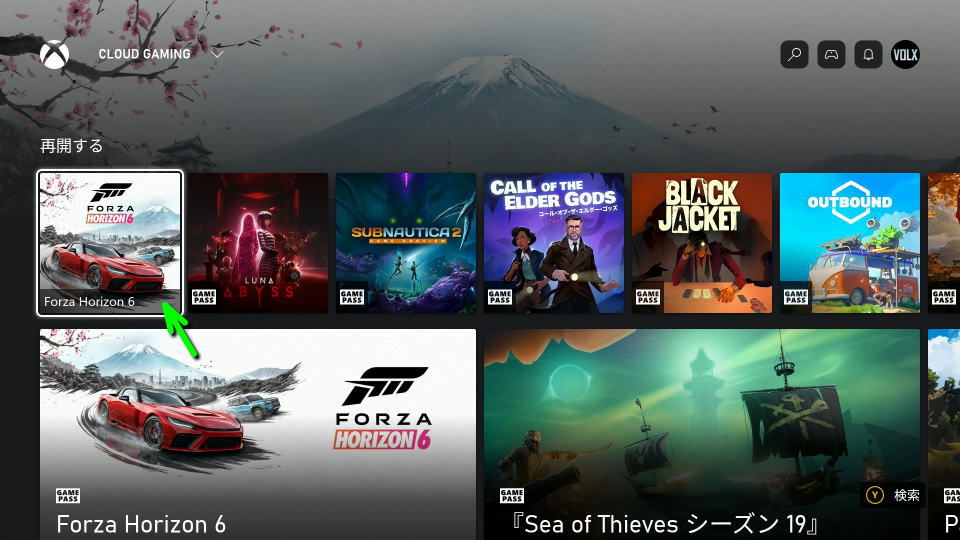
Xboxアプリが起動したら、目的の「Forza Horizon 6」を起動します。
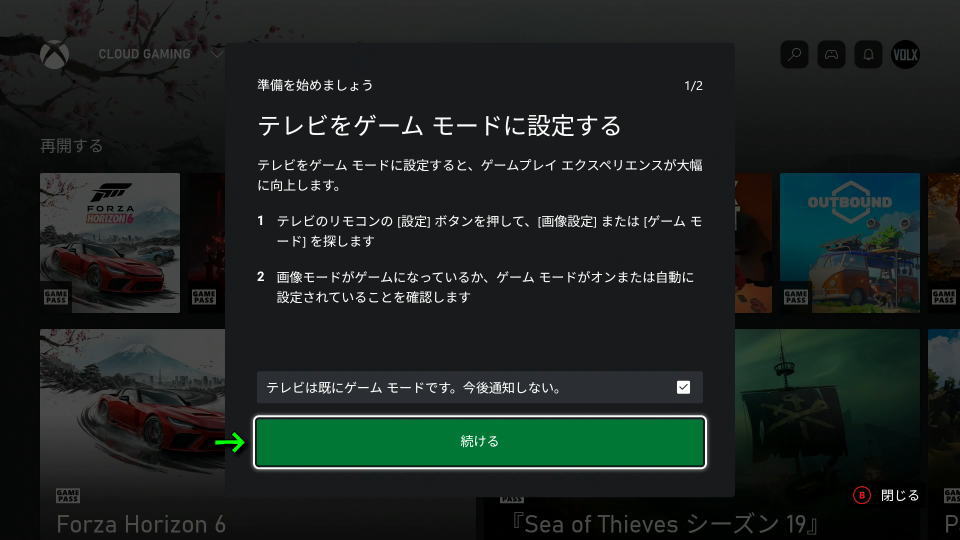
テレビをゲームモードに設定できる場合には、遅延を少なくするため有効化することをおすすめします。
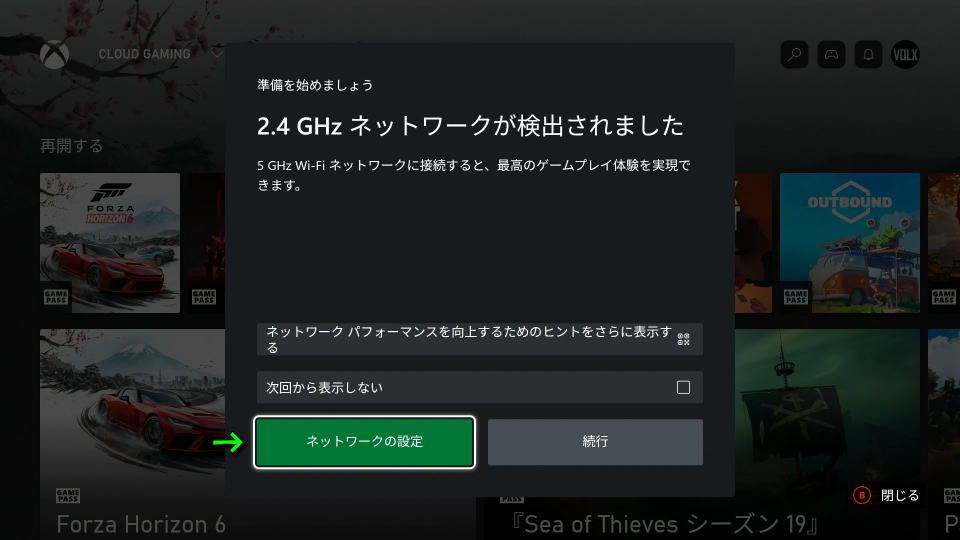
『2.4GHzネットワークが検出されました』と表示されたら、少し古い規格を使っているということです。
可能であれば、電波干渉が少なく実行速度も早い「5GHz Wi-Fi」に接続すると良いでしょう。
ここまでの流れに問題なければ「クラウドゲームを起動しています」が表示されます。
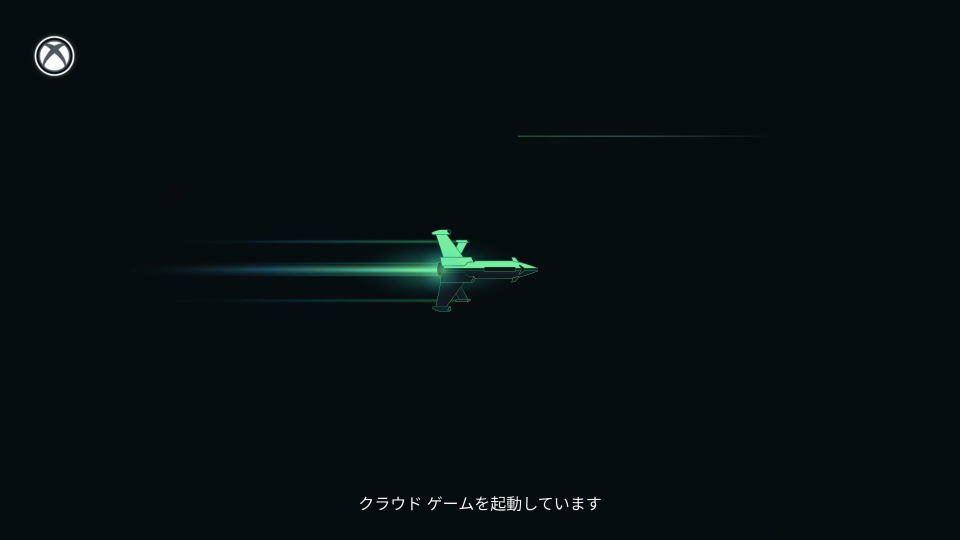
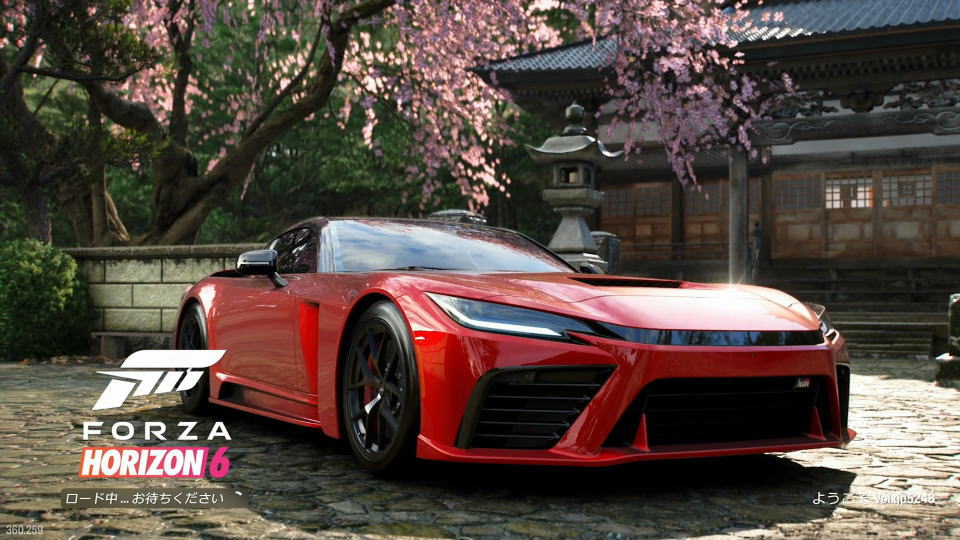
あとは待機すれば「Forza Horizon 6」が起動し、テレビの大画面かつコントローラーでゲームが楽しめます。


関連記事
 【Forza Horizon 6】操作方法
 【Forza Horizon 6】スマホでプレイする方法【PC不要】
 【Forza Horizon 6】おすすめMOD【人気順】
 【Forza Horizon 6】クラウドでプレイする方法【Xbox】
 【Forza Horizon 6】安くプレイする方法【購入不要】
 【Forza Horizon 6】エディションの違い【特典比較】
 【Forza Horizon 6】セーブを削除する方法【リセット】
 【Kill It With Fire 2】キーボードとコントローラー設定【操作方法】
 【Blades of Fire】操作方法
 【NISA】億り人になりました【FIRE】