キューブシステムを使ってアイテムにステータスを付与したり、カスタマイズできるタスクバーヒーロー。
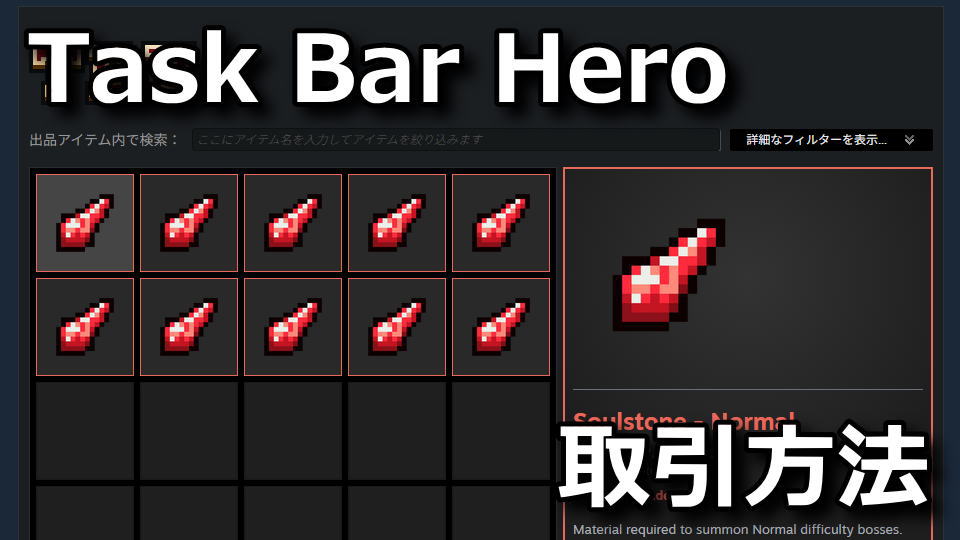
今回の記事ではこのタスクバーヒーローで、アイテムをマーケットで販売する方法について解説します。
アイテムの取引準備
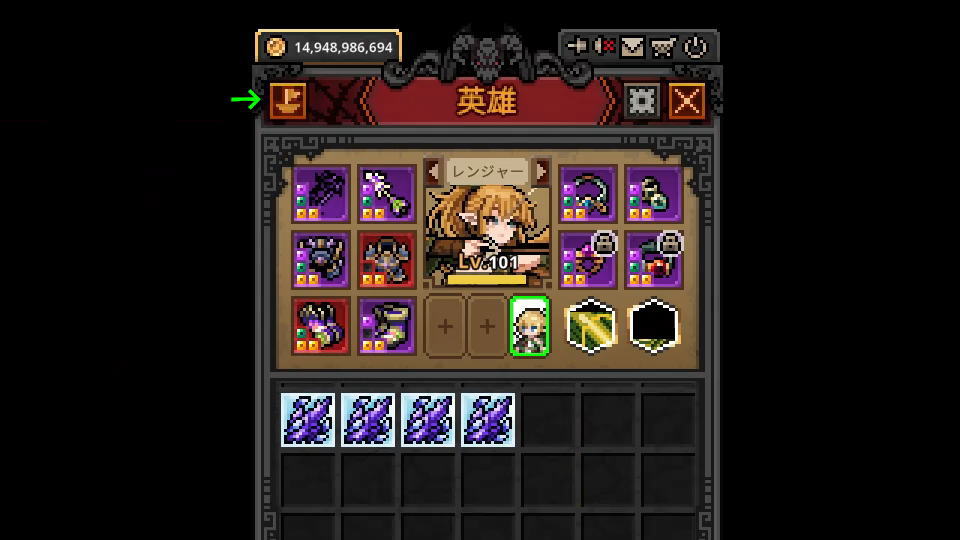
アイテムをマーケットで販売する準備として、インベントリ左上にある「交易船」を選択します。
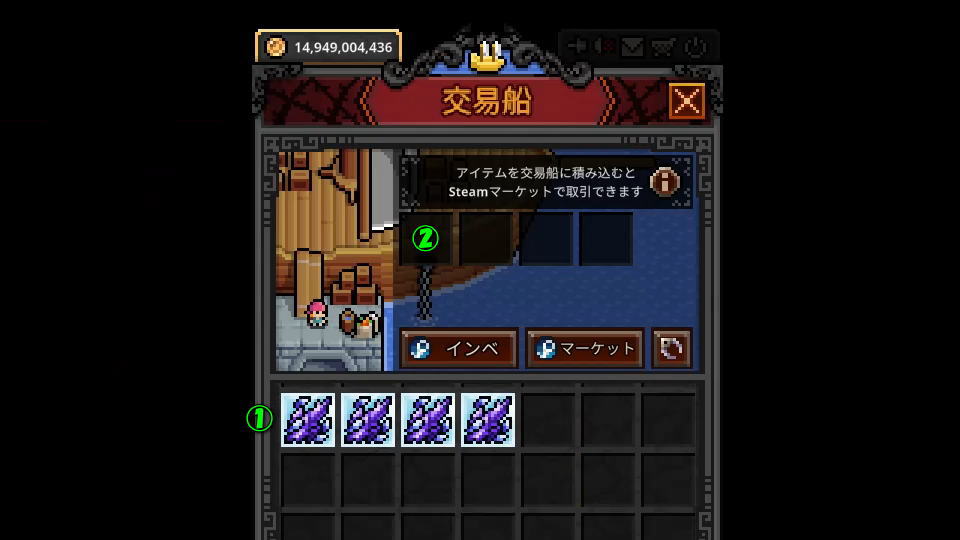
交易船を選択したら「インベントリ」または「倉庫」の中から任意のアイテムを交易船に運びます。
交易船にアイテムを運ぶ操作は「ドラック&ドロップ」する方法と「右クリック」する方法があります。
このとき通信状況で『ロックされたアイテムは交易船に載せられません』という表示が出ることがあります。
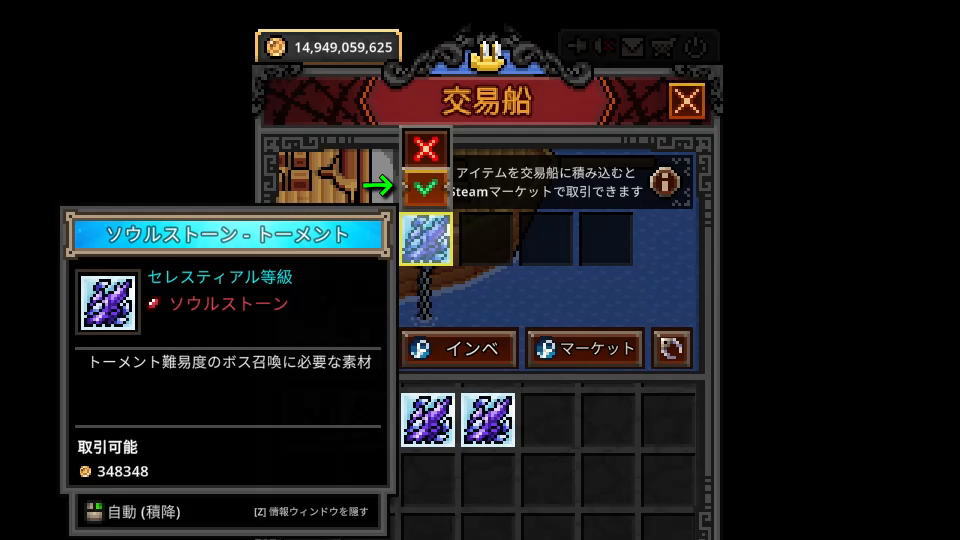
確かに交易船に載せられないアイテムはありますが、例としている「ソウルストーン」は問題ありません。
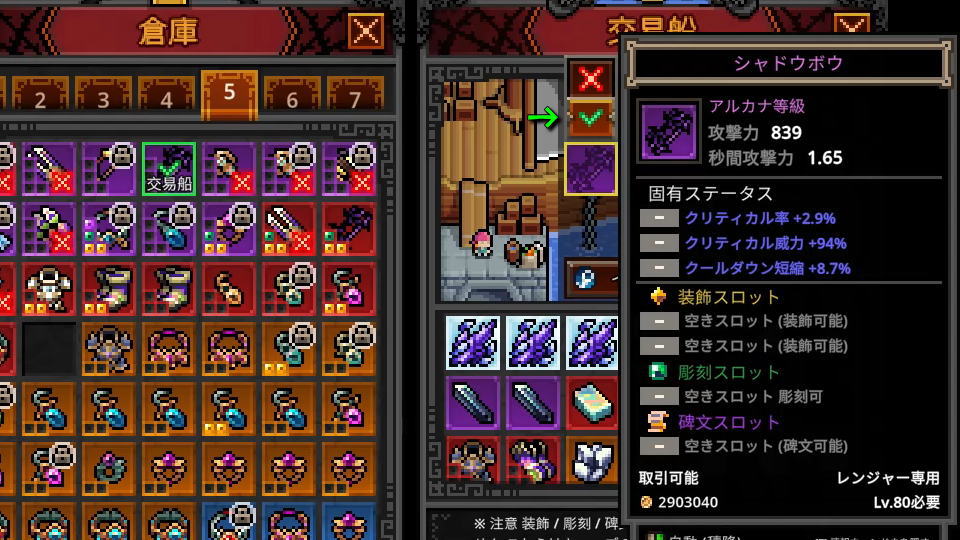
交易船にアイテムを移動したら、図示している「緑のチェックマーク」で確定します。
この操作をスロットの数だけ行っていきます。
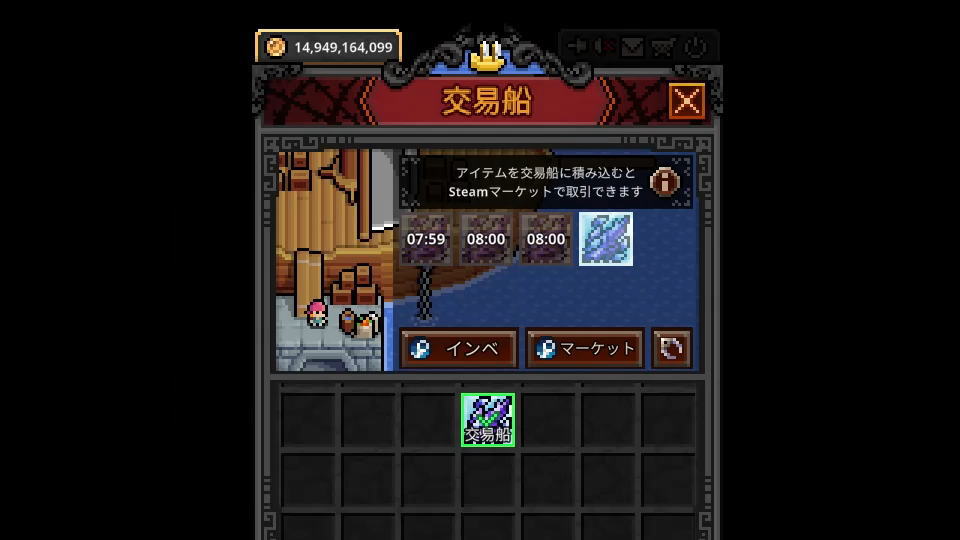
もし交易船に載せるアイテムを間違えた場合は「赤の×ボタン」で取り下げることができます。
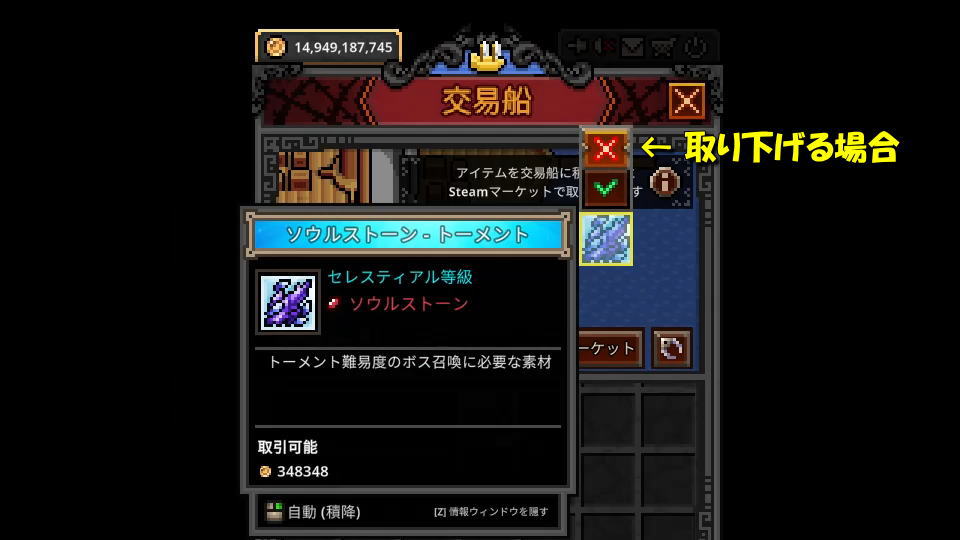
アイテムを取り下げるには、これ以外に「マーケットで出品価格を設定しない方法」もあります。
出品価格を設定しなかった場合は、8時間後に出品しようとしたアイテムがメールで戻ってきます。
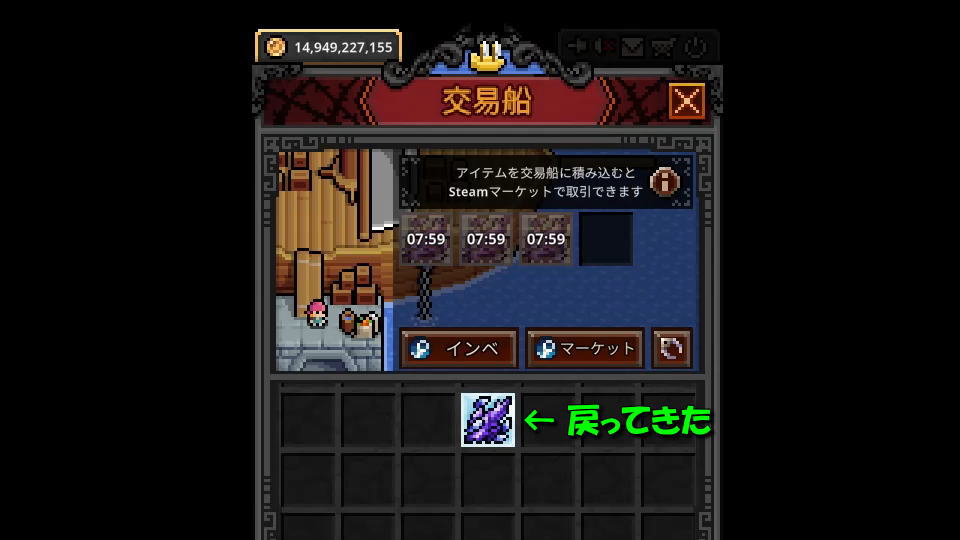
アイテムの取引方法
交易船にマーケットに出品したいアイテムを載せたら「インベントリ」から価格設定に移動します。
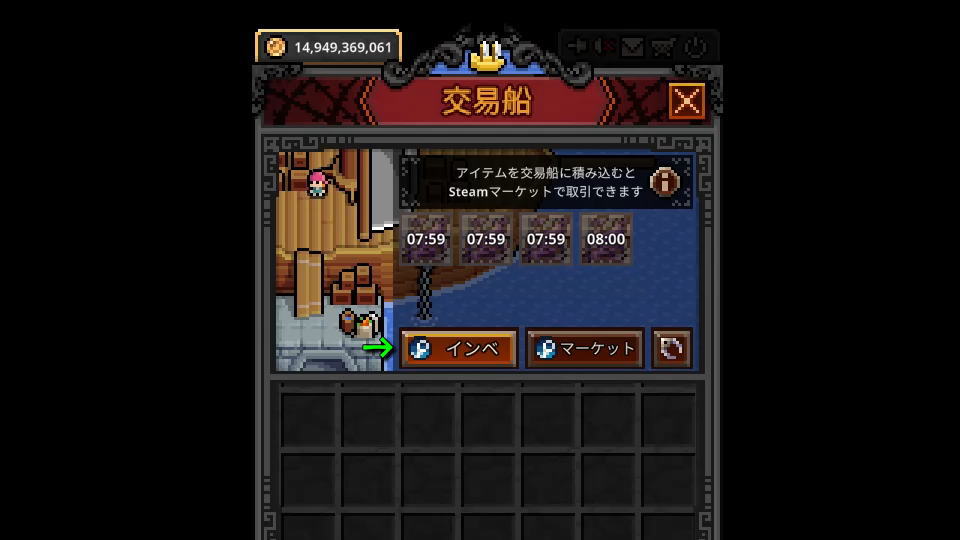
するとSteamの「アイテムインベントリ」が表示されますから、画面を下にスクロールします。
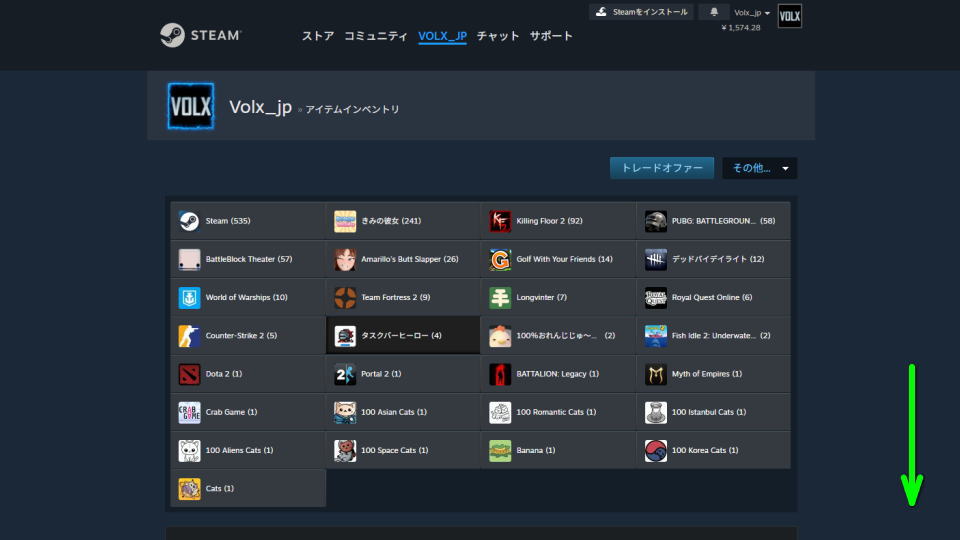
画面を下にスクロールしたら、先ほど交易船に運んだアイテムが表示されているはずです。
次の画面に進む前に①の「開始価格」を確認して、②の「売却する」を選択します。
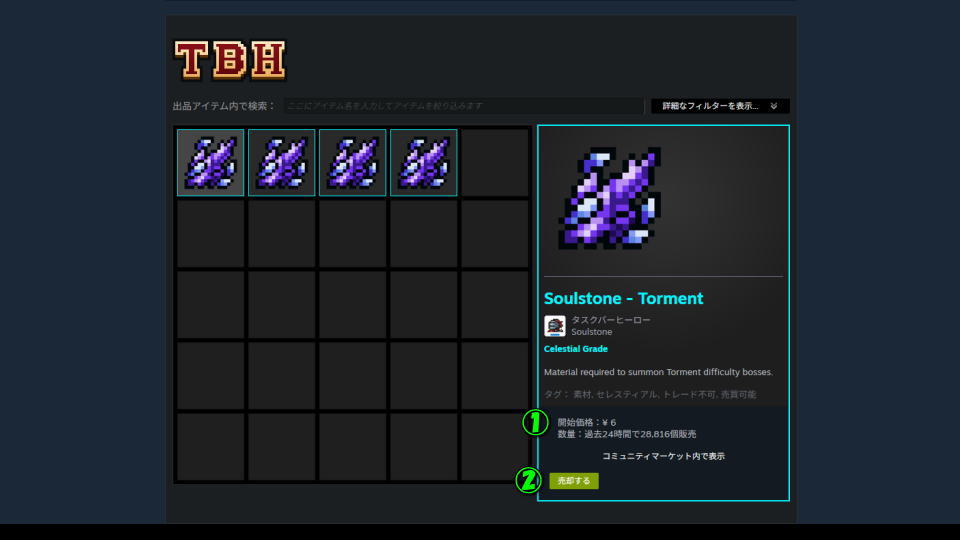
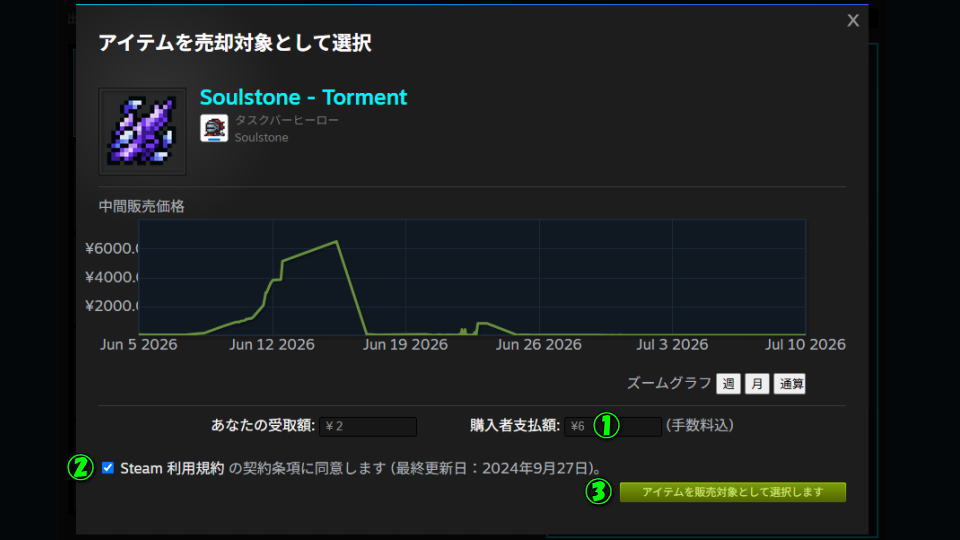
売却画面に移動したら、アイテムを手放してもよい金額を①「購入者支払額」に入力します。
仮に前の画面で開始価格が10円だった場合、アイテムを早めに処分したいなら①を9円以下にします。
アイテムの売却価格を決めたら②の「利用規約」を確認して、③で「売却対象として選択」します。
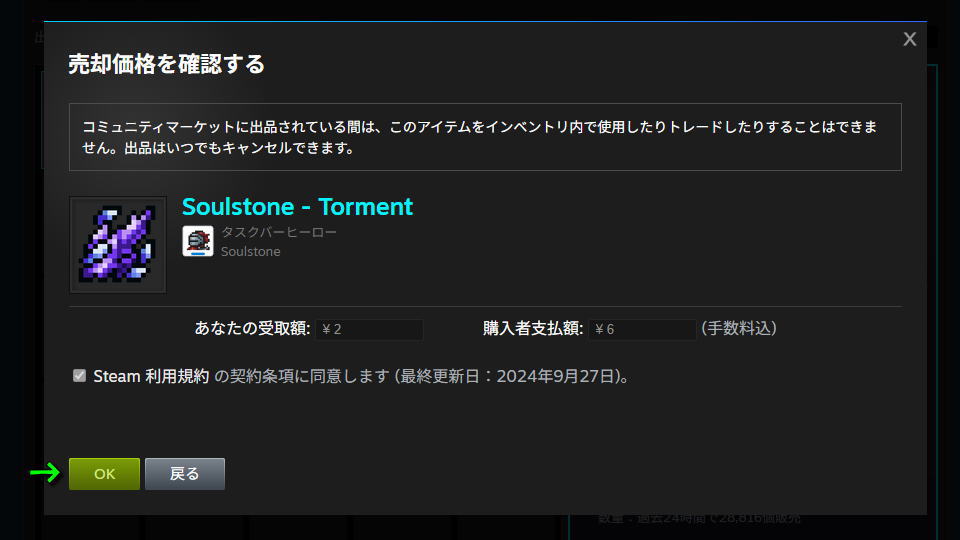
『売却価格を確認する』が表示されたら、再び利用規約に同意して「OK」を押せば売却待機に入ります。
しかし図の通知が表示されている場合はすぐに売却ができず、一定期間の経過を待たなければなりません。
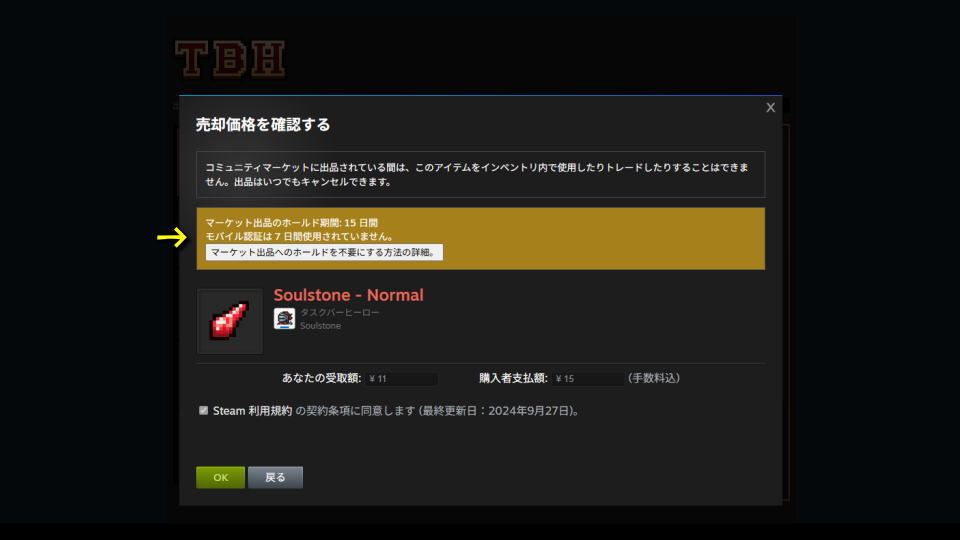
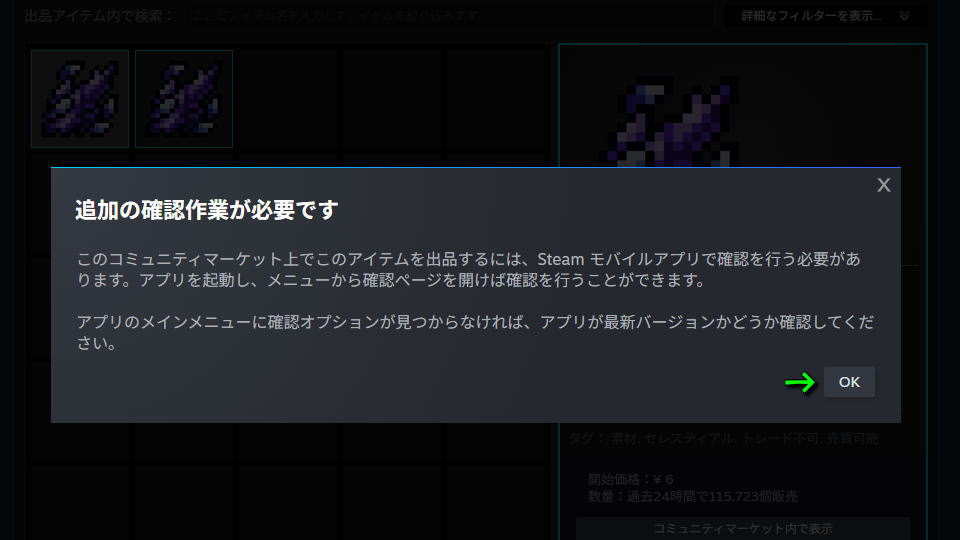
最後の『追加の確認作業が必要です』を確認し、問題なければ「OK」で確定します。
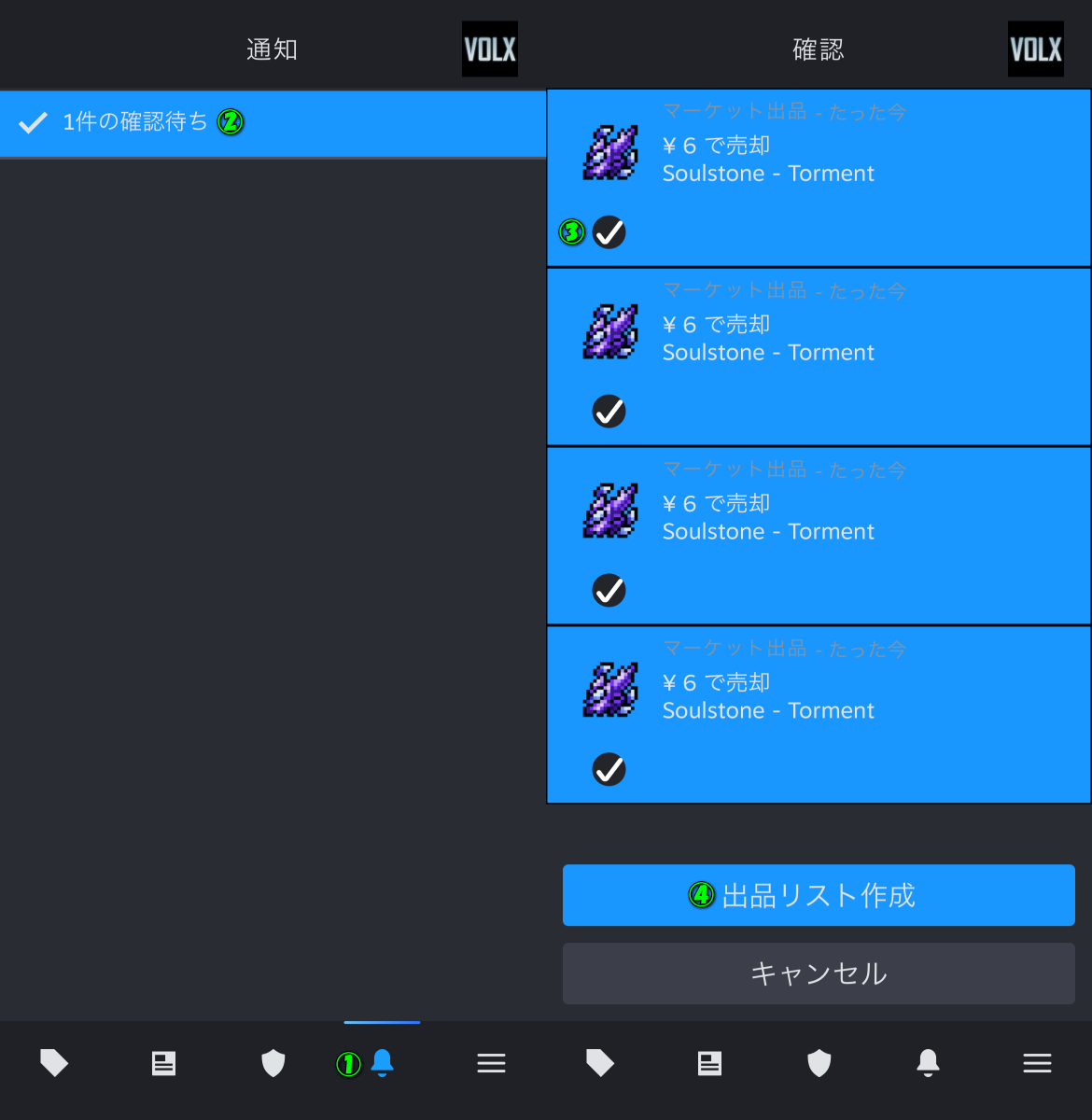
するとSteamアプリに通知が来ますから、アプリ内の「通知」から「確認待ち」をタップして、出品するアイテムに「☑」を入れて「出品リスト作成」をタップします。
出品したアイテムの価格が適正であればすぐに売れて、Steamウォレットの値が売却価格ぶん増加します。
あとはこれを繰り返し、マーケットの需要に合わせてアイテムを販売していきましょう。
-

-
【タスクバーヒーロー】お金を稼ぐ方法【マーケット】
ついに同時接続人数50万人という大台を突破した、Steamウォレットが稼げるというタスクバーヒーロー。
今回はこの「タスクバーヒーロー」をこれから始める方向けに、アイテムの売却で稼ぐ方法を解説します。続きを見る

交易船の仕様変更について
追記
2026年6月25日のアップデートで、出品の確定には交易船に乗せた後で☑を押す必要が生まれました。
また同時に出品可能なアイテム数は最大4スロットで、かつ8時間のクールダウンが追加されています。
この使用変更後に追加された「交易船DLC」については、別記事で詳しく解説しています。
-
-
【タスクバーヒーロー】交易船DLCは買いなのか?【出品】
交易船のスロットが5つ追加されるDLCとして、突如発表されたダウンロードコンテンツのTrade ship Pack。
今回の記事ではこの「Trade ship Pack」を導入することで得になるであろう、損益分岐点について考えます。続きを見る

アイテムを再出品する方法
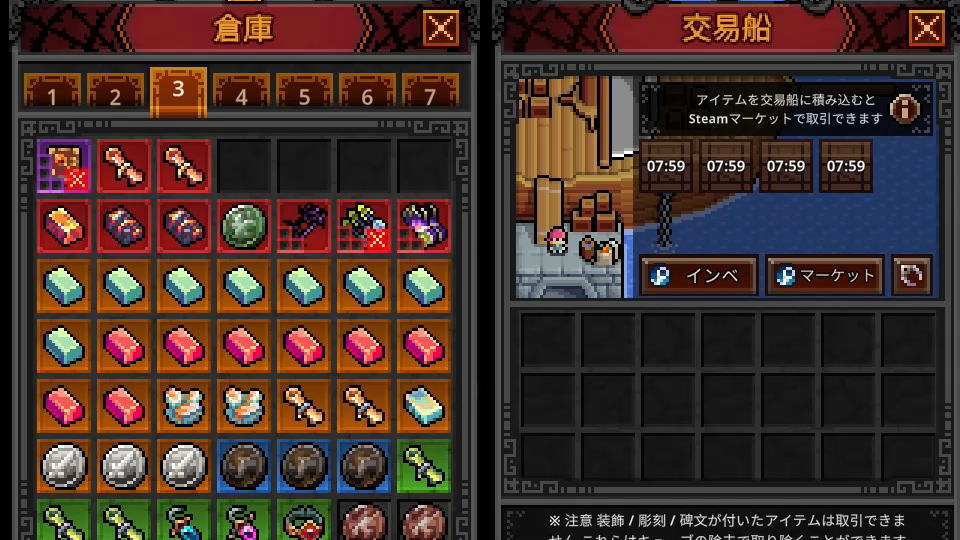
交易船でアイテムを再出品するには、箱のアイコンにカーソルを合わせて「×」を選択します。
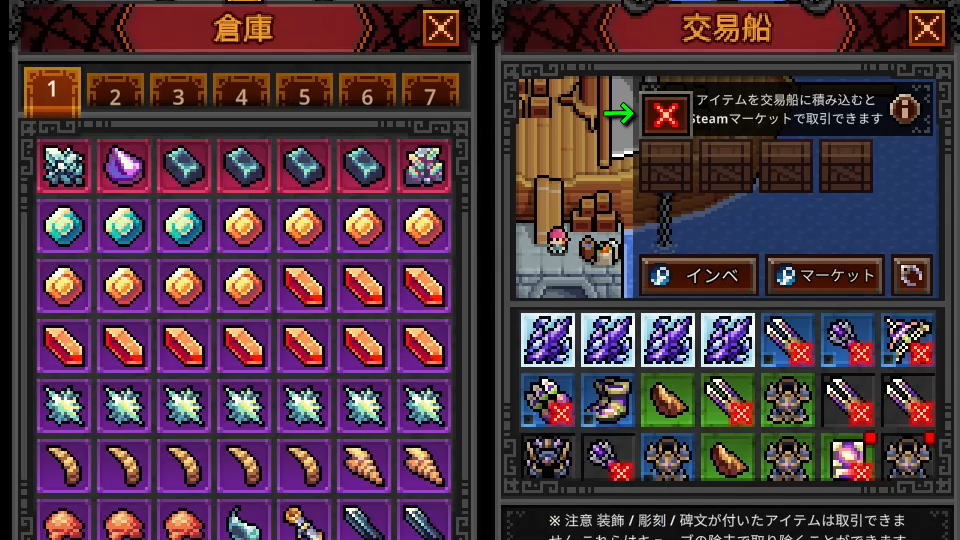
この操作を必要なだけ繰り返すと、交易船のスロットがアイテムを受け入れられる「解放状態」になります。
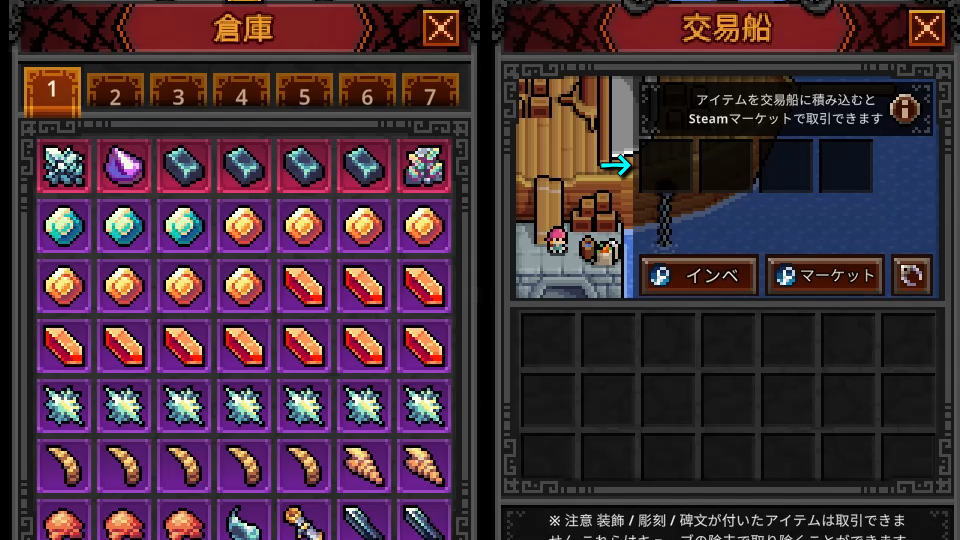
あとはもう一度アイテムをドラッグ&ドロップして「☑」を押せば、クールダウンが始まります。
そして「インベントリ」に移動して、交易船に載せたアイテムの価格の入力と出品の確定をしてください。
補足として1日に出品できるアイテムの数は、8時間周期に4個ですから「最大12個」です。
マーケットのヘルプ
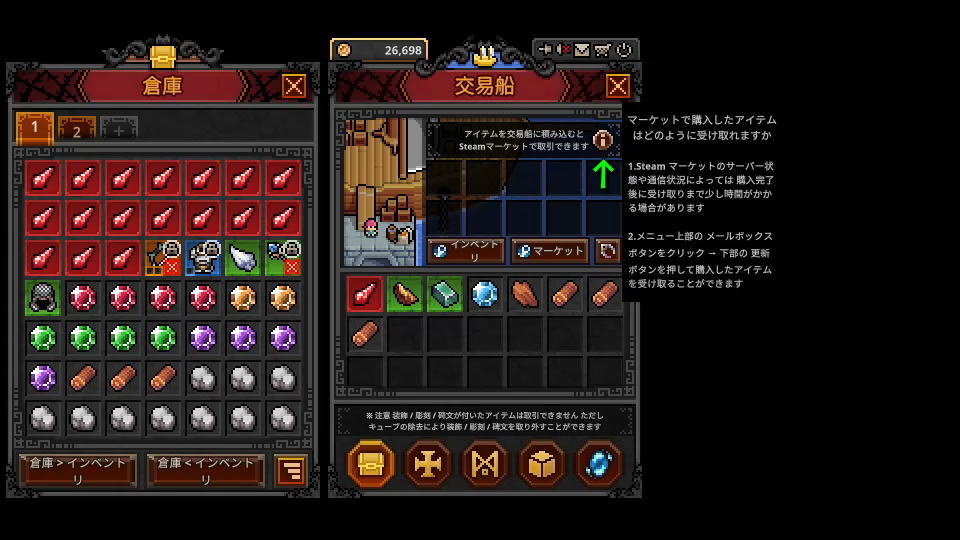
マーケットのヘルプは、図示した位置にあるアイコンから確認できます。
マーケット
マーケットで購入したアイテムはどのように受け取れますか
1.Steamマーケットのサーバー状態や通信状況によっては購入完了後に受け取りまで少し時間がかかる場合があります
2.メニュー上部のメールボックスボタンをクリック ⇒ 下部の更新ボタンを押して購入したアイテムを受け取ることができます
モバイル認証について
マーケットへの出品を早めるには「Steamモバイル認証」が必要となります。



-
-
Steamガード:モバイル認証機器の設定方法
続きを見る

通知
マーケット商品のホールド期間:15日間
モバイル認証は7日間使用されていません
【マーケット商品へのホールドを不要にする方法の詳細】
トレード/マーケットホールドとは?
ホールドとは、トレードが完了するかマーケットへ出品される前にSteamがアイテムを一時的に預かる期間のことです。
アイテムホールドはあなたのアイテムを守るのに役立ちます
Steamアカウントには価値があり、盗む価値のあるアイテムを持ったアカウントは特に高い価値を持ちます。ご利用のアカウントを物理的なデバイス(Steamガードモバイル認証機器)で保護していない場合、トレードホールドが時間を稼ぐことによって不正にアクセスされたことに気づき、アイテムの盗難を防ぐことができます。
アイテムの盗難防止のための猶予
アイテムをトレードで渡す、あるいはマーケットで売却するユーザーのアカウントがモバイル認証機器によって過去7日間保護されていなかった場合:
トレード:アイテムの受け渡しが最長15日間ホールドされます
マーケット:売却のための出品が最長15日間ホールドされます
これによって、ユーザーは自分が許可していない保留中の取引をキャンセルする時間を得られます。
保留中、またはホールド中のトレードがキャンセルされると、その後、無許可のトレードによるアイテム流出を防ぐため、アカウントにトレードクールダウンが適用されます。マーケットへの出品をキャンセルしてもクールダウンは適用されません。
アイテムホールドを不要にするには
モバイル認証機器があれば、本人以外によるアクセスがブロックされることでアカウントの安全性が高まり、アイテムをホールドする必要がなくなります。iOSまたはAndroidデバイスにSteamガードモバイル認証を導入して、安全かつ迅速なトレードや販売をお楽しみください。
アカウントセキュリティに関するSteamブログの記事をお読みください。ホールド機能の実装理由に関して解説されています。
Steamガードの設定方法
ちなみに「Steamガードモバイル認証の設定方法」は、別記事で詳しく解説しています。
-
-
【Steamガード】モバイル認証の設定方法
Steamのゲームで得たアイテムをマーケットへ出品する際に、必要となるトレード / マーケットホールド。
今回の記事ではこのホールド期間を短縮できる、Steamガードモバイル認証の設定方法について解説します。続きを見る
アイテムの購入方法
そのほか「アイテムを購入する方法」は、別記事で詳しく解説しています。
-
-
【タスクバーヒーロー】アイテムの購入方法【RMT】
仕事中でもスキマ時間でも気軽にプレイでき、シンプルな操作で本格RPGが楽しめるタスクバーヒーロー。
今回の記事ではこのタスクバーヒーローで、マーケットを利用してアイテムを購入する方法を解説します。続きを見る