仕事中でもスキマ時間でも気軽にプレイでき、シンプルな操作で本格RPGが楽しめるタスクバーヒーロー。
今回の記事ではこのタスクバーヒーローで、マーケットを利用してアイテムを購入する方法を解説します。
アイテムの購入方法
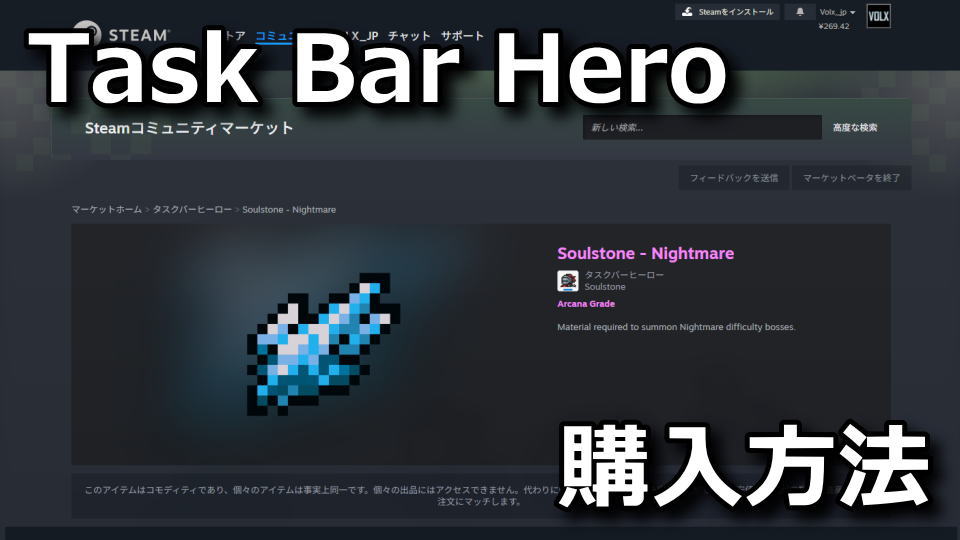
タスクバーヒーローのアイテムを購入するには、まず「Steamコミュニティマーケット」にアクセスします。
-

-
Steamコミュニティマーケット
続きを見る

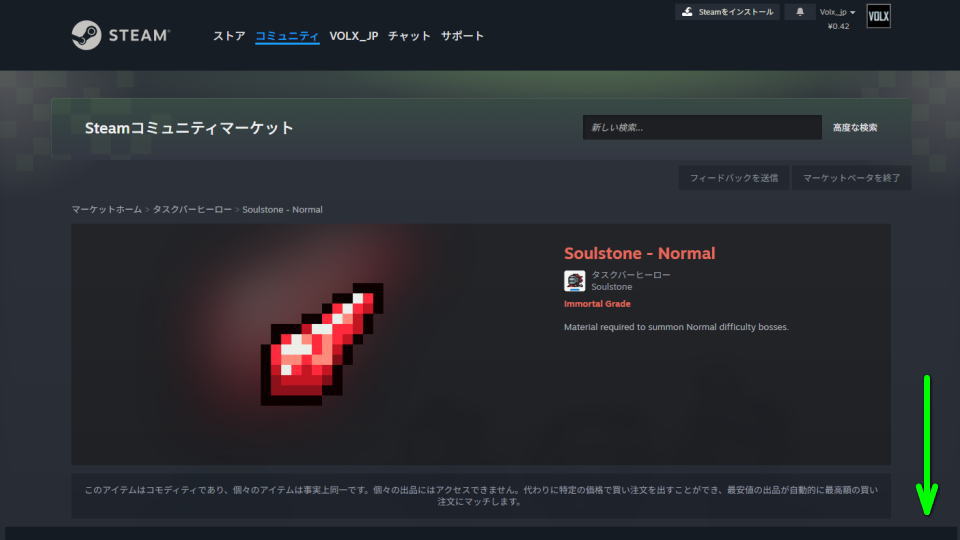
Steamコミュニティマーケットに移動したら「任意のアイテム」を選択します。
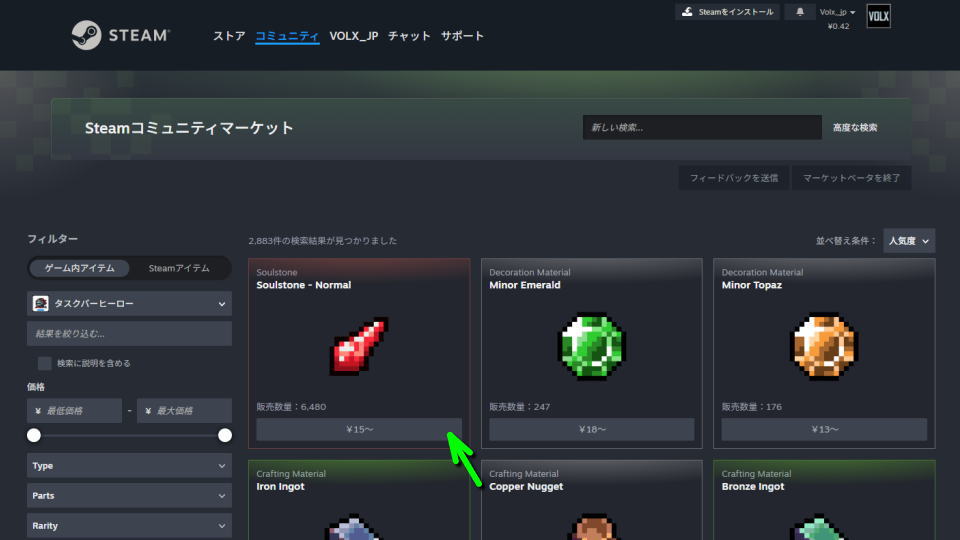
ここでは例として「ソウルストーン - ノーマル」を選択し、画面を下にスクロールします。
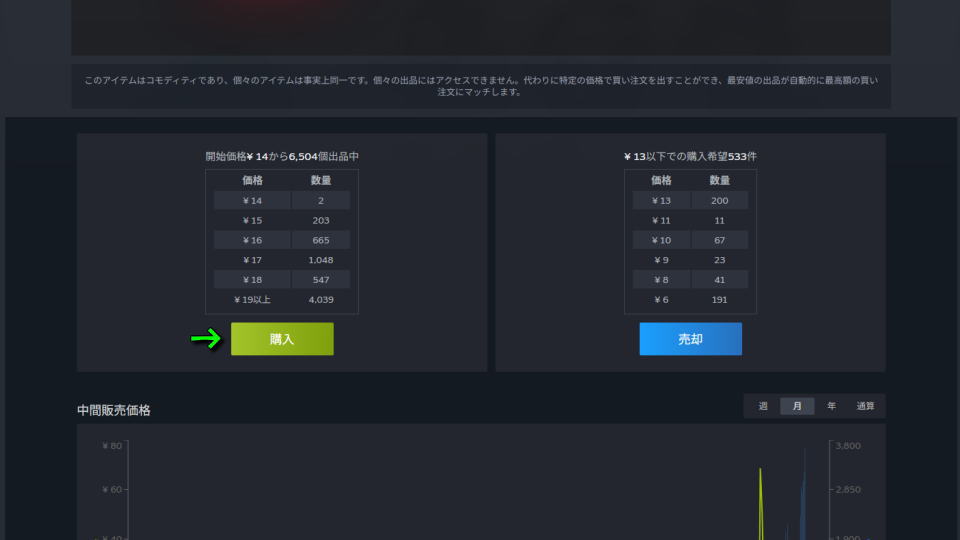
画面を下にスクロールしたら、左側の「購入」を選択します。
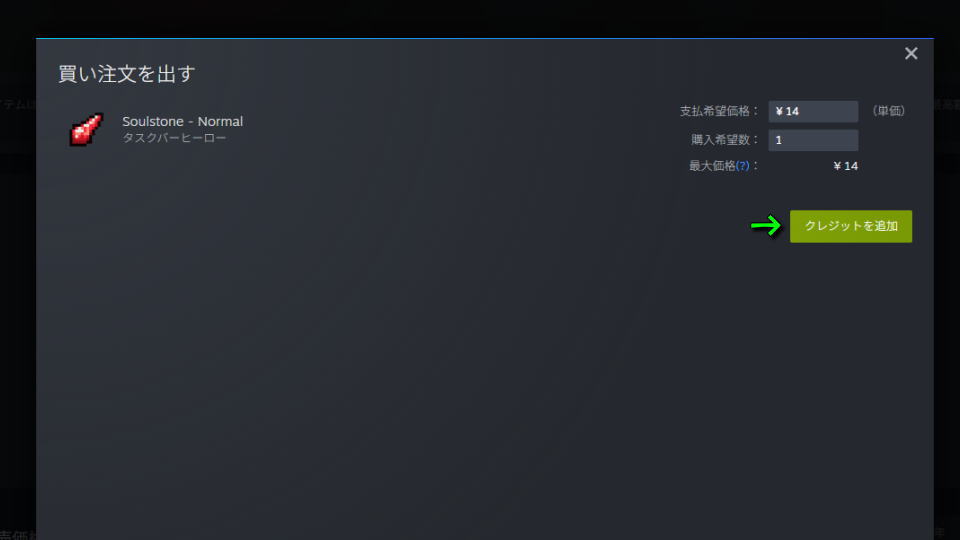
購入画面でこのような画面が表示されたら「クレジットを追加」に進みます。
『自分のSteamウォレットにクレジットを追加』が表示されたら、任意のクレジットを追加します。
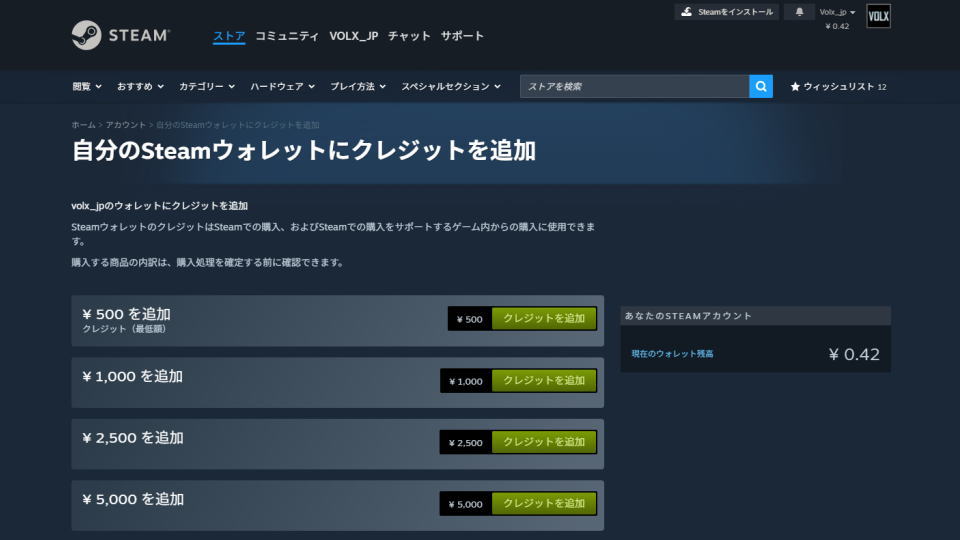
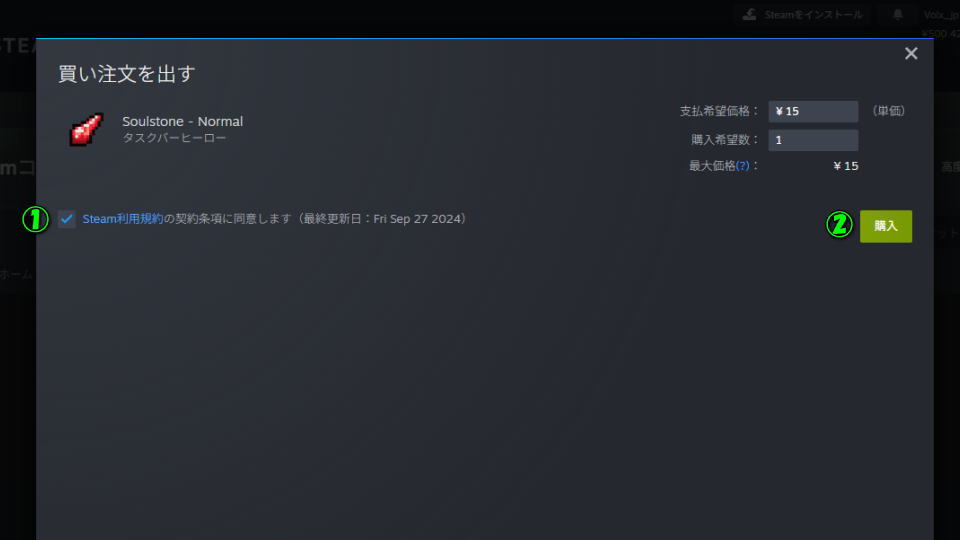
クレジットを追加したら前の画面に戻り、Steam利用規約に同意して「購入」で確定します。
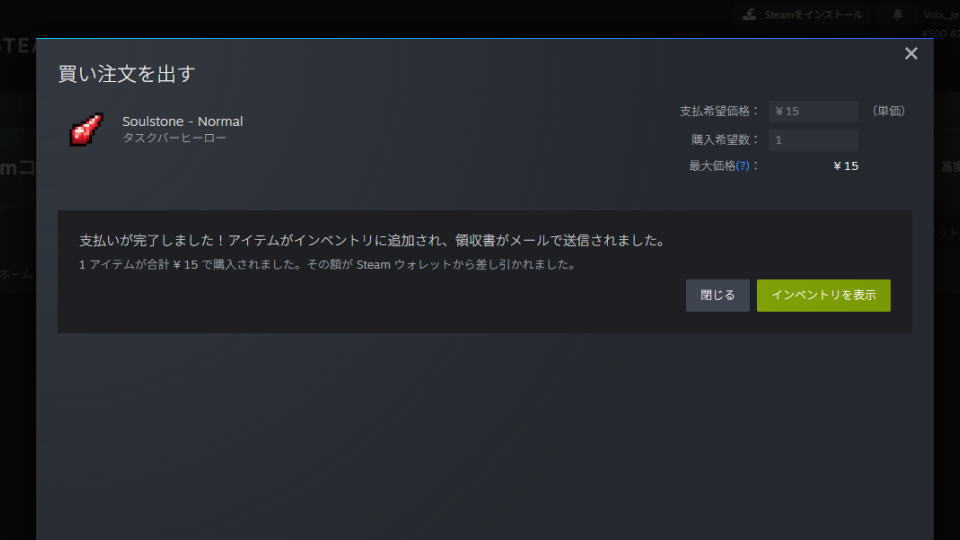
その結果『支払いが完了しました!アイテムがインベントリに追加され、領収書がメールで送信されました』と表示されたら、タスクバーヒーローの画面に戻ります。
アイテムの受け取り方法
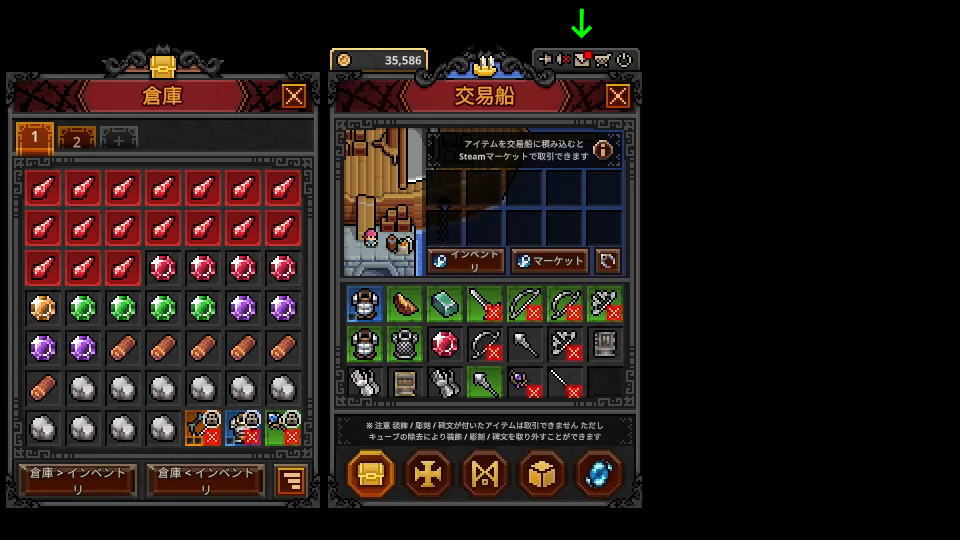
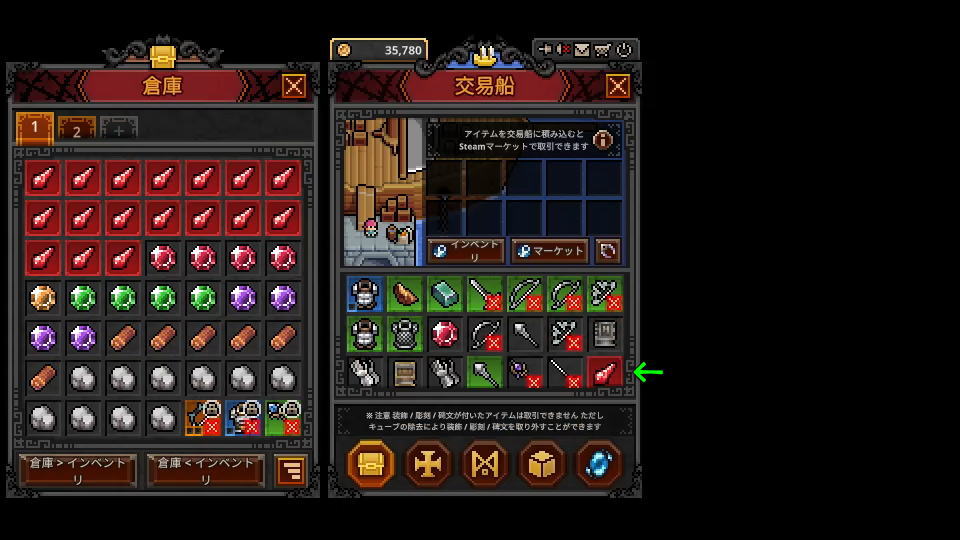
Steamコミュニティマーケットで購入したアイテムは、図示している「メール」から受け取れます。
メールを開いたら、先ほど購入手続したアイテムを確認し「受け取る」を選択します。
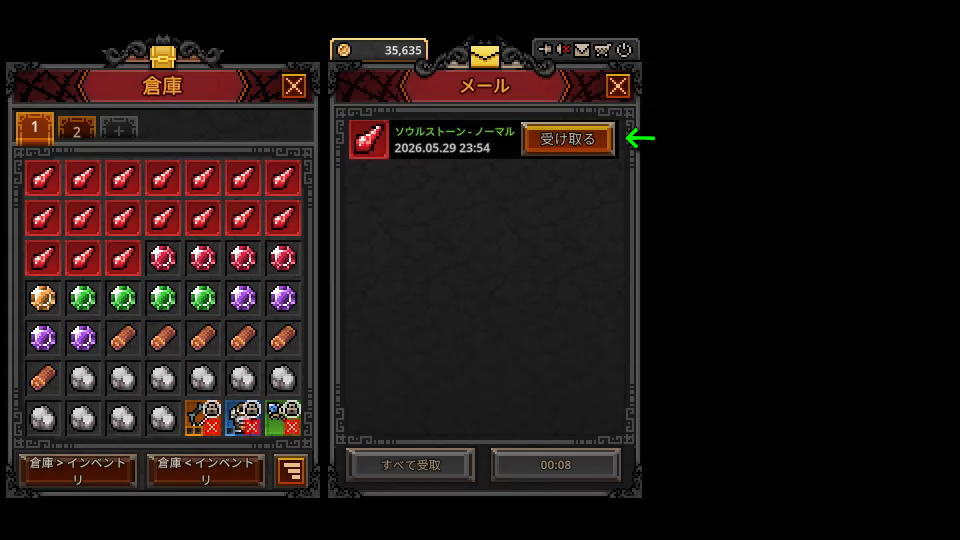
受け取るを選択すると、インベントリに空きスロットに移動します。
おすすめの検索方法
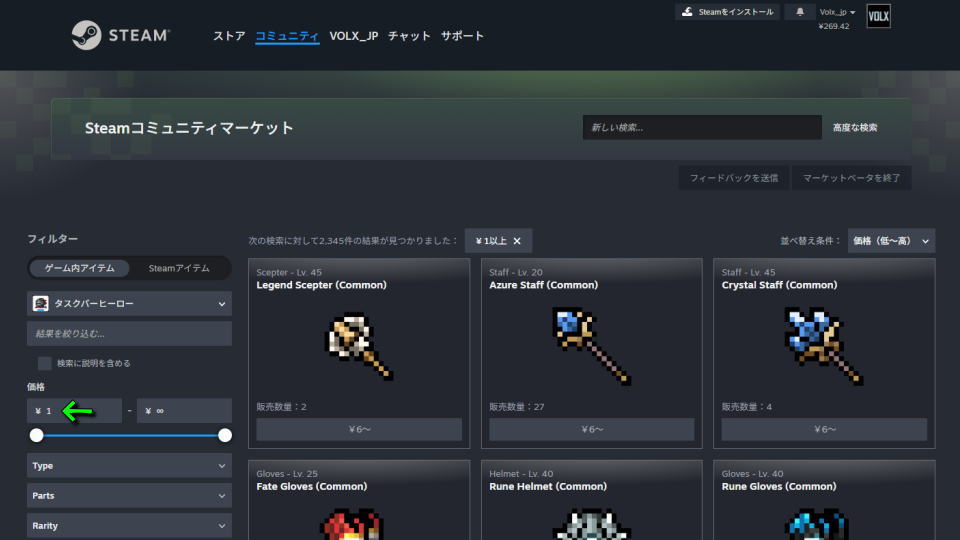
Steamコミュニティマーケットを利用するうえで、おすすめの検索方法は「最低価格」を指定することです。
最低価格を指定すると0円で表示されているアイテムがなくなり、購入可能なアイテムだけが表示されます。
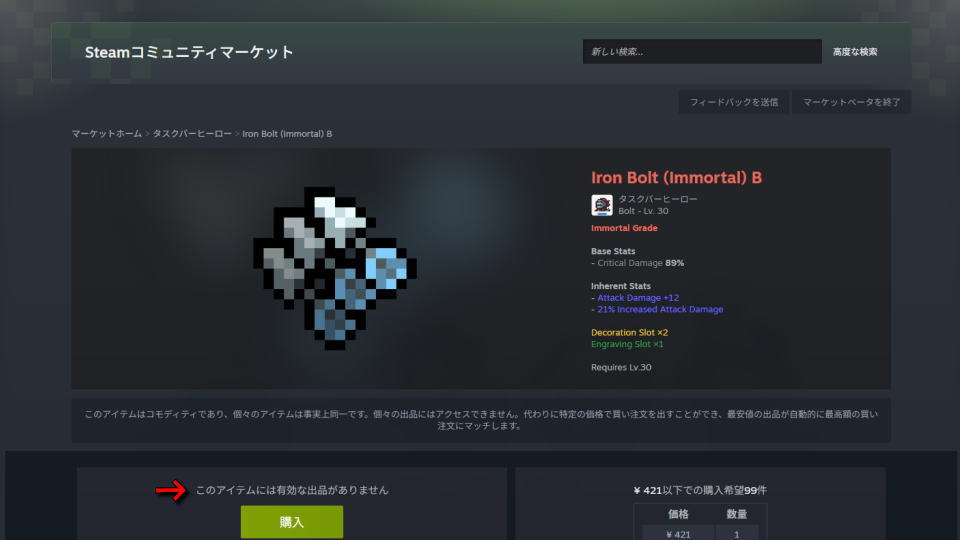
仮に0円のアイテムに飛びついた場合、たいてい『このアイテムには有効な出品がありません』となります。
これらのアイテムを検索から排除しないと、ただクリックする回数が増えるだけですから非効率です。
アイテムの種類指定
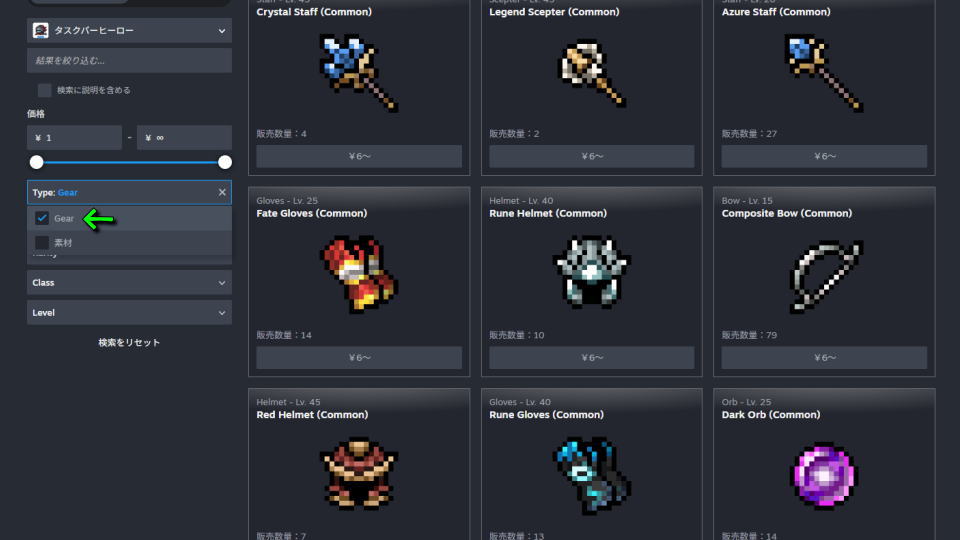
アイテムの種類を指定する場合は、画面を下にスクロールして図示した「チェックリスト」を出します。
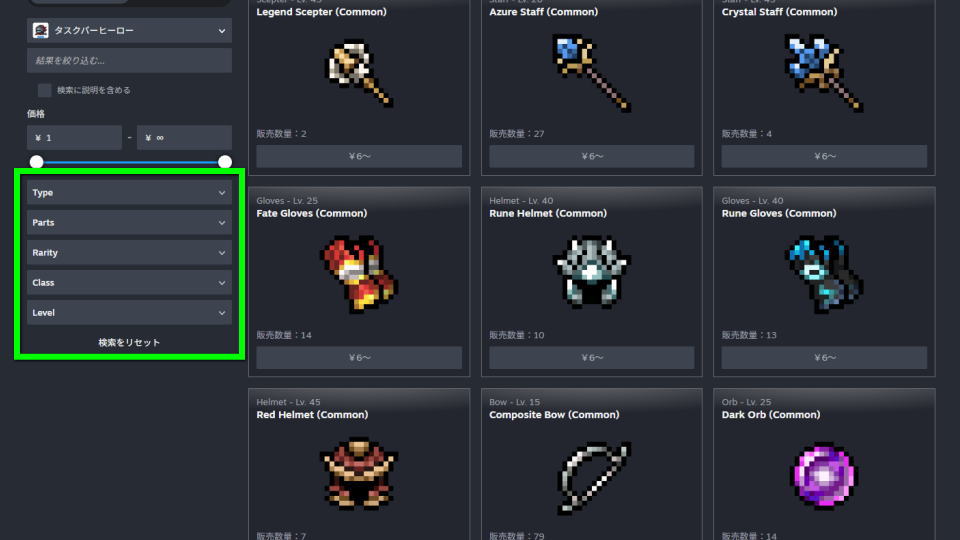
例えば装備を指定する場合は「Gear」だけにチェックを入れると、素材が排除された検索結果になります。
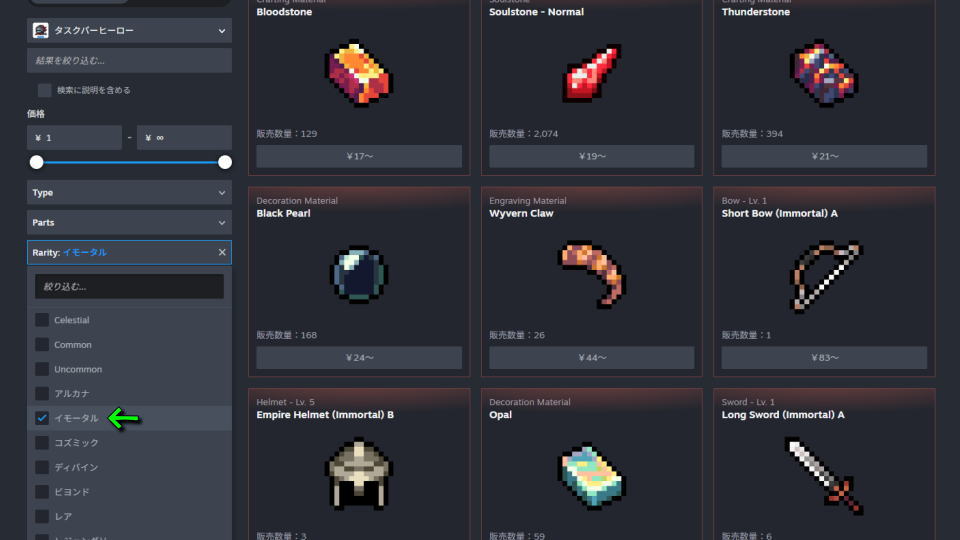
また「Rarity」からイモータルを選べば、イモータルの装備だけが抽出できます。
ただし毎回指定するのが面倒な場合は、検索フォームに「Immortal」と入力してもよいです。
アイテムの売却方法
ちなみに「アイテムの売却方法」は、別記事で詳しく解説しています。
-
-
【タスクバーヒーロー】アイテムの取引方法【マーケット】
キューブシステムを使ってアイテムにステータスを付与したり、カスタマイズできるタスクバーヒーロー。
今回の記事ではこのタスクバーヒーローで、アイテムをマーケットで販売する方法について解説します。続きを見る