再びマーケットが解放されてから、ほぼ全てのアイテムの価格が値下がりを続けているタスクバーヒーロー。
今回の記事ではスクリーンショットをアップロードすることで、アイテムの価格を調べる方法を解説します。
画像で見積もる準備
画像で見積もりを行う前に、スクリーンショットを撮影するソフトを用意しましょう。
私は10年以上「SnapCrab」を使用しており、使い勝手や安定性に関してとくに不満がありません。
ただしより良いソフトがきっと存在するはずですから、すでに代替がある場合はそちらを利用してください。
-

-
SnapCrab - 決定版キャプチャアプリ | フェンリル
用途に合わせて撮影方法が選べる。シンプルな操作でタイミングを逃さない、決定版キャプチャアプリ。
続きを見る

画像で見積もる方法
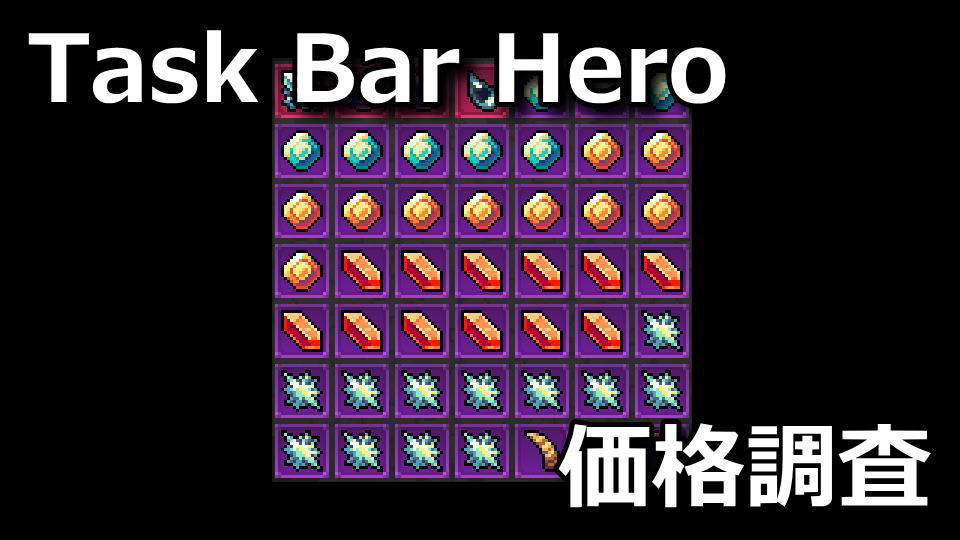
タスクバーヒーローのアイテム価格を調べるため、倉庫のスクリーンショットを撮影します。
このとき理想なのはアイテムの枠が映るように撮影することで、画像が鮮明であるほど認識率が上がります。
倉庫のスクリーンショットを撮影したら「TBHスキャナー」にアクセスします。
-
-
TBH Scanner | Taskbar Hero Inventory & Market Price
Instantly scan your Taskbar Hero inventory and calculate live Steam Market prices. / 1クリックでインベントリ画像を ...
続きを見る

TBHスキャナーに移動したら、画面を下にスクロールします。
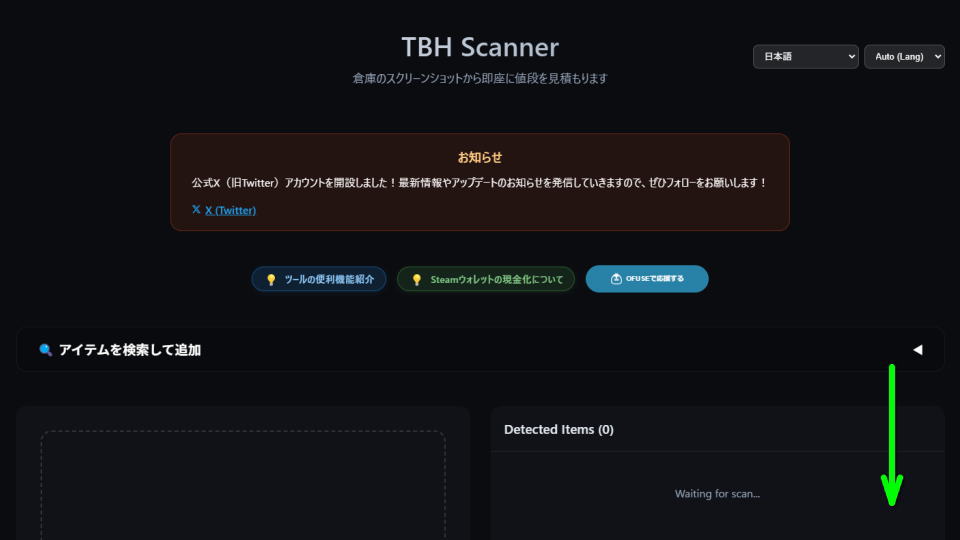
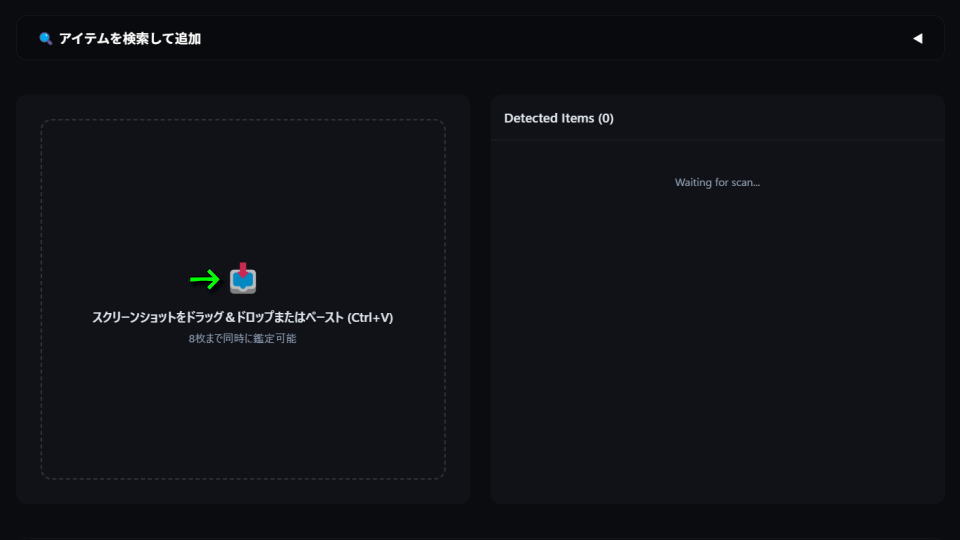
すると『スクリーンショットをドラッグ&ドロップまたはペースト』と表示されている場所があります。
そこに「倉庫を撮影したスクリーンショットの画像」を、ドラッグ&ドロップで放り込みます。
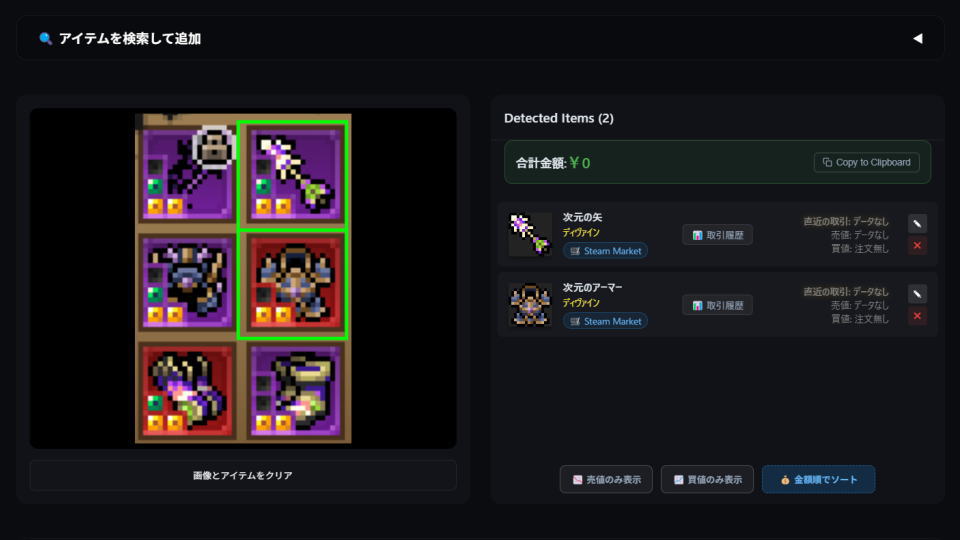
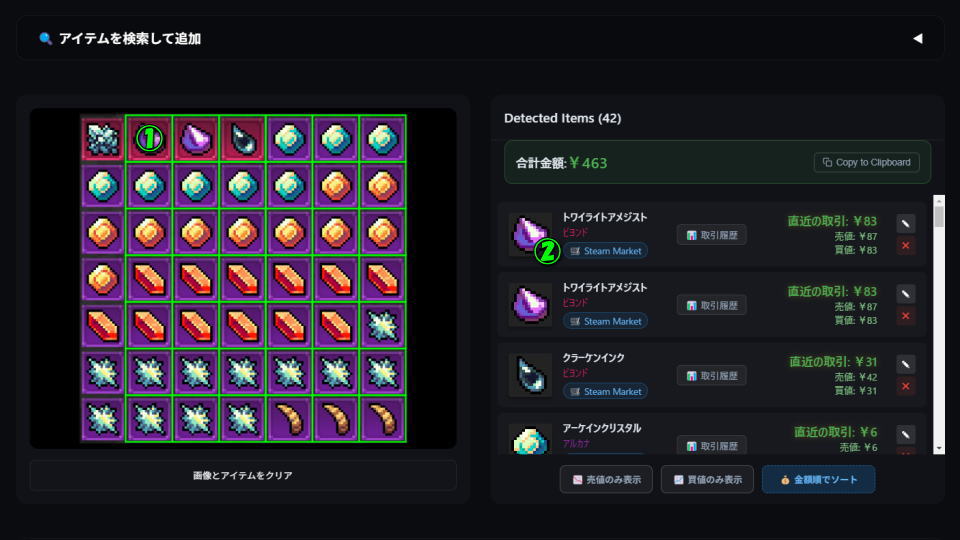
画像が認識されるとこの表示になり、1️⃣のアイコンか2️⃣の「Steam Market」からマーケットに移動します。
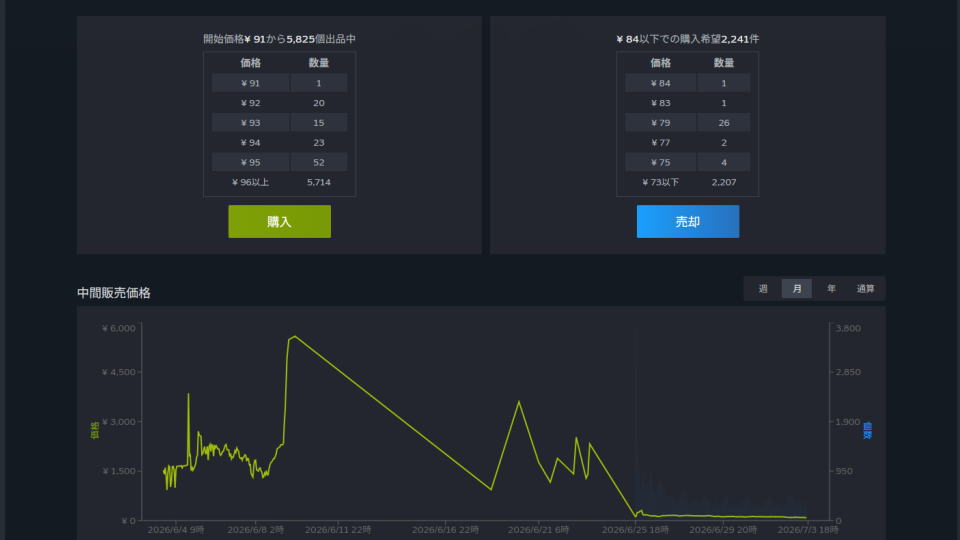
Steamコミュニティマーケットに移動したら、画面を下にスクロールします。
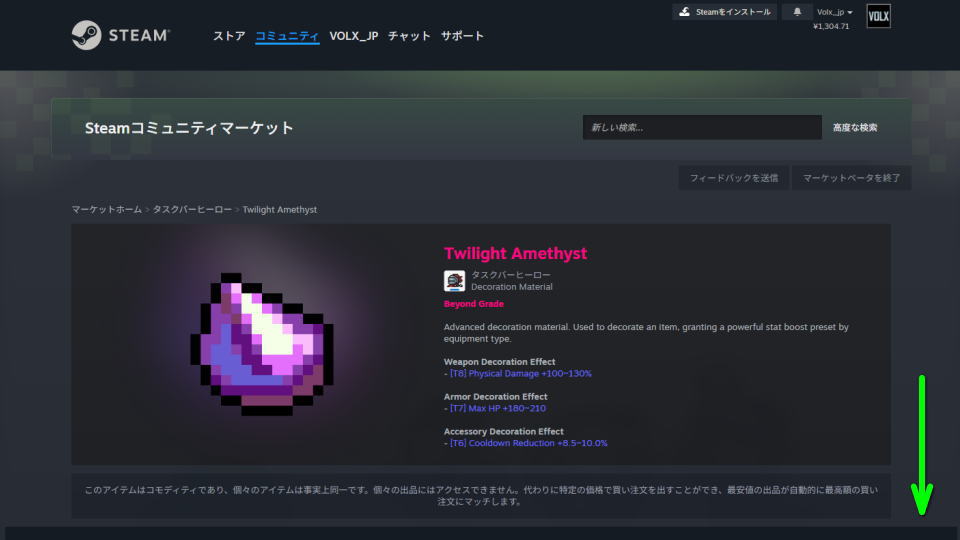
実際に出品する際には「開始価格」と「中間販売価格」に加えて「購入希望=需要」をよく確認しましょう。
認識の可否について
TBHスキャナーの認識精度に致命的な問題はないと思われますが、中には認識できないアイテムがあります。
例えば図で示した「アストラルダイヤ」には緑の枠がなく、またアイコンにリンクもされていません。
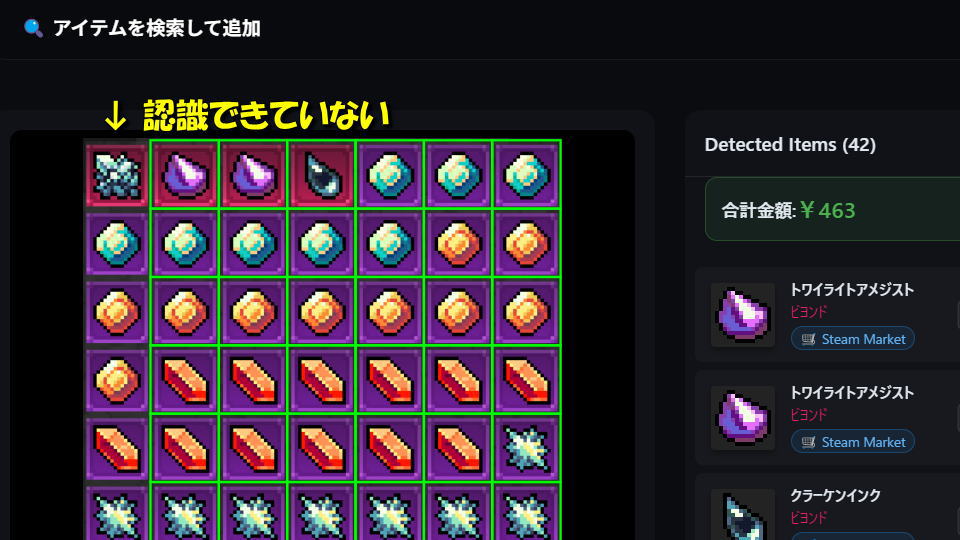
もし認識できないアイテムに遭遇した場合は、直接「Steamコミュニティマーケット」を利用しましょう。
-
-
Search - Steam Community Market
続きを見る

認識チェックしてみた
検証として倉庫の別ページを認識させてみましたが、ほとんどの場合はこのように全て緑枠で認識済みです。
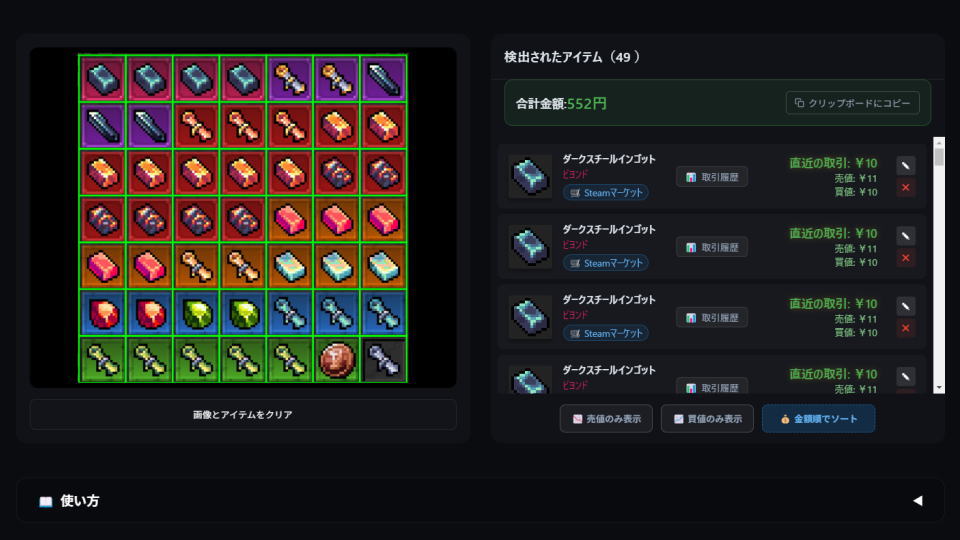
ただし武器や防具などに「取引不可」や「ロック」のアイコンがある場合は、認識精度が下がります。
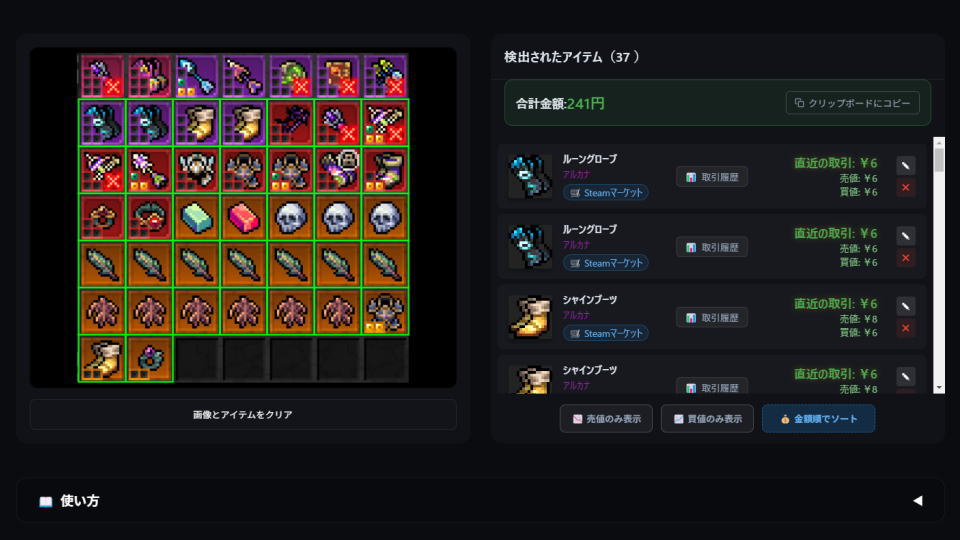
また倉庫ではなくインベントリ上部の装備欄も、上手く認識できませんでした。