空に浮かぶ島々での暮らしを楽しみ、持続可能な明るい未来を作り上げるマルチプレイヤーゲームのLoftia。
今回の記事ではこの「ロフティア」の操作に関わるキーボードや、コントローラーの設定を解説します。
Loftiaを日本語化する方法
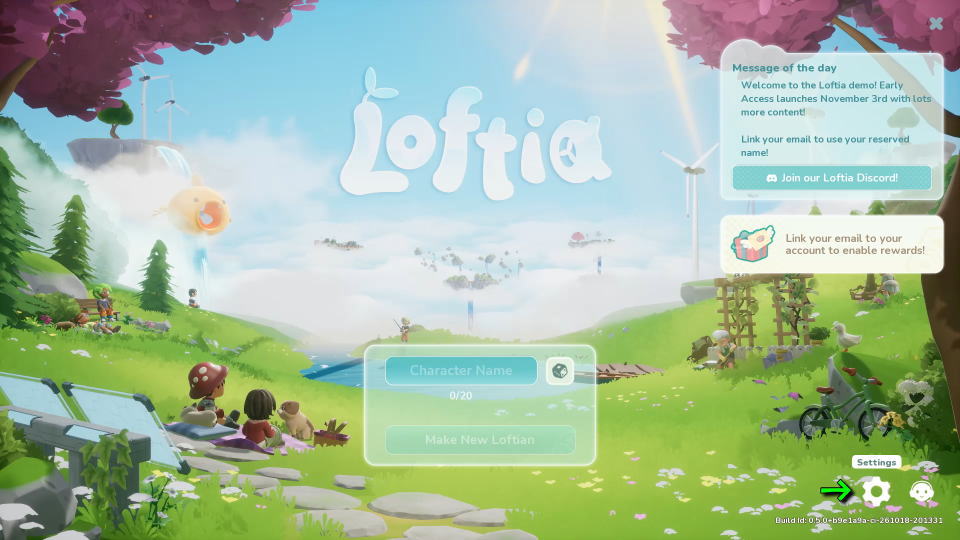
ロフティアを日本語化するには、タイトルメニュー右下にある「Settings」に進みます。
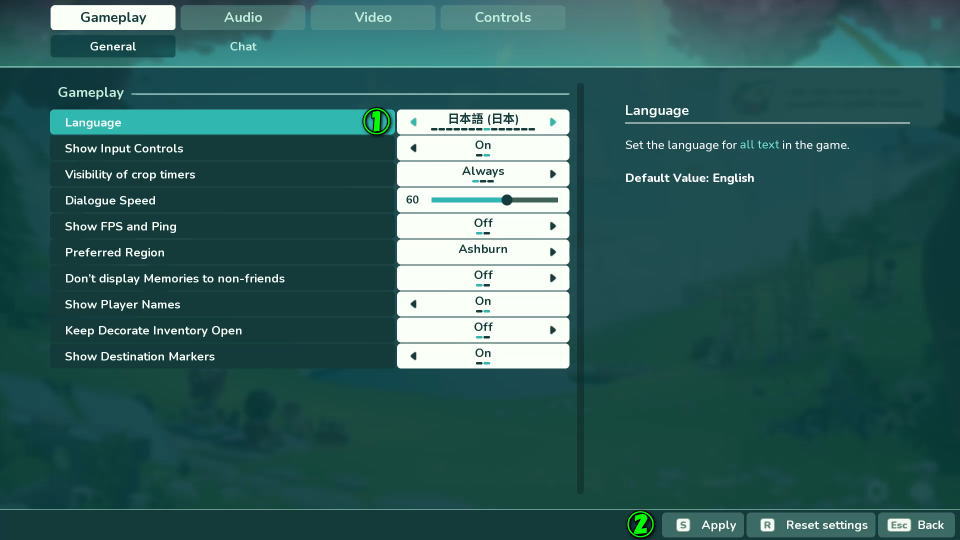
Settingsに移動したら、上部の「Gameplay」から「General」の「Language」を変更します。
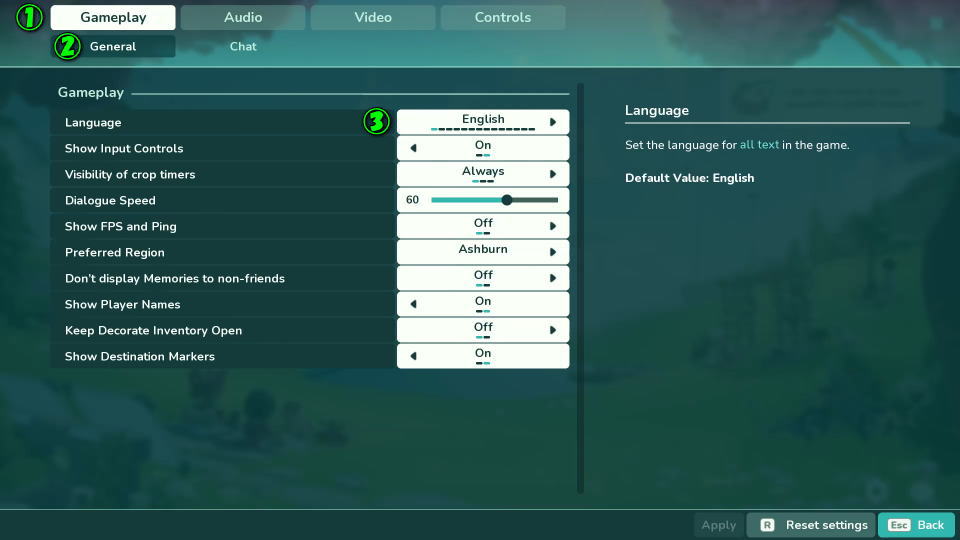
Languageから「日本語(日本)」を選択したら、右下の「Apply」で言語の変更を確定します。
Loftiaの操作を確認する方法
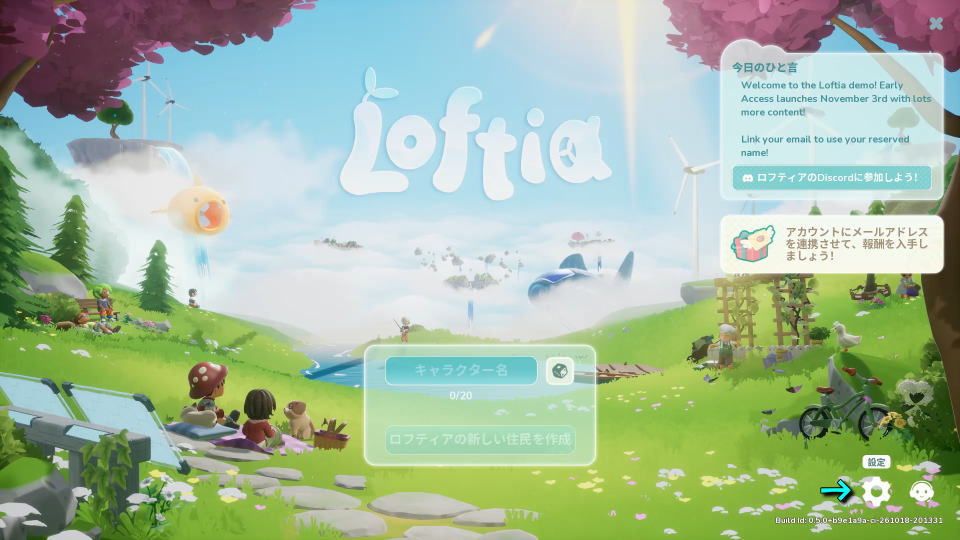
ロフティアの操作を確認するには、日本語化済みのタイトルメニュー右下にある「設定」に進みます。
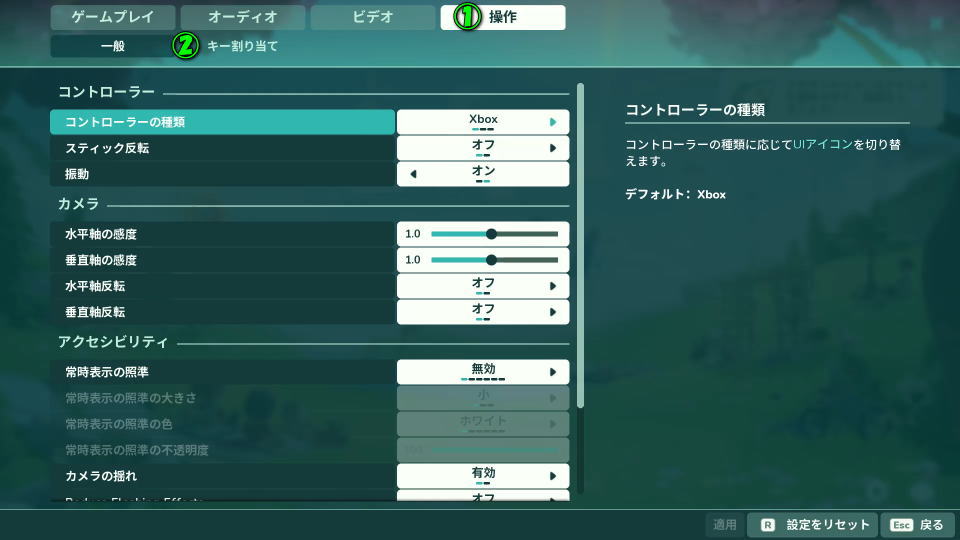
設定に移動したら「操作」から「キー割り当て」を選択します。
Loftiaのキーボード設定
ロフティアの「キーボード設定」です。
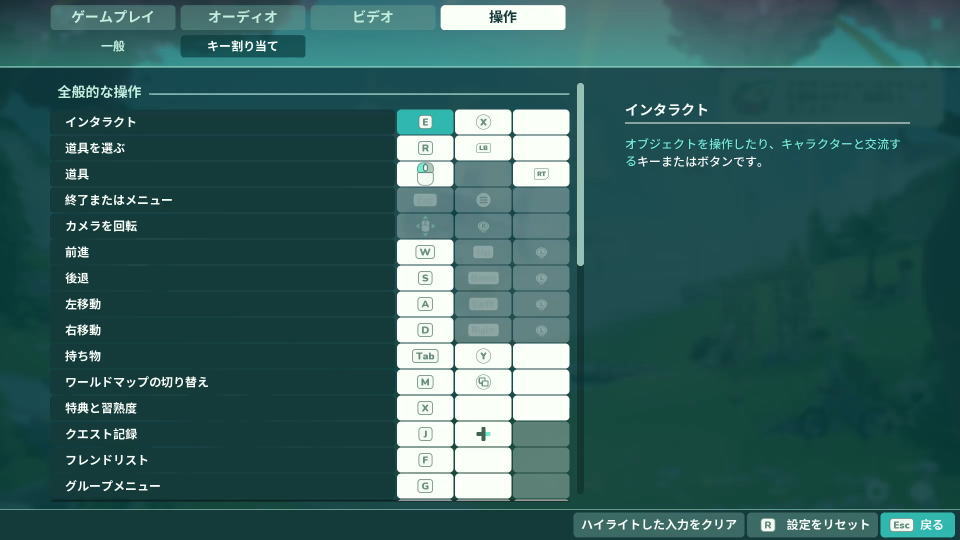
また右下のフォームに「任意の文字列」を入力すると、その文字が含まれる行のみ検索できます。
| キーボード設定 | キー割り当て |
|---|---|
| インタラクト | E |
| 道具を選ぶ | R |
| 道具 | 左クリック |
| 終了またはメニュー | Esc |
| カメラを回転 | マウス移動 |
| 前進 | W |
| 後退 | S |
| 左移動 | A |
| 右移動 | D |
| 持ち物 | Tab |
| ワールドマップの切り替え | M |
| 特典と習熟度 | X |
| クエスト記録 | J |
| フレンドリスト | F |
| グループメニュー | G |
| チャット | T / Enter |
| 装飾モード | B |
| 自動歩行の切り替え | |
| ジャンプまたはグライド | Space |
| ダッシュ | Shift / 右Shift |
| キャラクターのカスタマイズ | P |
| エモート | Ctrl |
| 道具ホイールスロット1 | 1 |
| 道具ホイールスロット2 | 2 |
| 道具ホイールスロット3 | 3 |
| 道具ホイールスロット4 | 4 |
| 道具ホイールスロット5 | 5 |
| 道具ホイールスロット6 | 6 |
| 道具ホイールスロット7 | 7 |
| 道具を外す | 8 |
| 装飾を反時計回りに回す | Q |
| 装飾を時計回りに回す | E |
| 装飾のグリッド固定の切り替え | M |
| 装飾をしまう | F |
| 塗装モードの切り替え | P |
Loftiaのコントローラー設定
ロフティアの「コントローラー設定」です。
ただしスペースの関係上、ボタンやキーが割り当てられていない項目は割愛しています。
コントローラー選びで迷った場合は、SteamでもXbox Game Passでも使えるXbox純正品がオススメです。
その理由として、Xbox Game PassではDUALSHOCK 4やDualSenseで操作できないゲームがあるからです。


| コントローラー設定 | Xbox | PlayStation |
|---|---|---|
| インタラクト | X | □ |
| 道具を選ぶ | LB | L1 |
| 道具 | RT | R2 |
| 終了またはメニュー | メニュー | OPTIONS |
| カメラを回転 | Rスティック | Rスティック |
| 前進 | Lスティック上 | Lスティック上 |
| 後退 | Lスティック下 | Lスティック下 |
| 左移動 | Lスティック左 | Lスティック左 |
| 右移動 | Lスティック右 | Lスティック右 |
| 持ち物 | Y | △ |
| ワールドマップの切り替え | ビュー | SHARE |
| クエスト記録 | 方向パッド右 | 方向キー右 |
| チャット | L3 | L3 |
| 装飾モード | 方向パッド下 | 方向キー下 |
| ジャンプまたはグライド | A | × |
| ダッシュ | RB | R1 |
| キャラクターのカスタマイズ | 方向パッド上 | 方向キー上 |
| エモート | LT | L2 |
| 装飾を反時計回りに回す | LT | L2 |
| 装飾を時計回りに回す | RT | R2 |
| 装飾のグリッド固定の切り替え | RB | R1 |
| 装飾をしまう | 方向パッド下 | 方向キー下 |
| 塗装モードの切り替え | 方向パッド上 | 方向キー上 |
Xbox Game Passの価格を見る
Game Pass Ultimateは、月額わずか「1,550円」で対象のゲームが遊び放題になるサービスです。
一部のゲームは発売日当日からプレイできるため、購入することなく新作が遊べてしまいます。

マイクロソフト
 ポチップ
ポチップ
公式サイト:Loftia