巨大建造物の廃墟をパルクールで駆け抜けていく、アクションアドベンチャーゲームのMOTORSLICE。
今回の記事ではこの「MOTORSLICE」の日本語化と、キーボードやコントローラーの設定を解説します。
MOTORSLICEを日本語化する方法
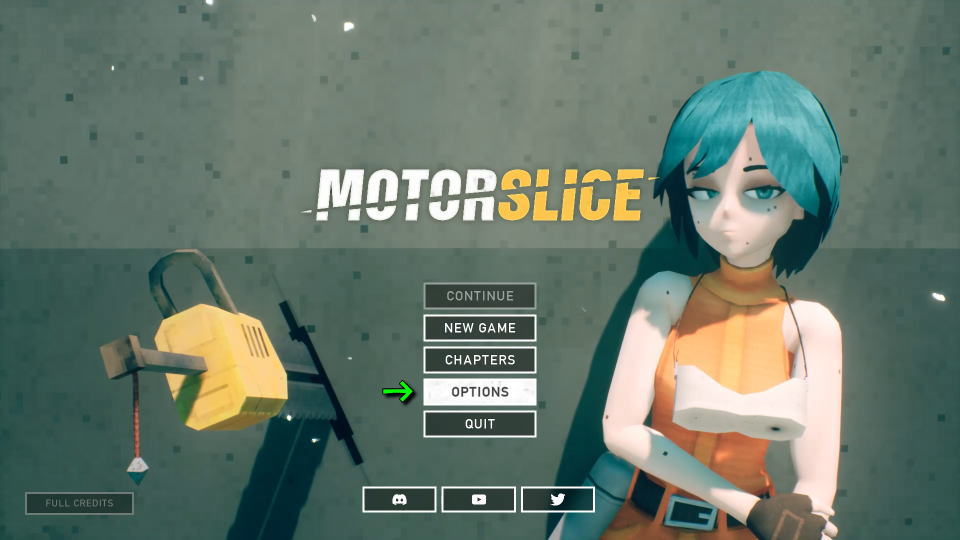
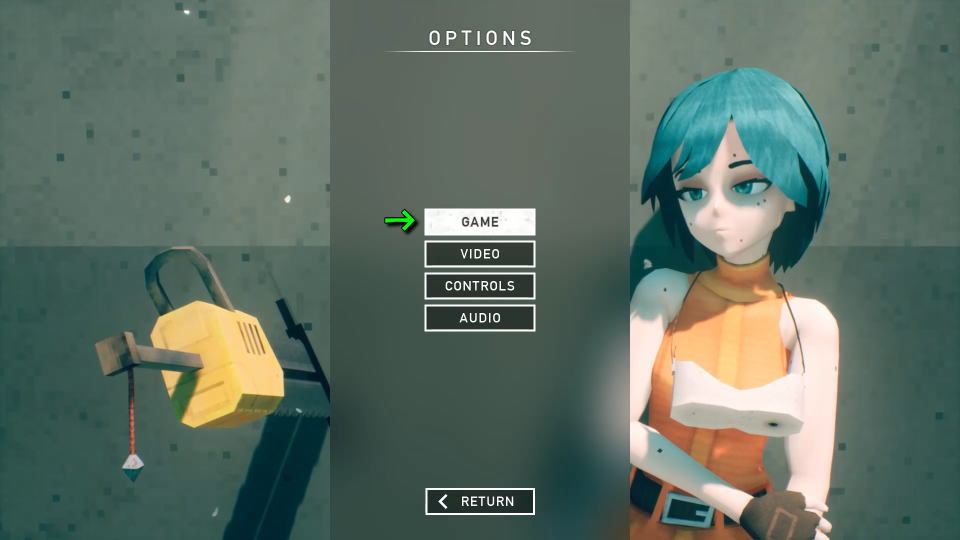
モータースライスを日本語化するには、タイトルメニューから「OPTIONS」に進みます。
OPTIONSに移動したら「GAME」を開きます。
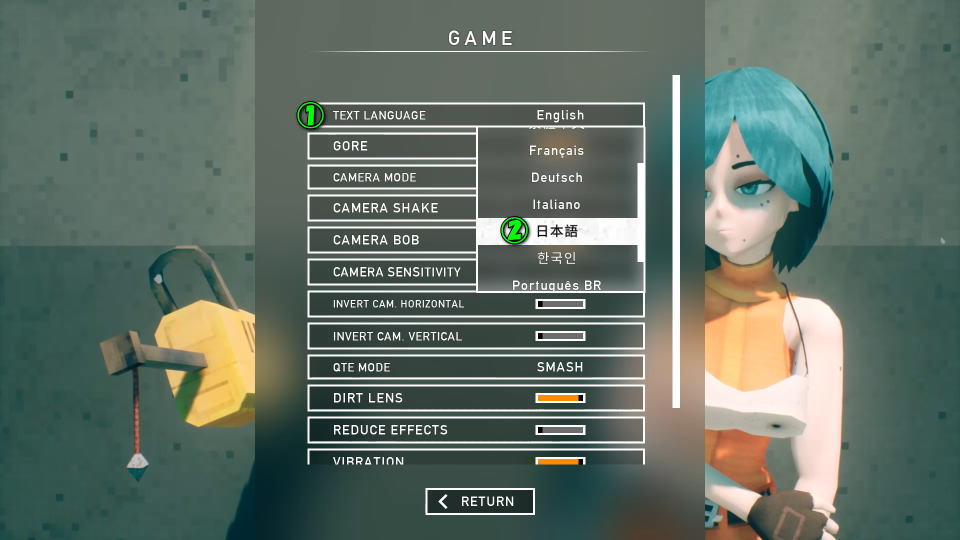
GAMEを開いたら『TEXT LANGUAGE』から「日本語」を選択します。
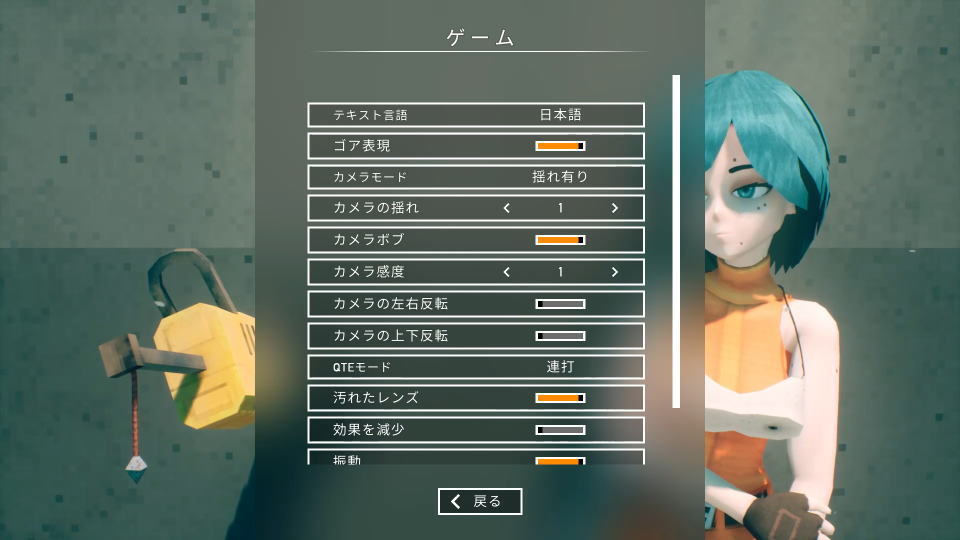
日本語を選択すると、すぐに画面表示が日本語へと切り替わります。
MOTORSLICEの操作を確認する方法
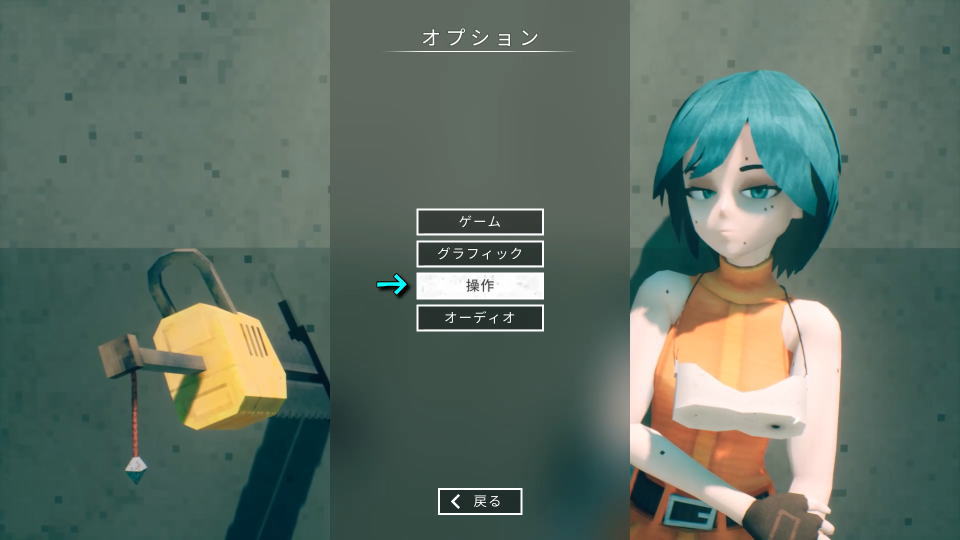
モータースライスの操作を確認するには、日本語化済みのタイトルメニューから「オプション」に進みます。
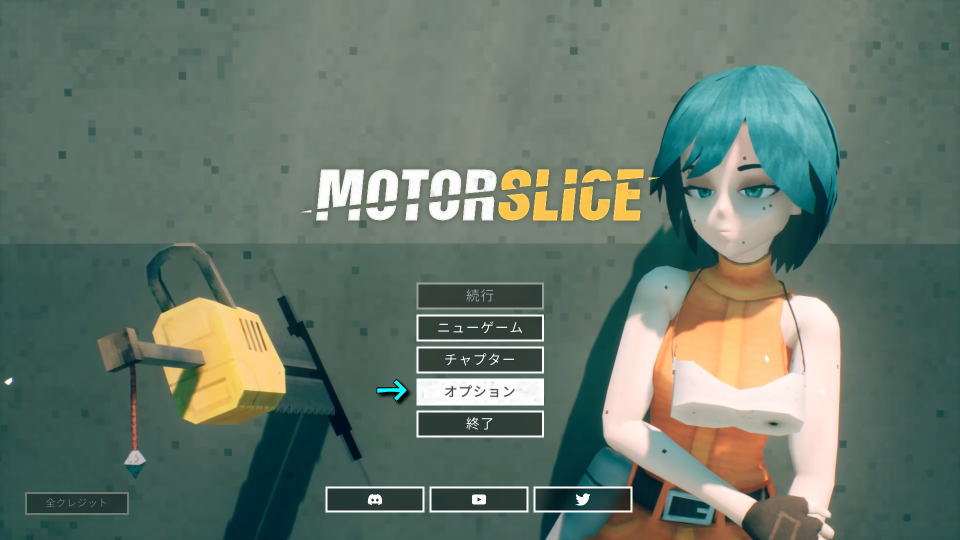
オプションに移動したら「操作」を選択します。
MOTORSLICEのキーボード設定
モータースライスの「キーボード設定」です。
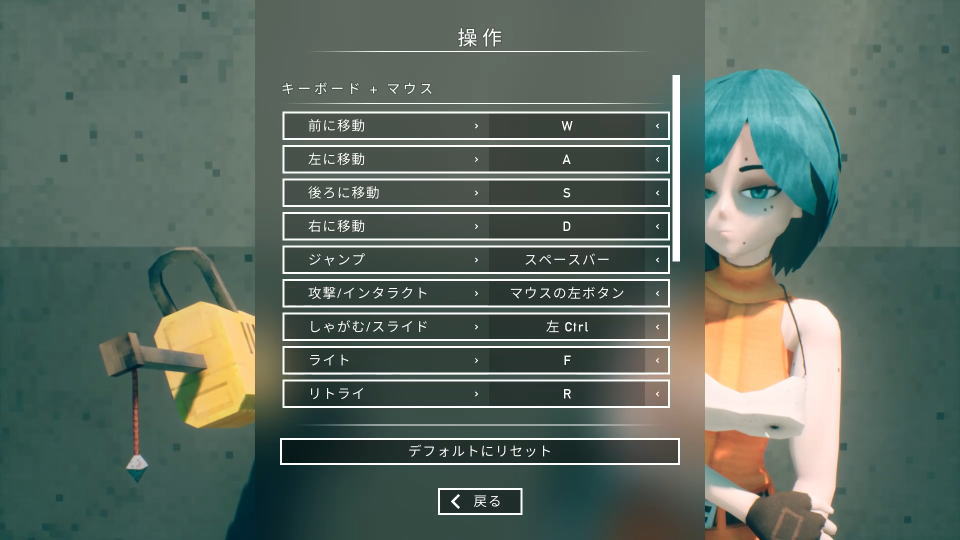
また右下のフォームに「任意の文字列」を入力すると、その文字が含まれる行のみ検索できます。
| キーボード設定 | キー割り当て |
|---|---|
| 前に移動 | W |
| 左に移動 | A |
| 後ろに移動 | S |
| 右に移動 | D |
| ジャンプ | Space |
| 攻撃 / インタラクト | 左クリック |
| しゃがむ / スライド | 左Ctrl |
| ライト | F |
| リトライ | R |
| レンズの瞬き | ホイールクリック |
| スキャン | Q |
| アクション | E |
| 自撮り | 1 |
| 歩きを切り替え | Tab |
| フォーカス / ズーム | 右クリック |
| カメラの視点切り替え | 左Alt |
| カメラの移動 | マウス移動 |
| 一時停止 | Esc |
MOTORSLICEのコントローラー設定
モータースライスの「コントローラー設定」です。
補足としてXbox Game Pass版では、普段利用しているDUALSHOCK 4が反応しませんでした。
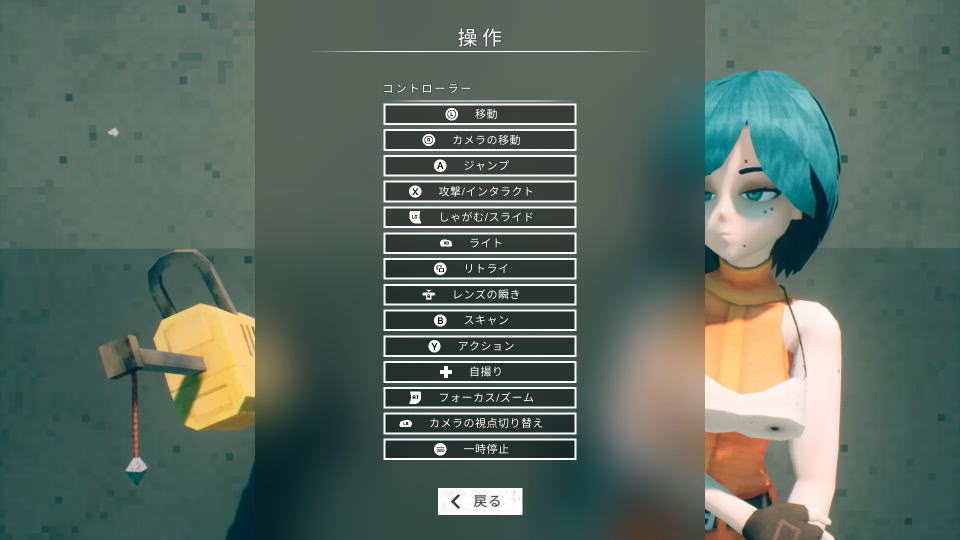
| コントローラー設定 | Xbox | PlayStation |
|---|---|---|
| 移動 | Lスティック | Lスティック |
| カメラの移動 | Rスティック | Rスティック |
| ジャンプ | A | × |
| 攻撃 / インタラクト | X | □ |
| しゃがむ / スライド | LT | L2 |
| ライト | RB | R1 |
| リトライ | ビュー | SHARE |
| レンズの瞬き | R3 | R3 |
| スキャン | B | ○ |
| アクション | Y | △ |
| 自撮り | 方向パッド | 方向キー |
| フォーカス / ズーム | RT | R2 |
| カメラの視点切り替え | LB | L1 |
| カメラの移動 | メニュー | OPTIONS |
Xbox Game Passの価格を見る
Game Pass Ultimateは、月額わずか「1,550円」で対象のゲームが遊び放題になるサービスです。
一部のゲームは発売日当日からプレイできるため、購入することなく新作が遊べてしまいます。


公式サイト:MOTORSLICE