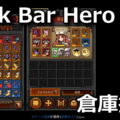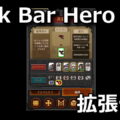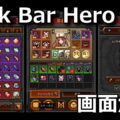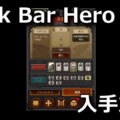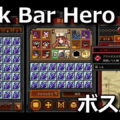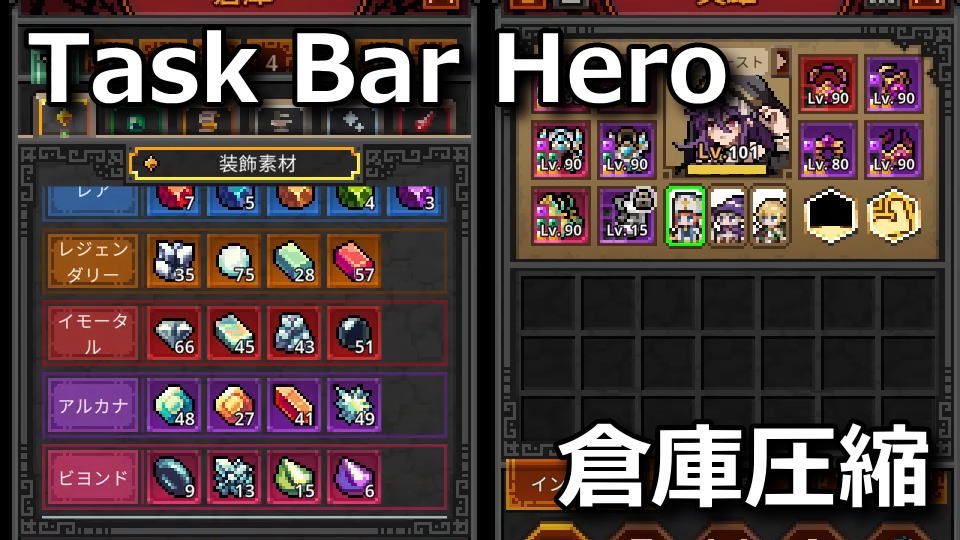
2026年10月22日のアップデートで、新しいDLCであるMaterial Stash Packが追加されたタスクバーヒーロー。
今回の記事ではこの「Material Stash Pack」を有効化する方法から、導入した際の効果について解説します。
Material Stash Packを有効にする方法
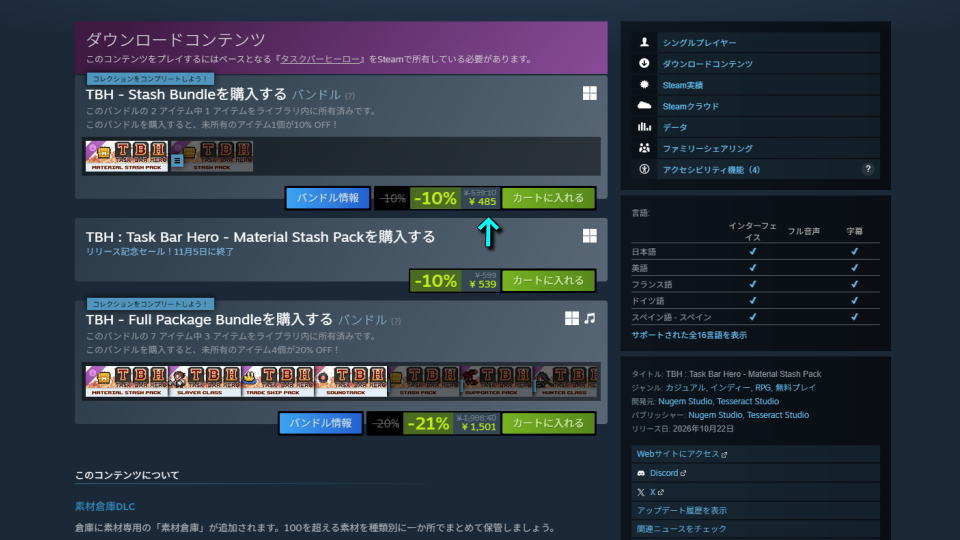
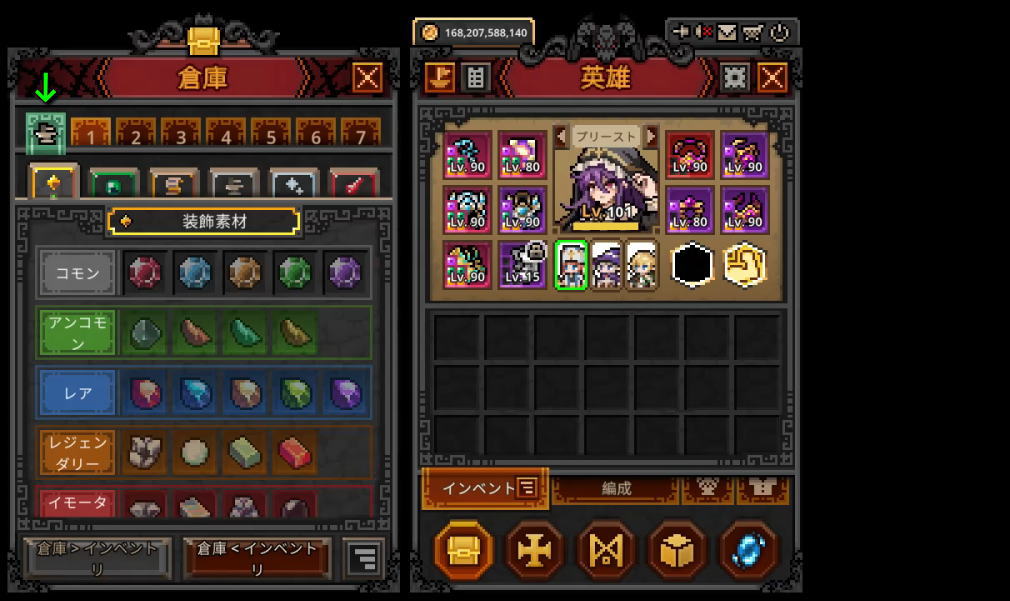
Material Stash Packを有効にするには、倉庫の一番右にある「緑のアイコン(以下:Material Stash)」から「ショップ」に行くか、

下記のリンクから直接「TBH : Task Bar Hero - Material Stash Pack」にアクセスします。
TBH : Task Bar Hero - Material Stash Packに移動したら、価格を確認して購入します。
このとき過去のDLCを導入している場合は「バンドル版」のほうが安い可能性があるため確認します。
Material Stash Packの有効化
Material Stash Packを購入したら、タスクバーヒーローを「右クリック」して「プロパティ」です。

プロパティが表示されたら「DLC」から、Material Stash Packにチェックが入っていることを確認します。
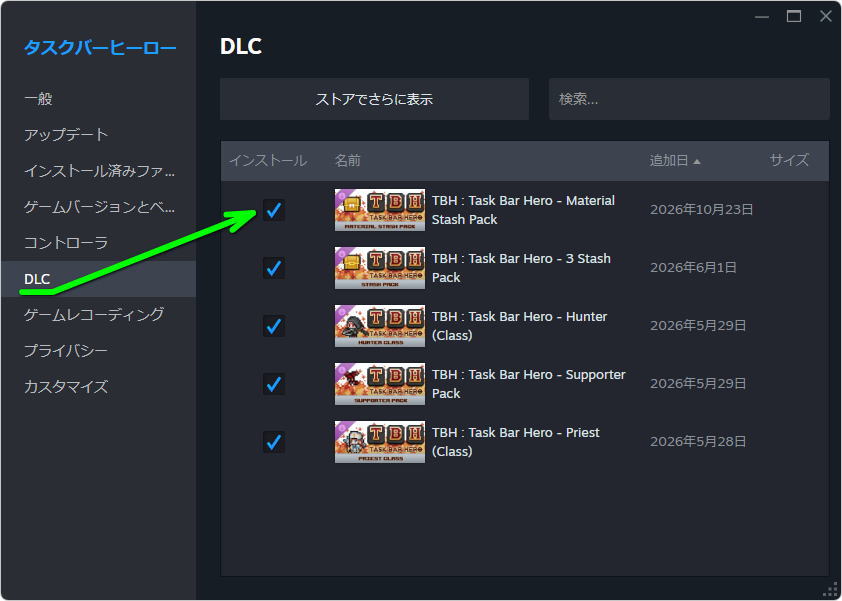
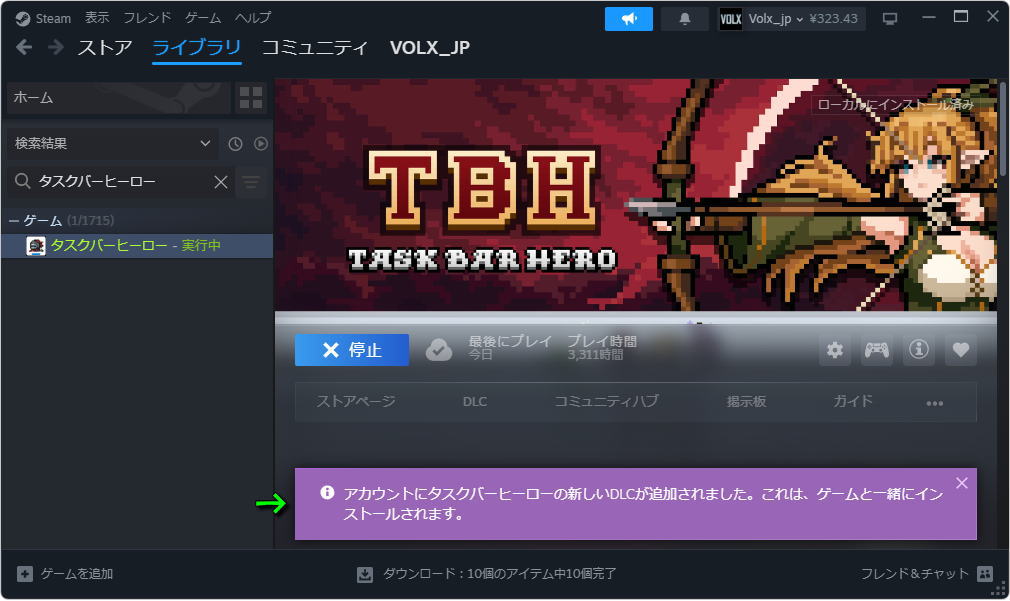
ただしこの操作をせずとも、図示した位置に『アカウントにタスクバーヒーローの新しいDLCが追加されました。これは、ゲームと一緒にインストールされます』と表示されていればDLCの有効化に問題ないはずです。
Material Stash Packの使い方
Material Stash Packが有効化されると、先程は右端だったMaterial Stashが「左端」に移動しています。
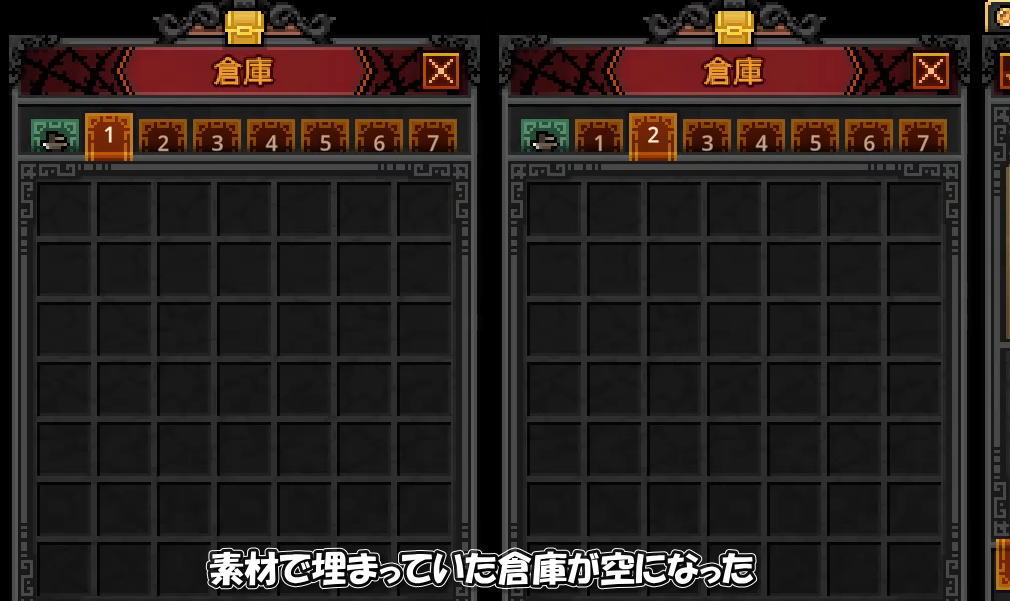
こちらの画像がMaterial Stash Packを導入した直後における1ページ目と2ページ目で、

さらにこちらが素材だけをまとめた3ページ目と4ページ目です。

ここでは例として1ページ目のアイテムを「倉庫>インベントリ」ボタンで移動します。

上記の操作により倉庫の中身がインベントリに移動したら、Material Stashを選択します。
その後「倉庫<インベントリ」ボタンで、インベントリのアイテムを倉庫に戻そうとしてみましょう。
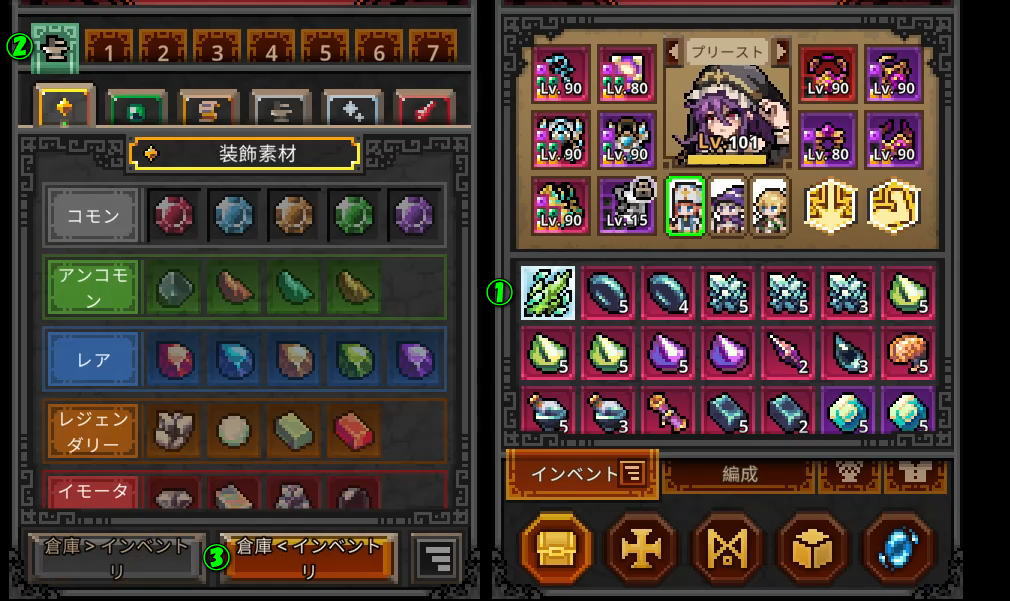
すると対応するアイテムが優先的にMaterial Stashへ移動し、標準の限界値を超えてスタックします。

Material Stash Packの解説動画
Material Stash Packの効果
タスクバーヒーローの新しいDLCである「Material Stash Pack」の効果についてまとめました。
- Material Stash Packは、Steamから購入して有効化するDLCのひとつである
- Material Stash Packを有効化すると、対応する素材をまとめて分類できる
- 素材ごとに専用スロットがあり、各スロットに最大999個まで保管できる
- 過去にDLCを導入していると、バンドル版としてお得に購入できる可能性がある
- ほぼ全ての素材を分類して収納できるため、倉庫を大幅に圧縮できる
- 収納に対応するのは装飾・素材・素材・素材・ソウルストーン・記念コインのみ
- つまり元々スタック不可能な武器・防具・アクセサリは、Material Stash Packの対象外である
聖遺物と聖遺物箱の使い方
ちなみに「聖遺物と聖遺物箱の使い方」は、別記事で詳しく解説しています。
-

-
【タスクバーヒーロー】聖遺物の使い方【聖遺物箱】
2026年10月22日のアップデートで、新しいシステムである聖遺物と聖遺箱が追加されたタスクバーヒーロー。
今回の記事ではこの「聖遺物」を入手する方法からその使い方まで、関連する聖遺物箱とともに解説します。続きを見る