先日のアップデート以降、宝箱のドロップやキューブの合成・錬金が安定しているタスクバーヒーロー。
今回の記事ではこのタスクバーヒーローをこれからプレイする方向けに、画面の機能について解説します。
戦闘画面の解説
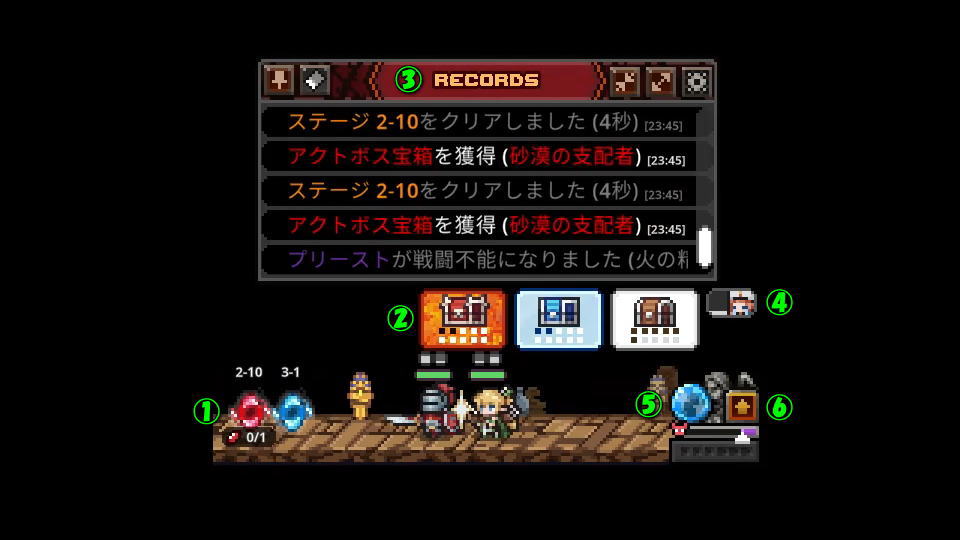
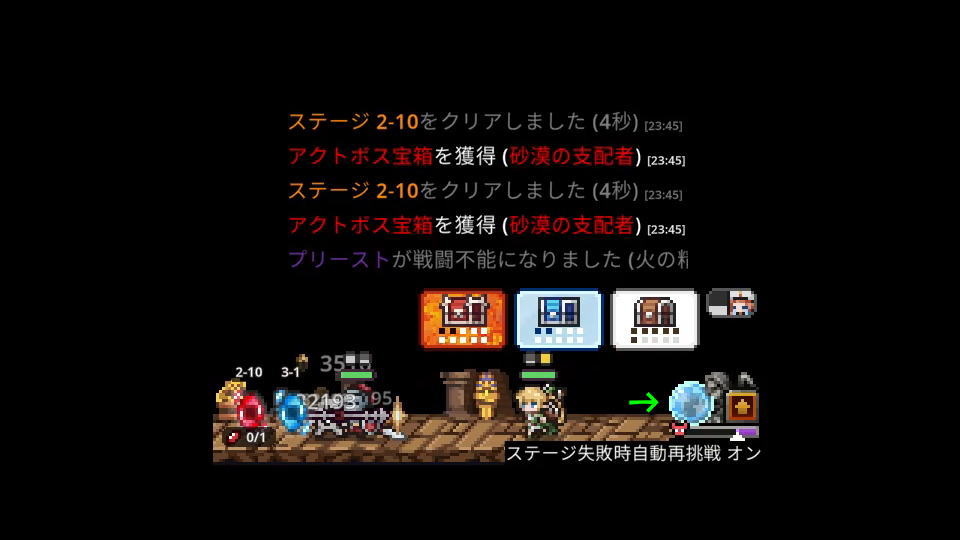
画面下部に表示される基本的な画面をここでは「戦闘画面」とし、番号ごとに機能を解説します。
1️⃣ポータル ⇒ 赤:ソウルストーンを消費してアクトボスに挑む。青:次のステージに進む
2️⃣宝箱 ⇒ 左からアクトボス宝箱・ステージ宝箱・一般宝箱で、順にレアリティが低くなる
3️⃣ログ ⇒ 戦闘とステージの達成状況やタスクバーヒーローで行った操作について表示する
4️⃣リスポーン ⇒ ヒーローが倒れると、一定時間後またはステージの移動や周回で復活する
5️⃣自動再挑戦 ⇒ ステージ失敗時に自動的に再挑戦する。安全に周回する場合はオンにする
6️⃣メニュー ⇒ インベントリで、倉庫・ステータス・ルーン・キューブ・ポータルを使う
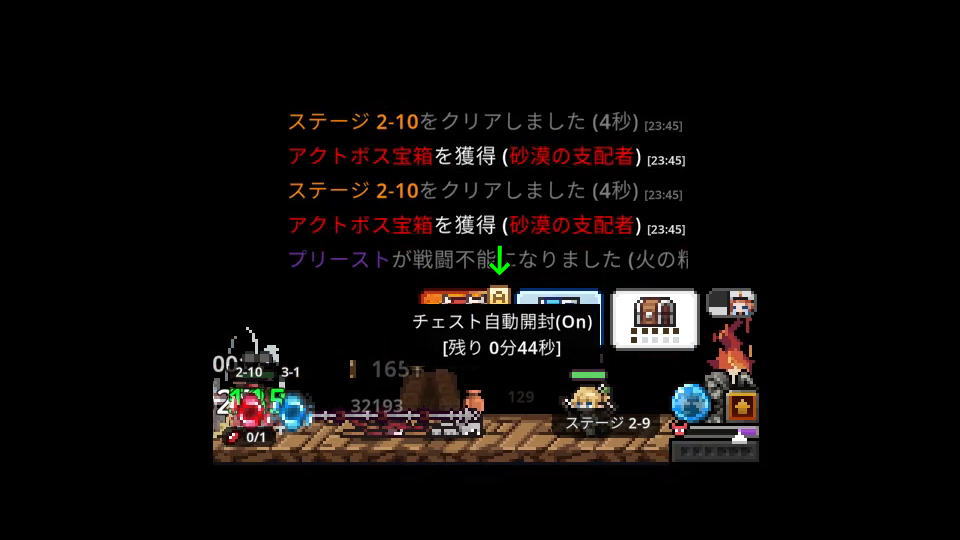
チェスト自動開封
後述するルーンで解放する機能で、オンにすると宝箱をクリックすることなくアイテムが獲得できます。
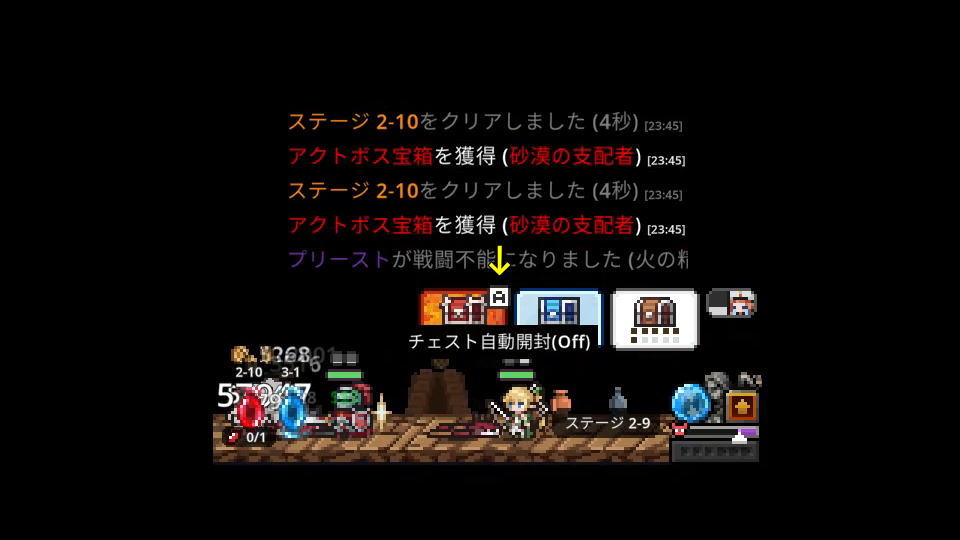
タスクバーヒーローの起動時に自動的にオンになるため、オフにしたい場合は手動での操作が必要です。
Ver 1.00.12が配信される前は、一般宝箱の自動開封をオフにする「白埋め」が効果的でした。
-

-
【タスクバーヒーロー】白埋めする方法【ステージ宝箱】
告知無しに宝箱のドロップ間隔が変更され、青いステージ宝箱が出にくくなっているタスクバーヒーロー。
今回の記事ではこのタスクバーヒーローで「白埋め」を行い、ステージ宝箱を入手する方法を解説します。続きを見る
ログウィンドウ
図示したボタンで「展開」および「縮小」ができるログが表示され、
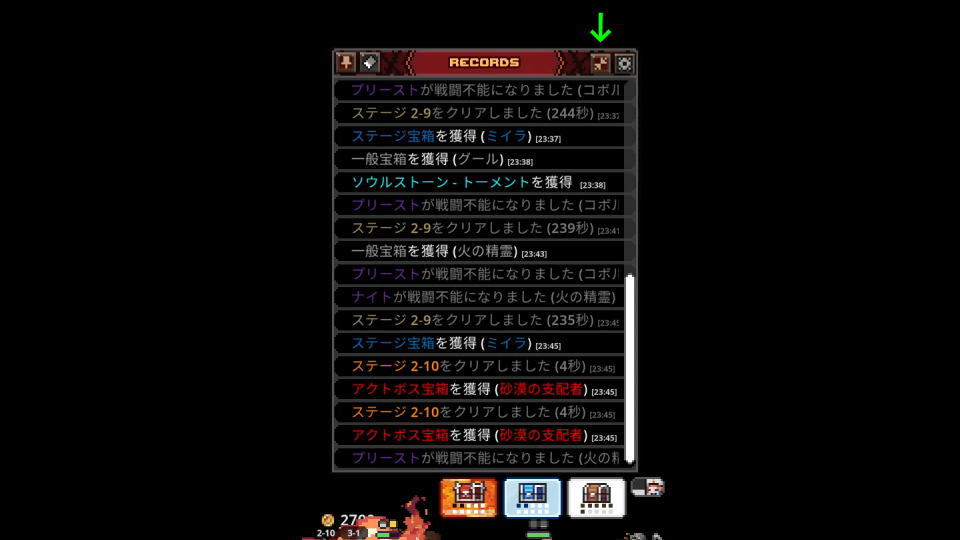
設定により「ログの発生時間」を記録できます。
-
-
【タスクバーヒーロー】ログを表示する方法【履歴確認】
放置ゲームという数多くのタイトルが存在するジャンルながら、同接20万人を達成したタスクバーヒーロー。
今回の記事ではこのタスクバーヒーローで「ログウィンドウ」を表示し、履歴を確認する方法を解説します。続きを見る

ステージ失敗時自動再挑戦
タスクバーヒーローの仕様のひとつに「ステージにクリアできないと1つ前に戻る」というものがあります。
このスイッチをオンにしておくと、設定したステージをクリアしてもできなくても自動で挑戦し続けます。
しかし明らかに戦力差がある場合はステージボスまで辿り着けず、周回効率を大きく下げかねません。
そのためオンにする場合は「ステージを失敗する可能性が少ないかどうか」をよく考えてください。
倉庫とキューブの画面
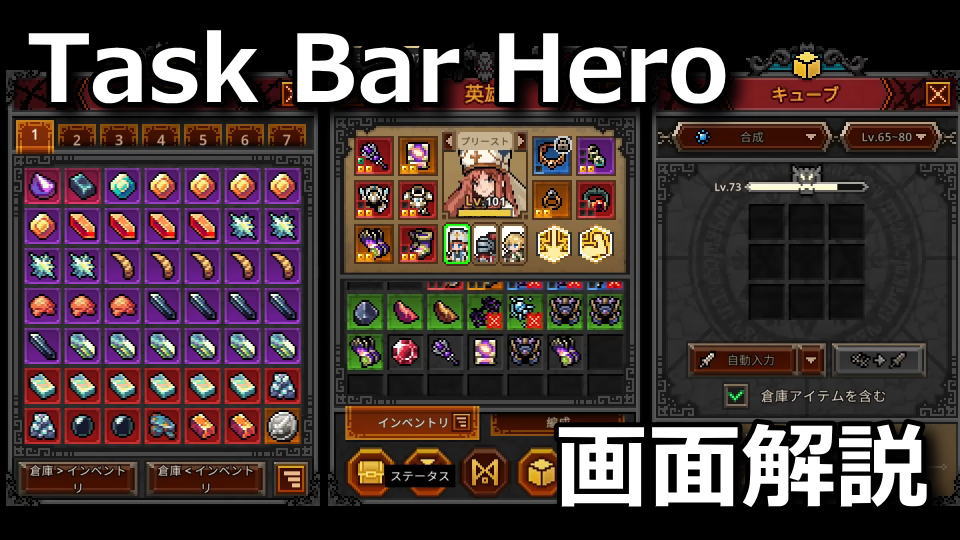
インベントリを開いたのちに「倉庫」を押すと、左側に倉庫ページが表示されアイテムの整理が捗ります。
逆に「キューブ」を押すと右側に9つのマスが現れ、アイテムの合成や売却などが行なえます。
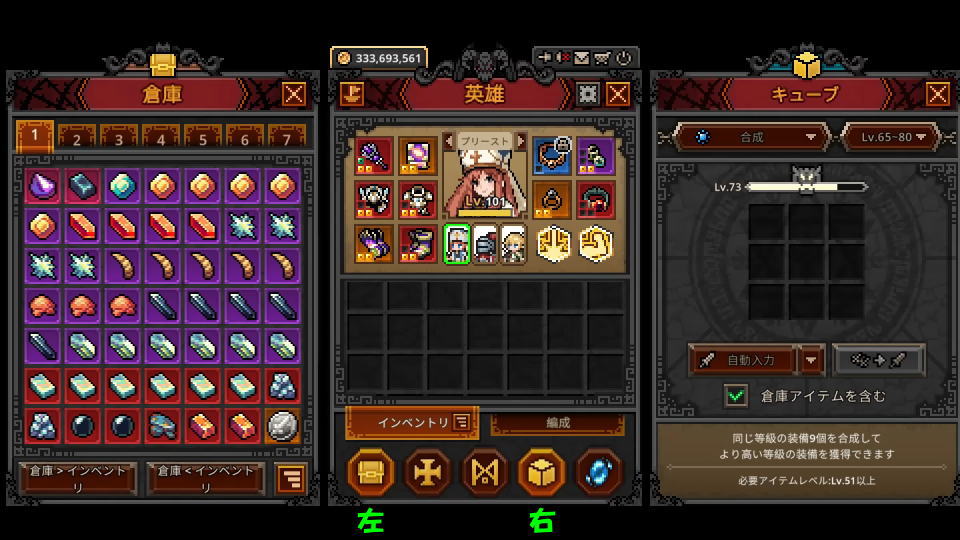
倉庫はルーンやDLC「3 Stash Pack」の導入により、最大7ページまで増やすことができます。
-
-
【タスクバーヒーロー】倉庫を増やす方法【ルーン】
一般宝箱やステージ宝箱の中身が展開するインベントリと、大容量の倉庫が存在するタスクバーヒーロー。
今回の記事ではこのタスクバーヒーローで、アイテムの管理に役立つ「倉庫」を増やす方法を解説します。続きを見る
ステータスとポータル
ヒーローの「ステータス」は左側に、ステージの選択に使う「ポータル」は右側に表示されます。
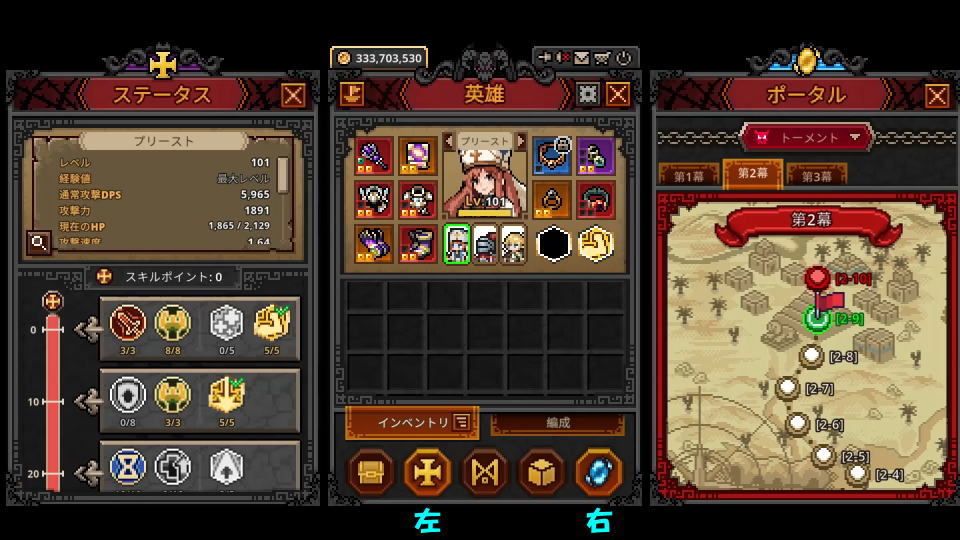
ルーン
ゲーム中に貯めたゴールドは「ルーン」を利用して、
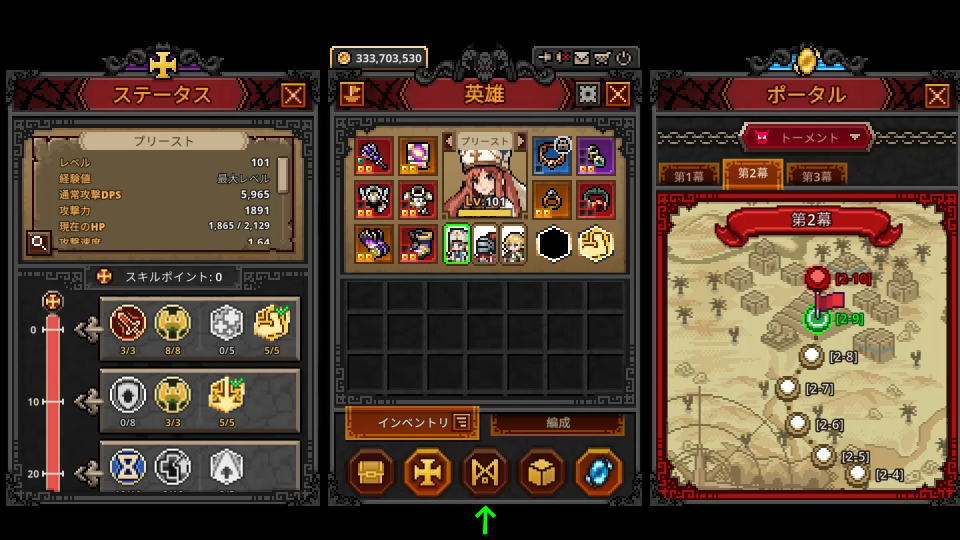
ステータスやインベントリの容量などを強化できます。
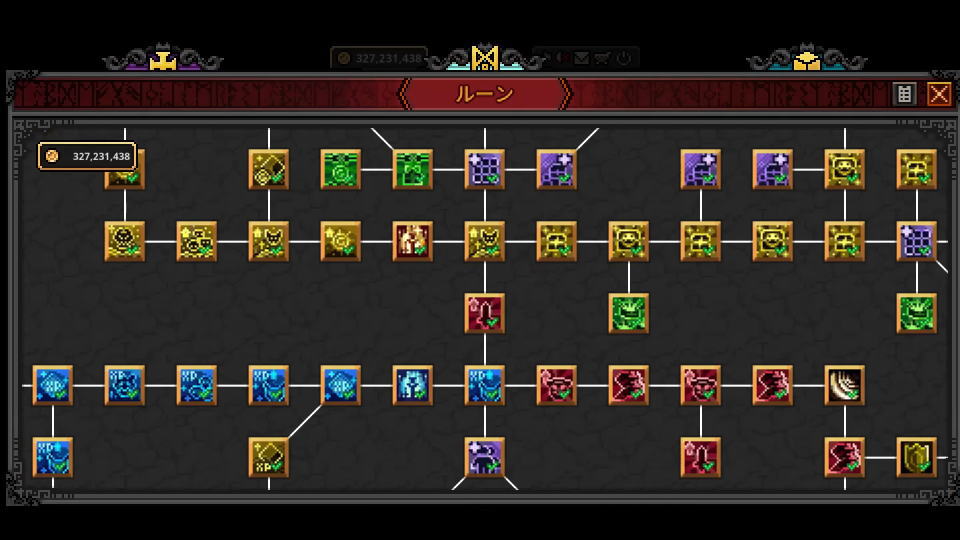
ルーンの優先度
ちなみに「ルーンの優先度」は、別記事で詳しく解説しています。
-
-
【タスクバーヒーロー】ルーンの優先度【ツリー全景】
ゴールドを消費してルーンを解放していくことで、ゲームの進行に様々な恩恵があるタスクバーヒーロー。
今回の記事ではこのタスクバーヒーローの「ルーン」で解放すべき要素と、ツリー全景について解説します。続きを見る