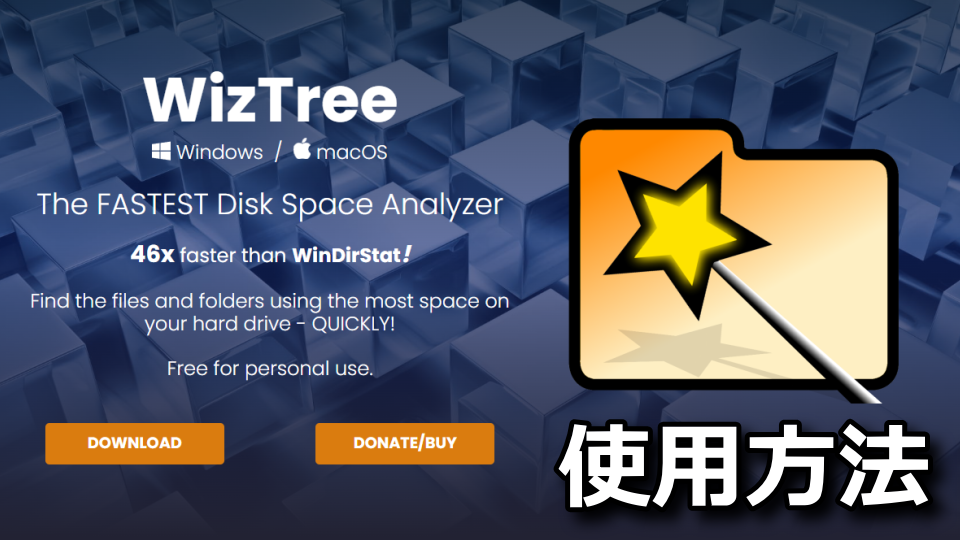
昨今インストールサイズが増加しているため、Cドライブと同じく容量不足になりがちなゲーム用ドライブ。
今回の記事では、各ドライブを占有しているフォルダやファイルを高速で検出する方法について解説します。
WizTreeのダウンロード
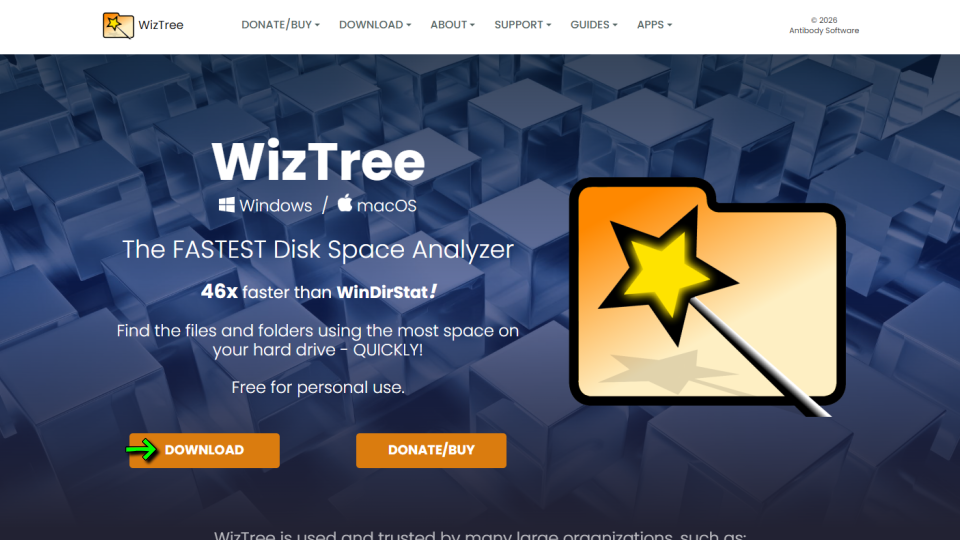
WizTreeをダウンロードするため、まず「WizTree - The Fastest Disk Space Analyzer」にアクセスします。
WizTree - The Fastest Disk Space Analyzerに移動したら、左の「DOWNLOAD」を選択します。
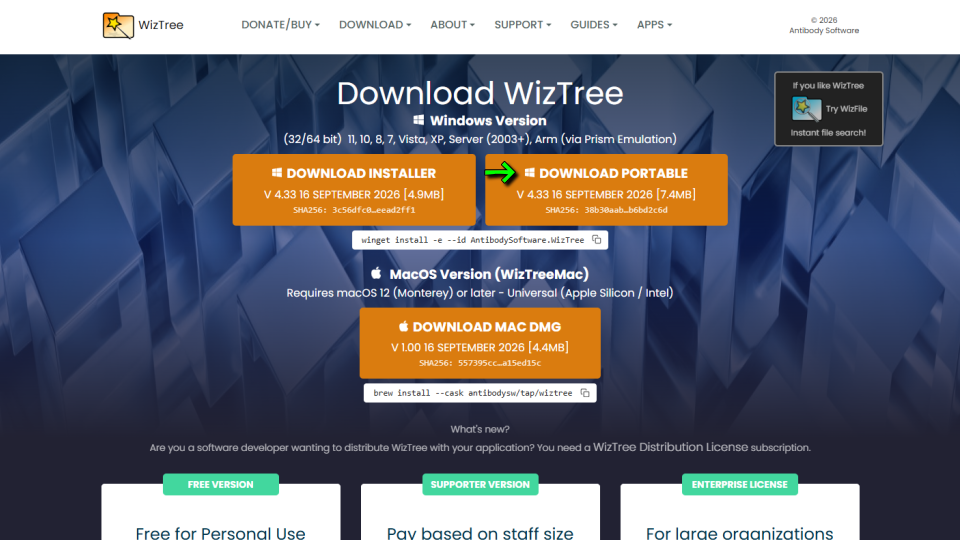
ダウンロードページに移動したら、あなたが使用するプラットフォームと任意のファイルを選択します。
私はインストーラーよりもポータブル版を好むため、右上の「DOWNLOAD PORTABLE」を選択しました。
WizTreeの初期設定
ダウンロードした「wiztree_4_33_portable.zip」を解凍します。
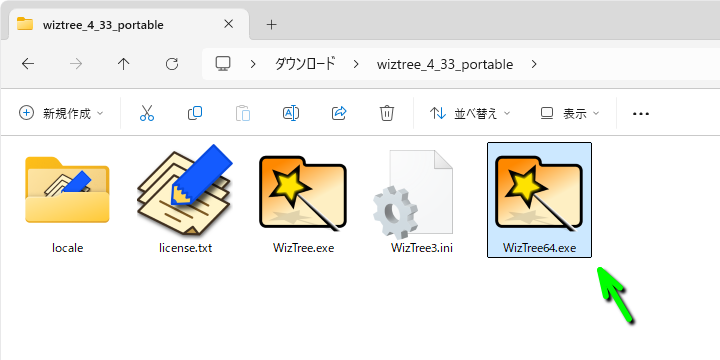
wiztree_4_33_portable.zipを解凍したら、フォルダ内部の「WizTree64.exe」を実行します。
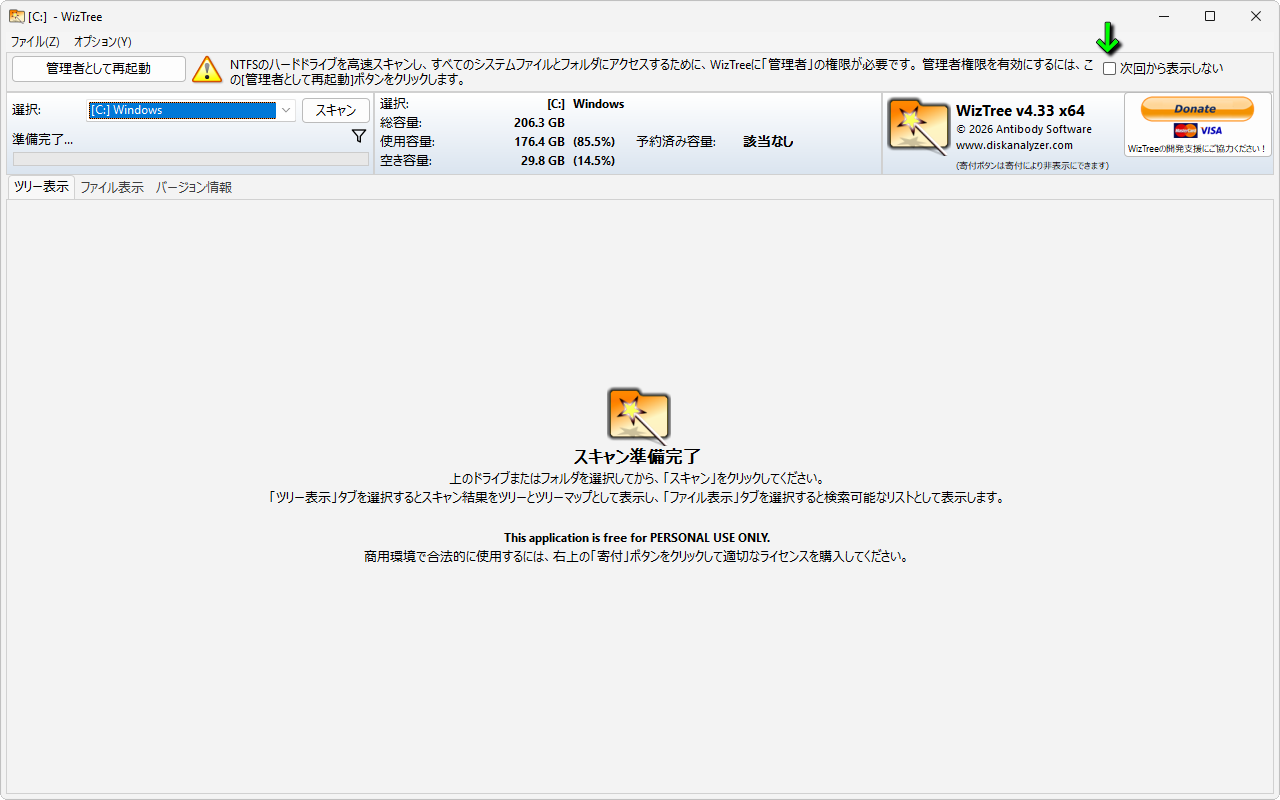
WizTreeが起動したら、画面上部に表示されるメッセージを確認して「次回から表示しない」を選択します。
『NTFSのハードドライブを高速スキャンし、すべてのシステムファイルとフォルダにアクセスするために、WizTreeに「管理者」の権限が必要です。管理者権限を有効にするには、この[管理者として再起動]ボタンをクリックします。』
WizTreeの使い方
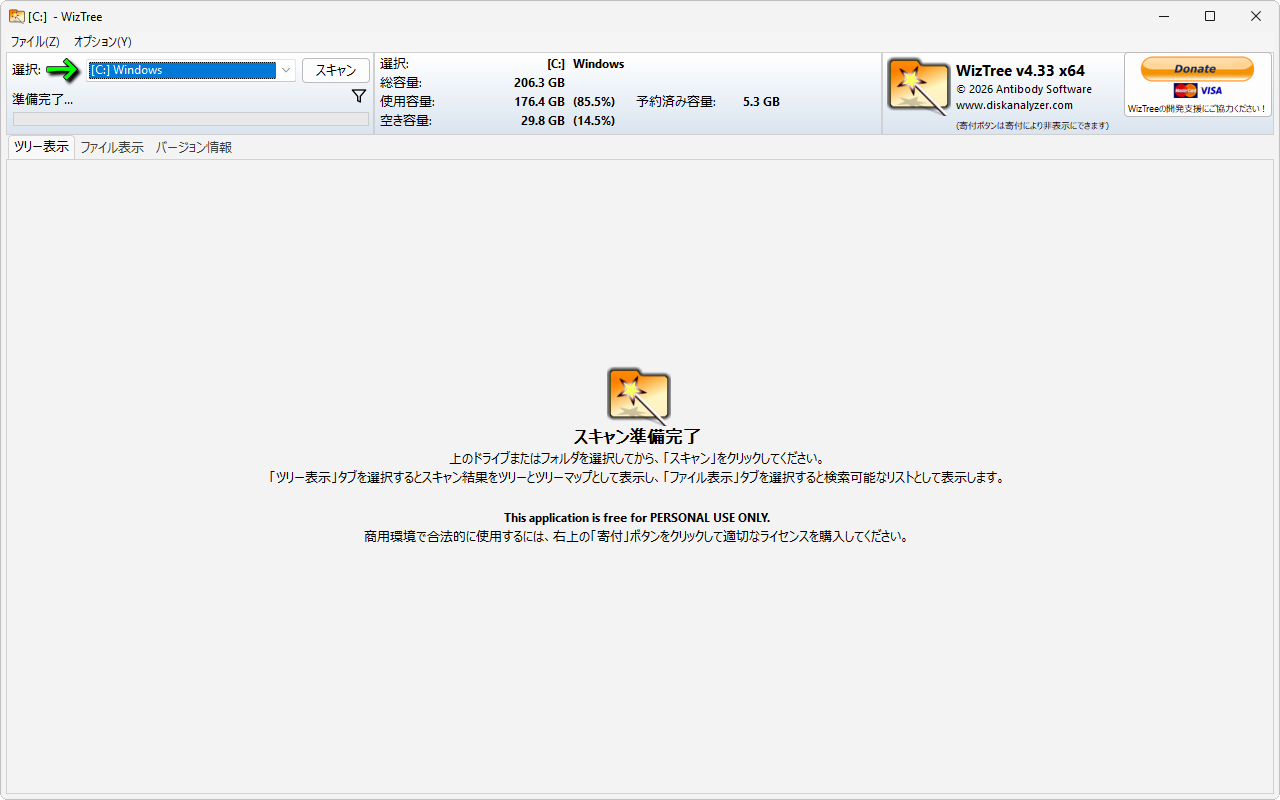
WizTreeに管理者権限を与えて再起動したら、左上のボタンで「任意のドライブ」を選択します。
ここでは例として「ゲーム用のドライブ」を指定すると、最も「Program Files (x86)」が容量を圧迫していることが判明しました。
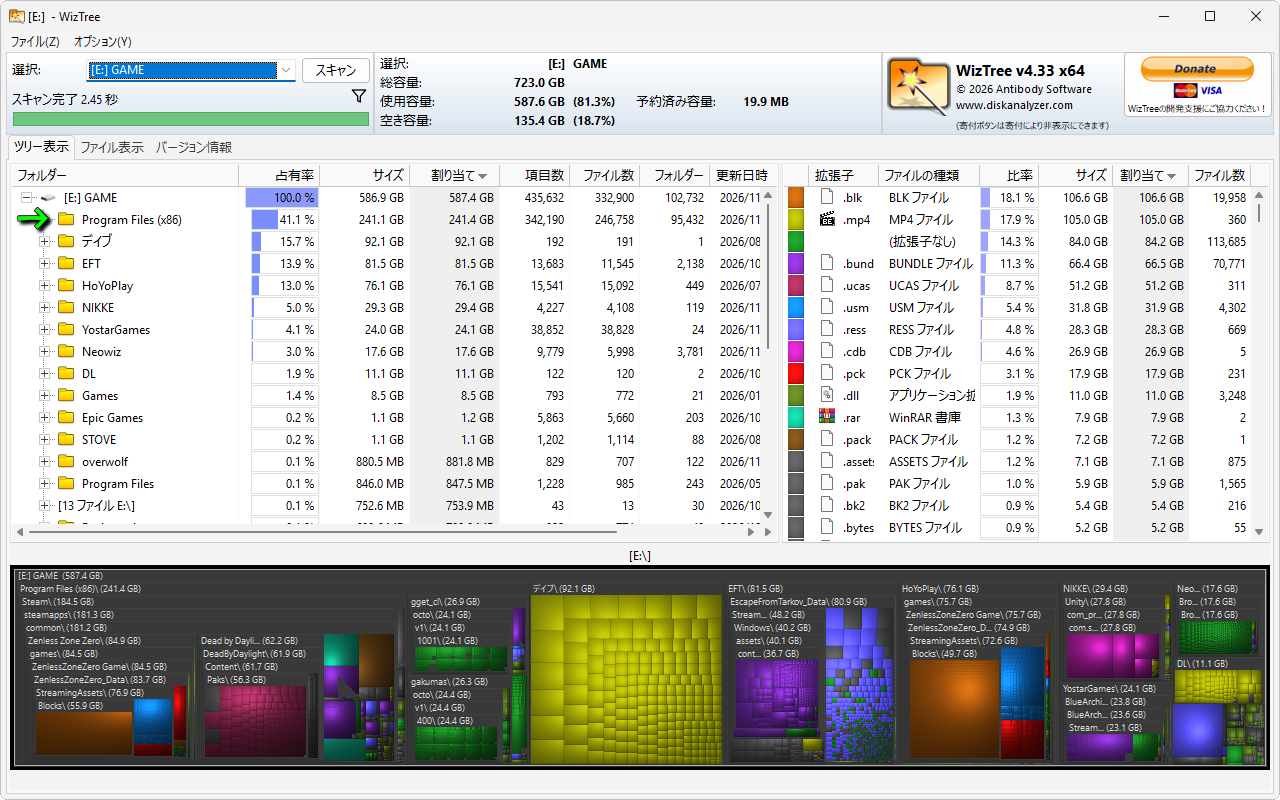
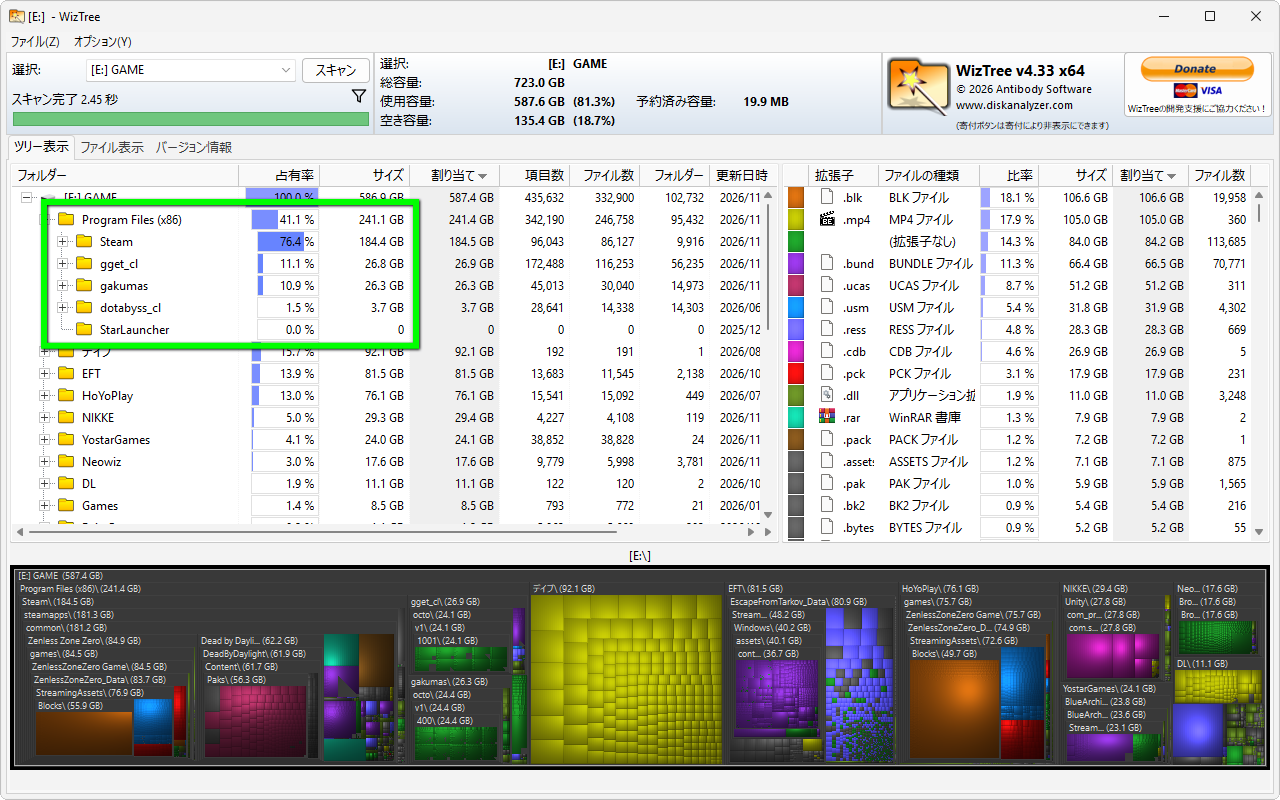
Program Files (x86)をクリックすると内部が展開し、さらにどのフォルダが容量が大きいか判明します。
私の環境下では「Steam」のフォルダの次に「SDガンダム ジージェネエターナル」の容量が大きいようです。
このようにWizTreeを利用して、ドライブを占有している「犯人探し」を行うと効率的です。
Cドライブの容量を空ける方法
ちなみに「Cドライブの容量を空ける方法」は、別記事で詳しく解説しています。
-

-
【Microsoft PC manager】Cドライブを空ける方法【容量不足】
ゲームのインストール先を別ドライブにしていても、いつのまにか容量不足になるWindowsのCドライブ。
今回の記事では公式の「Microsoft PC manager」を利用して、Cドライブの容量を増やす方法を解説します。続きを見る