危険なダンジョンを駆け抜けて敵を切り裂さいていく、超高速の近接型ダンジョンランナーのBloodthief。
今回の記事ではこの「Bloodthief」の操作に関わるキーボードや、コントローラーの設定を解説します。
Bloodthiefの操作を確認する方法
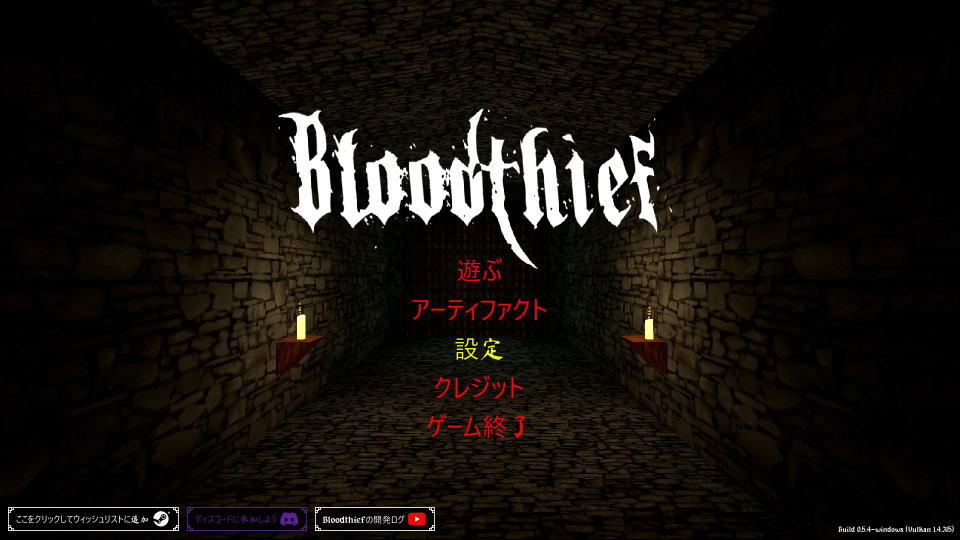
Bloodthiefの操作を確認するには、タイトルメニューから「設定」に進みます。
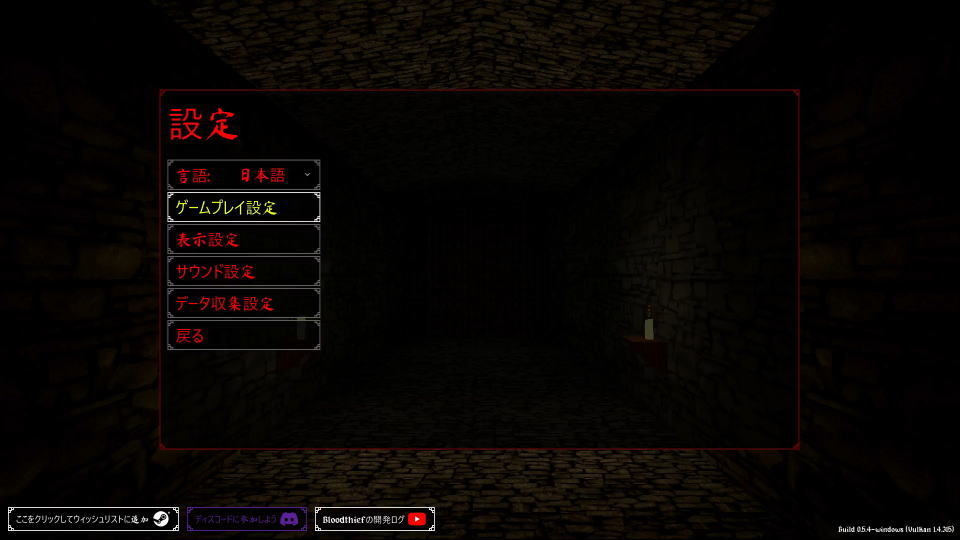
設定に移動したら、上から2番目にある「ゲームプレイ設定」を選択します。
ゲームプレイ設定に移動したら、操作設定の欄の右にある「表示 / 再設定」を選択します。
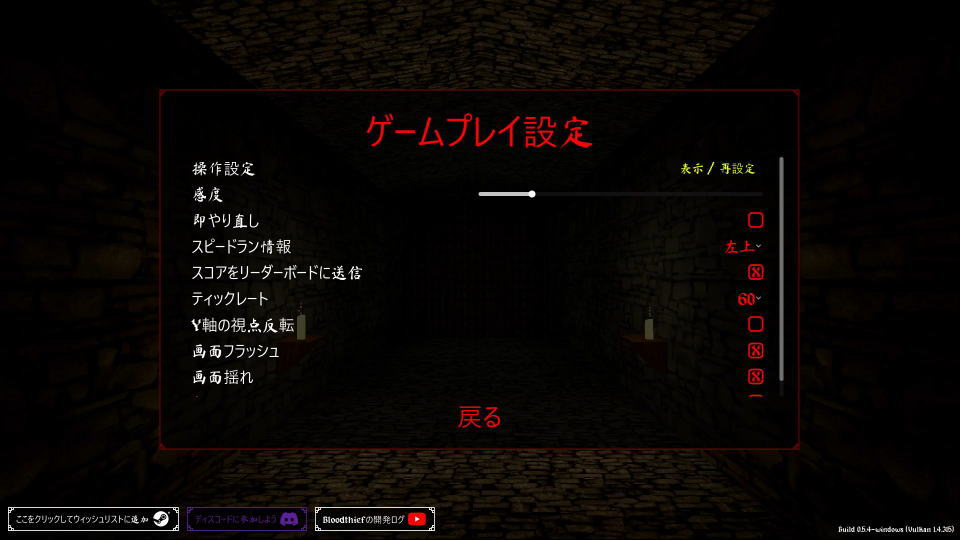
Bloodthiefのキーボード設定
Bloodthiefの「キーボード設定」です。
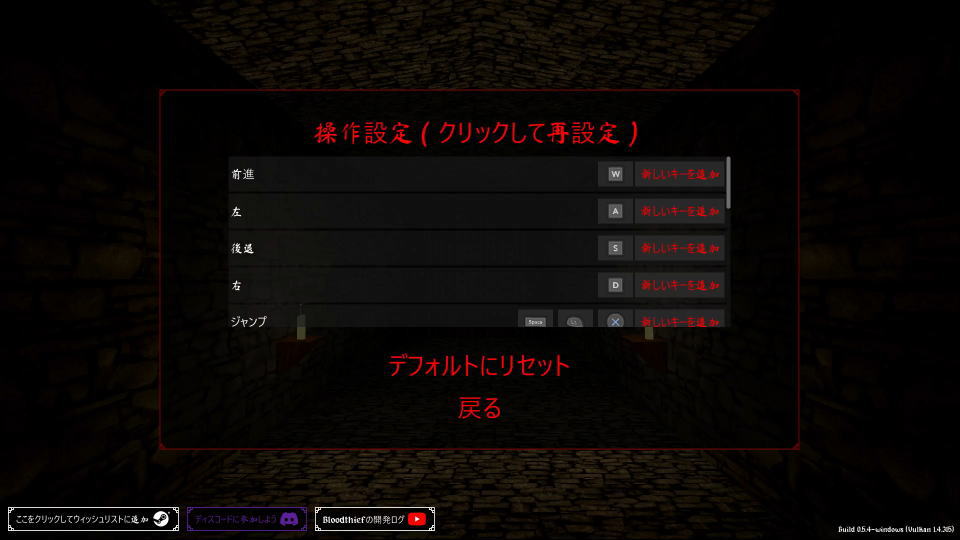
また右下のフォームに「任意の文字列」を入力すると、その文字が含まれる行のみ検索できます。
| キーボード設定 | キー割り当て |
|---|---|
| 前進 | W |
| 左 | A |
| 後退 | S |
| 右 | D |
| ジャンプ | Space |
| 壁ジャンプ | Space |
| スライド | Shift |
| 攻撃 | 左クリック |
| 受け流し | F |
| ダッシュ | 右クリック |
| チェックポイントからやり直し | R |
| レベルをやり直し | Y |
| エッジ登る | W |
| グラウンドスラム | Ctrl |
| 射撃 | E |
| しゃがむ | C |
Bloodthiefのコントローラー設定
Bloodthiefの「コントローラー設定」です。
ただしスペースの関係上、ボタンやキーが割り当てられていない項目は割愛しています。
コントローラー選びで迷った場合は、SteamでもXbox Game Passでも使えるXbox純正品がオススメです。
その理由として、Xbox Game PassではDUALSHOCK 4やDualSenseで操作できないゲームがあるからです。


 ポチップ
ポチップ
| コントローラー設定 | PlayStation | Xbox |
|---|---|---|
| ジャンプ | L1 / × | LB / A |
| 壁ジャンプ | L1 / × | LB / A |
| 攻撃 | R1 | RB |
| 受け流し | □ | X |
| チェックポイントからやり直し | SHARE | ビュー |
| グラウンドスラム | △ | Y |
| 射撃 | ○ | B |
序盤のチュートリアル
Bloodthiefの操作は、ゲームの進行に応じて案内される設計です。
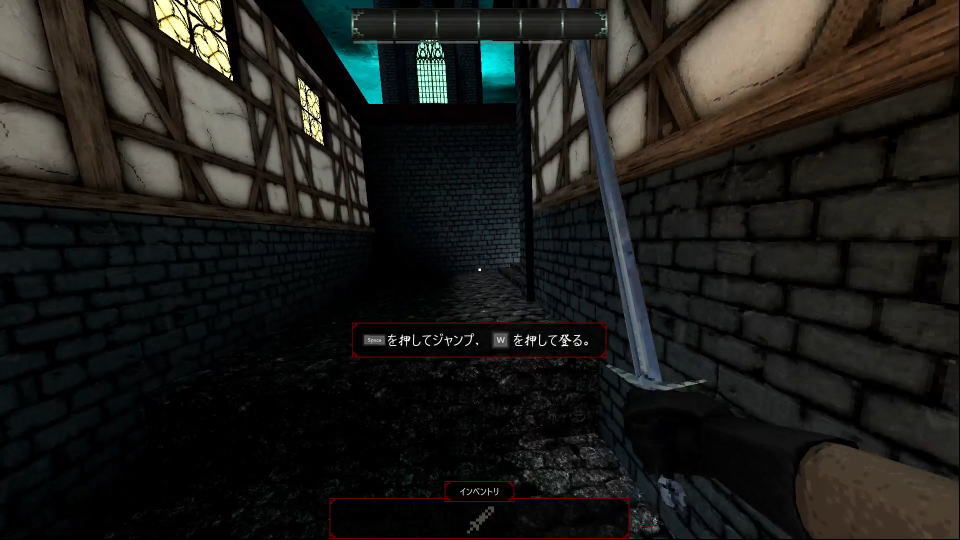
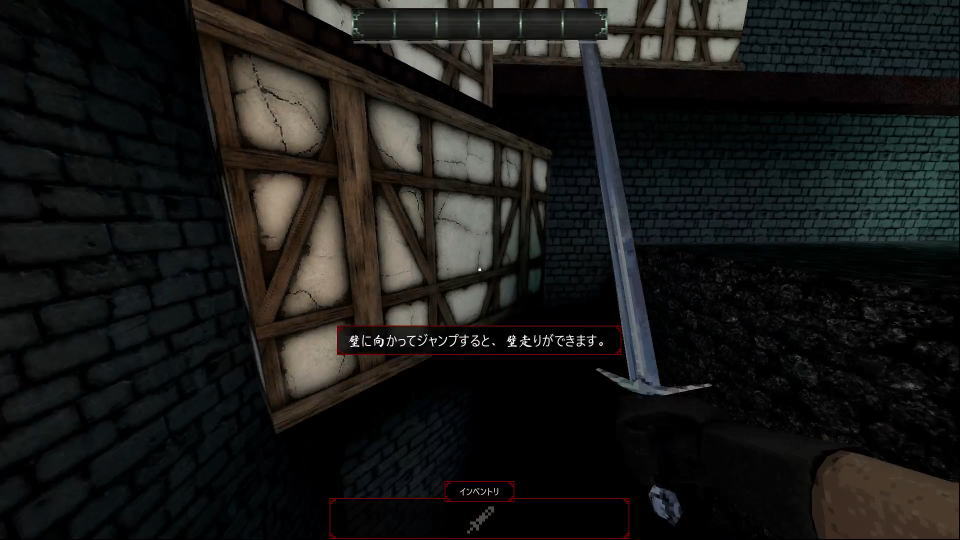
ゲーム中多用する「壁走り」は、壁に向かってジャンプすることで行えます。
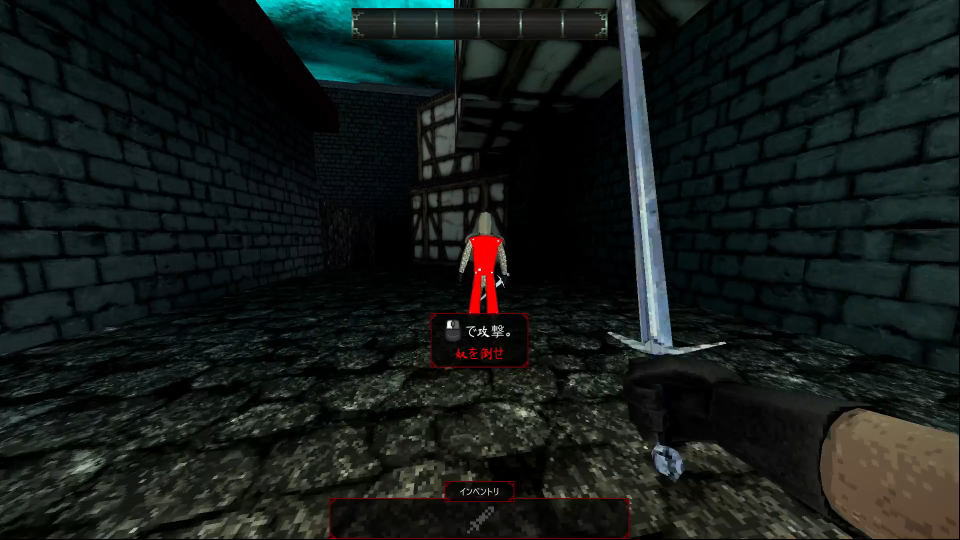
敵に接近して「左クリック」をすると、攻撃して倒せます。
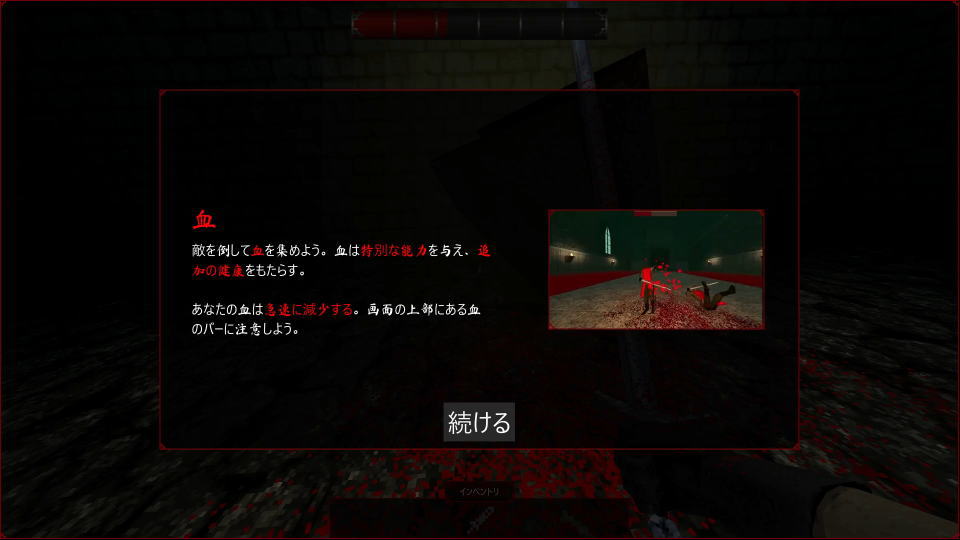
敵を倒すと血を獲得でき、特別な能力や追加のライフを実現します。
血のバーは画面上部に表示され、時間経過に比例して減少していきます。
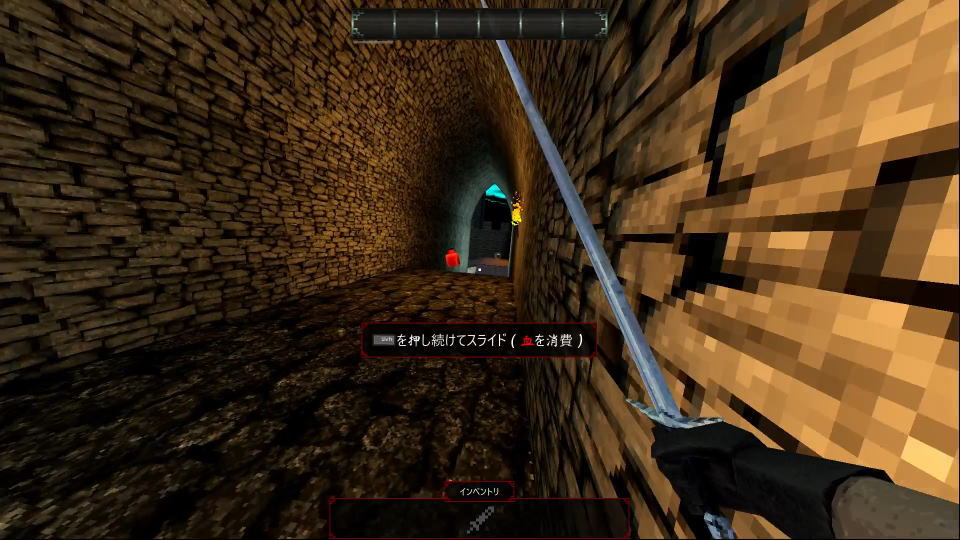
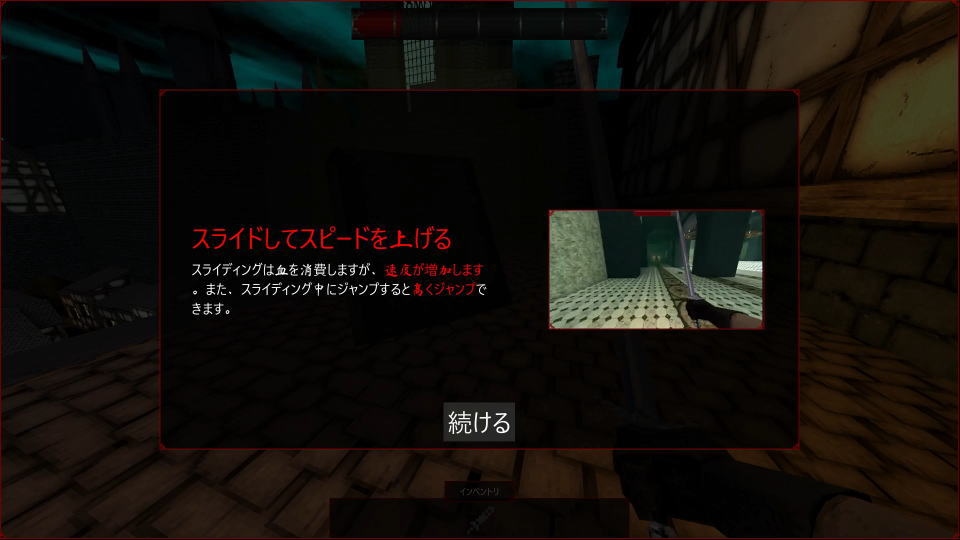
Shiftによる「スライド」は壁や床で行え、速度を増加させつつ滑走できます。
また床をスライドする「スライディング」中は、通常より高くジャンプできます。
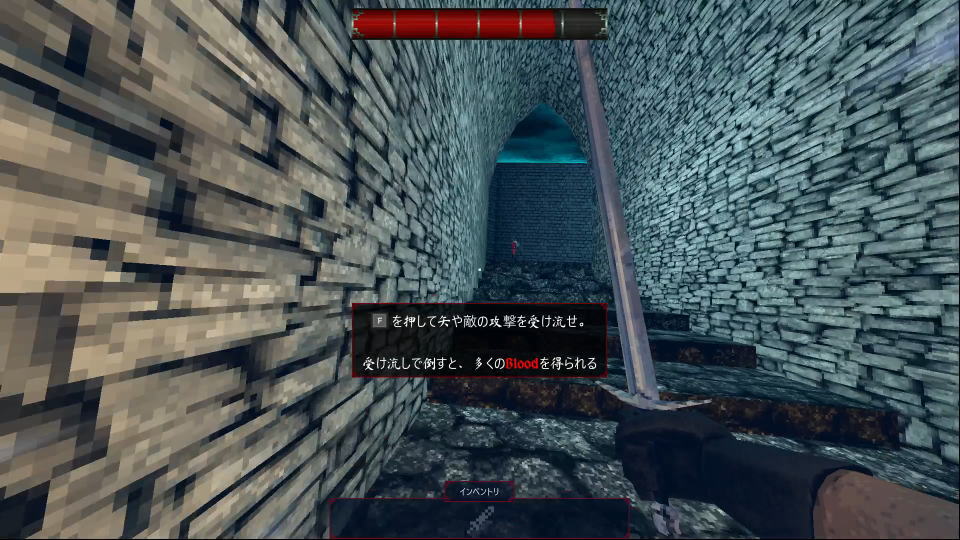
遠距離攻撃をしてくる敵に対して、タイミングよくFを押すと「受け流し」が可能です。
受け流しで敵を倒すと、より多くの血が得られます。
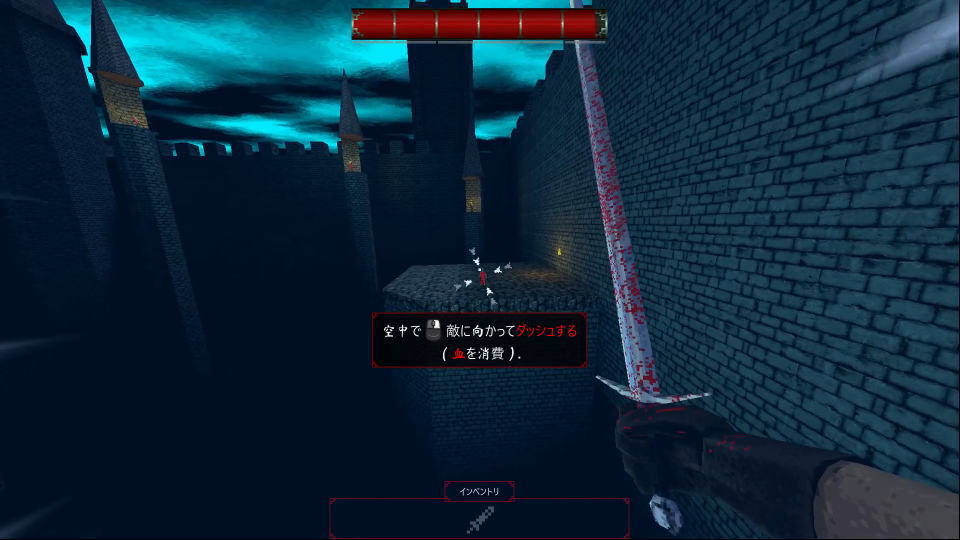
一定量の血を残した状態で空中で敵に向かって右クリックをすると「ダッシュ」して倒せます。
Xbox Game Passの価格を見る
Game Pass Ultimateは、月額わずか「1,550円」で対象のゲームが遊び放題になるサービスです。
一部のゲームは発売日当日からプレイできるため、購入することなく新作が遊べてしまいます。
 ポチップ
ポチップ
公式X:@blargisdev