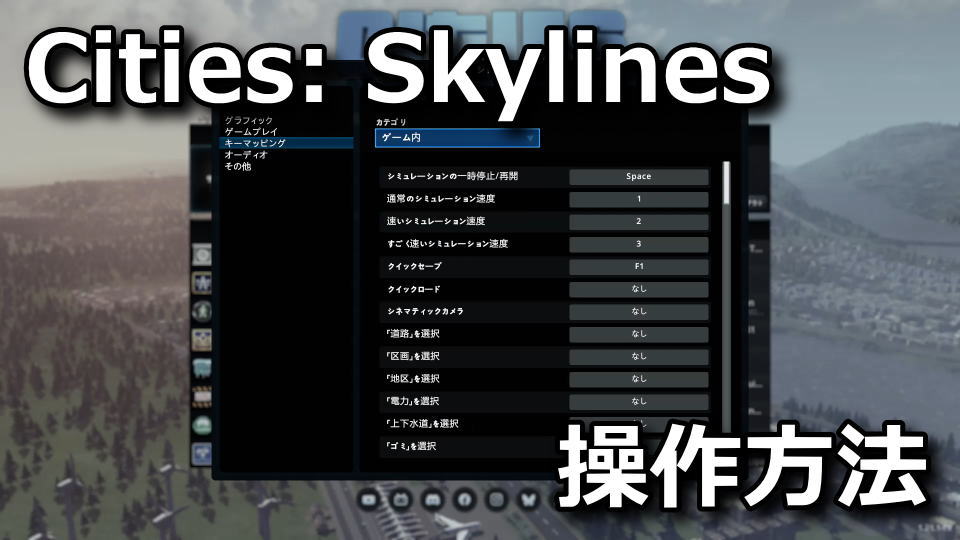
現実の都市を創造し維持していくスリルと苦労をリアルに再現する、シミュレーションのCities: Skylines。
今回の記事ではこの「Cities: Skylines」の操作方法に関連する、キーボードの設定について解説します。
Cities: Skylinesを日本語化する方法
前提となる「Cities: Skylinesを日本語化する方法」は、別記事で詳しく解説しています。
-

-
【Cities: Skylines】日本語化する方法
古典的な都市シミュレーションゲームを現代風にアレンジした、奥深くやりがいのあるCities: Skylines。
今回の記事ではこの「Cities: Skylines」を日本語化する方法について、2種類のやり方で解説します。続きを見る
Cities: Skylinesの操作を確認する方法
Cities: Skylinesの操作を確認するには、日本語化済みのタイトルメニューから「オプション」に進みます。
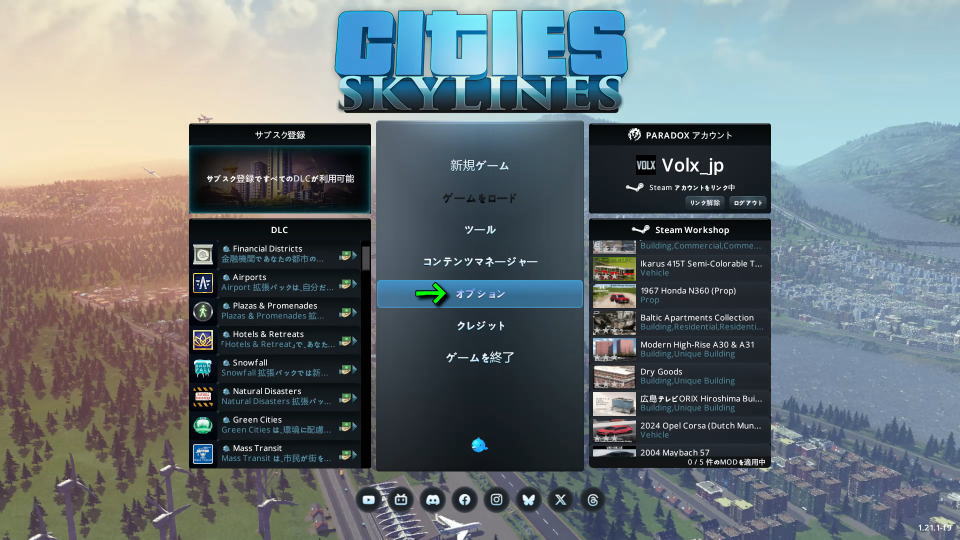
オプションに移動したら、左のメニューから「キーマッピング」を選択します。
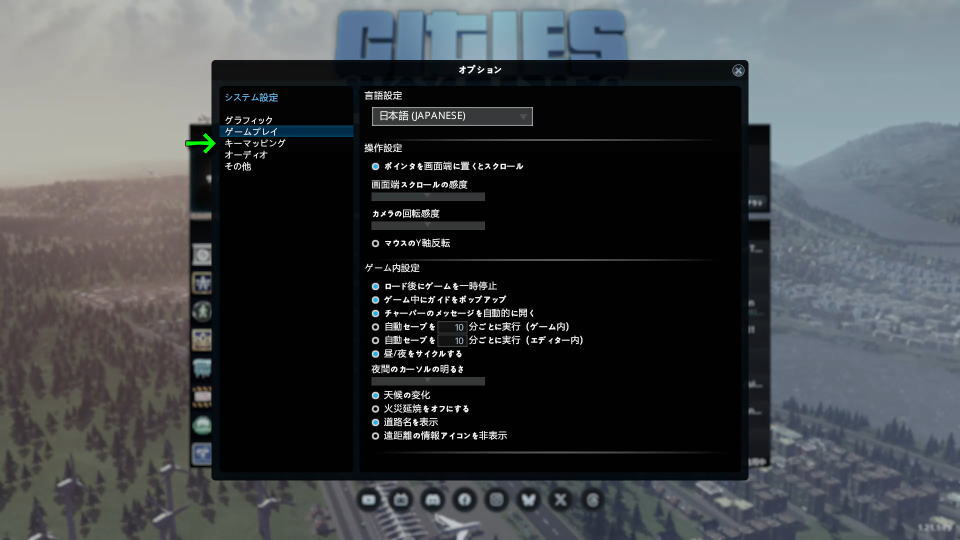
Cities: Skylinesのキーボード設定
Cities: Skylinesの「キーボード設定」です。
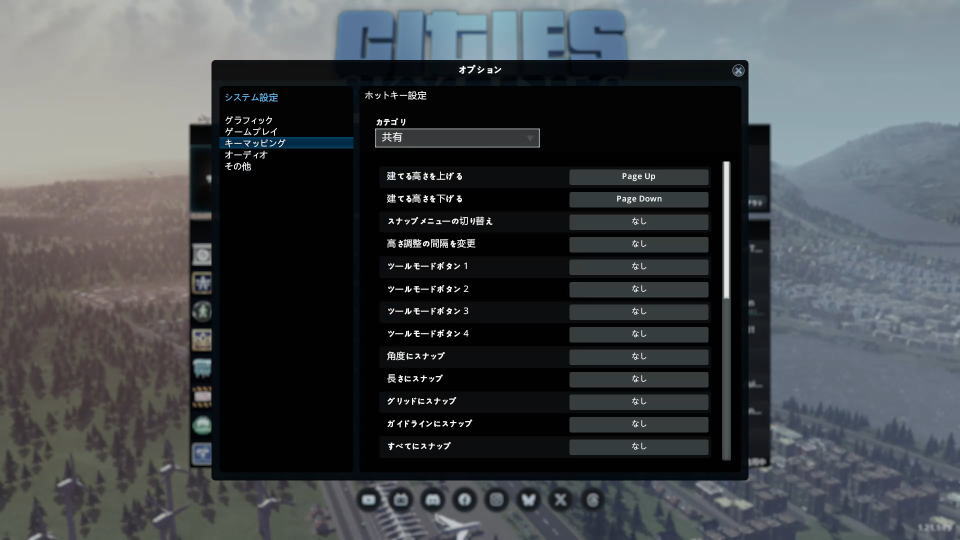
また右下のフォームに「任意の文字列」を入力すると、その文字が含まれる行のみ検索できます。
| 分類 | キーボード設定 | キー割り当て |
|---|---|---|
| [共有] | 建てる高さを上げる | Page Up |
| [共有] | 建てる高さを下げる | Page Down |
| [共有] | スナップメニューの切り替え | |
| [共有] | 高さ調整の間隔を変更 | |
| [共有] | ツールモードボタン 1 | |
| [共有] | ツールモードボタン 2 | |
| [共有] | ツールモードボタン 3 | |
| [共有] | ツールモードボタン 4 | |
| [共有] | 角度にスナップ | |
| [共有] | 長さにスナップ | |
| [共有] | グリッドにスナップ | |
| [共有] | ガイドラインにスナップ | |
| [共有] | すべてにスナップ | |
| [共有] | カメラを左へ移動 | A |
| [共有] | カメラを右に移動 | D |
| [共有] | カメラを奥に移動 | W |
| [共有] | カメラを手前に移動 | S |
| [共有] | マウスでカメラを回転 | ホイールクリック |
| [共有] | カメラを左へ回転 | Q |
| [共有] | カメラを右に回転 | E |
| [共有] | カメラを上に回転 | R |
| [共有] | カメラを下に回転 | F |
| [共有] | カメラの倍率拡大 | Z |
| [共有] | カメラの倍率縮小 | X |
| [共有] | フリーカメラモード | |
| [共有] | デバッグ出力パネル | F7 |
| [共有] | スクリーンショット | F12 |
| [共有] | 高画質スクリーンショット(×4) | Shift + F12 |
| [ゲーム内] | シミュレーションの一時停止 / 再開 | Space |
| [ゲーム内] | 通常のシミュレーション速度 | 1 |
| [ゲーム内] | 速いシミュレーション速度 | 2 |
| [ゲーム内] | すごく速いシミュレーション速度 | 3 |
| [ゲーム内] | クイックセーブ | F1 |
| [ゲーム内] | クイックロード | |
| [ゲーム内] | シネマティックカメラ | |
| [ゲーム内] | 「道路」を選択 | |
| [ゲーム内] | 「区画」を選択 | |
| [ゲーム内] | 「地区」を選択 | |
| [ゲーム内] | 「電力」を選択 | |
| [ゲーム内] | 「上下水道」を選択 | |
| [ゲーム内] | 「ゴミ」を選択 | |
| [ゲーム内] | 「健康」を選択 | |
| [ゲーム内] | 「消防署」を選択 | |
| [ゲーム内] | 「警察署」を選択 | |
| [ゲーム内] | 「教育」を選択 | |
| [ゲーム内] | 「恐々交通」を選択 | |
| [ゲーム内] | 「装飾」を選択 | |
| [ゲーム内] | 「ユニーク施設」を選択 | |
| [ゲーム内] | 「モニュメント」を選択 | |
| [ゲーム内] | 修景メニューを選択 | |
| [ゲーム内] | 「経済」を選択 | |
| [ゲーム内] | 「財政」を選択 | |
| [ゲーム内] | 「税金」を選択 | |
| [ゲーム内] | 「融資」を選択 | |
| [ゲーム内] | 「条例」を選択 | |
| [ゲーム内] | 地域選択 | Y |
| [ゲーム内] | ブルドーザーを選択 | B |
| [ゲーム内] | 地下撤去モード | V |
| [ゲーム内] | 小さい道路を選択 | |
| [ゲーム内] | 中くらいの道路を選択 | |
| [ゲーム内] | 大きな道路を選択 | |
| [ゲーム内] | 高速道路を選択 | |
| [ゲーム内] | 交差点を選択 | |
| [ゲーム内] | 公共交通機関「バス」を選択 | |
| [ゲーム内] | 公共交通機関「地下鉄」を選択 | |
| [ゲーム内] | 公共交通機関「鉄道」を選択 | |
| [ゲーム内] | 公共交通機関「船舶」を選択 | |
| [ゲーム内] | 公共交通機関「航空機」を選択 | |
| [ゲーム内] | 地区の塗りつぶしを選択 | |
| [ゲーム内] | 産業特化を選択 | |
| [ゲーム内] | 公園を選択 | |
| [ゲーム内] | 広場を選択 | |
| [ゲーム内] | その他の公園を選択 | |
| [ゲーム内] | ランドマークを選択 | |
| [ゲーム内] | レベル1のユニーク施設を選択 | |
| [ゲーム内] | レベル2のユニーク施設を選択 | |
| [ゲーム内] | レベル3のユニーク施設を選択 | |
| [ゲーム内] | レベル4のユニーク施設を選択 | |
| [ゲーム内] | レベル5のユニーク施設を選択 | |
| [ゲーム内] | レベル6のユニーク施設を選択 | |
| [ゲーム内] | 地形操作ツールを選択 | |
| [ゲーム内] | 歩道を選択 | |
| [ゲーム内] | 樹木を選択 | |
| [ゲーム内] | 岩を選択 | |
| [ゲーム内] | 護岸・水路を選択 | |
| [ゲーム内] | 都市情報 | |
| [ゲーム内] | アンロックパネル | U |
| [ゲーム内] | アドバイザーパネル | |
| [ゲーム内] | 低密度住宅区画を作る | 4 |
| [ゲーム内] | 高密度住宅区画を作る | 5 |
| [ゲーム内] | 低密度商業区画を作る | 6 |
| [ゲーム内] | 高密度商業区画を作る | 7 |
| [ゲーム内] | 産業区画を作る | 8 |
| [ゲーム内] | オフィス区画を作る | 9 |
| [ゲーム内] | 区画を消す | 0 |
| [ゲーム内] | 「情報ビュー」を選択 | I(アイ) |
| [ゲーム内] | 電力情報を見る | |
| [ゲーム内] | 上下水道情報を見る | |
| [ゲーム内] | 犯罪情報を見る | |
| [ゲーム内] | 健康情報を見る | |
| [ゲーム内] | 幸福度情報を見る | |
| [ゲーム内] | 人口情報を見る | |
| [ゲーム内] | 騒音情報を見る | |
| [ゲーム内] | 交通機関情報を見る | |
| [ゲーム内] | 汚染情報を見る | |
| [ゲーム内] | 天然資源情報を見る | |
| [ゲーム内] | 地価情報を見る | |
| [ゲーム内] | 地区情報を見る | |
| [ゲーム内] | 輸出入情報を見る | |
| [ゲーム内] | 渋滞情報を見る | |
| [ゲーム内] | 風速情報を見る | |
| [ゲーム内] | ゴミ情報を見る | |
| [ゲーム内] | レベル情報を見る | |
| [ゲーム内] | 火災情報を見る | |
| [ゲーム内] | 教育情報を見る | |
| [ゲーム内] | 交通経路情報画面を見る | |
| [ゲーム内] | アセットを検索 | Shift + F |
| [マップエディタ] | シミュレーションの一時停止 / 再開 | Space |
| [マップエディタ] | 通常のシミュレーション速度 | 1 |
| [マップエディタ] | 速いシミュレーション速度 | 2 |
| [マップエディタ] | すごく速いシミュレーション速度 | 3 |
| [マップエディタ] | 地形ツール | |
| [マップエディタ] | 高さマップツールの読み込み | |
| [マップエディタ] | 高さマップツールの書き出し | |
| [マップエディタ] | 水域ツール | |
| [マップエディタ] | 天然資源ツール | |
| [マップエディタ] | 森林ツール | |
| [マップエディタ] | 外部接続ツール | |
| [マップエディタ] | 環境ツール | |
| [マップエディタ] | マップの設定を選択 | |
| [マップエディタ] | ブルドーザーを選択 | B |
| [マップエディタ] | 地下撤去モード | V |
| [マップエディタ] | 地形の変更を元に戻す | Ctrl + Z |
| [マップエディタ] | ブラシサイズを大きく | Num + |
| [マップエディタ] | ブラシサイズを小さく | Num - |
| [マップエディタ] | ブラシ強度を強く | Shift + Num + |
| [マップエディタ] | ブラシ強度を弱く | Shift + Num - |
| [マップエディタ] | 海水面の高さを上げる | |
| [マップエディタ] | 海水面の高さを下げる | |
| [マップエディタ] | 標高を上げる | |
| [マップエディタ] | 標高を下げる | |
| [マップエディタ] | 水位を海水面に戻す | |
| [マップエディタ] | 水源からの水量を増加 | |
| [マップエディタ] | 水源からの水量を減少 | |
| [アセットエディタ] | シミュレーションの一時停止 / 再開 | Space |
| [アセットエディタ] | 通常のシミュレーション速度 | 1 |
| [アセットエディタ] | 速いシミュレーション速度 | 2 |
| [アセットエディタ] | さらに速いシミュレーション速度 | 3 |
| [アセットエディタ] | 道路 | |
| [アセットエディタ] | 装飾 | |
| [アセットエディタ] | 地面 | |
| [アセットエディタ] | 看板の選択 | |
| [アセットエディタ] | 特殊な看板の選択 | |
| [アセットエディタ] | 産業のプロップを選択 | |
| [アセットエディタ] | 公園のプロップを選択 | |
| [アセットエディタ] | 共通のプロップを選択 | |
| [アセットエディタ] | 住宅のプロップを選択 | |
| [アセットエディタ] | マーカーを選択 | |
| [アセットエディタ] | アセットの設定を選択 | |
| [アセットエディタ] | ブルドーザーを選択 | B |
| [アセットエディタ] | 地下撤去モード | V |
| [アセットエディタ] | 小さい道路を選択 | |
| [アセットエディタ] | 中くらいの道路を選択 | |
| [アセットエディタ] | 大きな道路を選択 | |
| [アセットエディタ] | 高速道路を選択 | |
| [アセットエディタ] | 線路を選択 | |
| [アセットエディタ] | 交差点を選択 | |
| [アセットエディタ] | 歩道を選択 | |
| [アセットエディタ] | 木を選択 | |
| [アセットエディタ] | ロゴを選択 | |
| [アセットエディタ] | 小さな看板の選択 | |
| [アセットエディタ] | 中くらいの看板の選択 | |
| [アセットエディタ] | 大きな看板の選択 | |
| [アセットエディタ] | ランダムなロゴの選択 | |
| [アセットエディタ] | ランダムな小さな看板の選択 | |
| [アセットエディタ] | ランダムな中くらいの看板の選択 | |
| [アセットエディタ] | ランダムな大きな看板の選択 | |
| [アセットエディタ] | 3D看板の選択 | |
| [アセットエディタ] | アニメーション看板の選択 | |
| [アセットエディタ] | コンテナのプロップを選択 | |
| [アセットエディタ] | 建築資材のプロップを選択 | |
| [アセットエディタ] | 建造物のプロップを選択 | |
| [アセットエディタ] | 遊び場のプロップを選択 | |
| [アセットエディタ] | 花と植物のプロップを選択 | |
| [アセットエディタ] | 公園設備のプロップを選択 | |
| [アセットエディタ] | 噴水のプロップを選択 | |
| [アセットエディタ] | 装飾のプロップを選択 | |
| [アセットエディタ] | ゴミのプロップを選択 | |
| [アセットエディタ] | 通信のプロップを選択 | |
| [アセットエディタ] | 市街のプロップを選択 | |
| [アセットエディタ] | 照明のプロップを選択 | |
| [アセットエディタ] | 住宅の庭のプロップを選択 | |
| [アセットエディタ] | 地面のプロップを選択 | |
| [アセットエディタ] | 屋上扉のプロップを選択 | |
| [アセットエディタ] | ランダムな屋上扉のプロップを選択 | |
| [テーマエディタ] | シミュレーションの一時停止 / 再開 | Space |
| [テーマエディタ] | 通常のシミュレーション速度 | 1 |
| [テーマエディタ] | 速いシミュレーション速度 | 2 |
| [テーマエディタ] | さらに速いシミュレーション速度 | 3 |
| [テーマエディタ] | 地形のプロパティ | |
| [テーマエディタ] | 水場のプロパティ | |
| [テーマエディタ] | 上空のプロパティ | |
| [テーマエディタ] | 建造物のプロパティ | |
| [テーマエディタ] | ワールドのプロパティ | |
| [テーマエディタ] | テーマー設定 | |
| [シナリオエディタ] | ブルドーザーを選択 | B |
| [シナリオエディタ] | 地下撤去モード | V |
| [シナリオエディタ] | 地形操作ツール | |
| [シナリオエディタ] | トリガーパネル | |
| [シナリオエディタ] | シナリオ設定 |
Xbox Game Passの価格を見る
Game Pass Ultimateは、月額わずか「1,550円」で対象のゲームが遊び放題になるサービスです。
一部のゲームは発売日当日からプレイできるため、購入することなく新作が遊べてしまいます。


公式サイト:Cities: Skylines