
小島秀夫による全世界待望のゲーム体験に新要素を加えた、PC版のDEATH STRANDING DIRECTOR'S CUT。
今回の記事では、この「デス・ストランディング DIRECTOR'S CUT」の操作方法について解説します。
DEATH STRANDING DIRECTOR'S CUTの操作を確認する方法
デス・ストランディング DIRECTOR'S CUTの操作を確認するには、タイトルメニューから「Options」に進みます。
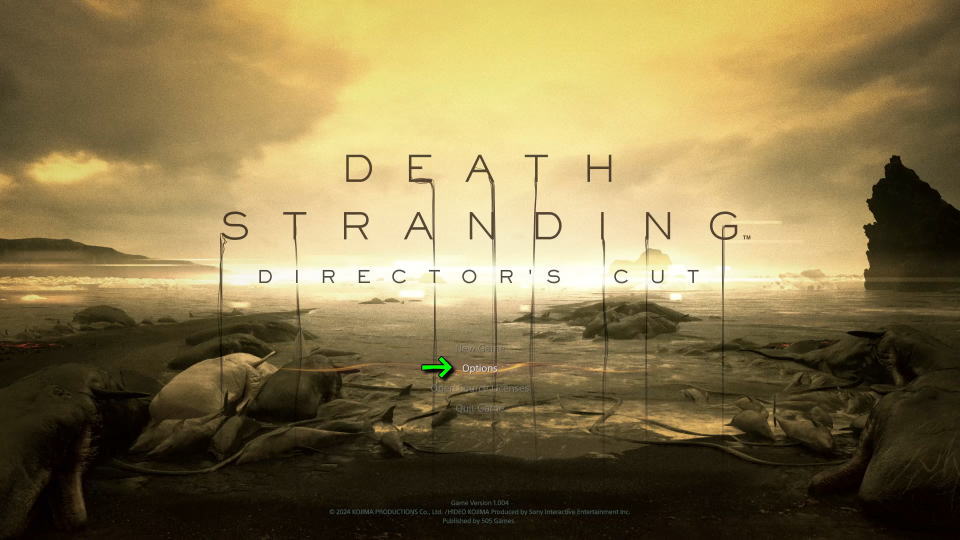
Optionsに移動したら、キーボードやマウスで操作する場合は「キーバインド」を選択します。
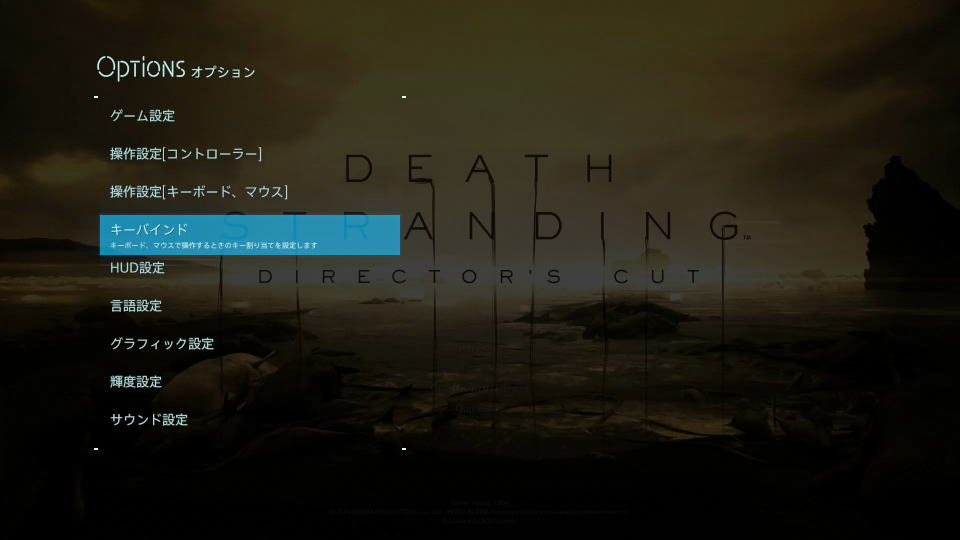
DEATH STRANDING DIRECTOR'S CUTのキーボード設定
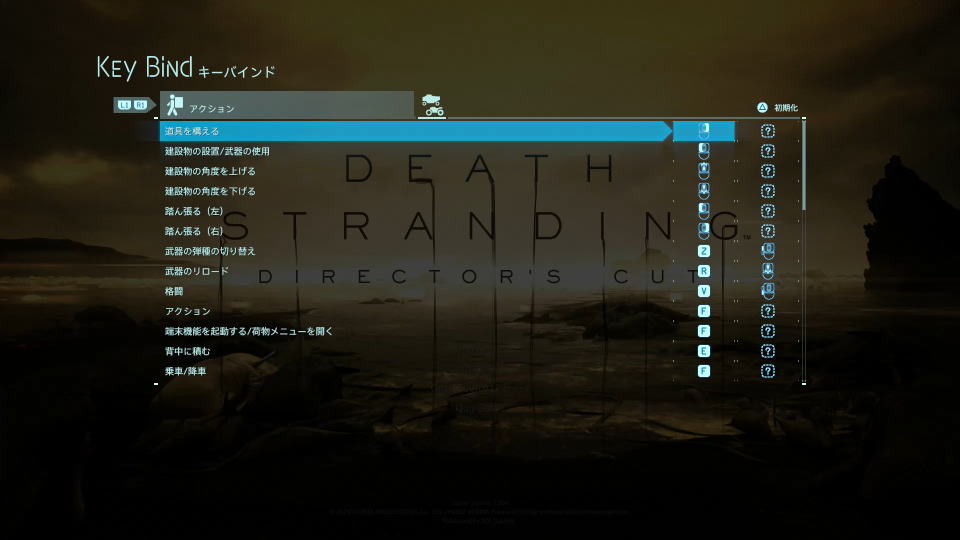
デス・ストランディング DIRECTOR'S CUTの「キーボード設定」です。
アクション
また右下のフォームに「任意の文字列」を入力すると、その文字が含まれる行のみ検索できます。
| キーボード設定(アクション) | キー割り当て |
|---|---|
| 道具を構える | 右クリック |
| 建設物の設置 / 武器の使用 | 左クリック |
| 建設物の角度を上げる | ホイール上 |
| 建設物の角度を下げる | ホイール下 |
| 踏ん張る(左) | 左クリック |
| 踏ん張る(右) | 右クリック |
| 武器の弾種の切り替え | Z / サイドボタン奥 |
| 武器のリロード | R / ホイール下 |
| 格闘 | V / サイドボタン手前 |
| アクション | F |
| 端末機能を起動する / 荷物メニューを開く | F |
| 背中に積む | E |
| 乗車 / 降車 | F |
| 息止め | 左Alt |
| 前進 | W |
| 後退 | S |
| 左移動 | A |
| 右移動 | D |
| しゃがむ / 立つ | C |
| 歩く | 左Ctrl |
| ダッシュ | 左Shift |
| ジャンプ / 登る | Space |
| カメラ左右切り替え | T |
| ズームイン | T |
| コンパスモード | G |
| センサーを打つ | Q |
| "いいね"を送る / 呼びかける | 5 |
| 荷物メニューを開く | I(アイ) |
| 手錠端末を開く | Tab |
| 道具の装備 / 解除(クイック) | 1 |
| 機能の切り替え(クイック) | 2 |
| アイテムの装備 / 解除(クイック) | 3 |
| 装備品の装備 / 解除(クイック) | 4 |
| フォトモード | F8 |
| プライベートルームでの操作(ボタン1) | 1 |
| プライベートルームでの操作(ボタン2) | 2 |
| プライベートルームでの操作(ボタン3) | 3 |
| プライベートルームでの操作(ボタン4) | 4 |
乗車時
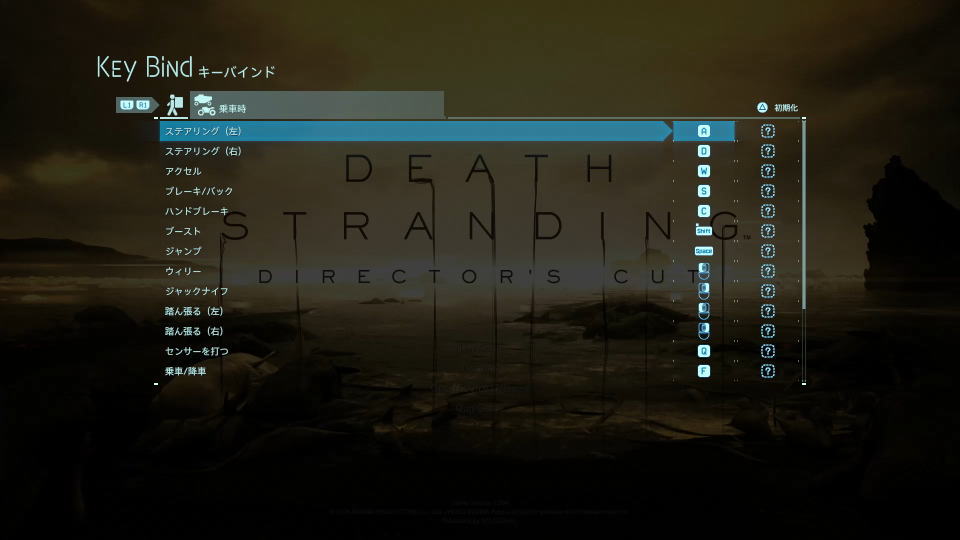
| キーボード設定(乗車時) | キー割り当て |
|---|---|
| ステアリング(左) | A |
| ステアリング(右) | D |
| アクセル | W |
| ブレーキ / バック | S |
| ハンドブレーキ | C |
| ブースト | 左Shift |
| ジャンプ | Space |
| ウィリー | 左クリック |
| ジャックナイフ | 右クリック |
| 踏ん張る(左) | 左クリック |
| 踏ん張る(右) | 右クリック |
| センサーを打つ | Q |
| 乗車 / 降車 | F |
| ドリフト | 左Ctrl |
| 端末機能を起動する / 荷物メニューを開く | F |
| 背中に積む | E |
| 自動追従ロボ:一番近い通信接続圏内の拠点へいく | C |
| 自動追従ロボ:一番近い配送先へいく | E |
DEATH STRANDING DIRECTOR'S CUTのコントローラー設定
デス・ストランディング DIRECTOR'S CUTの「コントローラー設定」を確認するには、ゲームを開始してキャラクターが操作できるようになったら「ポーズ」を開きます。
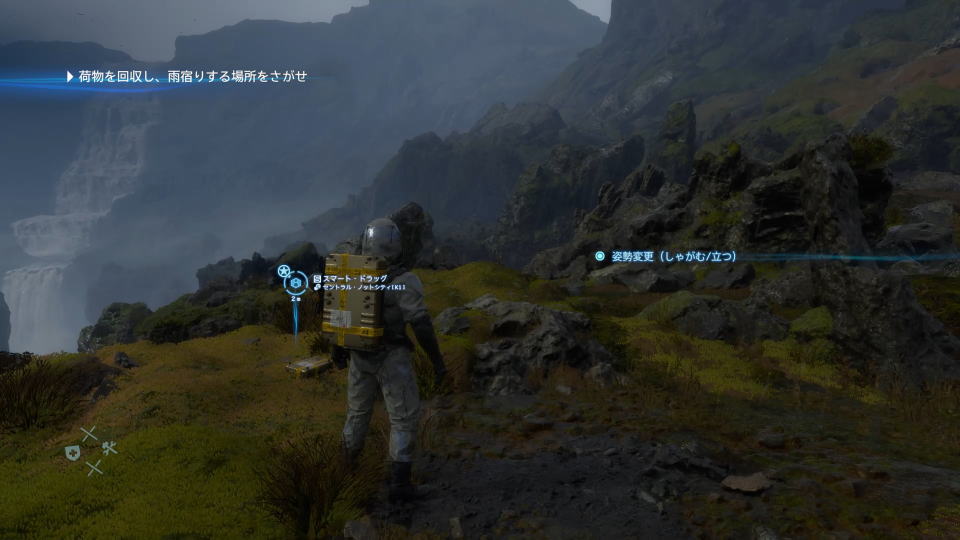
ポーズを開いたら、画面右側にコントローラー設定が表示されます。
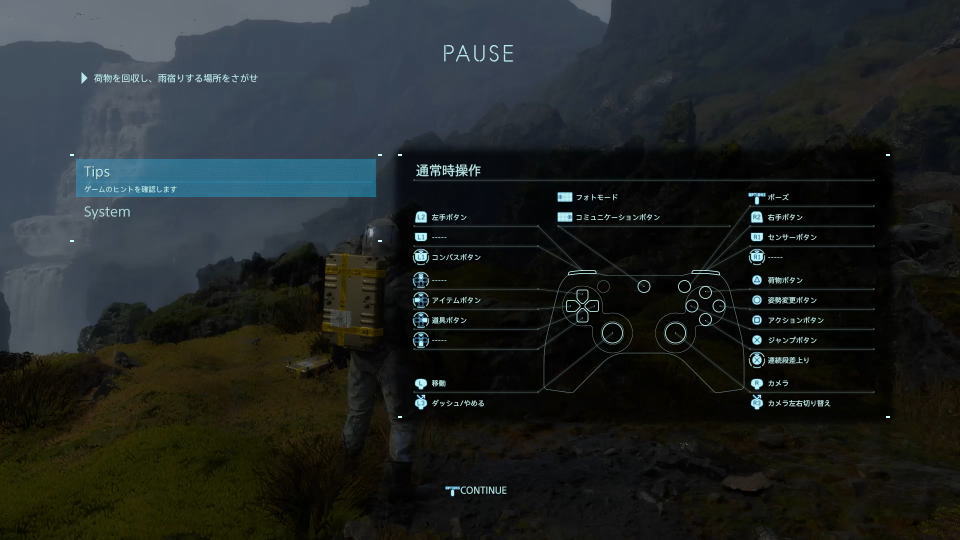
| コントローラー設定 | PlayStation | Xbox |
|---|---|---|
| 左手 | L2 | LT |
| コンパス(長押し) | L1 | LB |
| アイテム | 方向キー左 | 方向パッド左 |
| 道具 | 方向キー右 | 方向パッド右 |
| 移動 | Lスティック | Lスティック |
| ダッシュ / やめる | L3 | L3 |
| フォトモード | タッチパッド左 | ? |
| コミュニケーション | タッチパッド右 | ? |
| ポーズ | OPTIONS | メニュー |
| 右手 | R2 | RT |
| センサー | R1 | RB |
| 荷物 | △ | Y |
| 姿勢変更 | ○ | B |
| アクション | □ | X |
| ジャンプ、連続段差上り(長押し) | × | A |
| カメラ | Rスティック | Rスティック |
| カメラ左右切り替え | R3 | R3 |
Tipsの確認方法
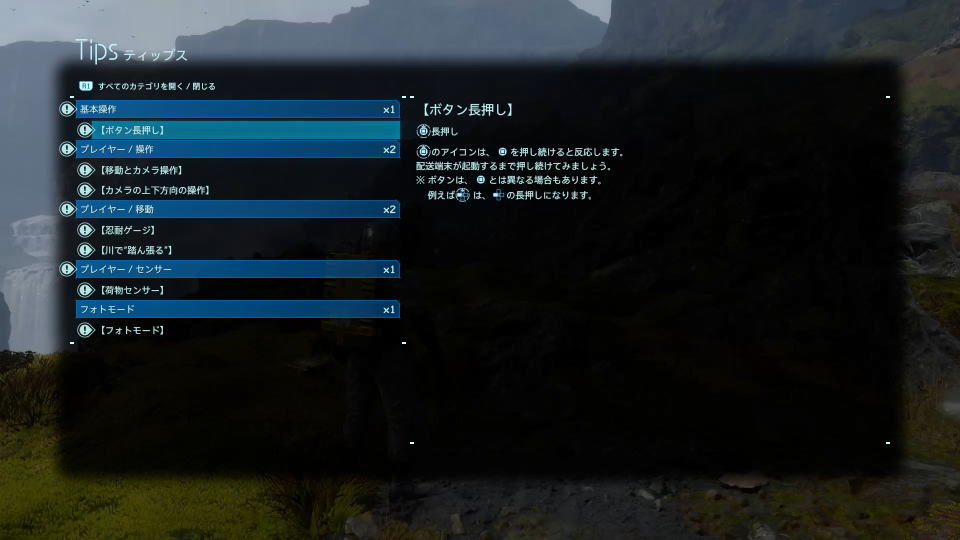
ポーズを開いた後に「Tips」を選択すると、ゲームの攻略に役立つ情報が確認できます。
Xbox Game Passの価格を見る
Game Pass Ultimateは2025年10月1日から、従来の約2倍となる「2,750円」に価格改定されました。
-

-
Xbox Game Pass がアップデート: Essential、Premium、Ultimate プランのご紹介 - Xbox Wire Japan
これまで以上にプレイヤーのプレイスタイルに寄り添う 3 つの新しい Game Pass プランをご紹介します
続きを見る

今価格改定前の「1,450円」で使えるのは、Amazonだけです。


最新の記事
-
-
【Game Pass】安く買う方法【価格比較】
発売初日から新作をプレイできる、MicrosoftのサブスクであるPC Game PassとXbox Game Pass Ultimate。
今回の記事ではこれらを含めた「4種類のGame Pass」の価格比較と、安く購入する方法について解説します。続きを見る

公式サイト:DEATH STRANDING DIRECTOR'S CUT

関連記事
 【Ultimate Sheep Raccoon】キーボードとコントローラー設定【操作方法】
 【F1 25】キーボードとコントローラー設定【操作方法】
 【Death Howl】日本語化とキーボード設定【操作方法】
 【Sledding Game】キーボードとコントローラー設定【操作方法】
 【スポンジ・ボブ: パトリック・スター・ゲーム】キーボードとコントローラー設定【操作方法】
 【けものティータイム】キーボードとコントローラー設定【操作方法】
 【Professional Fishing 2】キーボードとコントローラー設定【操作方法】
 【朝露:境界旅程】キーボードとコントローラー設定【操作方法】
 【to a T】キーボードとコントローラー設定【操作方法】
 【Overcooked! 2】キーボードとコントローラー設定【操作方法】