ソロでもフレンドとでも楽しめる、ユニットの動作をカスタマイズできるストラテジーゲームのDesynced。
今回の記事ではこの「Desynced」の操作に関わるキーボードや、コントローラーの設定について解説します。
Desyncedの操作を確認する方法
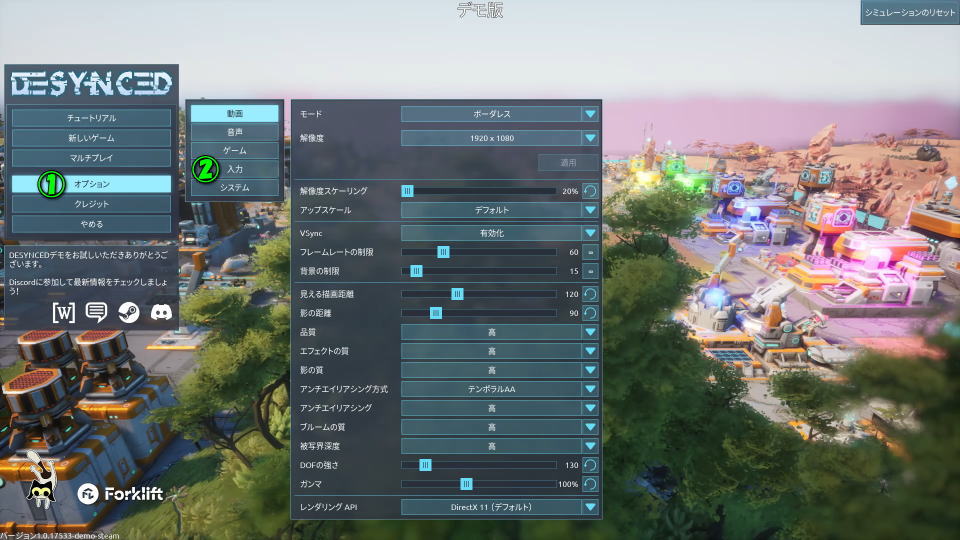
Desyncedの操作を確認するには、タイトルメニューの「オプション」から「入力」に進みます。
Desyncedのキーボード設定
Desyncedの「キーボード設定」です。
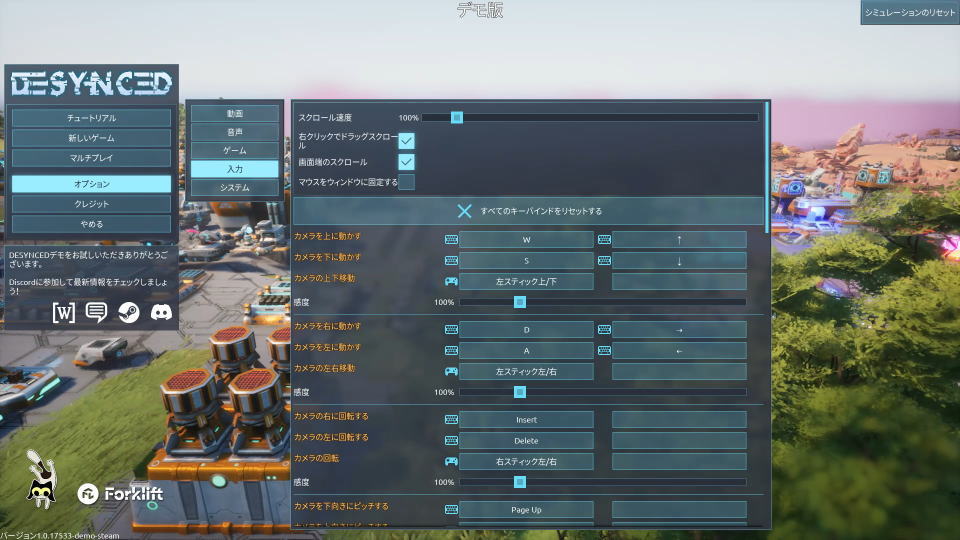
また右下のフォームに「任意の文字列」を入力すると、その文字が含まれる行のみ検索できます。
| キーボード設定 | キー割り当て |
|---|---|
| カメラを上に動かす | W / カーソル上 |
| カメラを下に動かす | S / カーソル下 |
| カメラの上下移動 | |
| カメラを右に動かす | D / カーソル右 |
| カメラを左に動かす | A / カーソル左 |
| カメラの左右移動 | |
| カメラを右に回転する | Insert |
| カメラを左に回転する | Delete |
| カメラの回転 | |
| カメラを下向きにピッチする | Page Up |
| カメラを上向きにピッチする | Page Down |
| カメラをピッチする | |
| カメラをズームインする | |
| カメラをズームアウトする | |
| カメラのズーム | ホイール上下 |
| 選択 | 左クリック |
| ユニットの移動 | 右クリック |
| カメラを動かす | 右クリック |
| カメラの回転 | ホイールクリック |
| 攻撃移動 | ホイールクリック |
| 設定のコピー | C |
| 設定の貼り付け | V |
| 強制攻撃 / 攻撃移動 | Q |
| その場を防衛する | H |
| クイックアクション | E |
| 建設現場の回転 | R |
| ゲームを一時停止 | Space |
| ゲーム内メニュー | Esc |
| 建設メニュー | B |
| 技術ツリー | T |
| コーデックス | X |
| 司令部 | F |
| ライブラリ | L |
| 進捗状況 | O(オー) |
| 承諾 | Enter |
| システムインデックス | I(ai) |
| チャット | K |
| マップオーバーレイ | Tab |
| オーバーレイ設定 | Y |
| マップ | M |
| カメラのホームを設定 | Home |
| カメラをリセットする | End |
| 勢力本拠地を設定する | Ctrl + Home |
| カメラを0に設定 | |
| 電力グリッドを切り替える | P |
| グリッドカーソルの切り替え | G |
| 進路の表示 | J |
| カメラが追うターゲットの設定 | N |
| 1つ前を選択 | BackSpace |
| グループ1 | 1 |
| グループ2 | 2 |
| グループ3 | 3 |
| グループ4 | 4 |
| グループ5 | 5 |
| グループ6 | 6 |
| グループ7 | 7 |
| グループ8 | 8 |
| グループ9 | 9 |
| グループ10 | 0 |
| 次のショートカットグループ | Alt + カーソル上 |
| 前のショートカットグループ | Alt + カーソル下 |
| ピン | Alt + 左クリック |
| ユーザーインターフェースの非表示 | U |
| スクリーンショット付きフィードバック | F8 |
| ゲームパッドマウスの切り替え |
Desyncedのコントローラー設定
Desyncedの「コントローラー設定」です。
ただしスペースの関係上、ボタンやキーが割り当てられていない項目は割愛しています。
コントローラー選びで迷った場合は、SteamでもXbox Game Passでも使えるXbox純正品がオススメです。
その理由として、Xbox Game PassではDUALSHOCK 4やDualSenseで操作できないゲームがあるからです。


 ポチップ
ポチップ
| コントローラー設定 | Xbox | PlayStation |
|---|---|---|
| カメラの上下移動 | 左スティック上下 | 左スティック上下 |
| カメラの左右移動 | 左スティック左右 | 左スティック左右 |
| カメラの回転 | 右スティック左右 | 右スティック左右 |
| カメラをピッチする | 右スティック上下 | 右スティック上下 |
| カメラをズームインする | RB | R1 |
| カメラをズームアウトする | LB | L1 |
| 選択 | A | × |
| ユニットの移動 | X | □ |
| ゲーム内メニュー | メニュー | OPTIONS |
| 建設メニュー | 方向パッド上 | 方向キー上 |
| 技術ツリー | 方向パッド右 | 方向キー右 |
| コーデックス | 方向パッド下 | 方向キー下 |
| 司令部 | 方向パッド左 | 方向キー左 |
| ゲームパッドマウスの切り替え | R3 | R3 |
Xbox Game Passの価格を見る
Game Pass Ultimateは、月額わずか「1,550円」で対象のゲームが遊び放題になるサービスです。
一部のゲームは発売日当日からプレイできるため、購入することなく新作が遊べてしまいます。

マイクロソフト
ポチップ
公式サイト:Desynced