多種多様なデジモンの収集と育成を楽しめるという、RPGのデジモンストーリー タイムストレンジャー。
今回の記事では、この「デジモンストーリー タイムストレンジャー」の操作方法について解説します。
デジモンストーリー タイムストレンジャーの操作を確認する方法
デジモンストーリー タイムストレンジャーの操作を確認するには、ゲームを開始してキャラクターが操作できるところまで進みます。
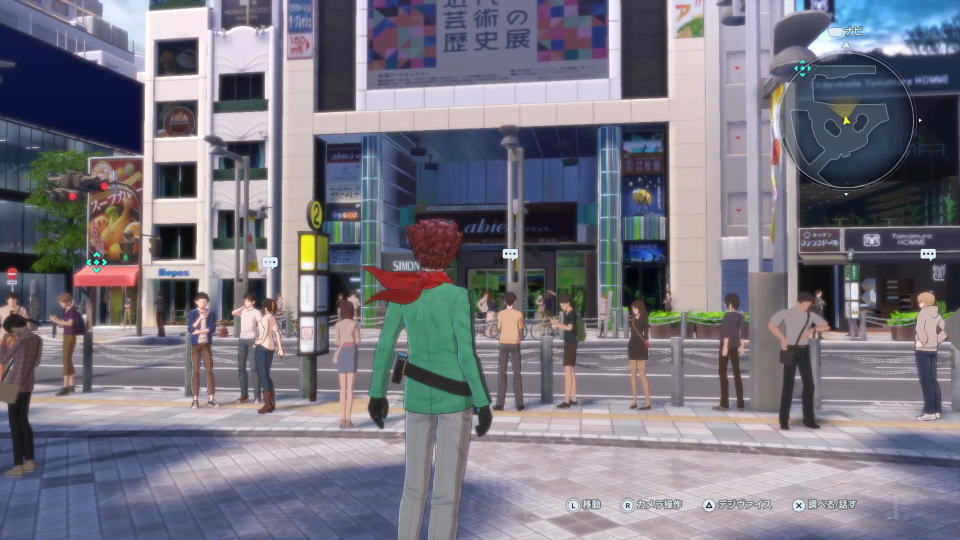
キャラクターが操作できるようになったら「メニュー」を開いて「オプション」を選択します。
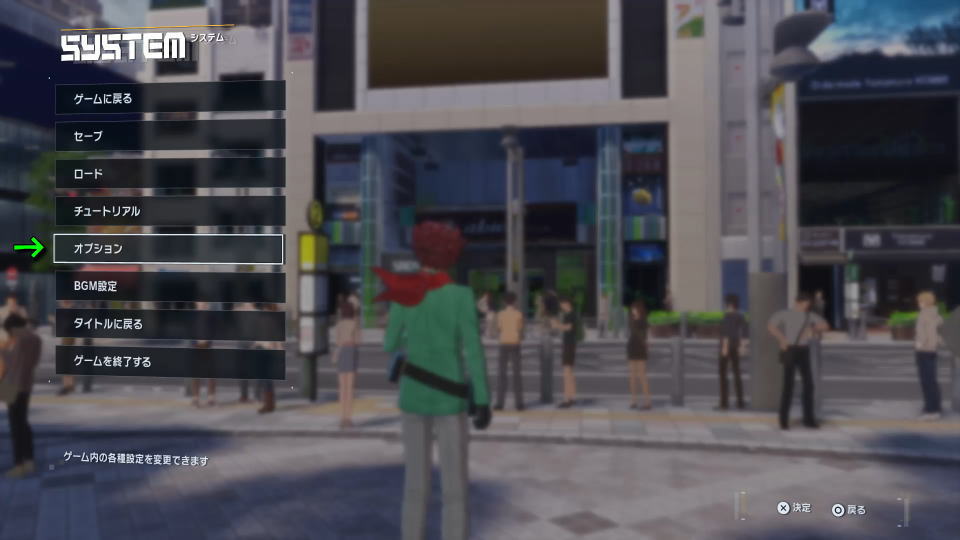
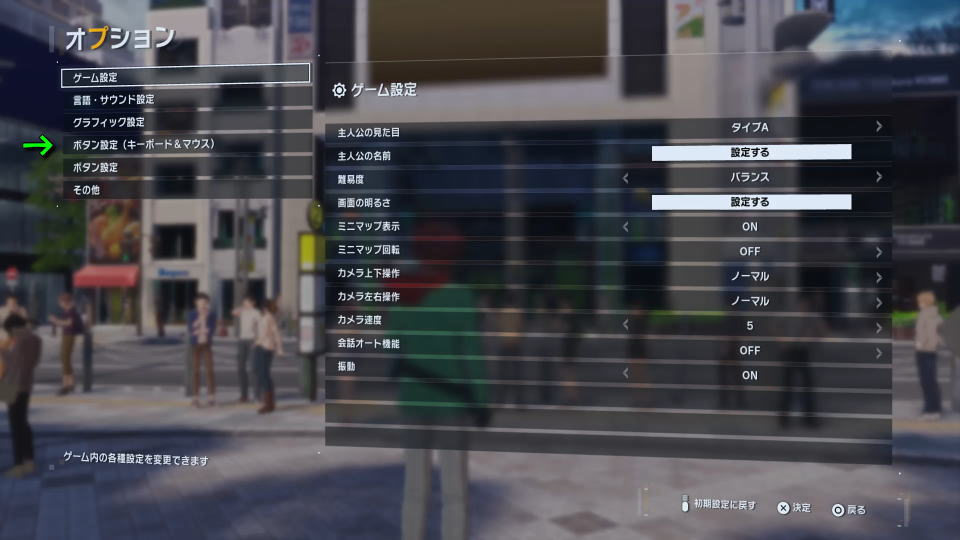
オプションが開いたら、操作するデバイスに応じて「ボタン設定(キーボード&マウス)」や「ボタン設定」を選択します。
デジモンストーリー タイムストレンジャーのキーボード設定
デジモンストーリー タイムストレンジャーの「キーボード設定」です。
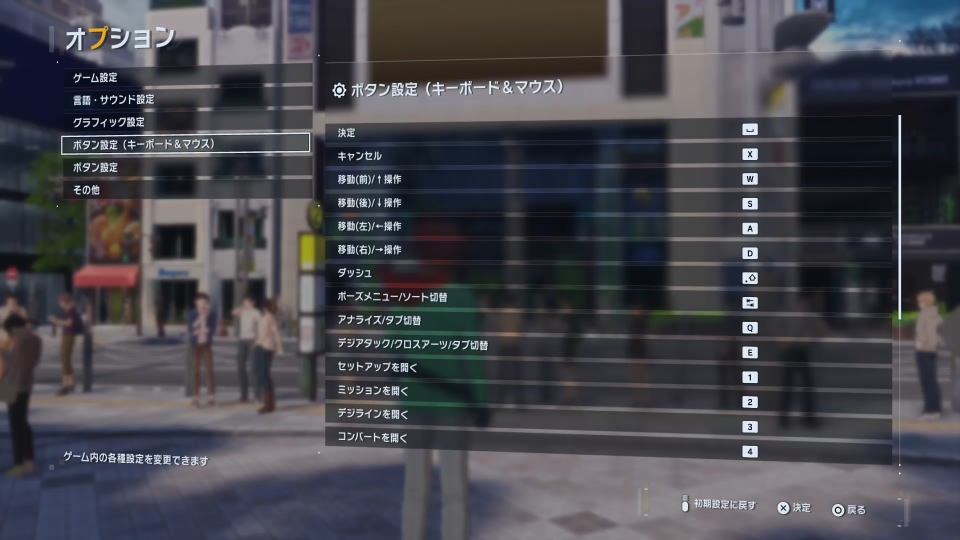
また右下のフォームに「任意の文字列」を入力すると、その文字が含まれる行のみ検索できます。
| キーボード設定 | キー割り当て |
|---|---|
| 決定 | Space |
| キャンセル | X |
| 移動(前)/ ↑操作 | W |
| 移動(後)/ ↓操作 | S |
| 移動(左)/ ←操作 | A |
| 移動(右)/ →操作 | D |
| ダッシュ | 左Shift |
| ポーズメニュー / ソート切替 | Tab |
| アナライズ / タブ切替 | Q |
| デジアタック / クロスアーツ / タブ切替 | E |
| セットアップを開く | 1 |
| ミッションを開く | 2 |
| デジラインを開く | 3 |
| コンバートを開く | 4 |
| タブ切替(サブ) | F |
| デジライド / エスケープ / タブ切替(サブ) | R |
| メニュー操作 | Z |
| デジヴァイス / 情報切替 / スキップ | C |
| カメラ回転(上)/ スピードUP | I(アイ) |
| カメラ回転(下)/ スピードDOWN | K |
| カメラ回転(左) | J |
| カメラ回転(右) | L |
| カメラリセット / 保護 / オート | P |
| マップ切替 / デジヴァイスを閉じる | 右Shift |
デジモンストーリー タイムストレンジャーのコントローラー設定
デジモンストーリー タイムストレンジャーの「コントローラー設定」です。
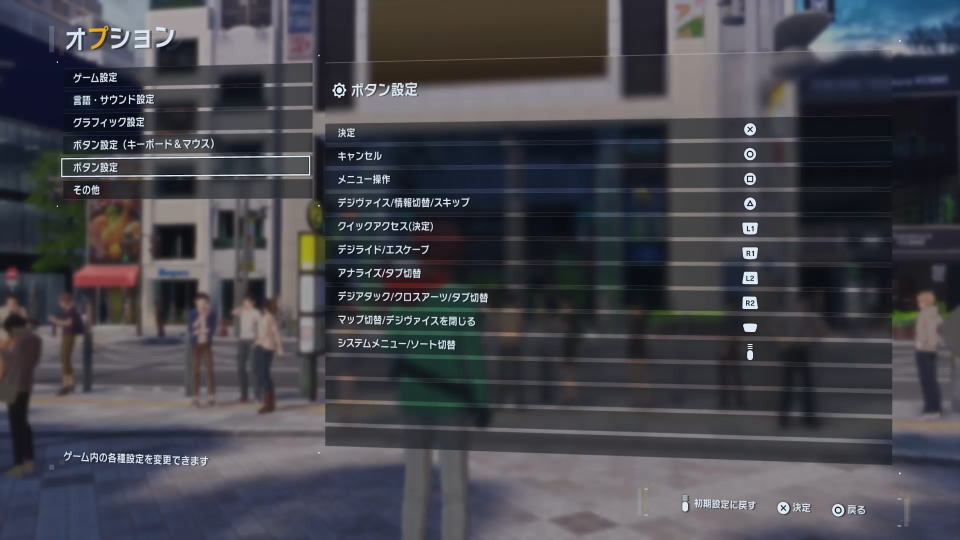
| コントローラー設定 | PlayStation | Xbox |
|---|---|---|
| 決定 | × | A |
| キャンセル | ○ | B |
| メニュー操作 | □ | X |
| デジヴァイス / 情報切替 / スキップ | △ | Y |
| クイックアクセス(決定) | L1 | LB |
| デジライド / エスケープ | R1 | RB |
| アナライズ / タブ切替 | L2 | LT |
| デジアタック / クロスアーツ / タブ切替 | R2 | RT |
| マップ切替 / デジヴァイスを閉じる | タッチパッド | ビュー |
| システムメニュー / ソート切替 | OPTIONS | メニュー |
Xbox Game Passの価格を見る
Game Pass Ultimateは、月額わずか「1,550円」で対象のゲームが遊び放題になるサービスです。
一部のゲームは発売日当日からプレイできるため、購入することなく新作が遊べてしまいます。


公式サイト:デジモンストーリー タイムストレンジャー