
毎日世界中で何百万人ものプレイヤーが、100種類以上のヒーローを使ってバトルを行っているDota 2。
今回の記事ではこの「Dota 2」のキーボードやテンプレートの設定、観戦モードの操作について解説します。
Dota 2の操作を確認する方法
Dota 2の操作を確認するには、起動後のタイトルメニューの左上にある「設定」に進みます。
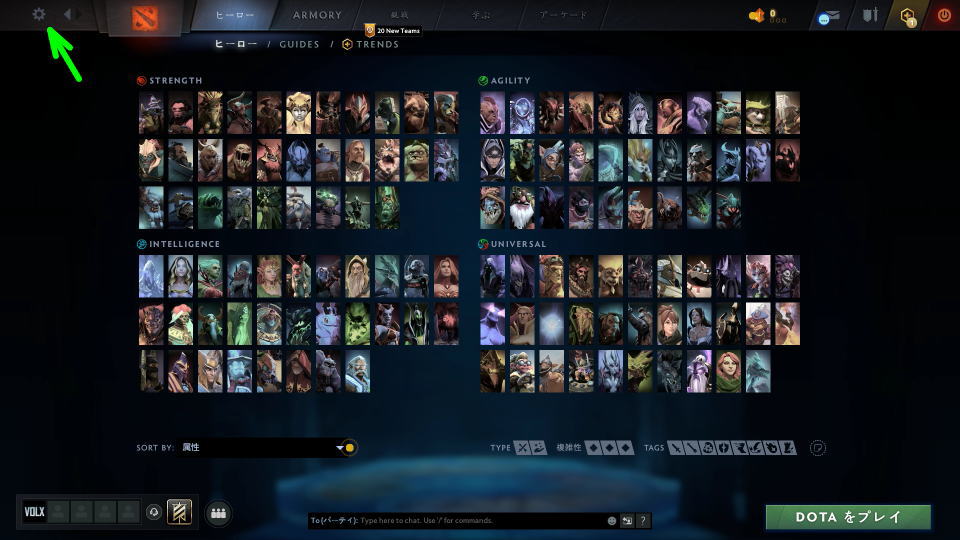
設定に移動すると「ホットキー」というタブが表示され、アビリティやアイテムなどの設定が行なえます。
また画面下部にあるリンクから「ホットキー」や「詳細」および「観戦」などの操作項目を表示できます。
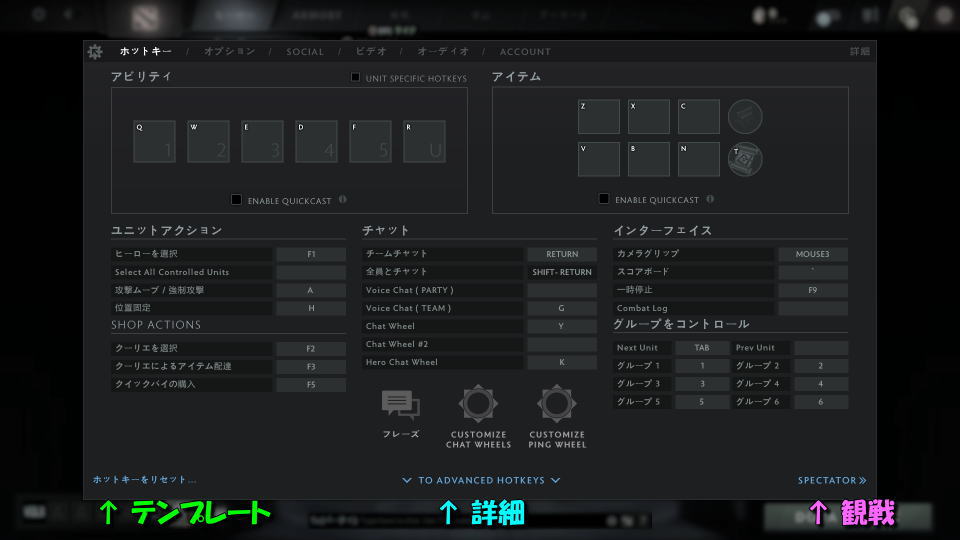
Dota 2のキーボード設定
Dota 2の「キーボード設定」です。
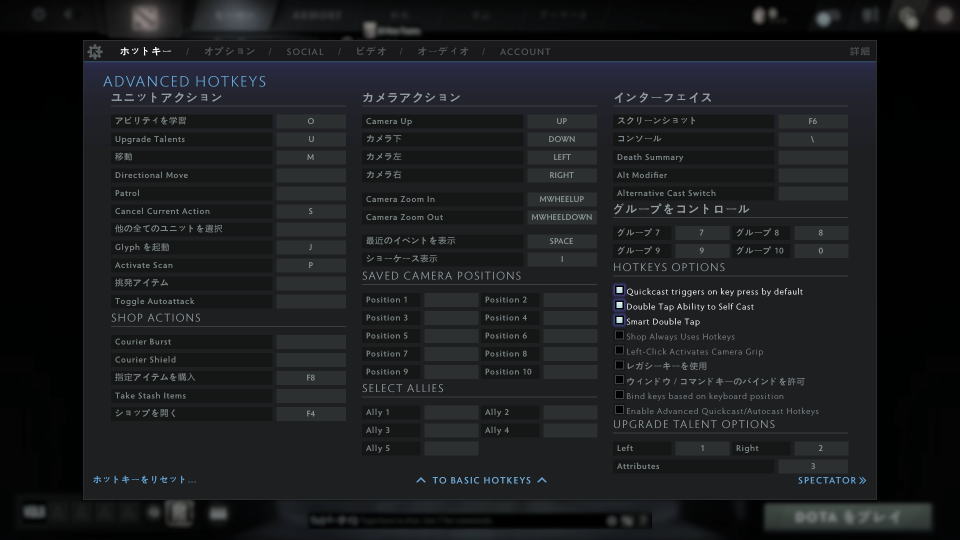
また右下のフォームに「任意の文字列」を入力すると、その文字が含まれる行のみ検索できます。
| キーボード | 操作方法 |
|---|---|
| ヒーローを選択 | F1 |
| 全てのユニットを選択 | |
| 攻撃ムーブ / 強制攻撃 | A |
| 位置固定 | H |
| アビリティを学習 | O(オー) |
| タレントをアップグレード | U |
| 移動 | M |
| Directional Move | |
| Patrol | |
| 動作のキャンセル | S |
| 他の全てのユニットを選択 | |
| Glyphを起動 | J |
| アクティブスキャン | P |
| 挑発アイテム | |
| 自動戦闘切替 | |
| クーリエを選択 | F2 |
| クーリエによるアイテム入っつ | F3 |
| クイックバイの購入 | F5 |
| クーリエバースト | |
| クーリエシールド | |
| 指定アイテムを購入 | F8 |
| アイテムを取る | |
| ショップを開く | F4 |
| チームチャット | Enter |
| 全員とチャット | Shift + Enter |
| ボイスチャット(パーティ) | |
| ボイスチャット(チーム) | G |
| チャットホイール | Y |
| チャットホイール #2 | |
| ヒーローチャットホイール | K |
| カメラ(上) | カーソル上 |
| カメラ(下) | カーソル下 |
| カメラ(左) | カーソル左 |
| カメラ(右) | カーソル右 |
| カメラズームイン | ホイール上 |
| カメラズームアウト | ホイール下 |
| 最近のイベントを表示 | Space |
| ショーケース表示 | I(アイ) |
| カメラの保存位置1 | |
| カメラの保存位置2 | |
| カメラの保存位置3 | |
| カメラの保存位置4 | |
| カメラの保存位置5 | |
| カメラの保存位置6 | |
| カメラの保存位置7 | |
| カメラの保存位置8 | |
| カメラの保存位置9 | |
| カメラの保存位置10 | |
| Ally 1の選択 | |
| Ally 2の選択 | |
| Ally 3の選択 | |
| Ally 4の選択 | |
| Ally 5の選択 | |
| チームチャット | Enter |
| 全員とチャット | Shift + Enter |
| ボイスチャット(パーティ) | |
| ボイスチャット(チーム) | G |
| チャットホイール | Y |
| チャットホイール #2 | |
| ヒーローチャットホイール | K |
| カメラグリップ | ホイールクリック |
| スコアボード | ’(アポストロフィー) |
| 一時停止 | F9 |
| 戦闘ログ | |
| スクリーンショット | F6 |
| コンソール | \(バックスラッシュ) |
| Death Summary | |
| Alt Modifier | |
| Alternative Cast Switch | |
| 次のユニット | Tab |
| 前のユニット | |
| グループ 1 | 1 |
| グループ 2 | 2 |
| グループ 3 | 3 |
| グループ 4 | 4 |
| グループ 5 | 5 |
| グループ 6 | 6 |
| グループ 7 | 7 |
| グループ 8 | 8 |
| グループ 9 | 9 |
| グループ 10 | 0 |
| タレントのアップグレード(左) | 1 |
| タレントのアップグレード(右) | 2 |
| アビリティ | 3 |
カスタマイズ項目
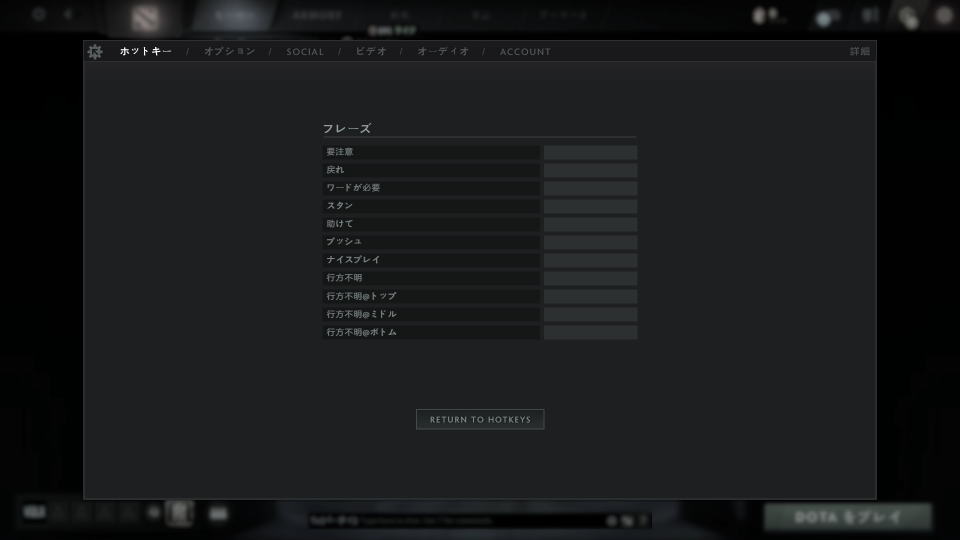
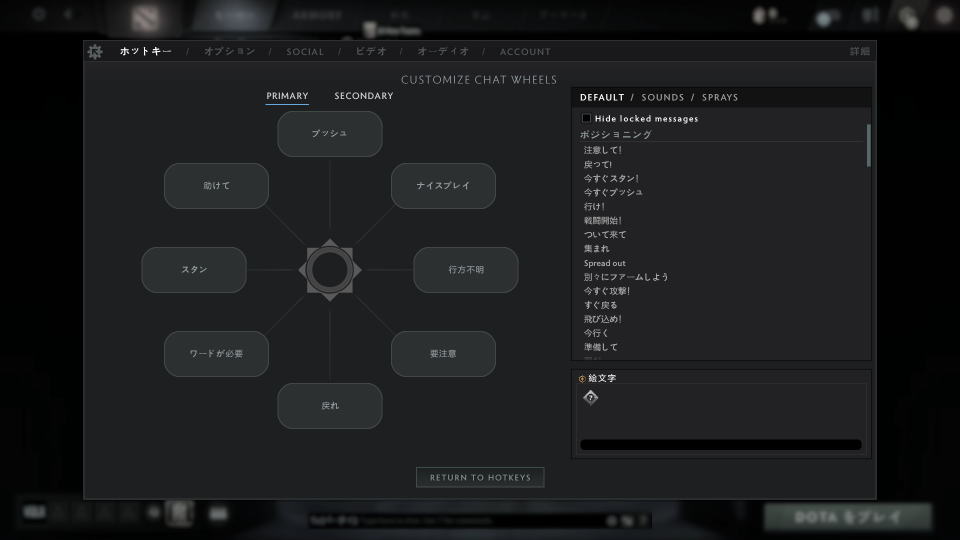
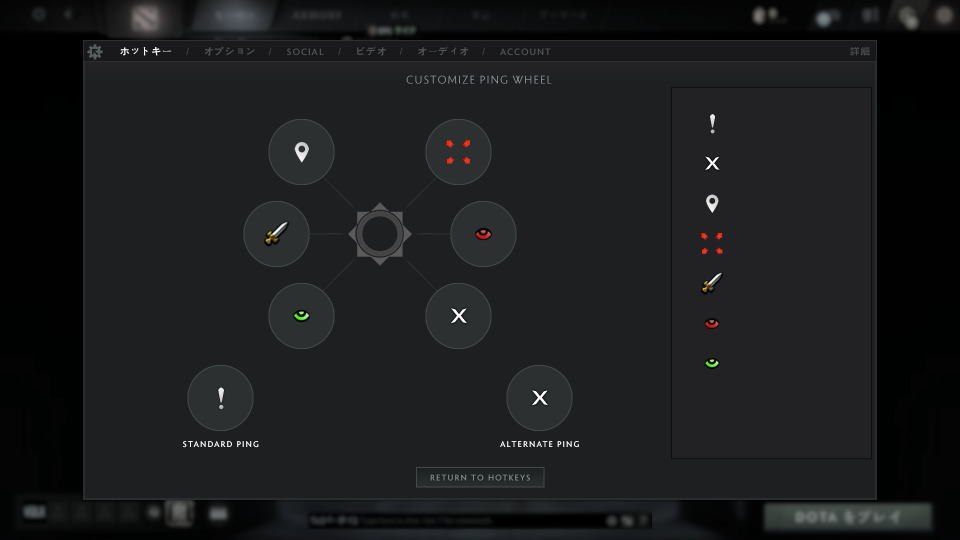
ホットキータブの画面中央に存在する、3種類の「カスタマイズ項目」です。
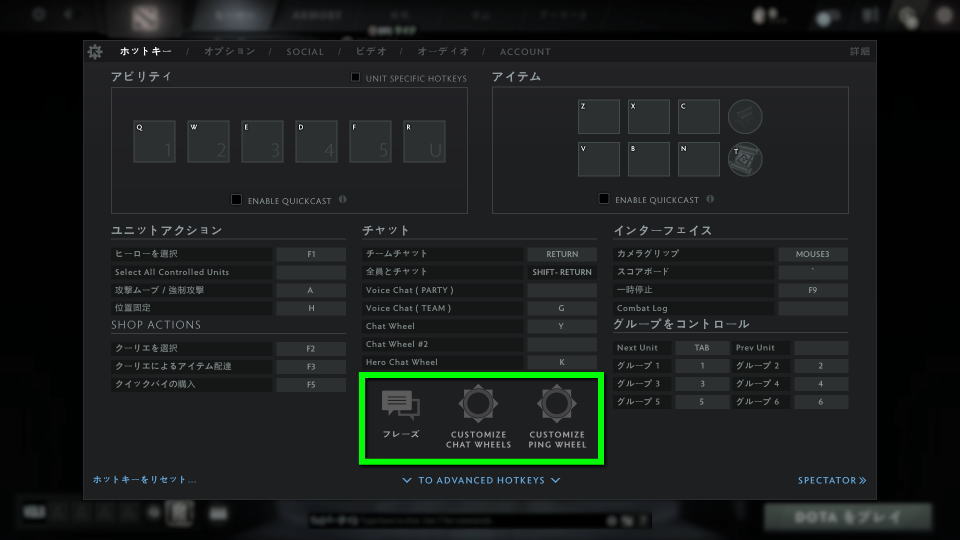
フレーズ
チャットホイール
ピンホイール
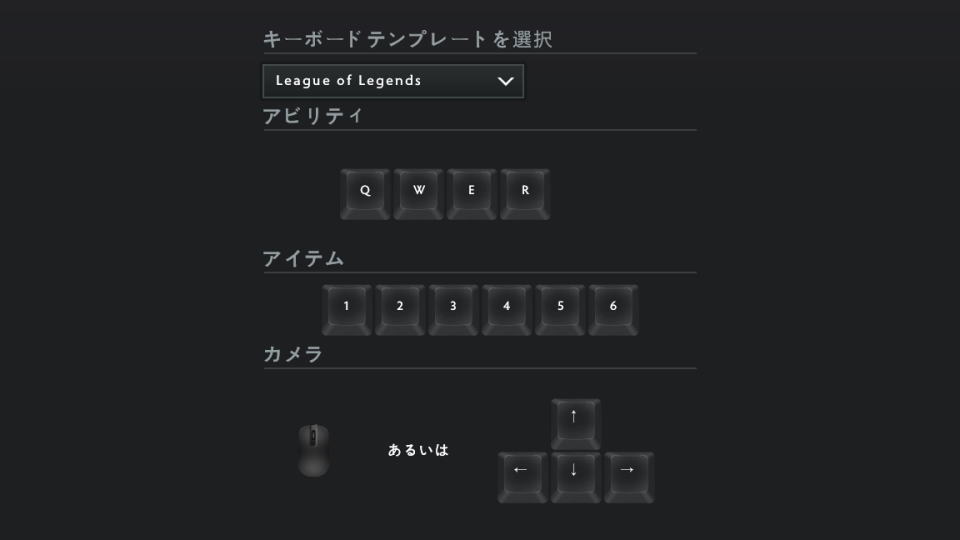
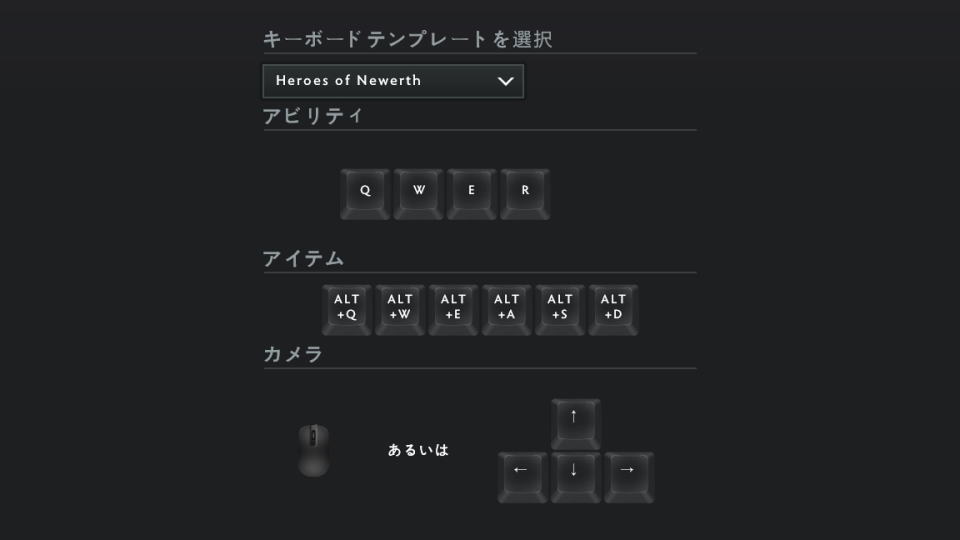
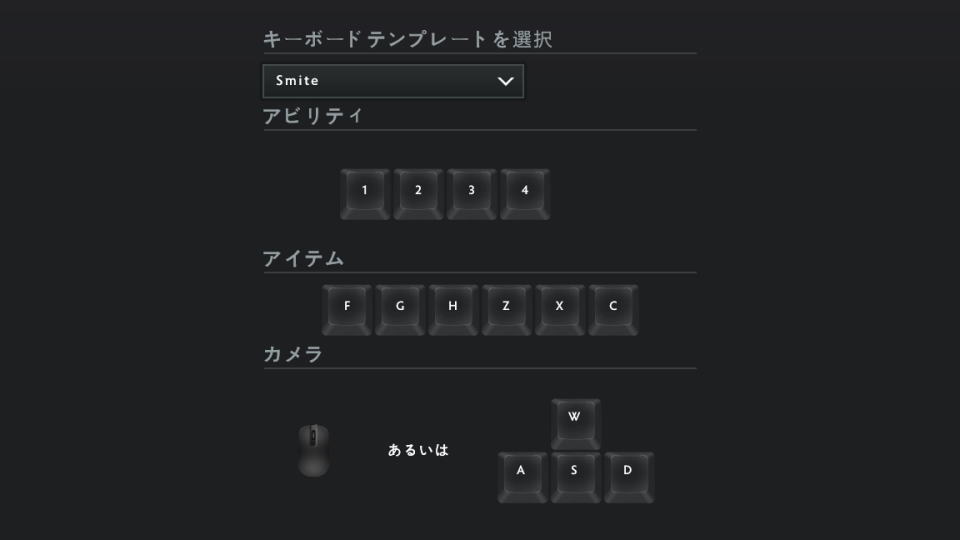
テンプレート
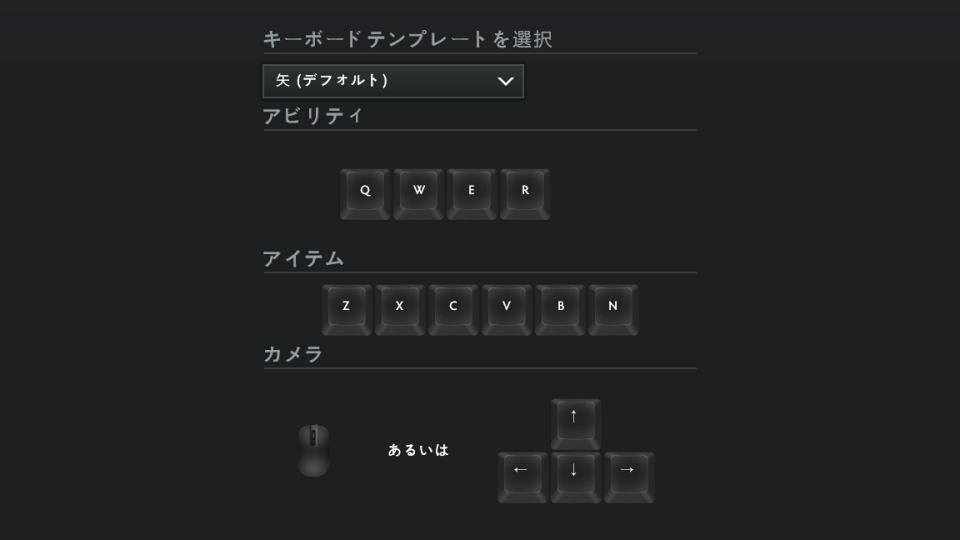
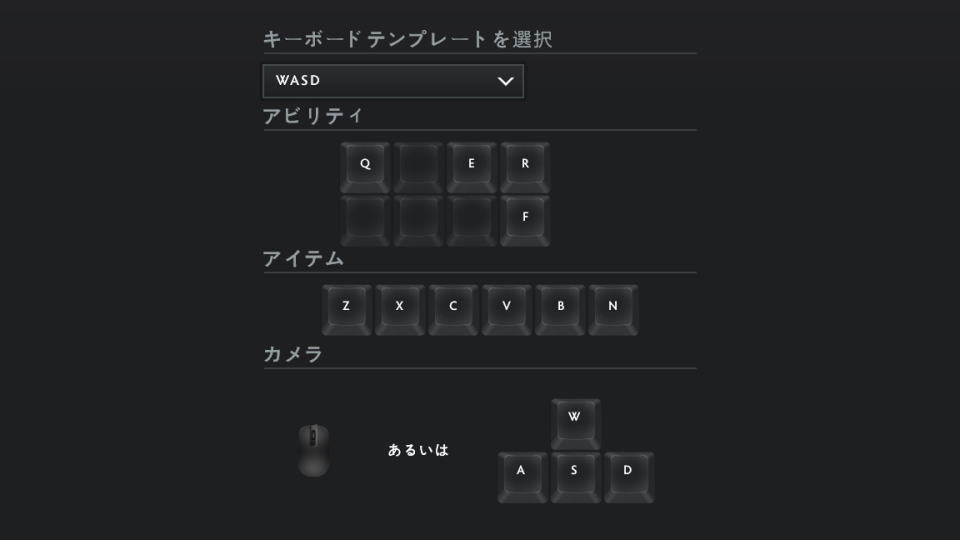
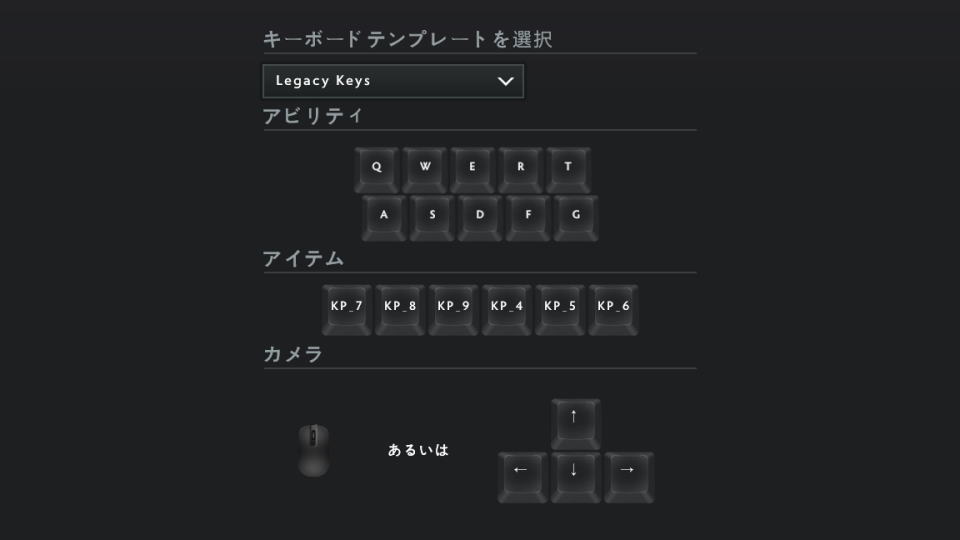
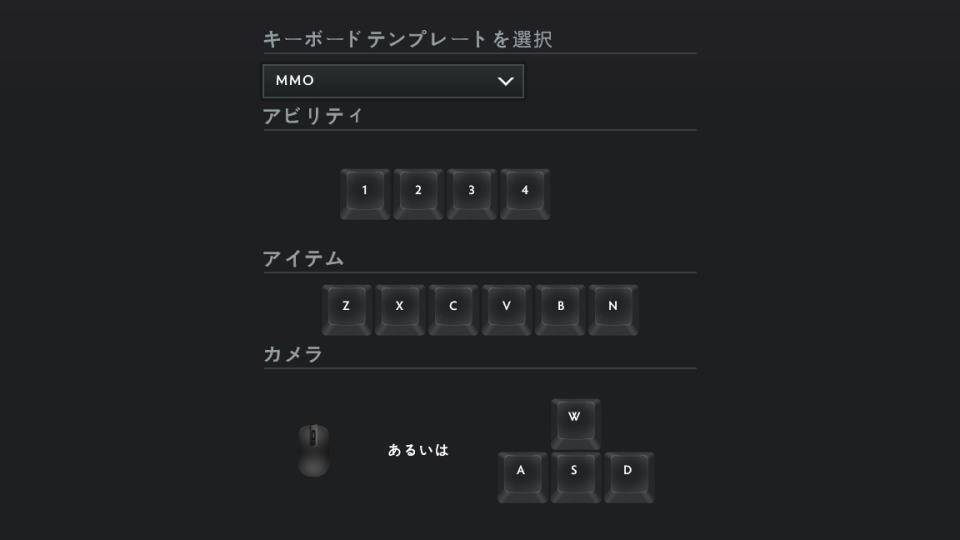
ホットキーとして読み込み可能な「テンプレート」は全7種類あります。
矢(デフォルト)
WASD
Legacy Keys
MMO
League of Legends
Heroes of Newerth
Smite
観戦モードの操作
ホットキータブの右下にある「SPECTATOR」を選択すると表示可能な項目です。
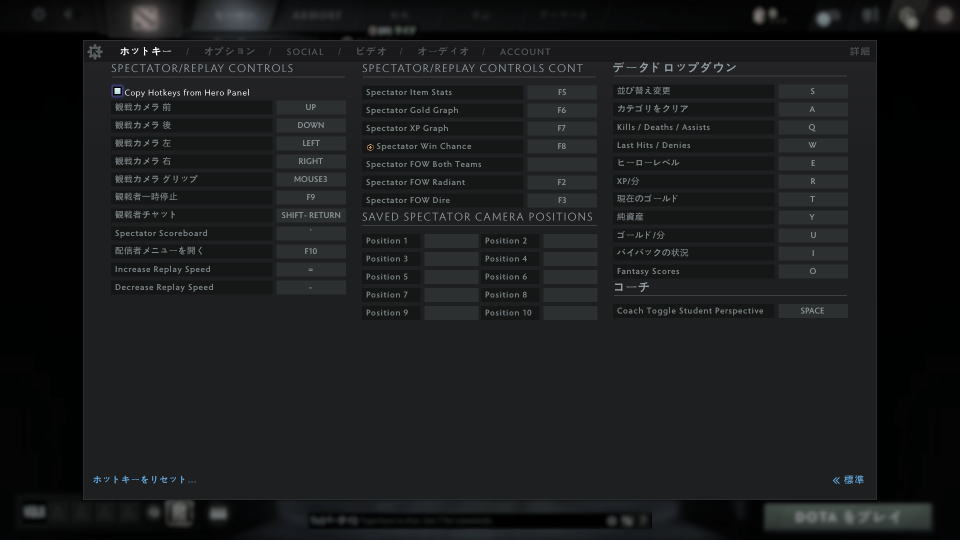
| 観戦モード | 操作方法 |
|---|---|
| 観戦カメラ(前) | カーソル上 |
| 観戦カメラ(後) | カーソル下 |
| 観戦カメラ(左) | カーソル左 |
| 観戦カメラ(右) | カーソル右 |
| 観戦カメラ(グリップ) | ホイールクリック |
| 観戦者一時停止 | F9 |
| 観戦者チャット | Shift + Enter |
| 観戦者スコアボード | ’(アポストロフィー) |
| 配信者メニューを開く | F10 |
| リプレイスピードを上げる | =(イコール) |
| リプレイスピードを下げる | -(ハイフン) |
| Spectator Item Stats | F5 |
| Spectator Gold Graph | F6 |
| Spectator XP Graph | F7 |
| Spectator Win Chance | F8 |
| Spectator FOW Both Teams | |
| Spectator FOW Radiant | F2 |
| Spectator FOW Dire | F3 |
| カメラの保存位置1 | |
| カメラの保存位置2 | |
| カメラの保存位置3 | |
| カメラの保存位置4 | |
| カメラの保存位置5 | |
| カメラの保存位置6 | |
| カメラの保存位置7 | |
| カメラの保存位置8 | |
| カメラの保存位置9 | |
| カメラの保存位置10 | |
| 並び替え変更 | S |
| カテゴリをクリア | A |
| Kills / Deaths / Assists | Q |
| Last Hits / Denies | W |
| ヒーローレベル | E |
| XP / 分 | R |
| 現在のゴールド | T |
| 純資産 | Y |
| ゴールド / 分 | U |
| バイバックの状況 | I(アイ) |
| Fantasy Scores | O(オー) |
| Coach Toggle Student Perspective | Space |
Xbox Game Passを約半額で使う方法


お得に「Xbox Game Passを約半額で使う方法」は、別記事で詳しく解説しています。
-

-
【必見!】Xbox Game Passで損しない方法【半額以下】
ゲームライフをより充実させてくれるXbox Live Goldと、その上位版であるXbox Game Pass Ultimate。
今回の記事ではこれらの「サブスクリプション」を、通常の半額以下で利用する方法について解説します。続きを見る

公式サイト:Dota 2

