

タブターゲット戦闘と奥深いビルドカスタマイズを備えた、オンラインファンタジーRPGであるDreadmyst。
今回の記事ではこの「Dreadmyst」のログイン方法と、操作に関わるキーボードの設定について解説します。
アカウントの作成方法
Dreadmystを起動すると、メールアドレスとパスワードの入力欄が表示されます。
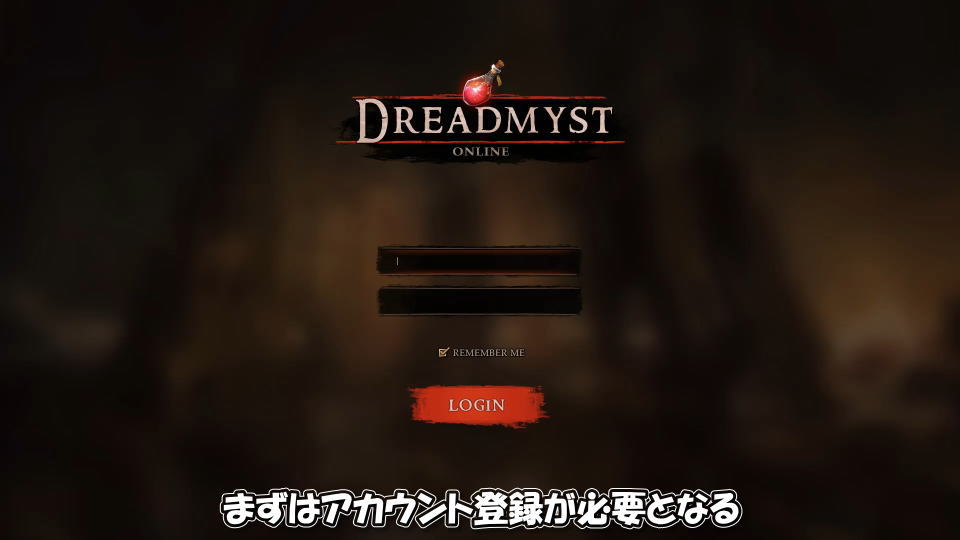
アカウントを作成していない場合は「Dreadmystの公式サイト」に移動します。
-

-
https://dreadmyst.com/
続きを見る

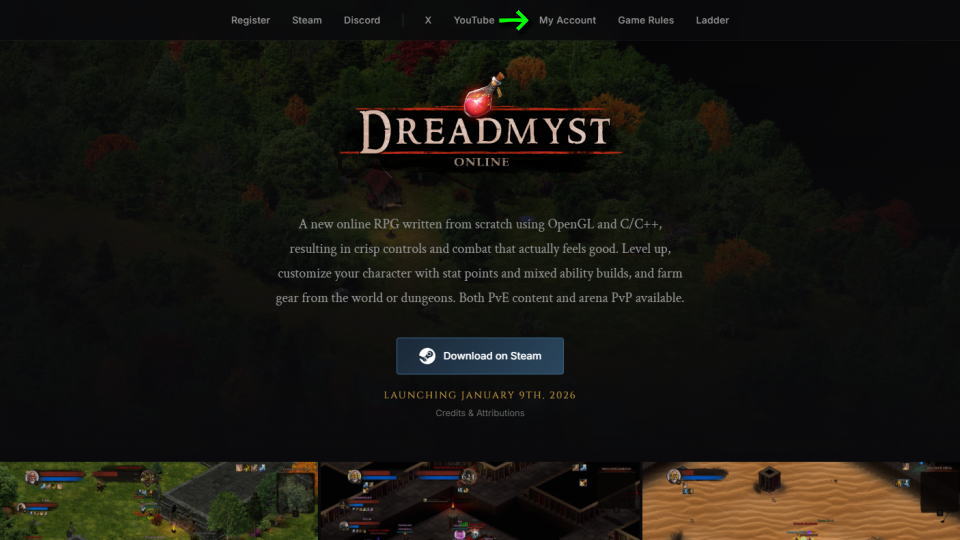
Dreadmystの公式サイトに移動したら、画面上部にある「My Account」を選択します。
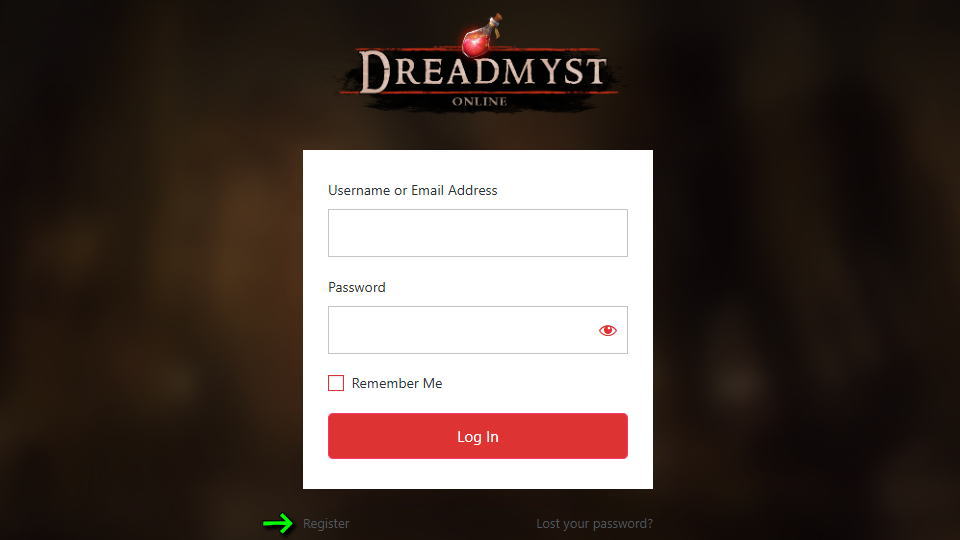
My Accountを選択したら、目立たない位置にある「Register」を選択します。
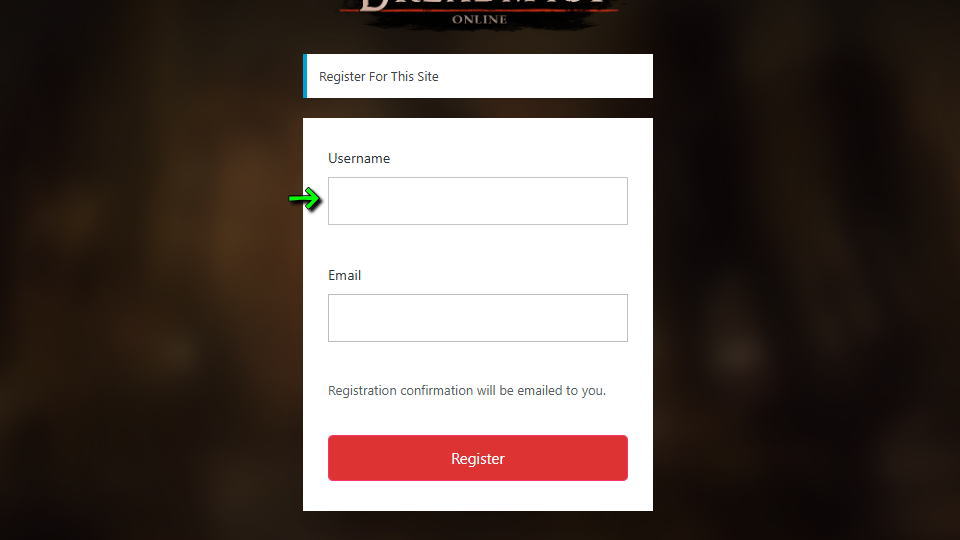
Registerを選択したら「Username」と「Email」を入力して「Register」を選択します。
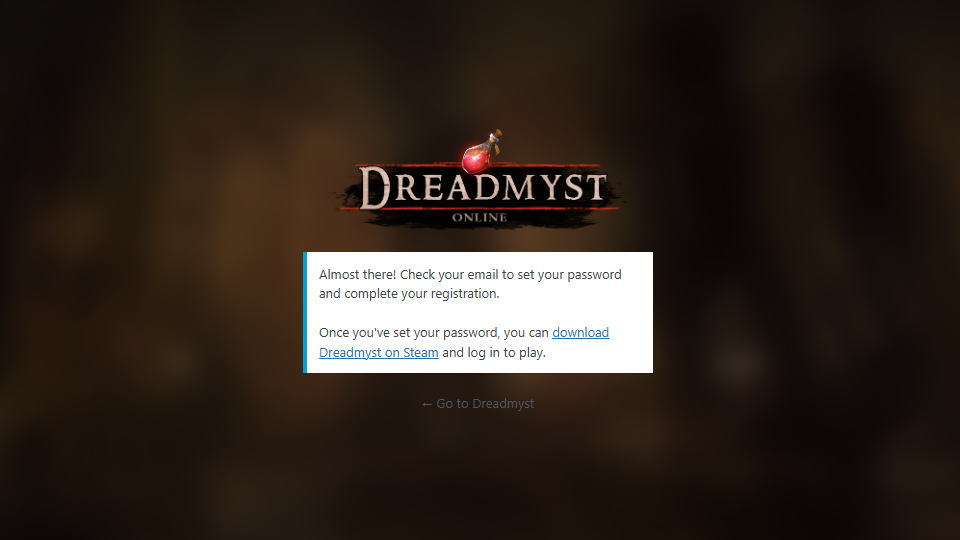
すると、入力したメールアドレス宛に「認証メール」が送信されます。
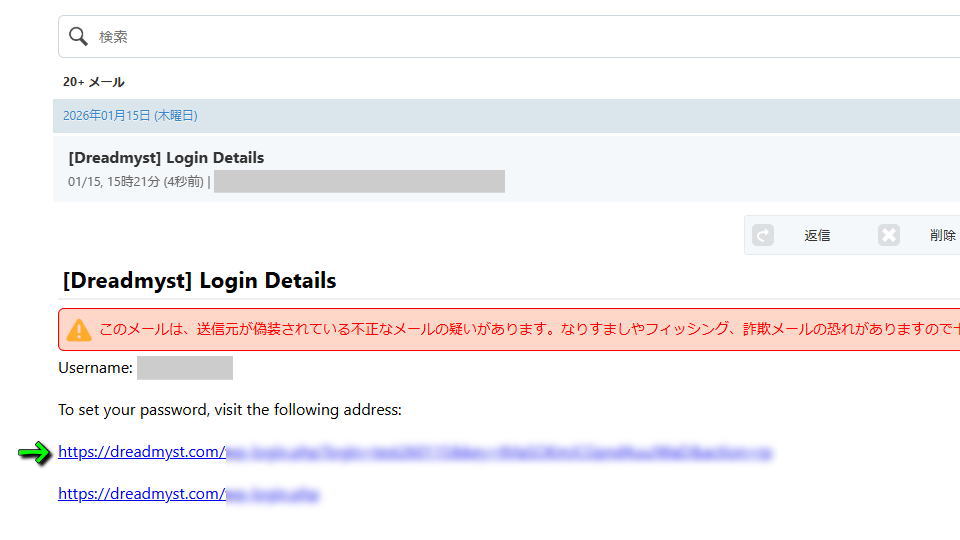
送信されたメールアドレス内にある「認証URL」を選択します。
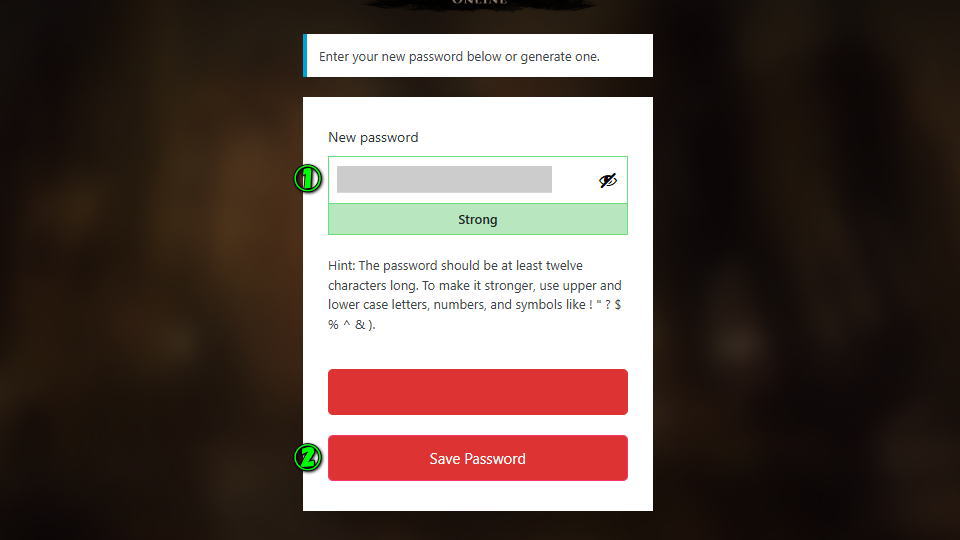
パスワードが表示されたら①のパスワードを控えた後に「Save Password」で確定します。
『You're all set! Download Dreadmyst on Steam and start playing.』というメッセージが表示されたら「Dreadmyst」を起動します。

Dreadmystの操作を確認する方法
Dreadmystの操作を確認するには、作成したアカウントでタイトルメニューから「ログイン」します。
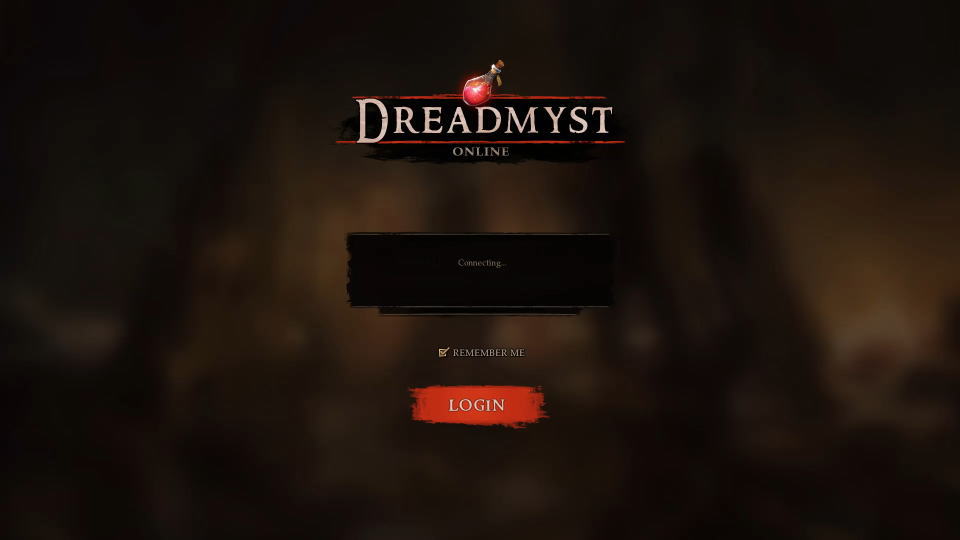
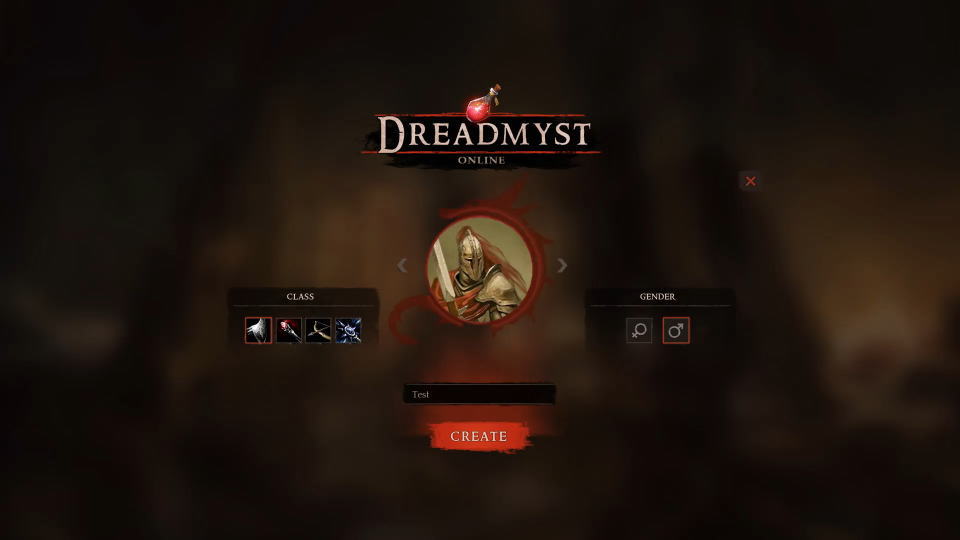
アカウントにログインしたら「クラス / 性別 / アカウント名」を選択して「CREATE」します。
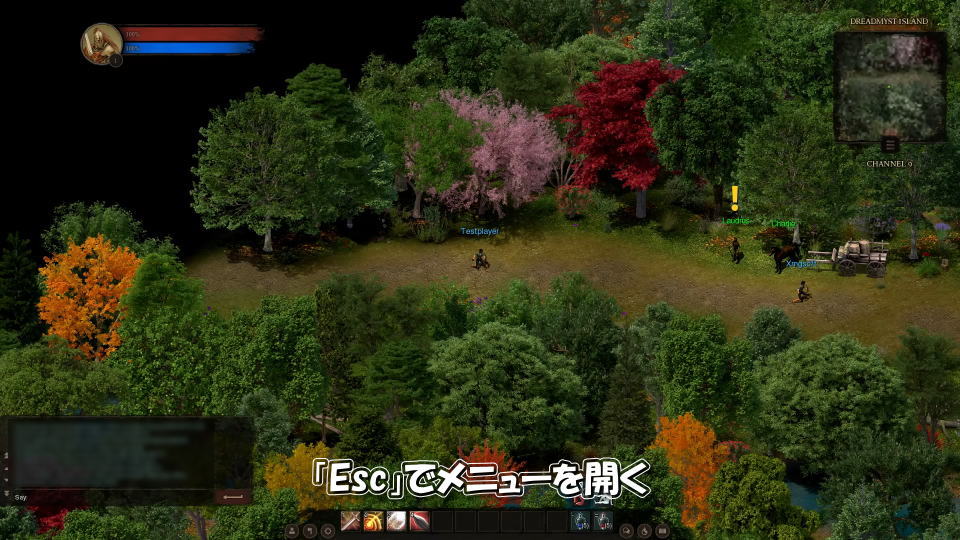
キャラクターが操作できるようになったら「Esc」でメニューを開きます。
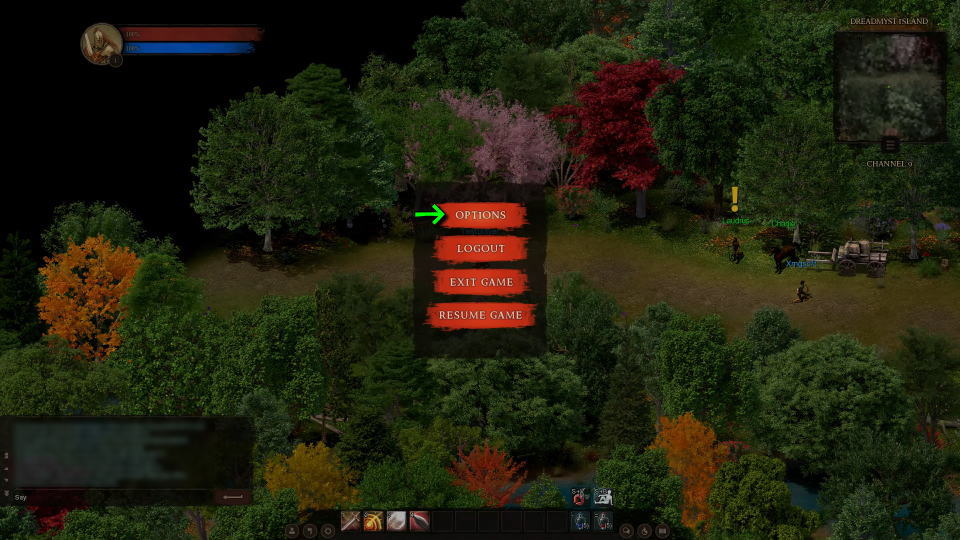
メニューが開いたら「OPTIONS」を選択します。
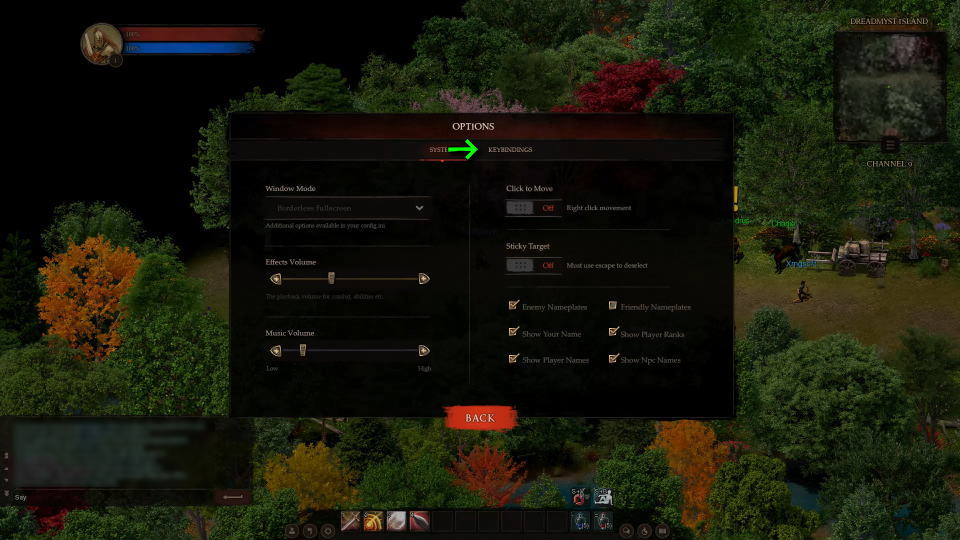
OPTIONSが表示されたら「KEYBINDINGS」を選択します。
Dreadmystのキーボード設定
Dreadmystの「キーボード設定」です。
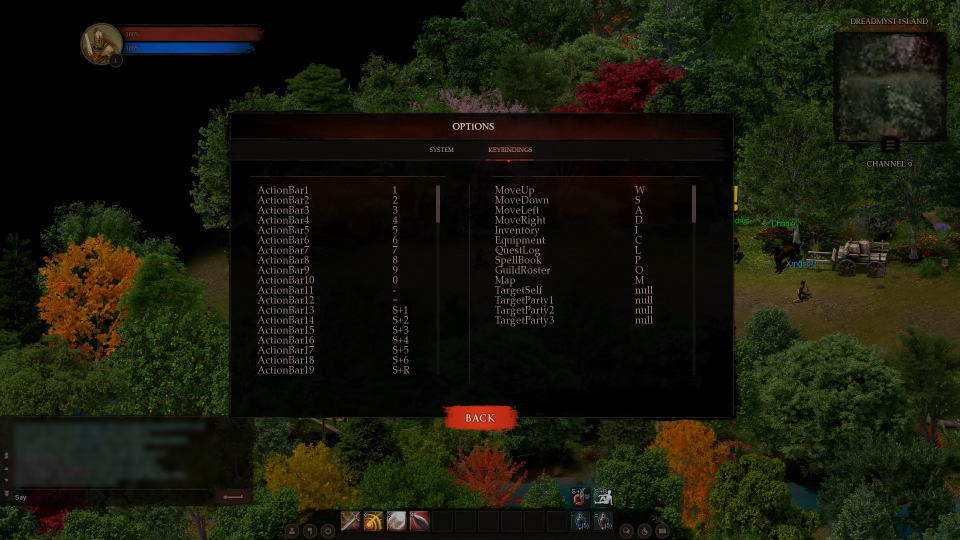
また右下のフォームに「任意の文字列」を入力すると、その文字が含まれる行のみ検索できます。
| キーボード設定 | 日本語訳 | キー割り当て |
|---|---|---|
| Move Up | 上へ移動 | W |
| Move Down | 下へ移動 | S |
| Move Left | 左へ移動 | A |
| Move Right | 右へ移動 | D |
| Inventory | インベントリ | I(アイ) |
| Equipment | 装備 | C |
| Quest Log | クエストログ | L |
| Spell Book | 呪文書 | P |
| Guild Roster | ギルド名簿 | O(オー) |
| Map | マップ | M |
| Target Self | 自身をターゲット | |
| Target Party 1 | パーティ 1をターゲット | |
| Target Party 2 | パーティ 2をターゲット | |
| Target Party 3 | パーティ 3をターゲット | |
| Action Bar 1 | アクションバー 1 | 1 |
| Action Bar 2 | アクションバー 2 | 2 |
| Action Bar 3 | アクションバー 3 | 3 |
| Action Bar 4 | アクションバー 4 | 4 |
| Action Bar 5 | アクションバー 5 | 5 |
| Action Bar 6 | アクションバー 6 | 6 |
| Action Bar 7 | アクションバー 7 | 7 |
| Action Bar 8 | アクションバー 8 | 8 |
| Action Bar 9 | アクションバー 9 | 9 |
| Action Bar 10 | アクションバー 10 | 0 |
| Action Bar 11 | アクションバー 11 | ー(マイナス) |
| Action Bar 12 | アクションバー 12 | =(イコール) |
| Action Bar 13 | アクションバー 13 | Shift + 1 |
| Action Bar 14 | アクションバー 14 | Shift + 2 |
| Action Bar 15 | アクションバー 15 | Shift + 3 |
| Action Bar 16 | アクションバー 16 | Shift + 4 |
| Action Bar 17 | アクションバー 17 | Shift + 5 |
| Action Bar 18 | アクションバー 18 | Shift + 6 |
| Action Bar 19 | アクションバー 19 | Shift + R |
| Action Bar 20 | アクションバー 20 | Shift + F |
| Action Bar 21 | アクションバー 21 | Shift + T |
| Action Bar 22 | アクションバー 22 | Shift + G |
| Action Bar 23 | アクションバー 23 | Shift + V |
| Action Bar 24 | アクションバー 24 | Shift + B |
| Action Bar 25 | アクションバー 25 | Ctrl + 1 |
| Action Bar 26 | アクションバー 26 | Ctrl + 2 |
| Action Bar 27 | アクションバー 27 | Ctrl + 3 |
| Action Bar 28 | アクションバー 28 | Ctrl + 4 |
| Action Bar 29 | アクションバー 29 | Ctrl + 5 |
| Action Bar 30 | アクションバー 30 | Ctrl + 6 |
| Action Bar 31 | アクションバー 31 | Ctrl + R |
| Action Bar 32 | アクションバー 32 | Ctrl + F |
| Action Bar 33 | アクションバー 33 | Ctrl + T |
| Action Bar 34 | アクションバー 34 | Ctrl + G |
| Action Bar 35 | アクションバー 35 | Ctrl + V |
| Action Bar 36 | アクションバー 36 | Ctrl + B |
Xbox Game Passの価格を見る
Game Pass Ultimateは2025年10月1日から、従来の約2倍となる「2,750円」に価格改定されました。
-
-
Xbox Game Pass がアップデート: Essential、Premium、Ultimate プランのご紹介 - Xbox Wire Japan
これまで以上にプレイヤーのプレイスタイルに寄り添う 3 つの新しい Game Pass プランをご紹介します
続きを見る

今価格改定前の「1,450円」で使えるのは、Amazonだけです。


最新の記事
-
-
【Game Pass】安く買う方法【価格比較】
発売初日から新作をプレイできる、MicrosoftのサブスクであるPC Game PassとXbox Game Pass Ultimate。
今回の記事ではこれらを含めた「4種類のGame Pass」の価格比較と、安く購入する方法について解説します。続きを見る
公式サイト:Dreadmyst



関連記事
 【Ultimate Zombie Defense】キーボードの設定【操作方法】
 【BitCraft Online】キーボードの設定【操作方法】
 【Albion Online】キーボードの設定【操作方法】
 【Initial Drift Online】キーボードとコントローラー設定【操作方法】
 【Naval Action】日本語化とキーボード設定【操作方法】
 【アルビオン・オンライン】キーボードとコントローラー設定【操作方法】
 【F1 25】キーボードとコントローラー設定【操作方法】
 【Plague Inc: Evolved】キーボードの設定【操作方法】
 【Game Pass】お得に変換する方法【Ultimate】
 【Sledding Game】キーボードとコントローラー設定【操作方法】