
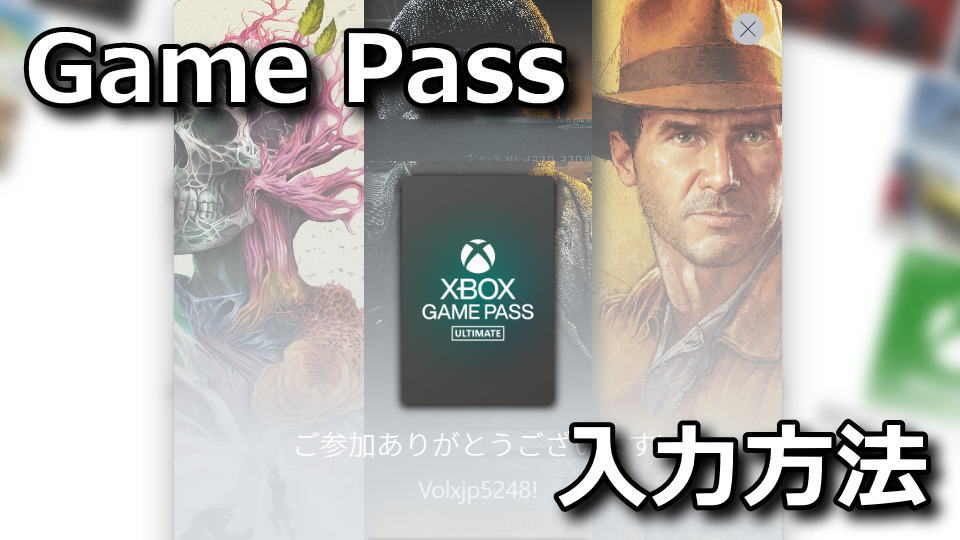
数百ものゲームをパソコンだけではなく、クラウドゲーミングでデバイスを問わずプレイできるGame Pass。
今回の記事ではこの「Game Pass」のコードを入力し、サブスクリプションを有効化する方法を解説します。
コードの入力方法
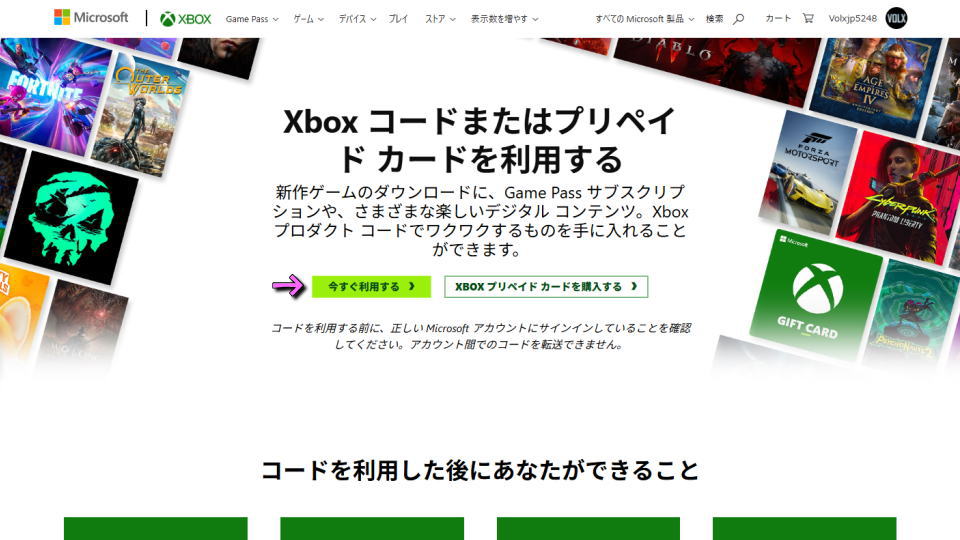
Game Passのコードを入力するには「Xboxコードまたはプリペイドカードを利用する」にアクセスします。
-

-
Xboxコードまたはプリペイドカードを利用する
続きを見る

Xboxコードまたはプリペイドカードを利用するに移動したら、左にある「今すぐ利用する」を選択します。
『コードかギフトカードをお使いください』と表示されたら、Game Passのコードを入力します。
お知らせ
Microsoftのプロダクトキーまたはギフトカードを使用すると、厳選されたさまざまな最新のアプリ、ゲーム、プレミアムデバイスなどにアクセスできます。MicrosoftまたはXboxのギフトカードを利用するには、以下の空白欄に25文字のコードを入力してください。
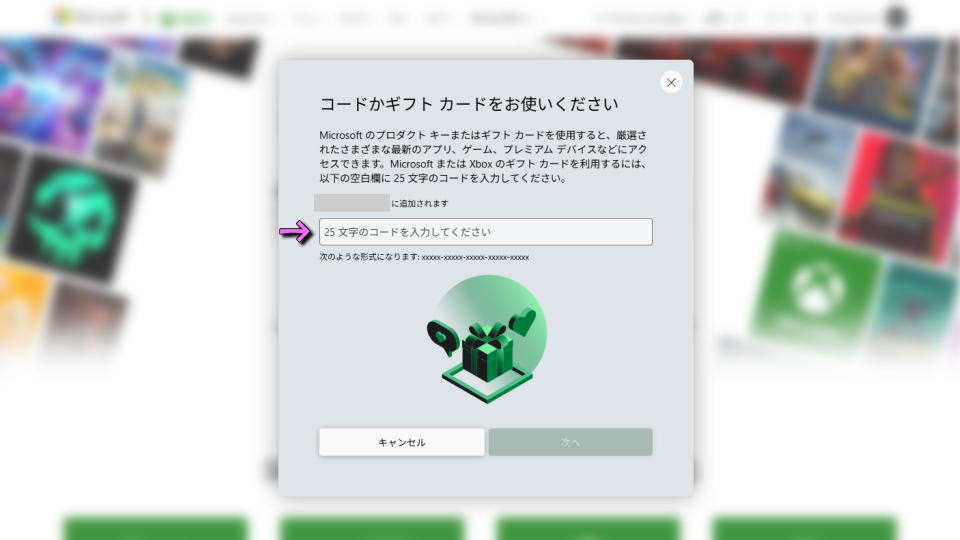
仮に「Game Pass Ultimate」のコードであれば、裏面をコインで削ることで確認できます。


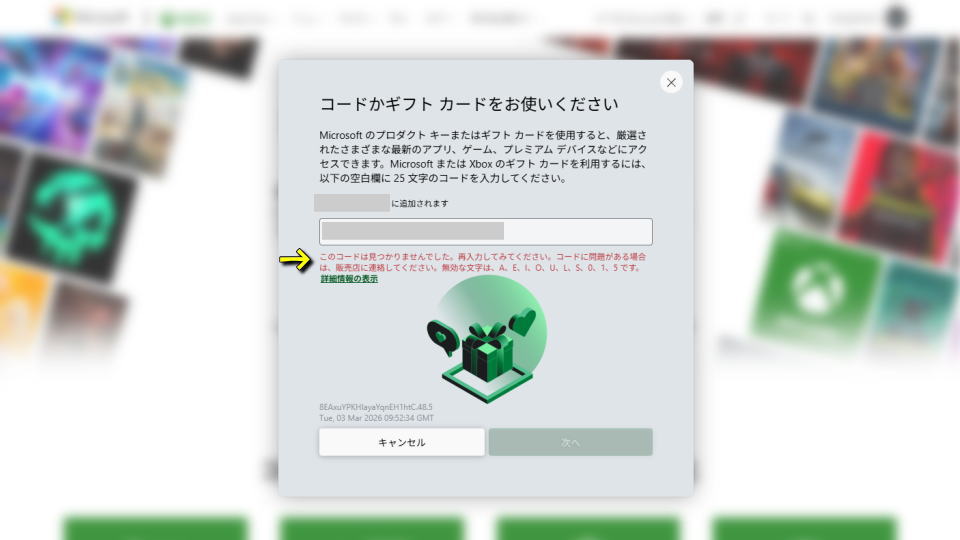
このとき仮にコードの入力に失敗すると、下記のメッセージが表示されます。
間違えた箇所だと修正すれば引き続きコードの有効化が可能ですから、落ち着いて入力してください。
エラー
このコードは見つかりませんでした。再入力してみてください。コードに問題がある場合は、販売店に連絡してください。無効な文字は、A、E、I、O、U、L、S、0、1、5 です。
コードの有効化に成功すると、定期請求の有無が表示されます。
ここで定期請求を有効化すると「1ヶ月間無料」が付与されるため、必要に応じて選択してください。
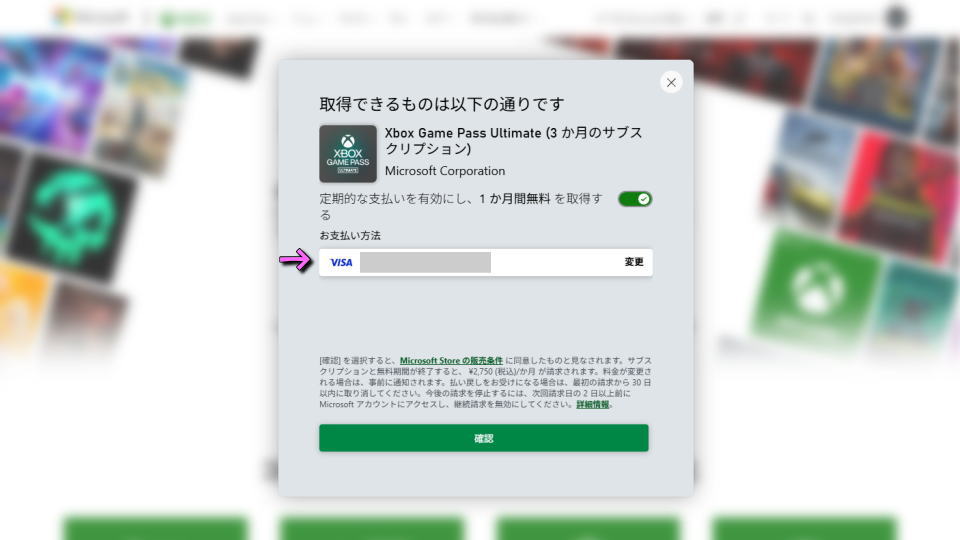
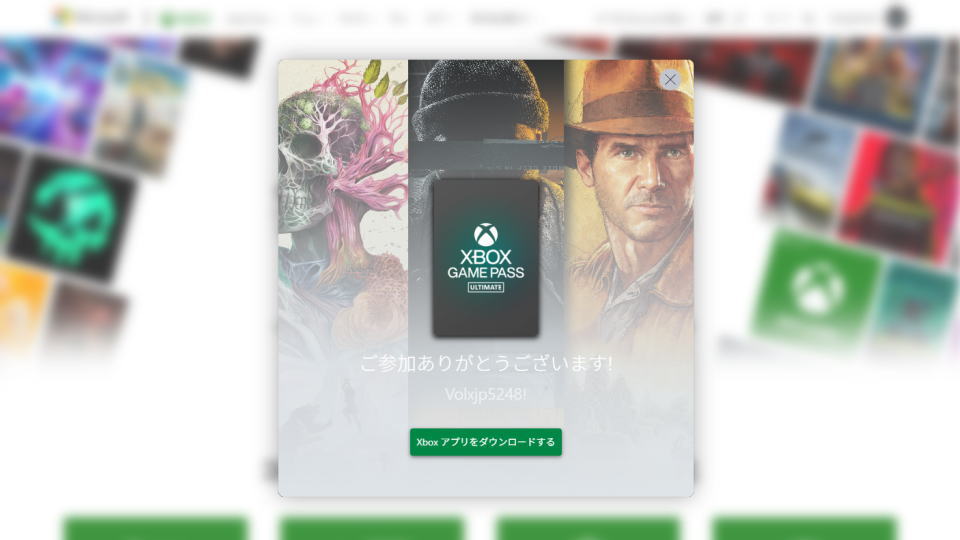
定期請求の有効化または無効化を選択し『ご参加ありがとうございます!』と表示されれば完了です。
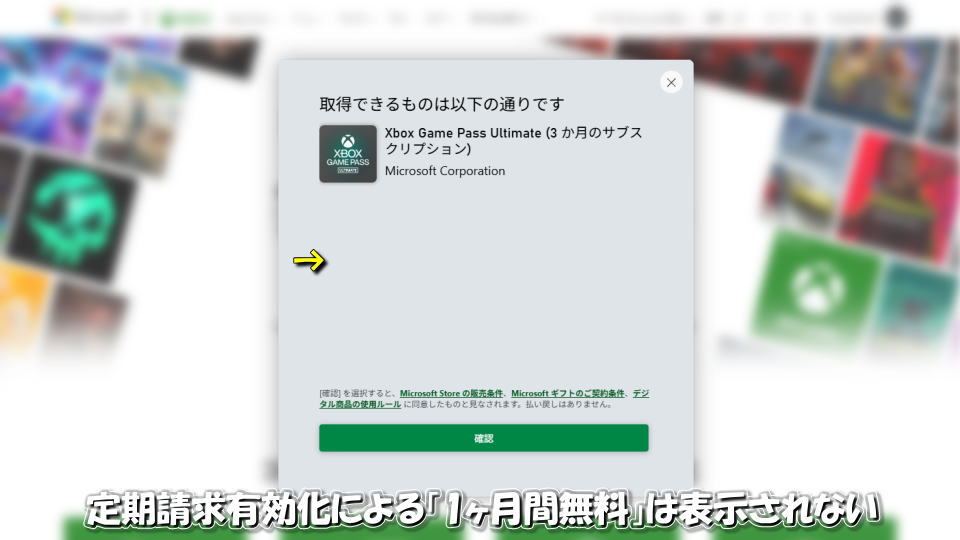
2つのコードを連続して入力した場合
Game Pass Ultimateのコードを2つ連続で入力すると、2回目は定期請求ボーナスが表示されませんでした。
定期請求ボーナスを受けるには、サブスクリプションが無効化されていることが条件なのかもしれません。
サブスクリプション期間の確認方法
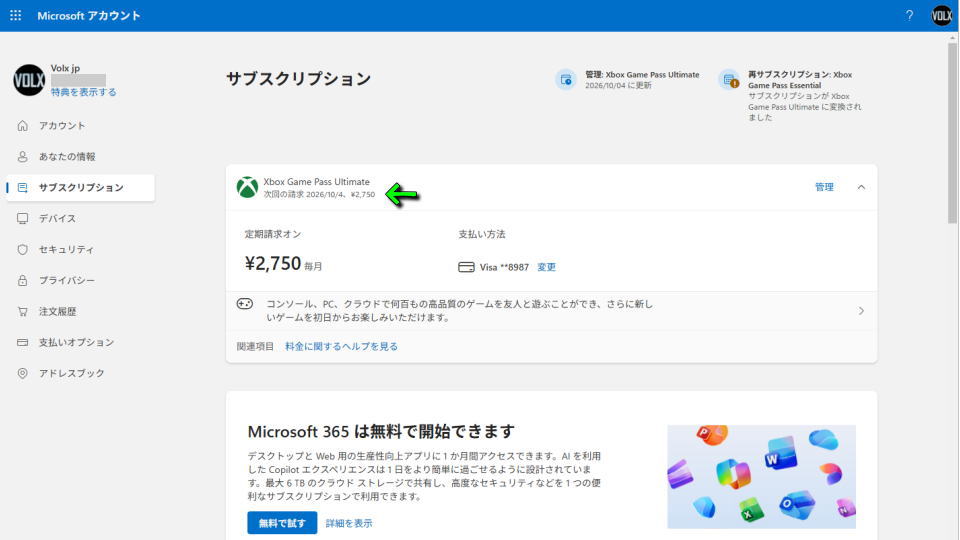
Game Passのサブスクリプション期間を確認するには、Microsoftアカウントの「サブスクリプション」にアクセスします。
-
-
Microsoft account | サブスクリプション
続きを見る

Game Passを安く買う方法
ちなみに「Game Passを安く買う方法」は、別記事で詳しく解説しています。
-
-
【Game Pass】安く買う方法【価格比較】
発売初日から新作をプレイできる、MicrosoftのサブスクであるPC Game PassとXbox Game Pass Ultimate。
今回の記事ではこれらを含めた「4種類のGame Pass」の価格比較と、安く購入する方法について解説します。続きを見る
参考リンク:XBOX GAME PASS に加入して、次のお気に入りのゲームを見つけよう| Xbox


関連記事
 【Game Pass】安く買う方法【価格比較】
 【Game Pass】お得に変換する方法【Ultimate】
 【Game Pass】無料で使う方法【解約予約】
 【Xbox】Game Passの違い【機能比較】
 【Sledding Game】キーボードとコントローラー設定【操作方法】
 【Sultan's Game】安く買う方法【価格比較】
 【Ultimate Zombie Defense】キーボードの設定【操作方法】
 【Ultimate Sheep Raccoon】キーボードとコントローラー設定【操作方法】
 【Cornerpond】ゲームの遊び方と画面説明【設定方法】
 【F1 25】キーボードとコントローラー設定【操作方法】