
イエスの誕生から復活までの足跡を、没入型の一人称視点ストーリーで体験できるI Am Jesus Christ。
今回の記事ではこの「I Am Jesus Christ」のキーボードや、コントローラーの設定について解説します。
I Am Jesus Christの操作を確認する方法
I Am Jesus Christの操作を確認するには、タイトルメニューから「設定」に進みます。
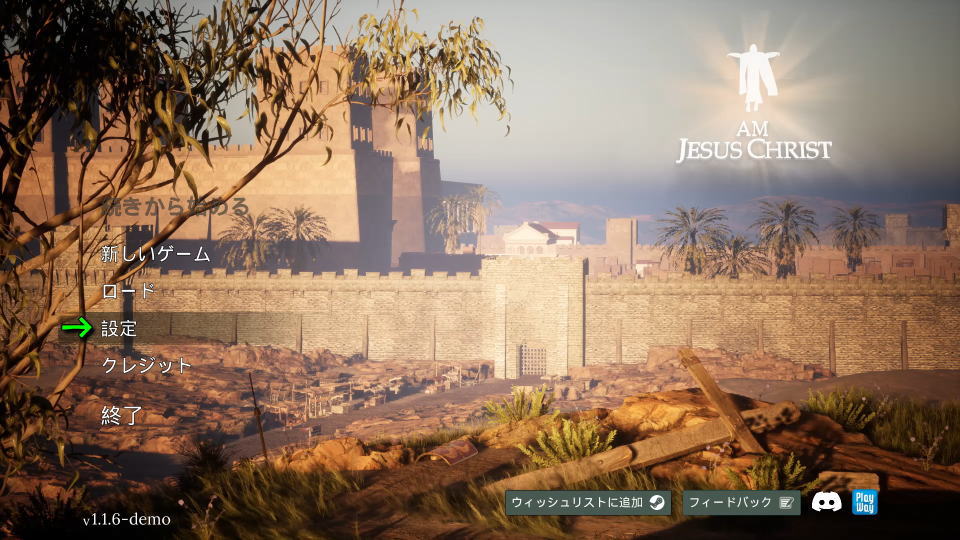
設定に移動したら、操作するデバイスに応じて「入力」または「ゲームパッド」を選択します。
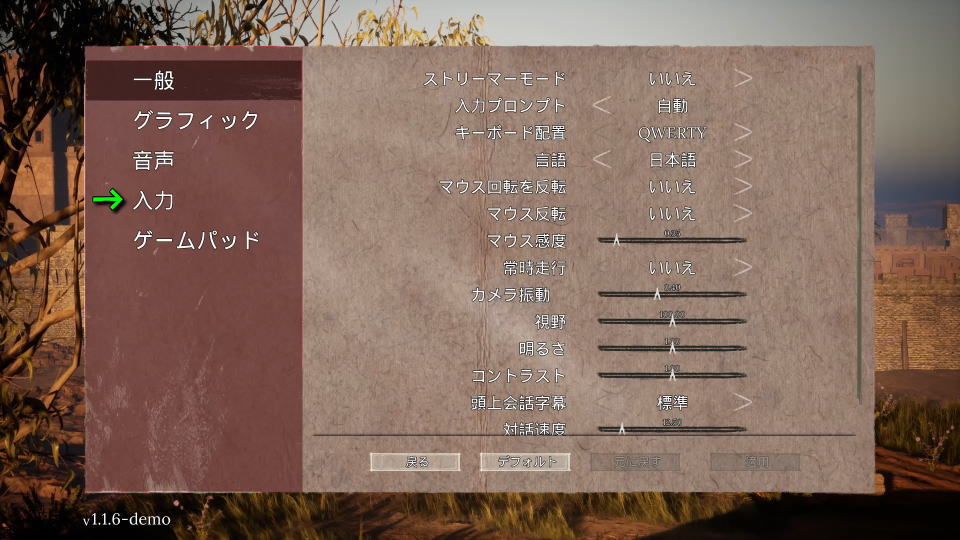
I Am Jesus Christのキーボード設定
I Am Jesus Christの「キーボード設定」です。
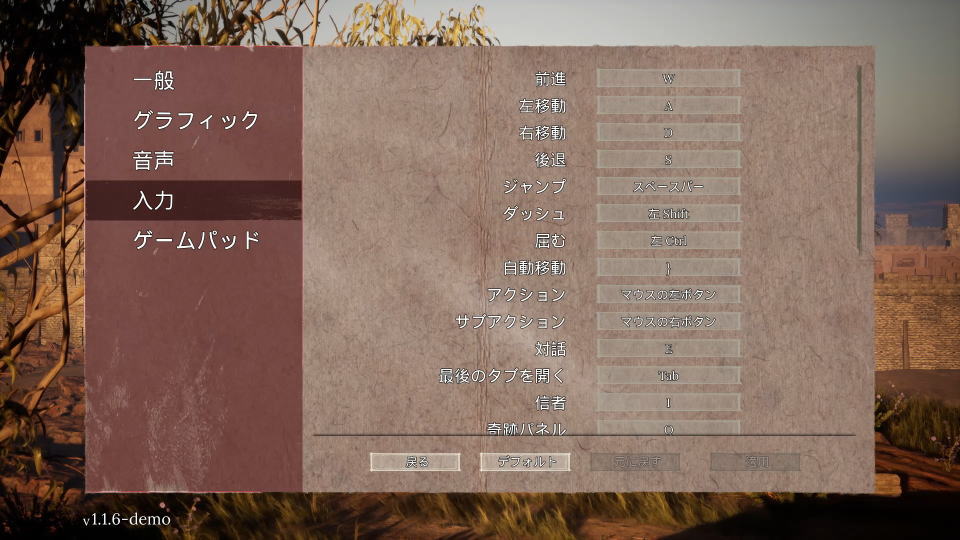
また右下のフォームに「任意の文字列」を入力すると、その文字が含まれる行のみ検索できます。
| キーボード設定 | キー割り当て |
|---|---|
| 前進 | W |
| 左移動 | A |
| 右移動 | D |
| 後退 | S |
| ジャンプ | Space |
| ダッシュ | 左Shift |
| 屈む | 左Ctrl |
| 自動移動 | } |
| アクション | 左クリック |
| サブアクション | 右クリック |
| 対話 | E |
| 最後のタブを開く | Tab |
| 信者 | I(アイ) |
| 奇跡パネル | Q |
| クエスト | J |
| 地図 | M |
| 写本 | O(オー) |
| 使徒 | T |
| 神の目 | 左Alt |
| 映像スキップ | Space |
| 移動スキップ | C |
| 対話スキップ | Space |
| 対話確定 | Space |
| UIで上に移動 | W |
| UIで下に移動 | S |
| UIで次のタブ | E |
| UIで前のタブ | Q |
| UIキャンセル | Esc |
I Am Jesus Christのコントローラー設定
I Am Jesus Christの「コントローラー設定」です。
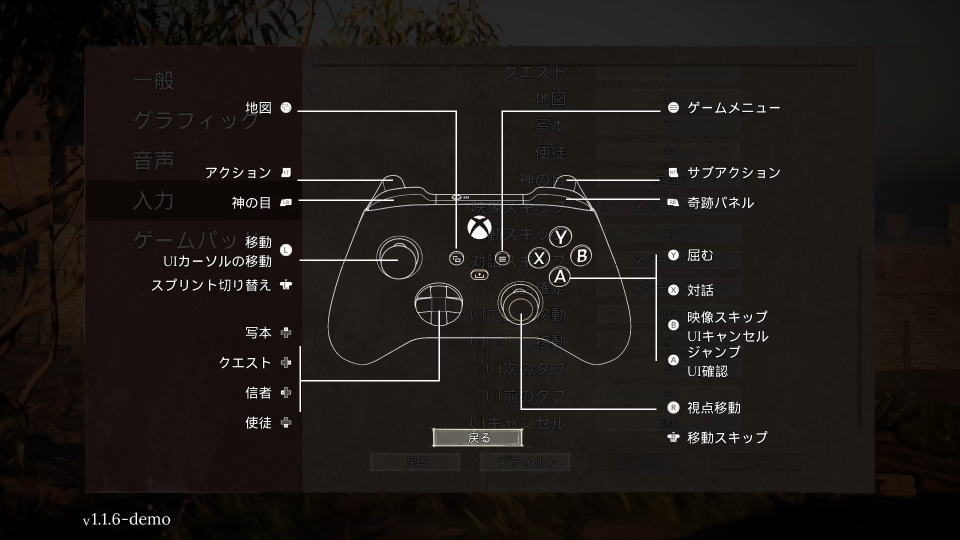
| コントローラー設定 | Xbox | PlayStation |
|---|---|---|
| 地図 | ビュー | SHARE |
| アクション | LT | L2 |
| 神の目 | LB | L1 |
| 移動 / UIカーソルの移動 | Lスティック | Lスティック |
| スプリント切り替え | L3 | L3 |
| 写本 | 方向パッド上 | 方向キー上 |
| クエスト | 方向パッド右 | 方向キー右 |
| 信者 | 方向パッド左 | 方向キー左 |
| 使徒 | 方向パッド下 | 方向キー下 |
| ゲームメニュー | メニュー | OPTIONS |
| サブアクション | RT | R2 |
| 奇跡パネル | RB | R1 |
| 屈む | Y | △ |
| 対話 | X | □ |
| 映像スキップ / UIキャンセル | B | ○ |
| ジャンプ / UI確認 | A | × |
| 視点移動 | Rスティック | Rスティック |
| 移動スキップ | R3 | R3 |
Xbox Game Passの価格を見る
Game Pass Ultimateは2025年10月1日から、従来の約2倍となる「2,750円」に価格改定されました。
-

-
Xbox Game Pass がアップデート: Essential、Premium、Ultimate プランのご紹介 - Xbox Wire Japan
これまで以上にプレイヤーのプレイスタイルに寄り添う 3 つの新しい Game Pass プランをご紹介します
続きを見る

今価格改定前の「1,450円」で使えるのは、Amazonだけです。


最新の記事
-
-
【Game Pass】安く買う方法【価格比較】
発売初日から新作をプレイできる、MicrosoftのサブスクであるPC Game PassとXbox Game Pass Ultimate。
今回の記事ではこれらを含めた「4種類のGame Pass」の価格比較と、安く購入する方法について解説します。続きを見る
参考リンク:Steamニュースハブ

関連記事
 【Ultimate Zombie Defense】キーボードの設定【操作方法】
 【Xbox】Game Passの違い【機能比較】
 【Ultimate Sheep Raccoon】キーボードとコントローラー設定【操作方法】
 【Starship Troopers: Ultimate Bug War!】操作方法
 【Game Pass】安く買う方法【価格比較】
 【F1 25】キーボードとコントローラー設定【操作方法】
 【Plague Inc: Evolved】キーボードの設定【操作方法】
 【Game Pass】お得に変換する方法【Ultimate】
 【HAM The Game】操作方法
 【Sledding Game】キーボードとコントローラー設定【操作方法】