
ダイナミックな戦闘と奥深い成長システム、完全な自由度を誇る正統派オンラインMMORPGを謳うKaros。
今回の記事ではこの「Karos」の操作の確認方法と、キーボード設定(ホットキー)について解説します。
Karosの操作を確認する準備
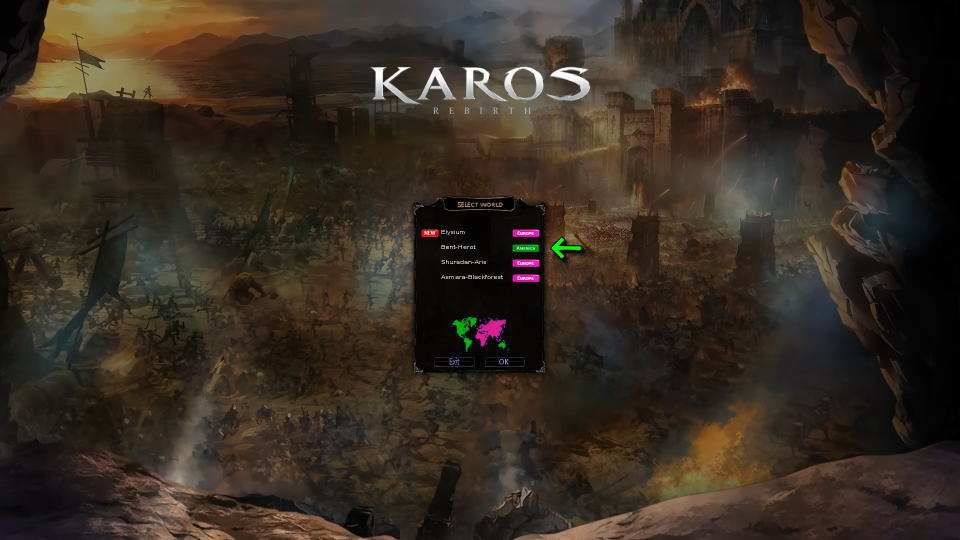
Karosの操作を確認する準備として、最初の起動画面で「地域」を選択します。
ここでは「Europe」と「America」の2択だったため、より日本に近そうな米国を選択しました。
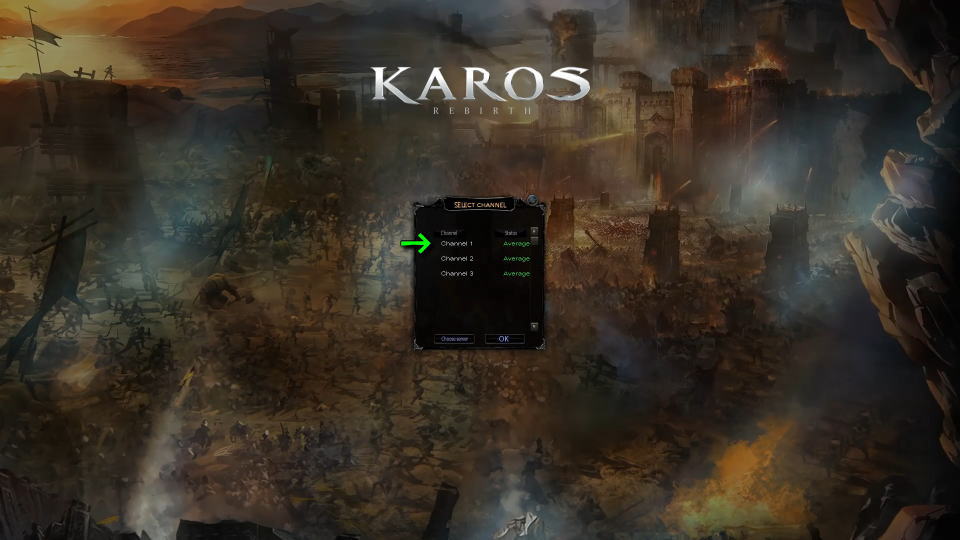
地域を選択したら、続いてゲームをプレイする「サーバ(チャンネル)」を選択します。
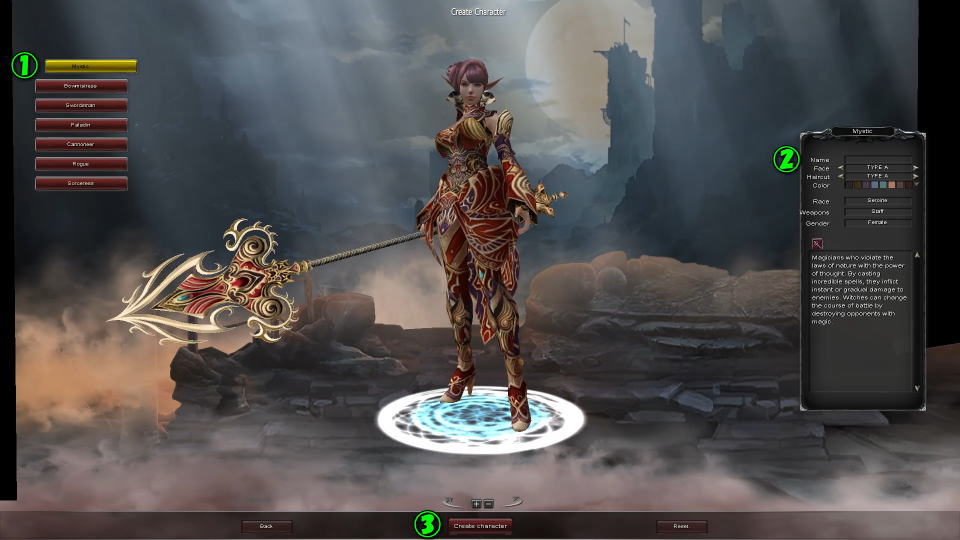
サーバ(チャンネル)を選択したら「クラス」を選び、キャラクターの「名前」を入力して「作成」します。
Karosの操作を確認する方法
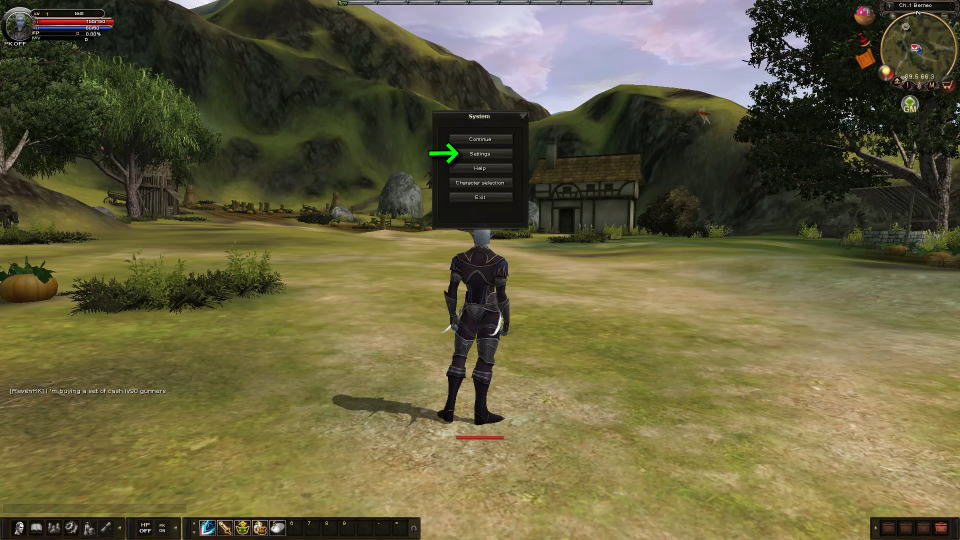
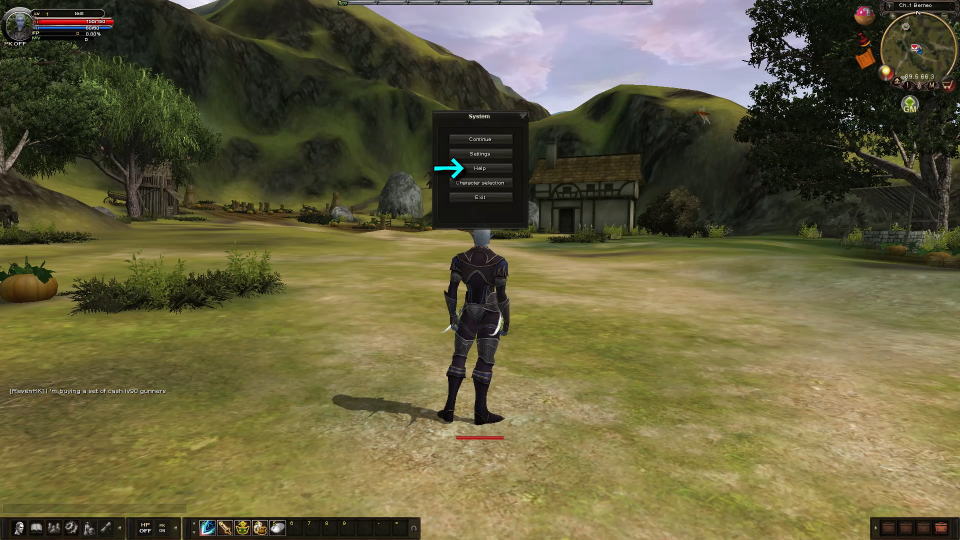
キャラクターを作成して操作できるようになったら「Esc」でメニューを開いて「Settings」を選択します。
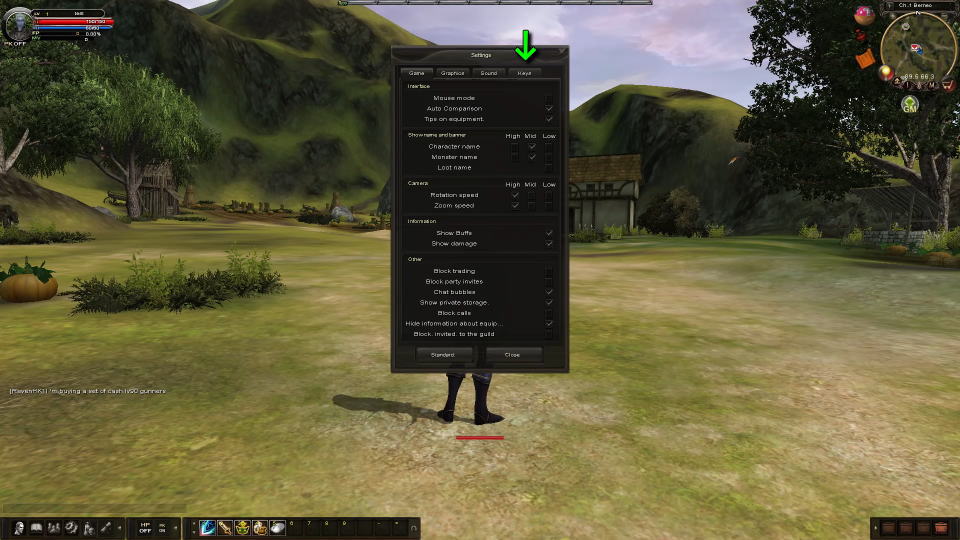
Settingsを開いたら、上部メニューの一番右にある「Keys」を選択します。
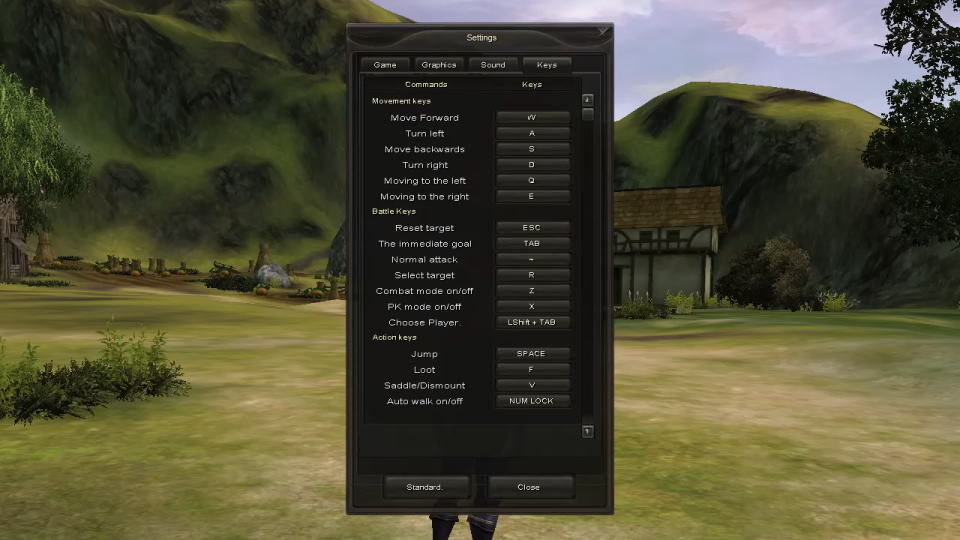
Karosのキーボード設定
Karosの「キーボード設定」です。
また右下のフォームに「任意の文字列」を入力すると、その文字が含まれる行のみ検索できます。
| キーボード設定 | キー割り当て |
|---|---|
| 前進 | W |
| 左回転 | A |
| 後退 | S |
| 右回転 | D |
| 左移動 | Q |
| 右移動 | E |
| 目標リセット | Esc |
| 直近の目標 | Tab |
| 通常攻撃 | ~ |
| 目標選択 | R |
| 戦闘モードのオン / オフ | Z |
| PKモードのオン / オフ | X |
| プレイヤー選択 | 左Shift + Tab |
| ジャンプ | Space |
| 拾う | F |
| 乗る / 降りる | V |
| 自動歩行のオン / オフ | Num Lock |
| ボタン1(列1) | 1 |
| ボタン2(列1) | 2 |
| ボタン3(列1) | 3 |
| ボタン4(列1) | 4 |
| ボタン5(列1) | 5 |
| ボタン6(列1) | 6 |
| ボタン7(列1) | 7 |
| ボタン8(列1) | 8 |
| ボタン9(列1) | 9 |
| ボタン10(列1) | (表記なし) |
| ボタン11(列1) | -(マイナス) |
| ボタン12(列1) | =(イコール) |
| ボタン1(列2) | 左Alt + 1 |
| ボタン2(列2) | 左Alt + 2 |
| ボタン3(列2) | 左Alt + 3 |
| ボタン4(列2) | 左Alt + 4 |
| ボタン5(列2) | 左Alt + 5 |
| ボタン6(列2) | 左Alt + 6 |
| ボタン7(列2) | 左Alt + 7 |
| ボタン8(列2) | 左Alt + 8 |
| ボタン9(列2) | 左Alt + 9 |
| ボタン10(列2) | 左Alt + ?(表記なし) |
| ボタン11(列2) | 左Alt + -(マイナス) |
| ボタン12(列2) | 左Alt + =(イコール) |
| ボタン1(列3) | 左Ctrl + 1 |
| ボタン2(列3) | 左Ctrl + 2 |
| ボタン3(列3) | 左Ctrl + 3 |
| ボタン4(列3) | 左Ctrl + 4 |
| ボタン5(列3) | 左Ctrl + 5 |
| ボタン6(列3) | 左Ctrl + 6 |
| ボタン7(列3) | 左Ctrl + 7 |
| ボタン8(列3) | 左Ctrl + 8 |
| ボタン9(列3) | 左Ctrl + 9 |
| ボタン10(列3) | 左Ctrl + ?(表記なし) |
| ボタン11(列3) | 左Ctrl + -(マイナス) |
| ボタン12(列3) | 左Ctrl + =(イコール) |
| ヘルプ | H |
| マップ | M |
| バックパック | I(アイ) |
| スキル | K |
| 職業 | L |
| キャラクター | C |
| メインメニュー | O(オー) |
| フレッタ | J |
| 個人ストレージ | Y |
| アリーナ | N |
| ペット | P |
| ミニマップのズームイン | Page Up |
| ミニマップのズームアウト | Page Down |
| 全てのバッグ | 左Shift + I(アイ) |
| ギルド | G |
| コミュニティ | U |
| スペシャルバッグ | B |
| ストア | / |
| 自動取得設定 | [ |
| 自動取得のオン / オフ | ] |
| 連合 | 左Shift + C |
| ガチャマシン | / |
| スクリーンショット | Screen Shot |
| 前のチャット | ,(コンマ) |
| 次のチャット | .ピリオド |
Karosのヘルプを開く方法
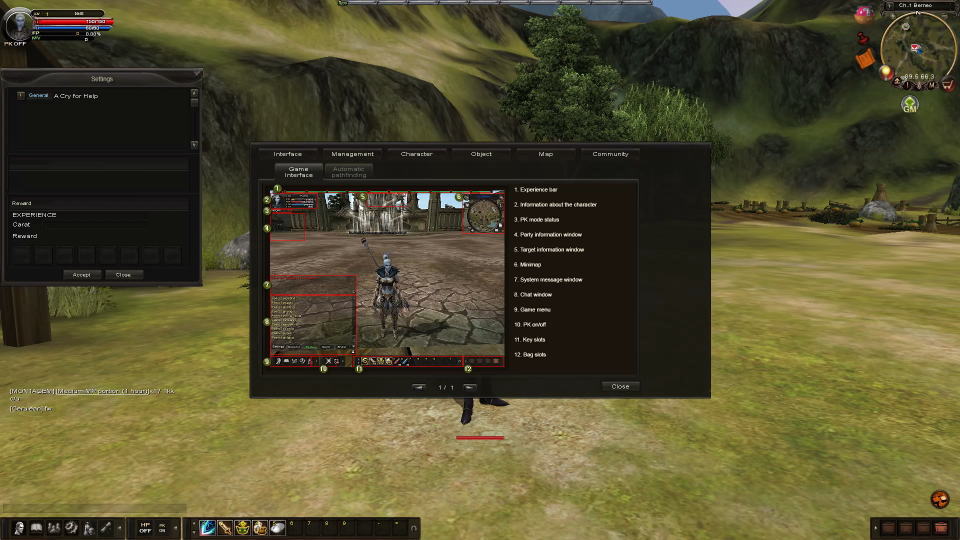
Karosのヘルプを開くには、画面右下に表示される「Game Interface」を選択するか、
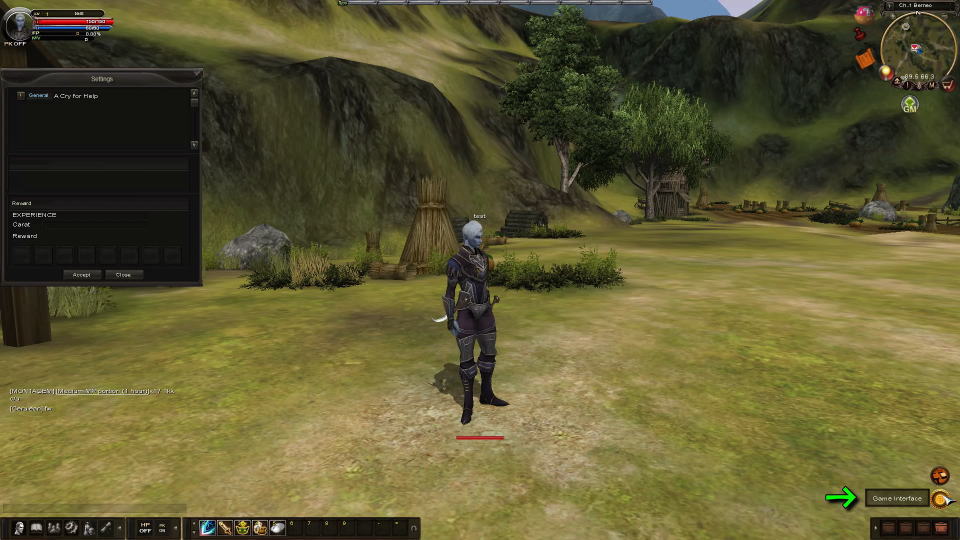
Escでメニューを開いて「Help」を選択します。
すると、このようにタブで分類された「ヘルプ」が表示されます。
Xbox Game Passの価格を見る
Game Pass Ultimateは2025年10月1日から、従来の約2倍となる「2,750円」に価格改定されました。
-

-
Xbox Game Pass がアップデート: Essential、Premium、Ultimate プランのご紹介 - Xbox Wire Japan
これまで以上にプレイヤーのプレイスタイルに寄り添う 3 つの新しい Game Pass プランをご紹介します
続きを見る

今価格改定前の「1,450円」で使えるのは、Amazonだけです。


最新の記事
-
-
【Game Pass】安く買う方法【価格比較】
発売初日から新作をプレイできる、MicrosoftのサブスクであるPC Game PassとXbox Game Pass Ultimate。
今回の記事ではこれらを含めた「4種類のGame Pass」の価格比較と、安く購入する方法について解説します。続きを見る

公式サイト:Karos

関連記事
 【F1 25】キーボードとコントローラー設定【操作方法】
 【Plague Inc: Evolved】キーボードの設定【操作方法】
 【HAM The Game】操作方法
 【Songs of Syx】キーボードの設定【操作方法】
 【Sledding Game】キーボードとコントローラー設定【操作方法】
 【Xbox】Game Passの違い【機能比較】
 【スポンジ・ボブ: パトリック・スター・ゲーム】キーボードとコントローラー設定【操作方法】
 【Tell Me Why】キーボードとコントローラー設定【操作方法】
 【Keeper】キーボードとコントローラー設定【操作方法】
 【Little Nightmares】キーボードとコントローラー設定【操作方法】