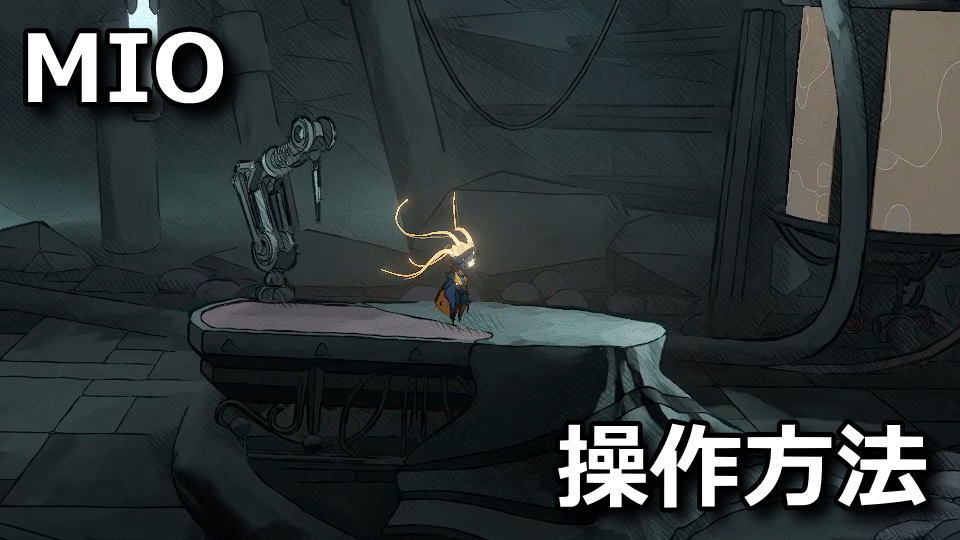
機械が暴走したハイテクノロジーを誇る、宇宙船「Vessel」を探るアクションMIO: Memories in Orbit。
今回の記事ではこの「MIO: Memories in Orbit」のキーボードや、コントローラーの設定を解説します。
MIO: Memories in Orbitの操作を確認する方法
MIO: Memories in Orbitの操作を確認するには、タイトルメニューから「設定」に進みます。
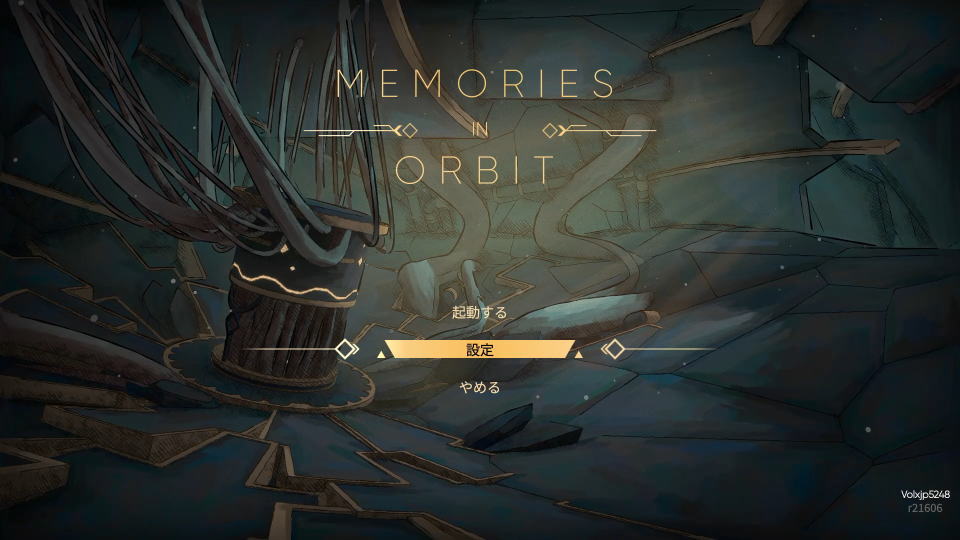
設定に移動したら、操作するデバイスに応じて「キーボード」または「コントローラー」を選択します。
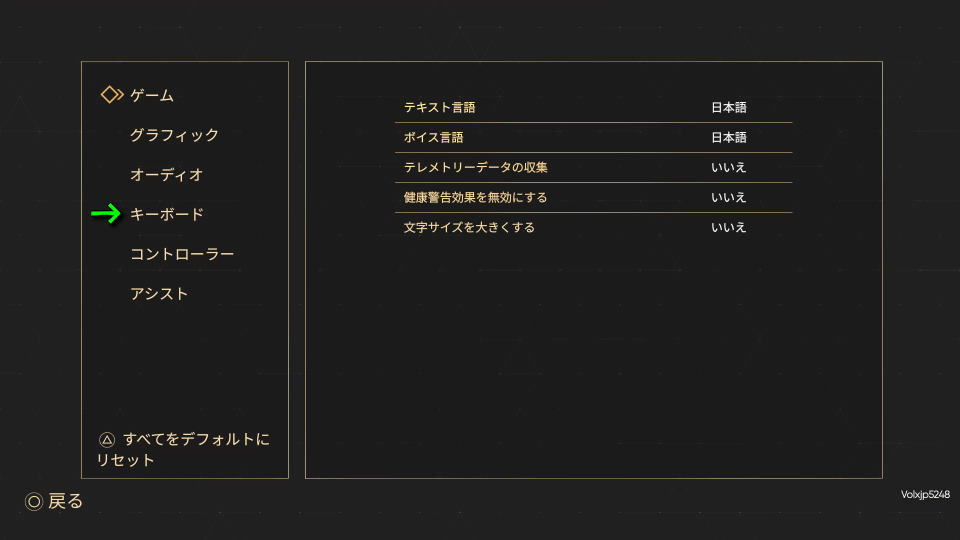
MIO: Memories in Orbitのキーボード設定
MIO: Memories in Orbitの「キーボード設定」です。
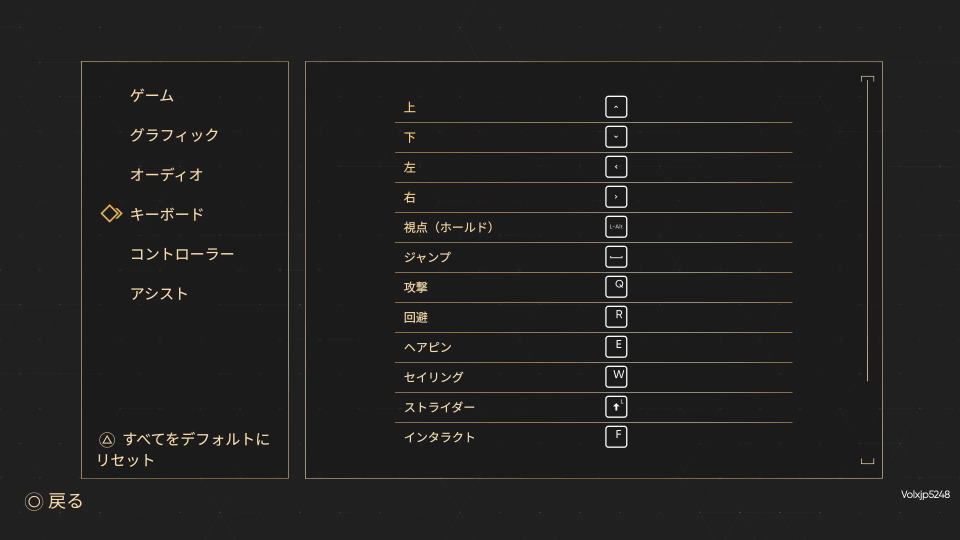
また右下のフォームに「任意の文字列」を入力すると、その文字が含まれる行のみ検索できます。
| キーボード設定 | キー割り当て |
|---|---|
| 上 | カーソル上 |
| 下 | カーソル下 |
| 左 | カーソル左 |
| 右 | カーソル右 |
| 視点(ホールド) | 左Alt |
| ジャンプ | Space |
| 攻撃 | Q |
| 回避 | R |
| ヘアピン | E |
| セイリング | W |
| ストライダー | 左Shift |
| インタラクト | F |
| マップ | M |
| インベントリ | I(アイ) |
| モディファイアメニュー | G |
MIO: Memories in Orbitのコントローラー設定
MIO: Memories in Orbitの「コントローラー設定」です。
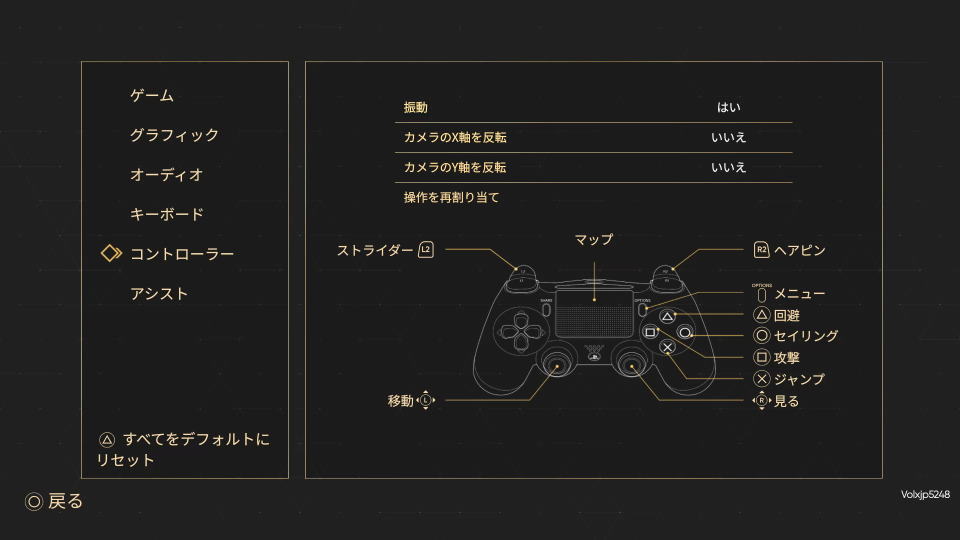
| コントローラー設定 | PlayStation | Xbox |
|---|---|---|
| ストライダー | L2 | LT |
| 移動 | Lスティック | Lスティック |
| マップ | タッチパッド | ビュー |
| ヘアピン | R2 | RT |
| メニュー | OPTIONS | メニュー |
| 回避 | △ | Y |
| セイリング | ○ | B |
| 攻撃 | □ | X |
| ジャンプ | × | A |
| 見る | Rスティック | Rスティック |
Xbox Game Passの価格を見る
Game Pass Ultimateは、月額わずか「1,550円」で対象のゲームが遊び放題になるサービスです。
一部のゲームは発売日当日からプレイできるため、購入することなく新作が遊べてしまいます。

マイクロソフト

 ポチップ
ポチップ
公式サイト:MIO: Memories in Orbit