AIが解説と例文つきで高速に翻訳してくれる、無料ですぐに使えるAI翻訳サービスであるNani翻訳。
今回の記事ではこの「Nani」のダウンロードから、インストールするまでの流れを詳しく解説します。
Naniのダウンロード
Naniをダウンロードするため「Nani翻訳」にアクセスします。
-

-
Nani翻訳 - Windows に無料でダウンロードしてインストールする | Microsoft Store
AIが文脈を読み取って、わかりやすい解説や例文つきで翻訳。 スラングやカジュアル表現もOK、シーンに合った言い回しをいくつも提案してくれます。 翻訳したあとにそのまま返信文を作れたり、文章のトーンを整 ...
続きを見る

Nani翻訳に移動したら、図示している「ダウンロード」を選択します。

Naniのインストール
ダウンロードした「Nani翻訳 Installer.exe」を実行します。

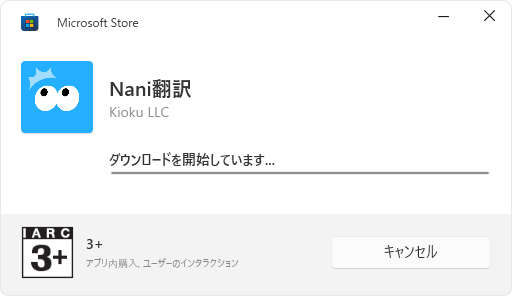
インストールが始まったらしばらく待機して、インストールの完了を待ちましょう。
Naniの初期設定
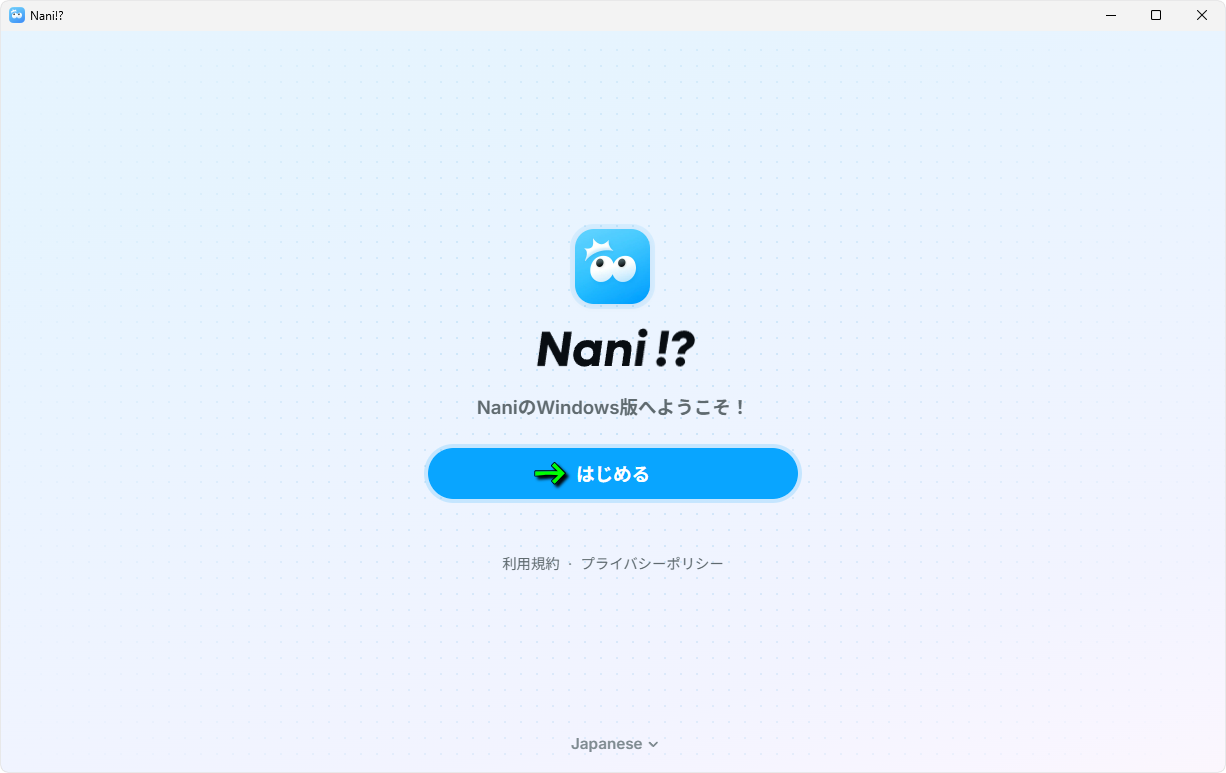
Naniが起動したら、画面中央の「はじめる」を選択します。
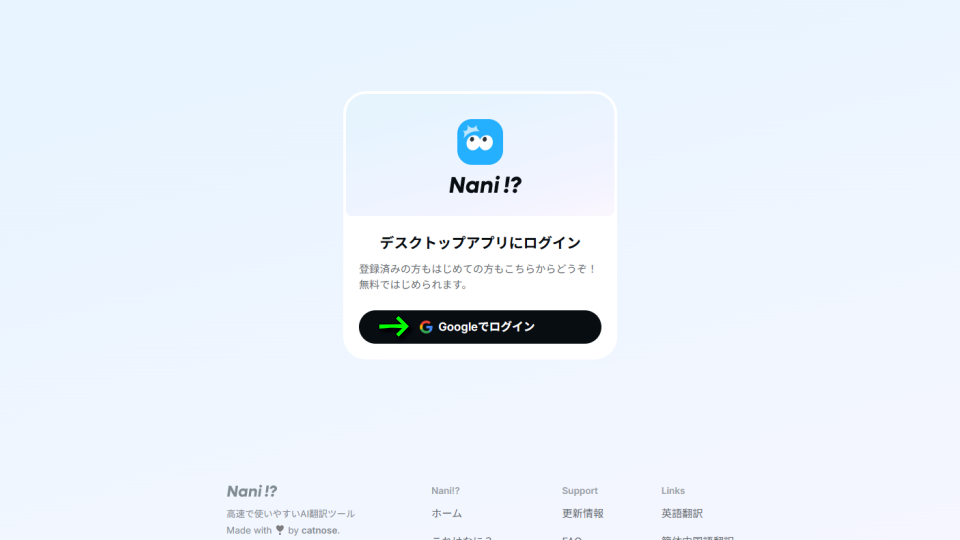
『デスクトップアプリにログイン』が表示されたら、中央の「Googleでログイン」を選択します。
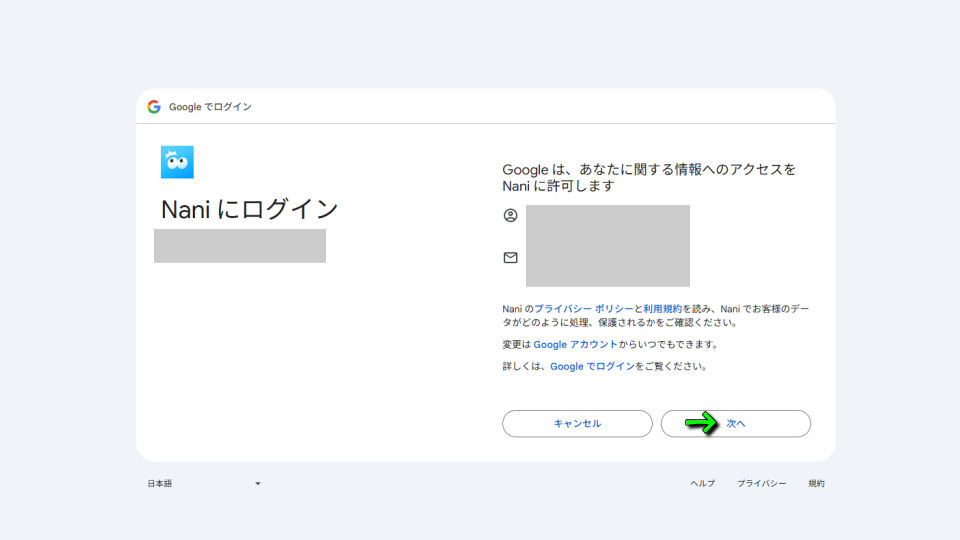
『Naniにログイン』が表示されたら、内容を確認して「次へ」進みます。
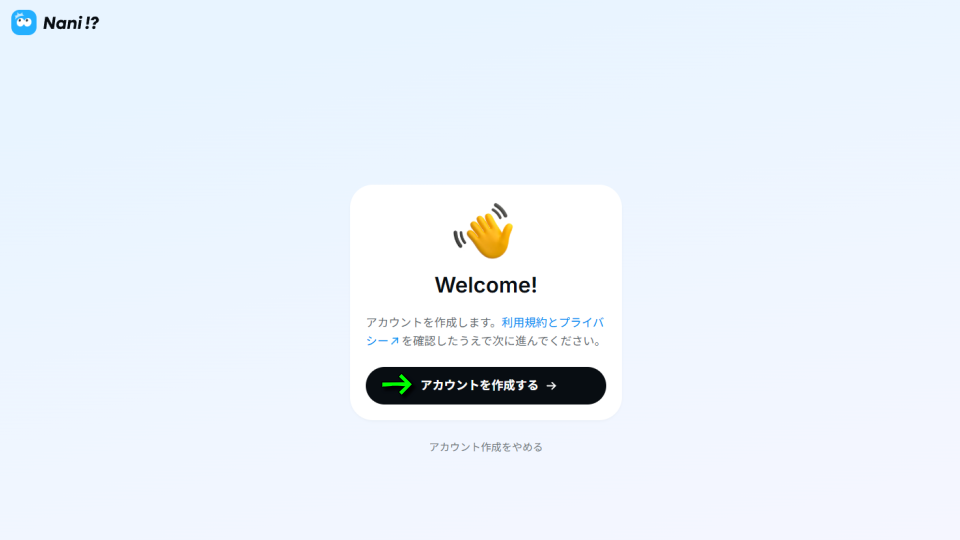
『Welcome!』が表示されたら「アカウントを作成する」を選択します。
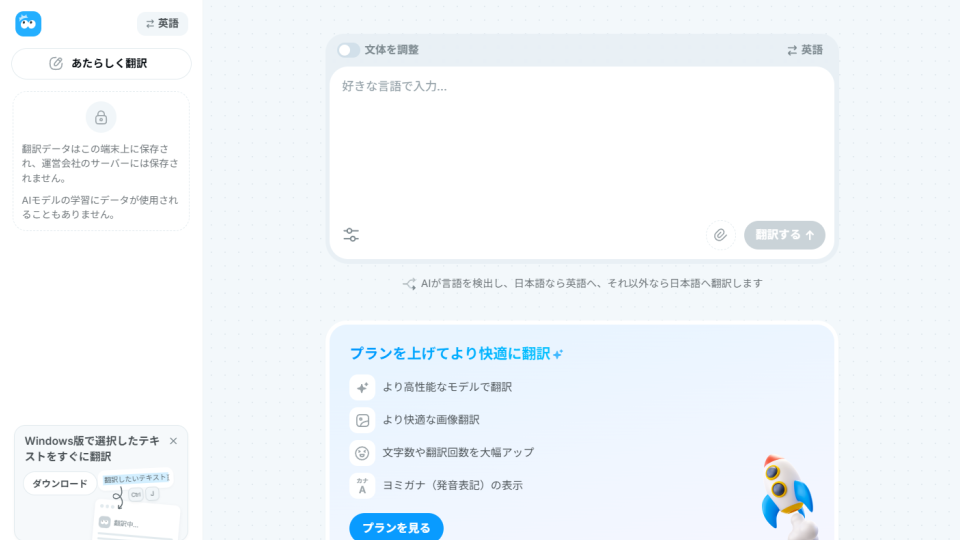
アカウントを作成した結果、このように翻訳ウィンドウが表示されたら初期設定の完了です。
Naniの使い方
Naniを使うには、デスクトップに作成された「Naniのアイコン」を実行します。
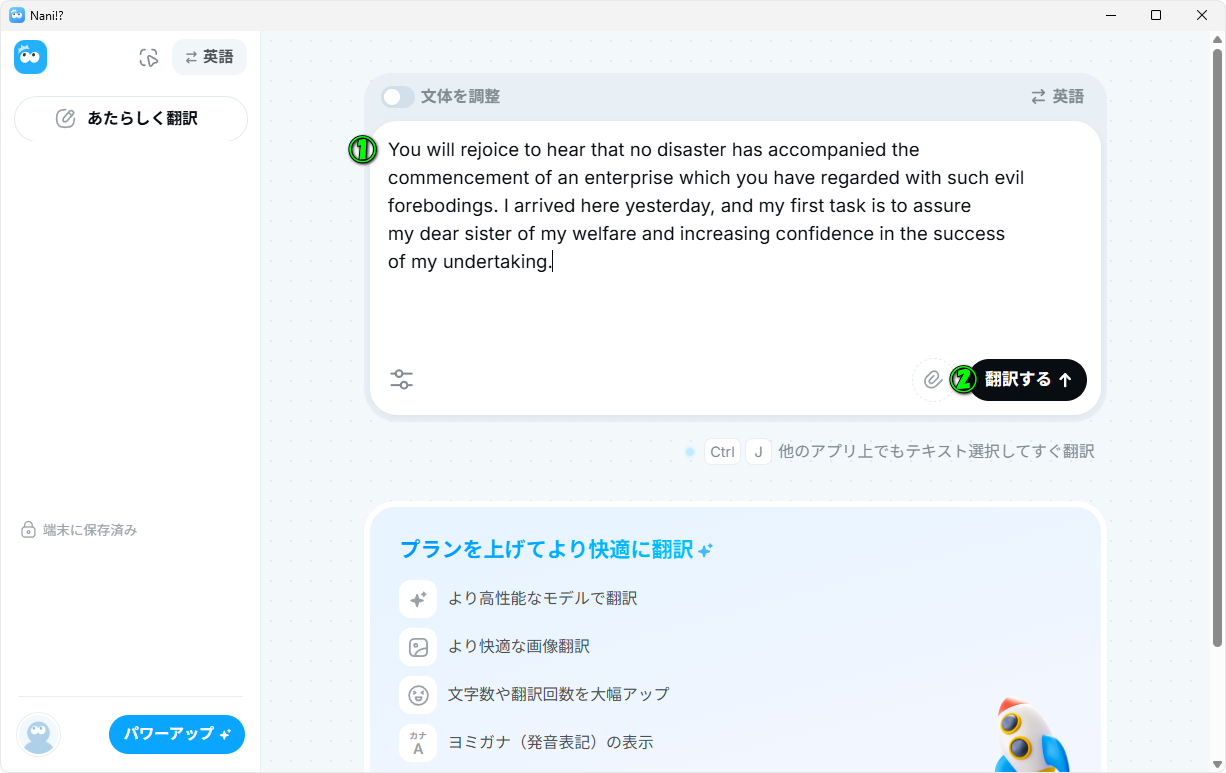
Naniが起動したら①のウィンドウに翻訳したい内容を貼り付けて、②の「翻訳する」を選択します。
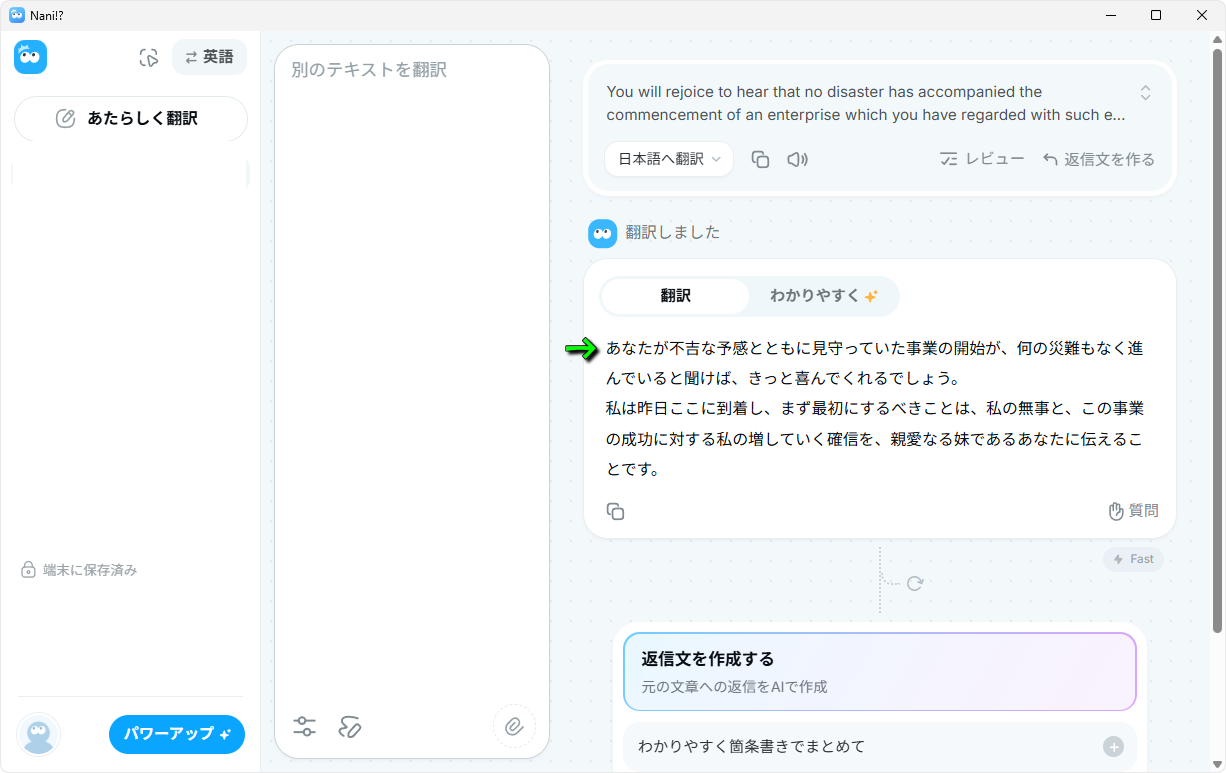
その結果、図示した位置に翻訳結果が表示されたら完了です。
引用元:Frankenstein; Or, The Modern Prometheus by Mary Wollstonecraft Shelley
PCOTとNaniの連携方法
ちなみに「PCOTとNaniの連携方法」は、別記事で詳しく解説しています。
-
-
【PCOT】Naniの連携方法【翻訳比較】
翻訳データが端末上に保存されるため安全だと謳う、無料ですぐに使えるAI翻訳サービスであるNani翻訳。
今回の記事ではこの「Nani」と、同じく無料の翻訳支援ツール「PCOT」との連携方法について解説します。続きを見る