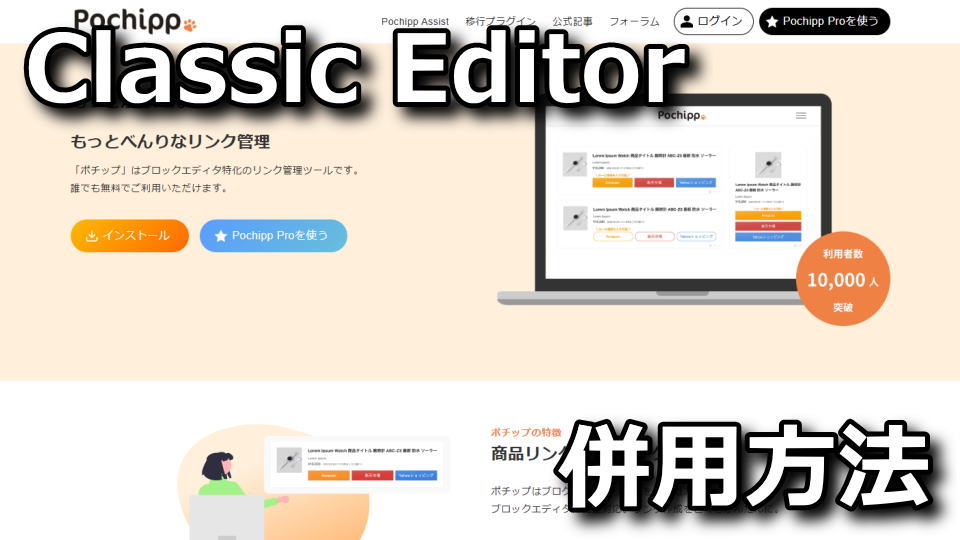
誰でも無料で利用できることで人気がある、ブロックエディタ特化のリンク管理プラグインであるポチップ。
今回の記事ではこの「ポチップ」を、本来対応していないClassic Editorで使う方法について解説します。
Classic Editorの設定
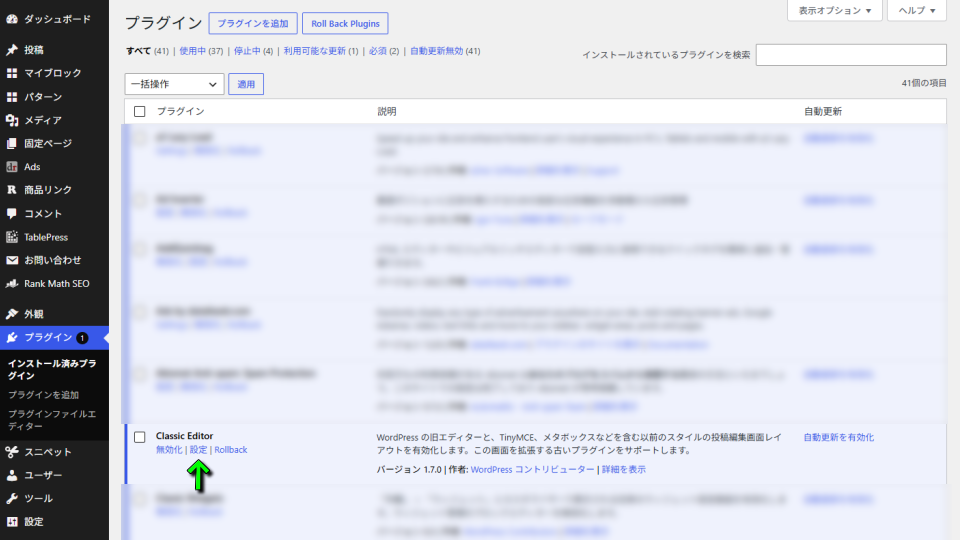
ポチップをClassic Editorで使うために「プラグイン」からClassic Editorにある「設定」を開きます。
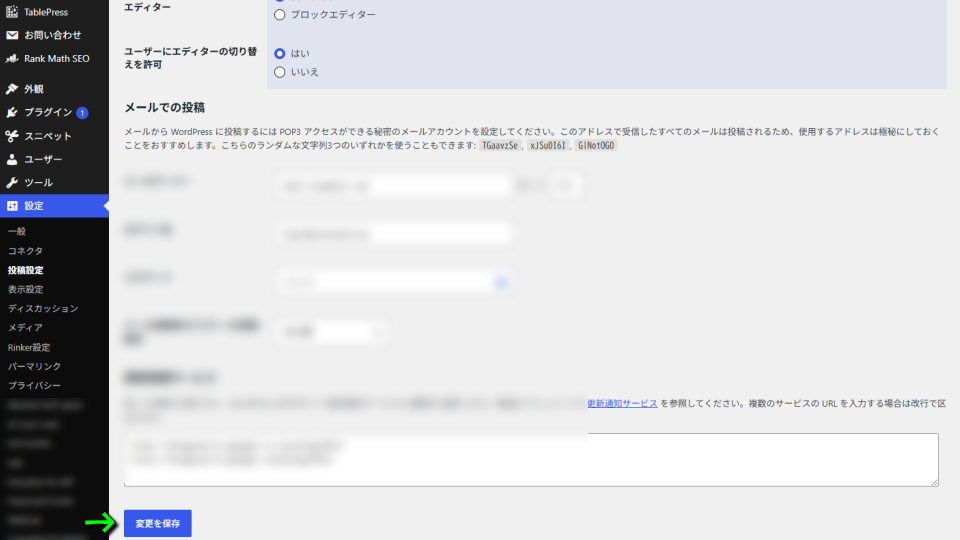
設定を開いたら、下記の設定に変更して画面を下にスクロールします。
1️⃣すべてのユーザーのデフォルトエディター ⇒ 旧エディター
2️⃣ユーザーにエディターの切り替えを許可 ⇒ はい

画面を下にスクロールしたら「変更を保存」で確定します。
ポチップ用の非公開記事作成
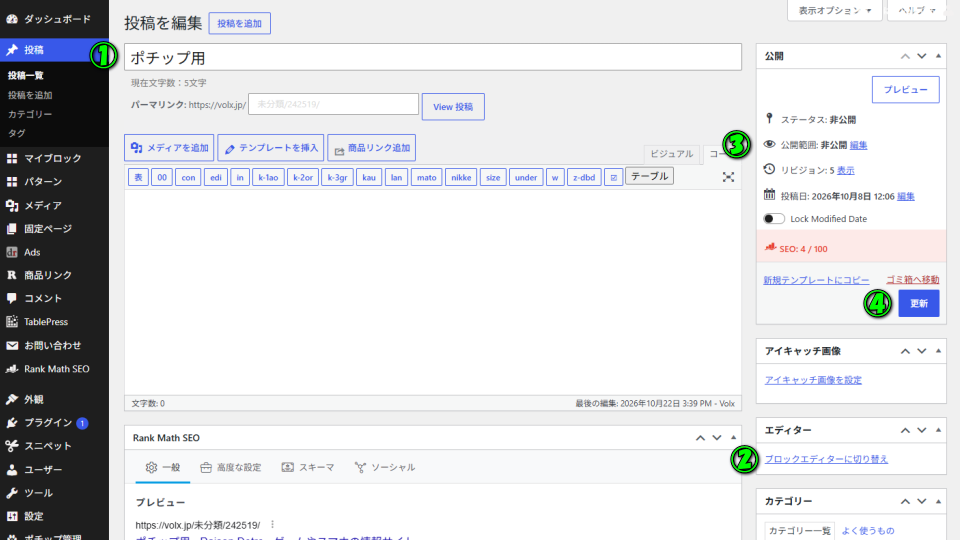
ポチップで商品を登録するために、新規の記事を作成して下記の順で設定します。
補足として私はブロックエディターで記事を作成しないため、3️⃣と4️⃣のボタンの位置がわかりません。
1️⃣記事に「任意の名前」を付ける
2️⃣エディターで「ブロックエディターに切り替え」を選択する
3️⃣公開範囲を「非公開」にする
4️⃣記事を「更新」して非公開記事を作成する
ポチップ用記事での商品登録
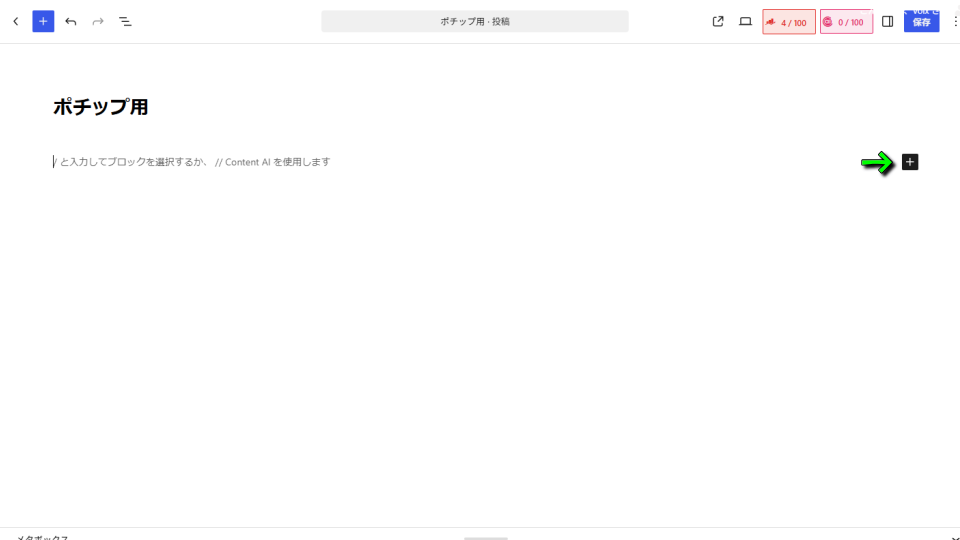
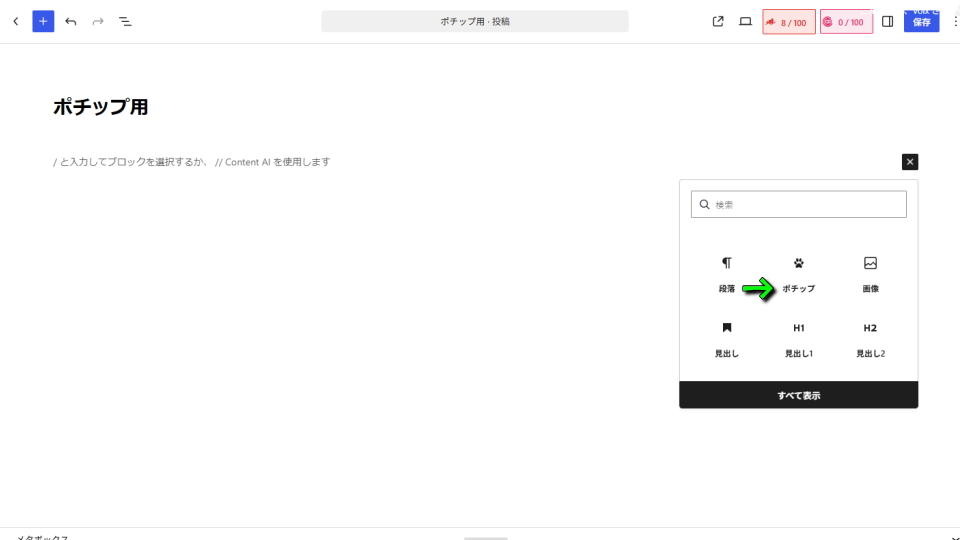
直上の方法で「ポチップ用の記事」を作成したら、右側の「+」を選択します。
新しいブロックの候補が開いたら「ポチップ」を選択します。
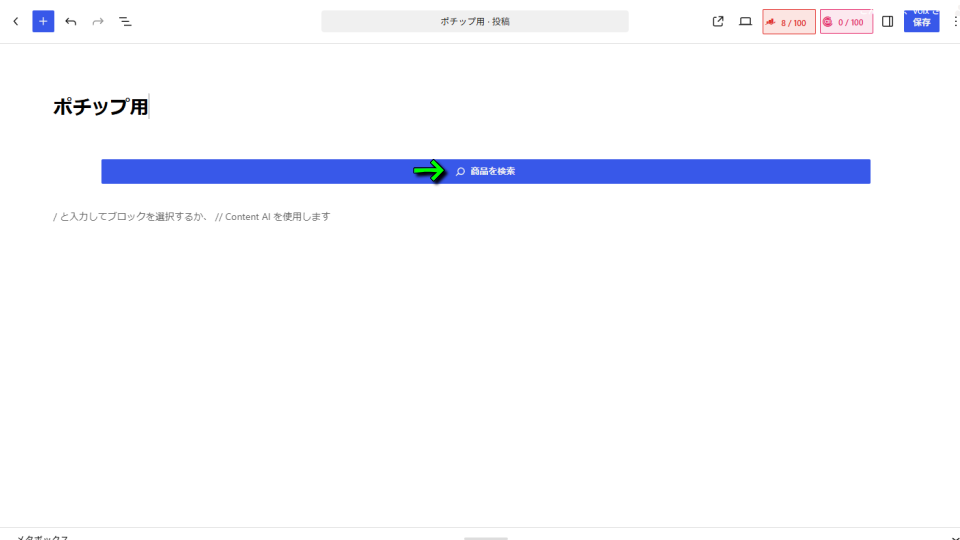
ポチップのブロックが追加されたら「商品を検索」します。
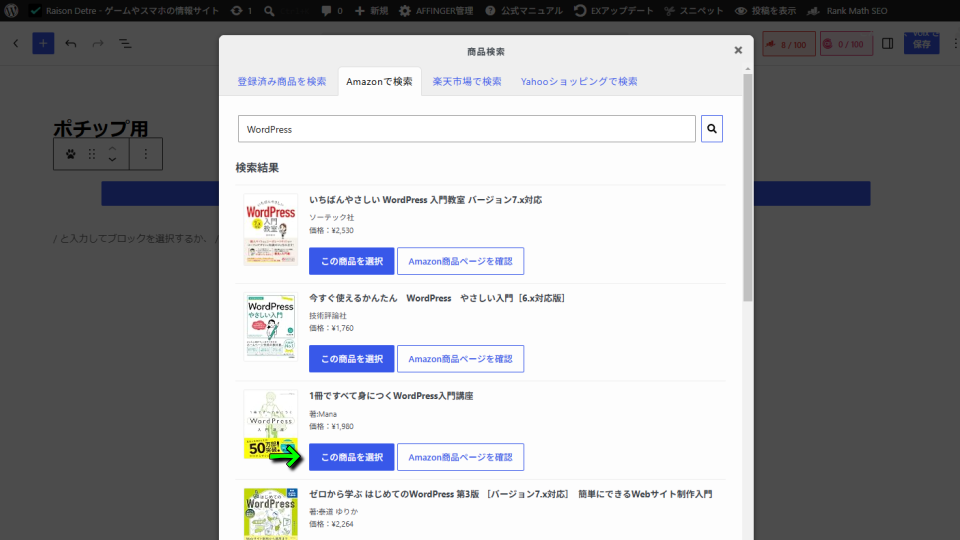
商品を検索したら、任意の商品を検索して「この商品を選択」します。
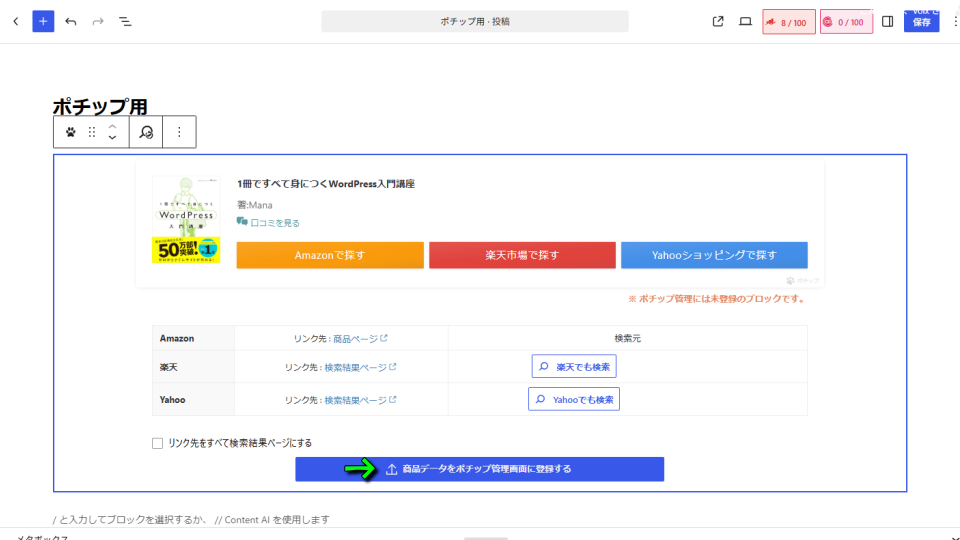
その後、画面下部にある「商品データをポチップ管理画面に登録する」で確定します。
このポチップ用記事は何度も使うことになるため、編集画面をお気に入り登録しておくと効率的です。
ポチップの商品読み込み
ポチップに登録した商品のIDは、ダッシュボードの「ポチップ管理」から確認できます。
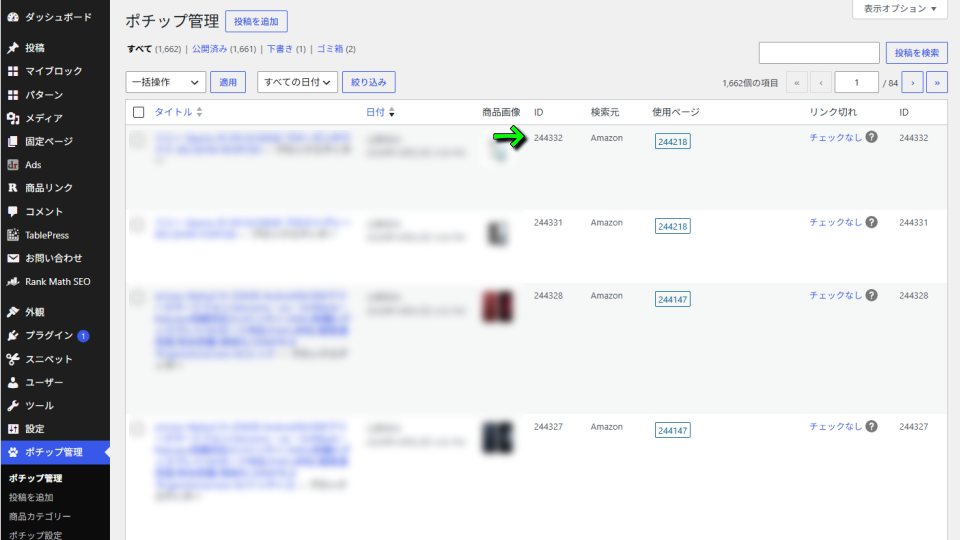
最後にポチップの商品を読み出すコードで「★の部分」を商品のIDに置き換えれば完了です。
ポチップを読み出すコードは「pochipp id="★"」で、括弧の部分はブラケットに変更してください。

ポチップの関連記事
これまでに公開した「ポチップに関連する4つの記事」を紹介します。
-

-
【UpdraftPlus】データベースのバックアップ方法
世界中の300万以上のサイトに積極的にインストールされているという、プラグインであるUpdraftPlus。
今回の記事ではこの「UpdraftPlus」で、データベースのバックアップを行う方法について解説します。続きを見る
-
-
【ポチップ】インストール方法と初期設定
ブロックエディタ特化のリンク管理ツールとして人気のある、WordPressのプラグインであるポチップ。
今回の記事ではこの「ポチップ」のインストール方法から、初期設定を行う手順について解説します。続きを見る
-
-
【ポチりん】インストール方法と使い方【Rinker】
Rinkerの設定をボタンクリック1つでポチップの設定に変換できる、ポチップ専用プラグインのポチりん。
今回の記事ではこの「ポチりん」のインストールから、実際にRinkerを変換するまでの流れを解説します。続きを見る
-
-
【Pochipp Pro】購入方法と導入手順
読者が思わずクリックしたくなる仕掛けが用意された、ポチップをさらに強力にする有料版のPochipp Pro。
今回の記事ではこの「Pochipp Pro」の購入方法から、WordPressに導入するまでの手順について解説します。続きを見る
引用元:ポチップ