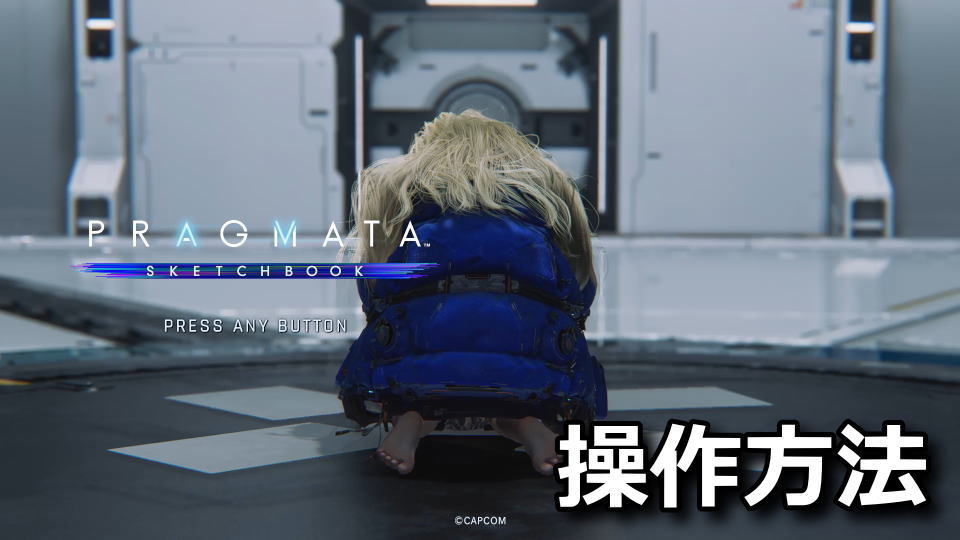
カプコンの完全新作で、独自の爽快感と戦略性を持つ新感覚SFアクションアドベンチャーのPRAGMATA。
今回の記事ではこの「PRAGMATA」の操作に関わるキーボードや、コントローラーの設定を解説します。
PRAGMATAの操作を確認する方法
PRAGMATAの操作を確認するには、タイトルメニューから「OPTIONS」に進みます。
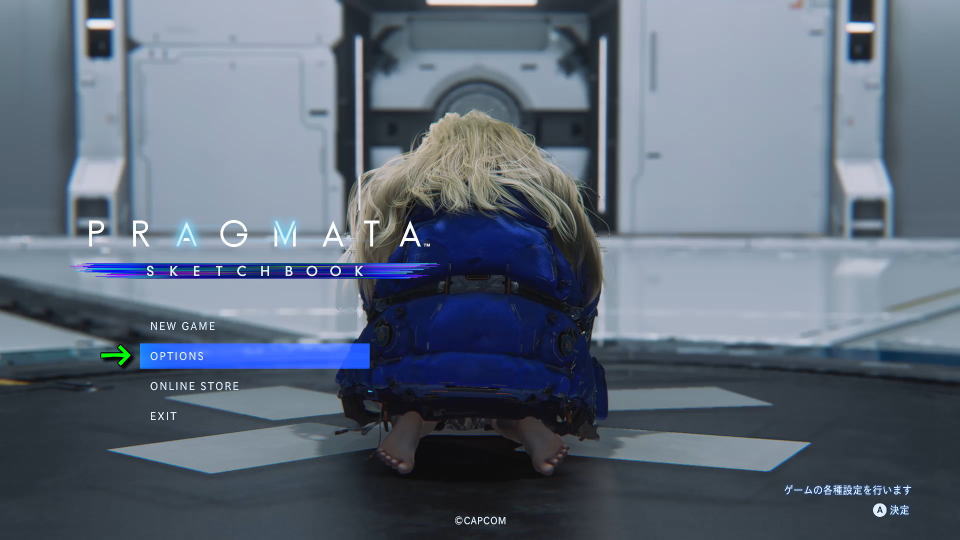
OPTIONSに移動したら、キーボードで操作する場合は「CONTROLS(PC)」に進み、
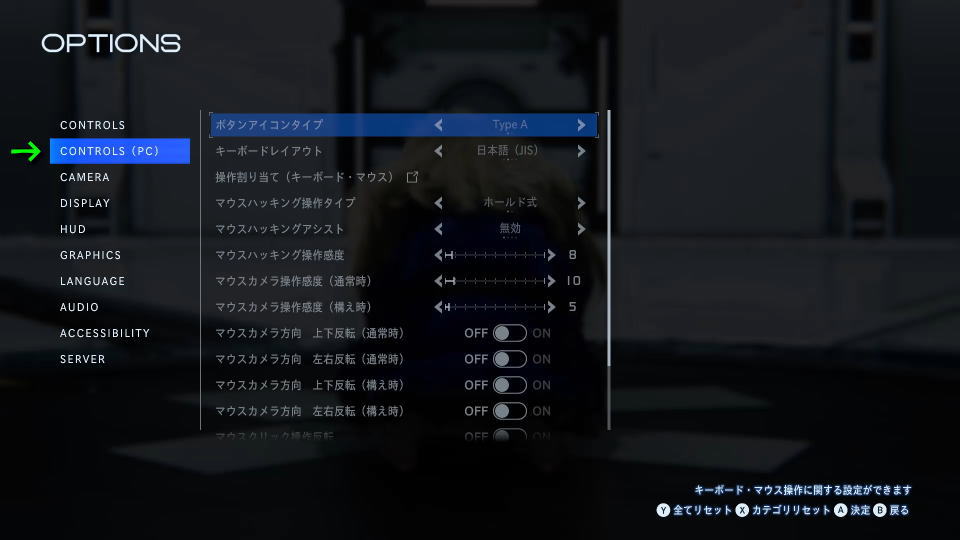
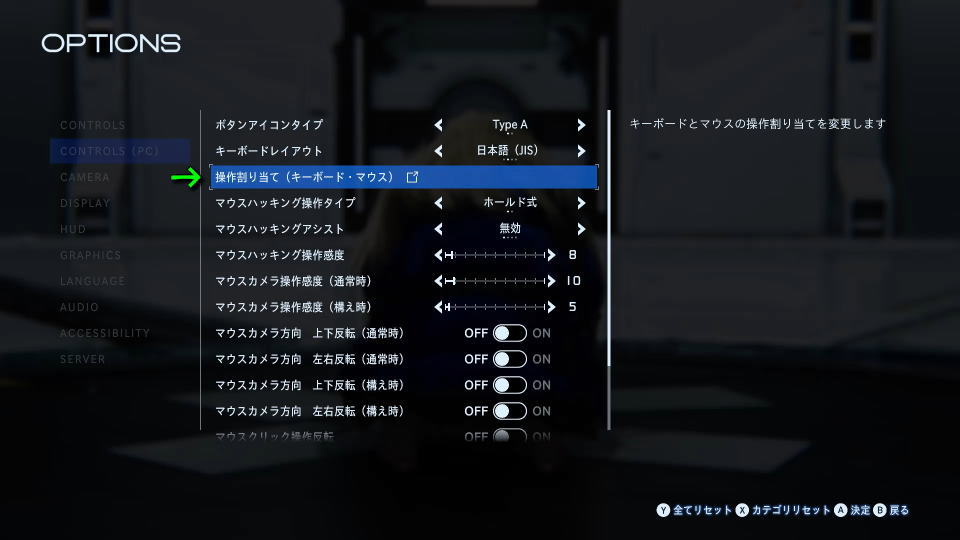
上から3番目にある「操作割り当て(キーボード・マウス)」を選択します。
キーボードではなくコントローラーで操作する場合は「CONTROLS」に進み、
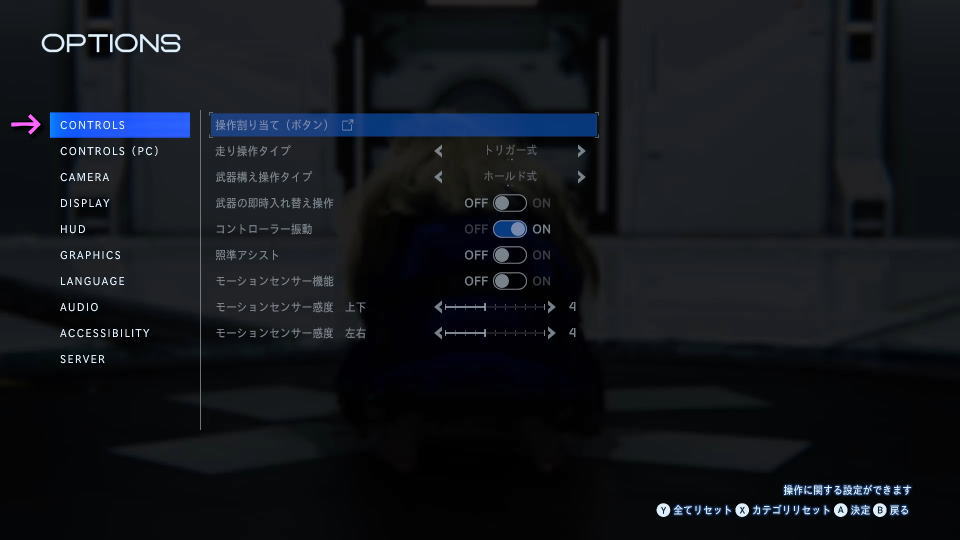
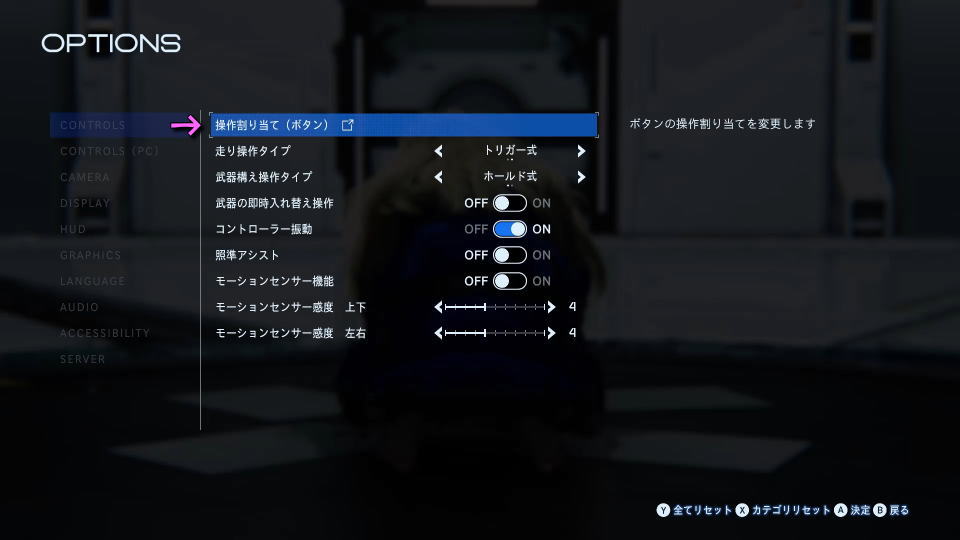
1番上にある「操作割り当て(ボタン)」を選択します。
PRAGMATAのキーボード設定
PRAGMATAの「キーボード設定」です。
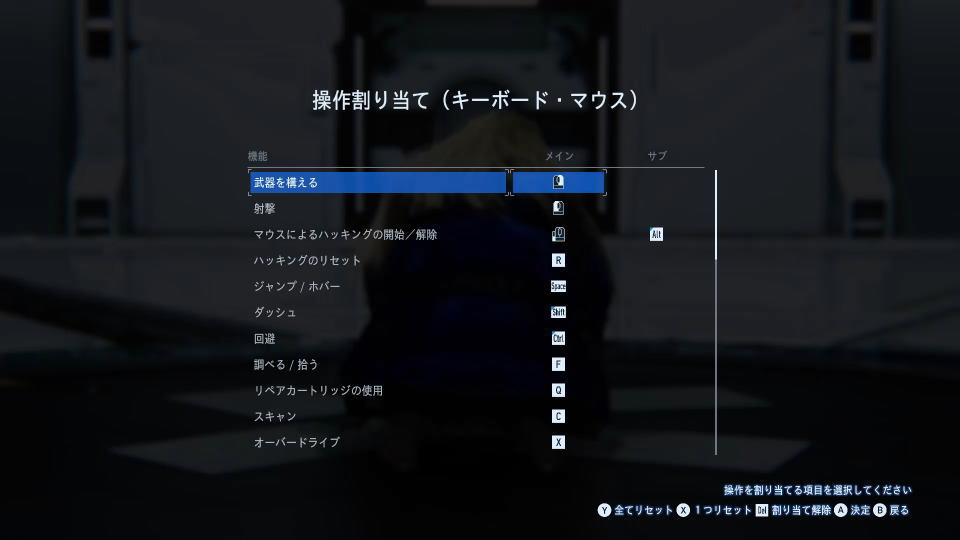
また右下のフォームに「任意の文字列」を入力すると、その文字が含まれる行のみ検索できます。
| キーボード設定 | キー割り当て |
|---|---|
| 武器を構える | 右クリック |
| 射撃 | 左クリック |
| マウスによるハッキングの開始 / 解除 | サイドボタン手前 / 左Alt |
| ハッキングのリセット | R |
| ジャンプ / ホバー | Space |
| ダッシュ | 左Shift |
| 回避 | 左Ctrl |
| 調べる / 拾う | F |
| リペアカートリッジの使用 | Q |
| スキャン | C |
| オーバードライブ | X |
| エスケープハッチを解放 | E / サイドボタン奥 |
| 移動(前進) | W |
| 移動(後退) | S |
| 移動(左移動) | A |
| 移動(右移動) | D |
| 武器持ち替え(↑) | 1 |
| 武器持ち替え(←) | 2 |
| 武器持ち替え(→) | 3 |
| ハッキング対象固定 / 解除 | V |
| カメラリセット | B |
| ポーズメニュー | P |
| [メニュー] 決定 | F / Space |
| [メニュー] 戻る / キャンセル | 右クリック |
| [メニュー] カーソル移動(↑) | W / カーソル上 |
| [メニュー] カーソル移動(↓) | S / カーソル下 |
| [メニュー] カーソル移動(←) | A / カーソル左 |
| [メニュー] カーソル移動(→) | D / カーソル右 |
| [メニュー] カテゴリタブ切り替え(←) | Q |
| [メニュー] カテゴリタブ切り替え(→) | E |
| [メニュー] スクロール(↑) | Page Up |
| [メニュー] スクロール(↓) | Page Down |
| [メニュー] リセット | R |
| [メニュー] 別画面を開く | 左Shift |
PRAGMATAのコントローラー設定
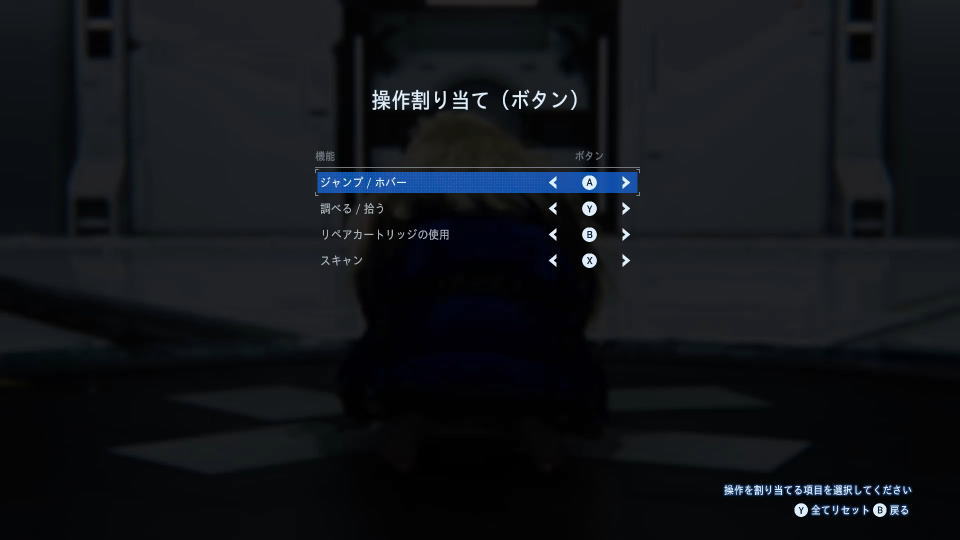
PRAGMATAの「コントローラー設定」です。
ただし体験版である「PRAGMATA Sketchbook」では、割り当て可能な項目はこの4種類だけのようです。
| コントローラー設定 | PlayStation | Xbox |
|---|---|---|
| ジャンプ / ホバー | × | A |
| 調べる / 拾う | △ | Y |
| リペアカートリッジの使用 | ○ | B |
| スキャン | □ | X |
PRAGMATAのDeluxe Editionの違い
ちなみに「PRAGMATAのDeluxe Editionの違い」は、別記事で詳しく解説しています。
-

-
【PRAGMATA】Deluxe Editionの違い【特典比較】
体験版「プラグマタ スケッチブック」も現在配信されている、SFアクションアドベンチャーのPRAGMATA。
今回の記事ではこの「PRAGMATA」の通常版とDeluxe Editionの内容の違いや、動作環境を比較します。続きを見る
Xbox Game Passの価格を見る
Game Pass Ultimateは2025年10月1日から、従来の約2倍となる「2,750円」に価格改定されました。
-
-
Xbox Game Pass がアップデート: Essential、Premium、Ultimate プランのご紹介 - Xbox Wire Japan
これまで以上にプレイヤーのプレイスタイルに寄り添う 3 つの新しい Game Pass プランをご紹介します
続きを見る

今価格改定前の「1,450円」で使えるのは、Amazonだけです。


最新の記事
-
-
【Game Pass】安く買う方法【価格比較】
発売初日から新作をプレイできる、MicrosoftのサブスクであるPC Game PassとXbox Game Pass Ultimate。
今回の記事ではこれらを含めた「4種類のGame Pass」の価格比較と、安く購入する方法について解説します。続きを見る
公式サイト:PRAGMATA