不慮の死を遂げた店主となり、冒険者たちが戦場で見つけたものを売って街を発展させていくSkeleseller。
今回の記事ではこの「Skeleseller」の操作に関わるキーボードや、コントローラーの設定を解説します。
Skelesellerの日本語対応状況
Skelesellerの言語を変更するには、タイトルメニュー左下の「Game settings」から「Language」に進みます。
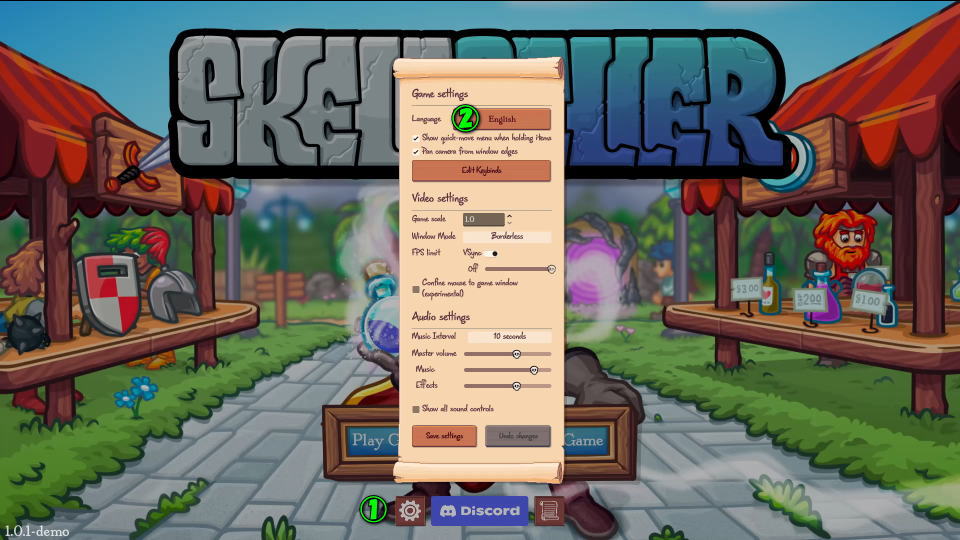
Skelesellerの対応言語は下記の通りで、日本語は非対応でした。
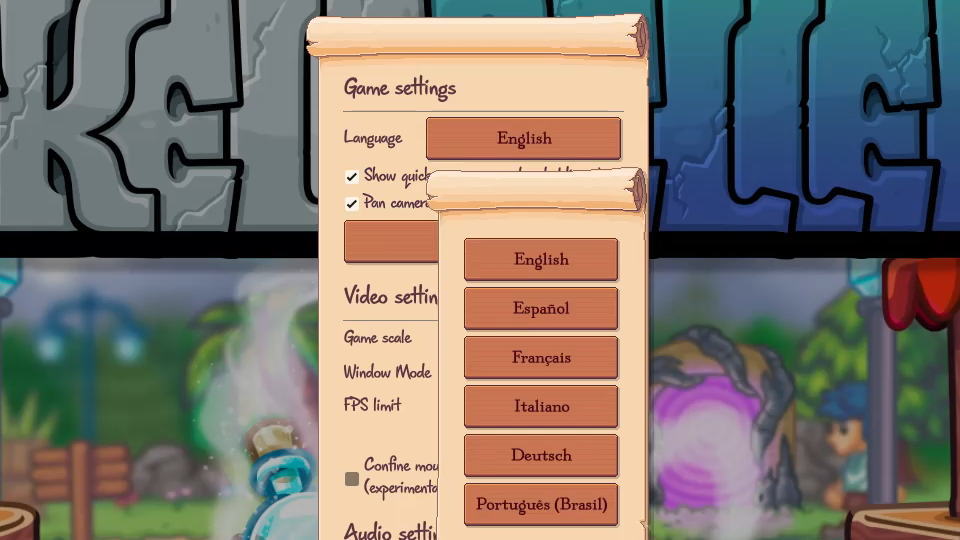
Skelesellerの対応言語
- English(英語)
- Espanol(スペイン語)
- Francais(フランス語)
- Italiano(イタリア語)
- Deutsch(ドイツ語)
- Portugues(ポルトガル語)
Skelesellerの操作を確認する方法
Skelesellerの操作を確認するには、前述したGame settingsから「Edit Keybinds」に進みます。
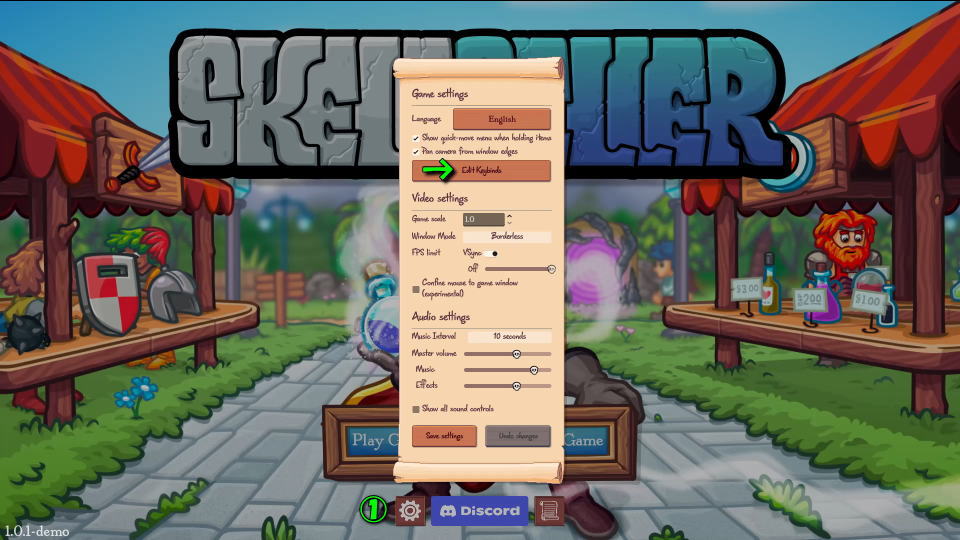
Skelesellerのキーボード設定
Skelesellerの「キーボード設定」です。
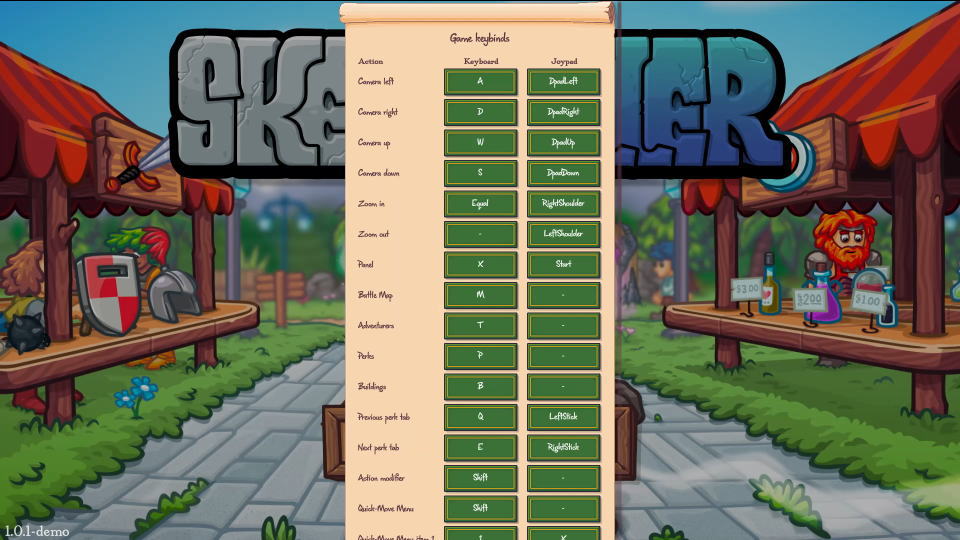
また右下のフォームに「任意の文字列」を入力すると、その文字が含まれる行のみ検索できます。
| キーボード設定 | キー割り当て |
|---|---|
| カメラを左へ移動 | A |
| カメラを右へ移動 | D |
| カメラを上へ移動 | W |
| カメラを下へ移動 | S |
| ズームイン | =(イコール) |
| ズームアウト | -(ハイフン) |
| パネル | X |
| バトルマップ | M |
| アドベンチャー | T |
| パーク | P |
| 建築 | S |
| 前のパークタブ | Q |
| 次のパークタブ | E |
| アクション拡張 | Shift |
| クイック移動メニュー | Shift |
| クイック移動メニュー:アイテム1 | 1 |
| クイック移動メニュー:アイテム2 | 2 |
| クイック移動メニュー:アイテム3 | 3 |
| クイック移動メニュー:アイテム4 | 4 |
| クイック移動メニュー:アイテム5 | 5 |
| タウンパークタブ | F1 |
| レベルアップパークタブ | F2 |
| 建築タブ | F3 |
| 採用タブ | F4 |
Skelesellerのコントローラー設定
Skelesellerの「コントローラー設定」です。
ただしスペースの関係上、ボタンやキーが割り当てられていない項目は割愛しています。
コントローラー選びで迷った場合は、SteamでもXbox Game Passでも使えるXbox純正品がオススメです。
その理由として、Xbox Game PassではDUALSHOCK 4やDualSenseで操作できないゲームがあるからです。


| コントローラー設定 | Xbox | PlayStation |
|---|---|---|
| カメラを左へ移動 | 方向パッド左 | 方向キー左 |
| カメラを右へ移動 | 方向パッド右 | 方向キー右 |
| カメラを上へ移動 | 方向パッド上 | 方向キー上 |
| カメラを下へ移動 | 方向パッド下 | 方向キー下 |
| ズームイン | RB | R1 |
| ズームアウト | LB | L1 |
| パネル | メニュー | メニュー |
| 前のパークタブ | Lスティック | Lスティック |
| 次のパークタブ | Rスティック | Rスティック |
| クイック移動メニュー:アイテム1 | X | □ |
| クイック移動メニュー:アイテム2 | Y | △ |
Xbox Game Passの価格を見る
Game Pass Ultimateは、月額わずか「1,550円」で対象のゲームが遊び放題になるサービスです。
一部のゲームは発売日当日からプレイできるため、購入することなく新作が遊べてしまいます。

公式サイト:Skeleseller