
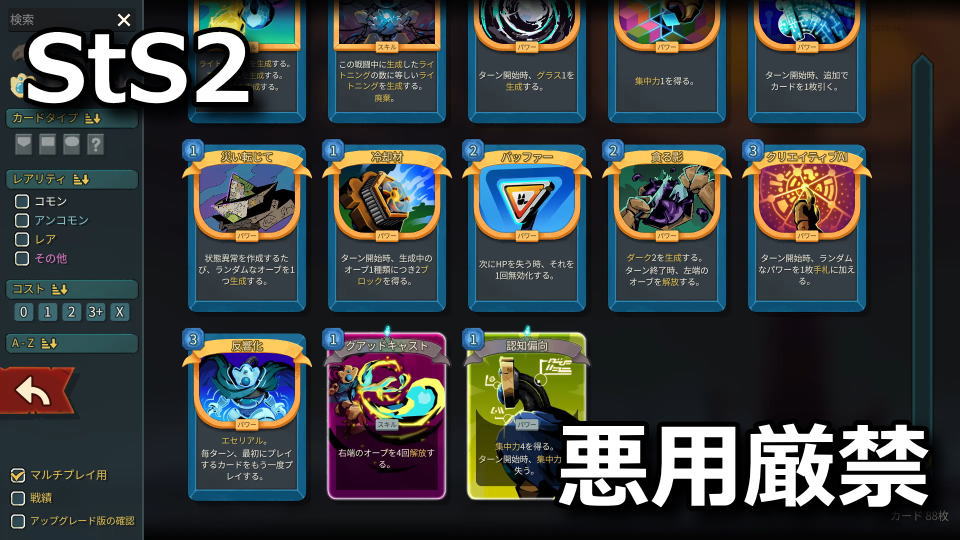
ゲームを繰り返すことで年代記をアンロックしていく、カードゲームのSlay the Spire 2(スレスパ2:StS2)
今回の記事では「コンソールコマンド」を利用し、カードを含めた全ての要素を解除する方法を解説します。
コンソールを有効化する方法
前提となる「コンソールを有効化する方法」は、別記事で詳しく解説しています。
-

-
【Slay the Spire 2】コンソールの利用方法【有効化】
対応するキーから起動してコマンドを入力することにより、ゲーム内の設定を変更できるコンソール。
今回の記事では「Slay the Spire 2」のファイルを編集し、コンソールを有効化する方法を解説します。続きを見る
カードを全解除する準備
カードを全解除する準備として、検証用に「別のセーブデータ」を指定します。
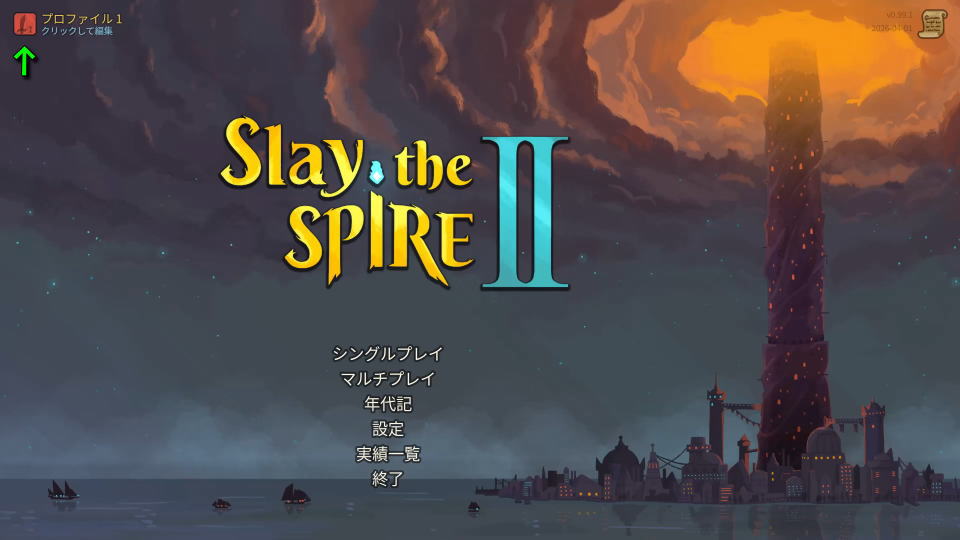
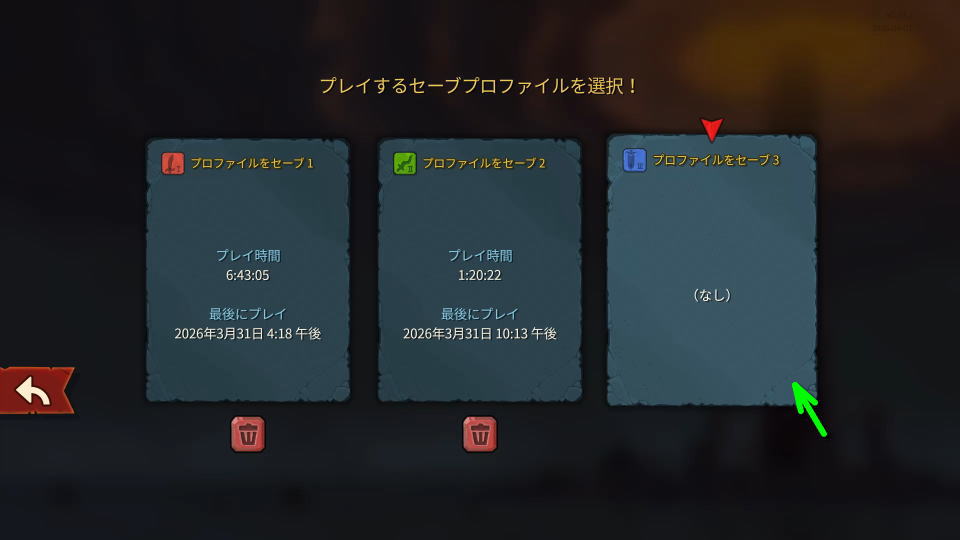
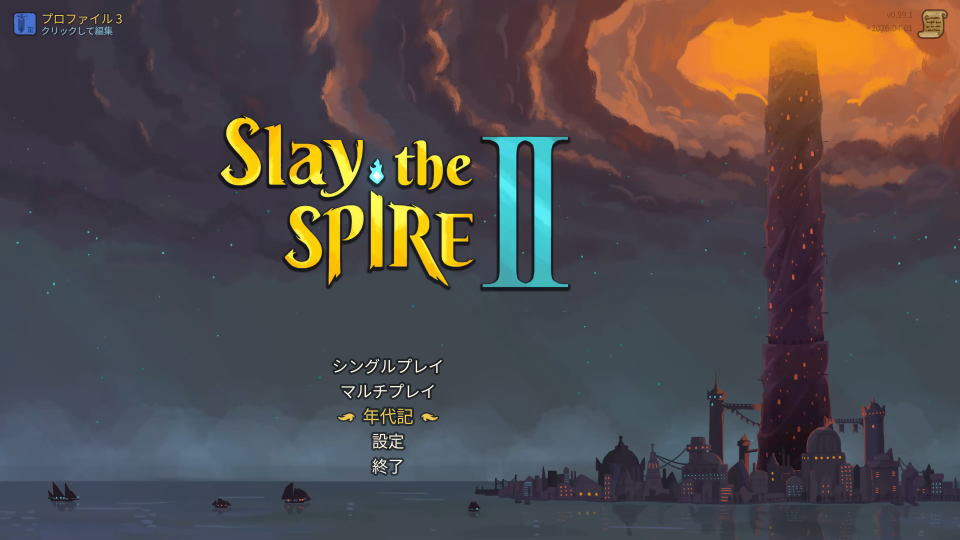
ここではゲームをプレイしていない「プロファイル3」を使うことにしました。
プロファイル3を指定したら「Shift + 8」で、コンソールを起動します。
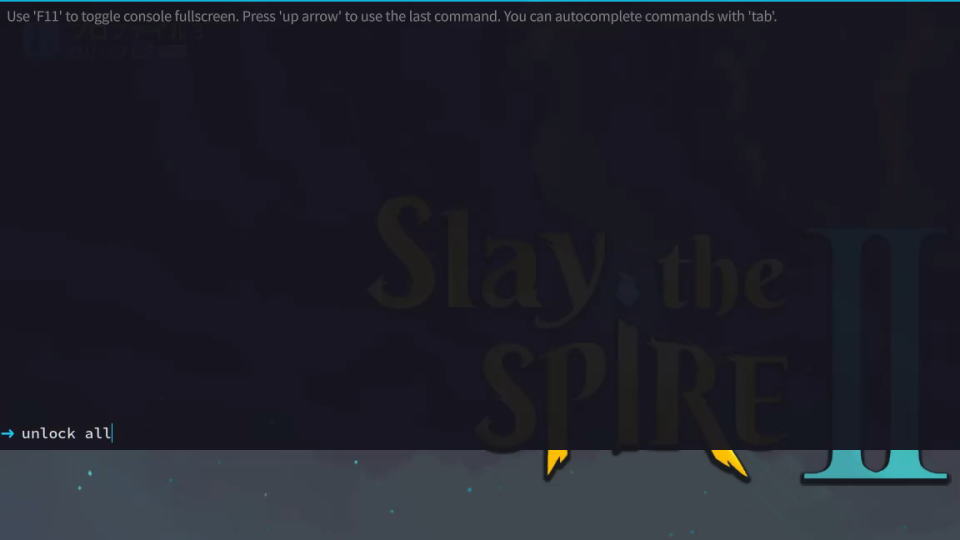
コンソールを起動したら「unlock all」と入力します。
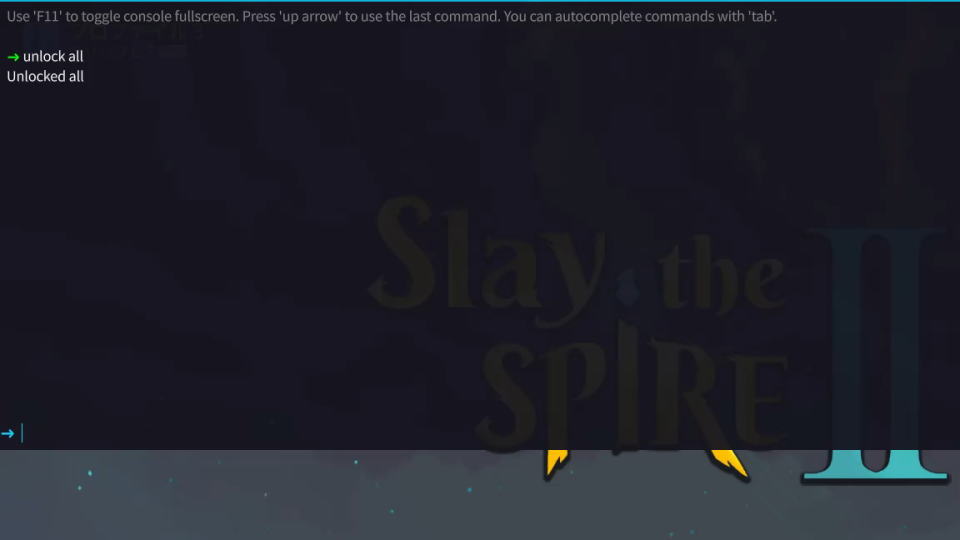
unlock allを入力すると、結果として『Unlocked all』と返ってくるはずです。
結果を確認したら、もう一度「Shift + 8」を押してコンソールを閉じます。
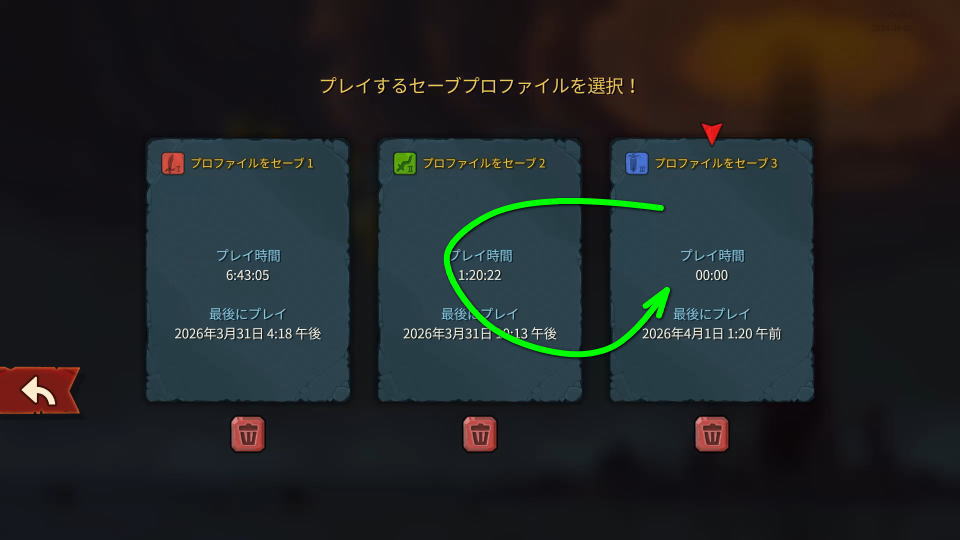
コンソールを閉じたら、一度別のセーブデータをロードして「プロファイル3」を読み込みます。
すると「年代記」が増えていますから、アクセスしてみましょう。
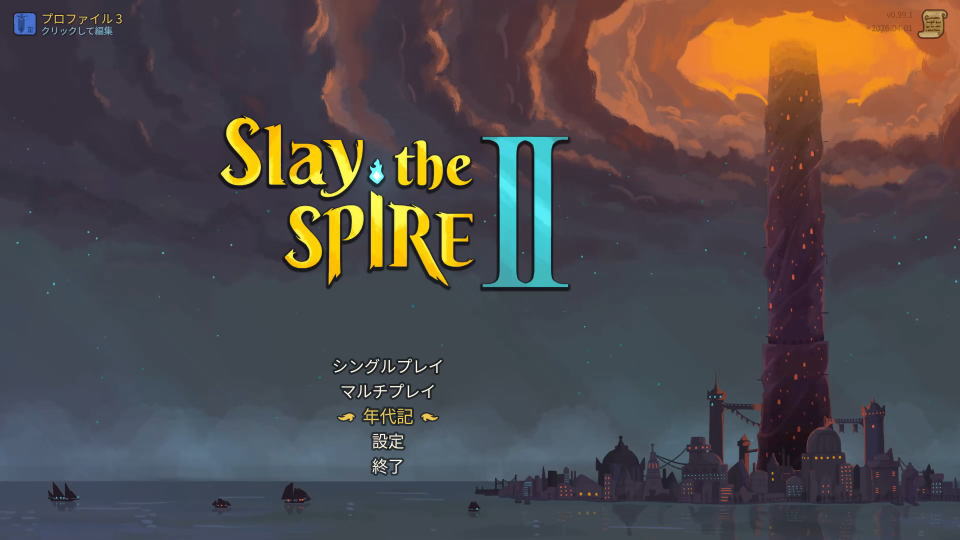
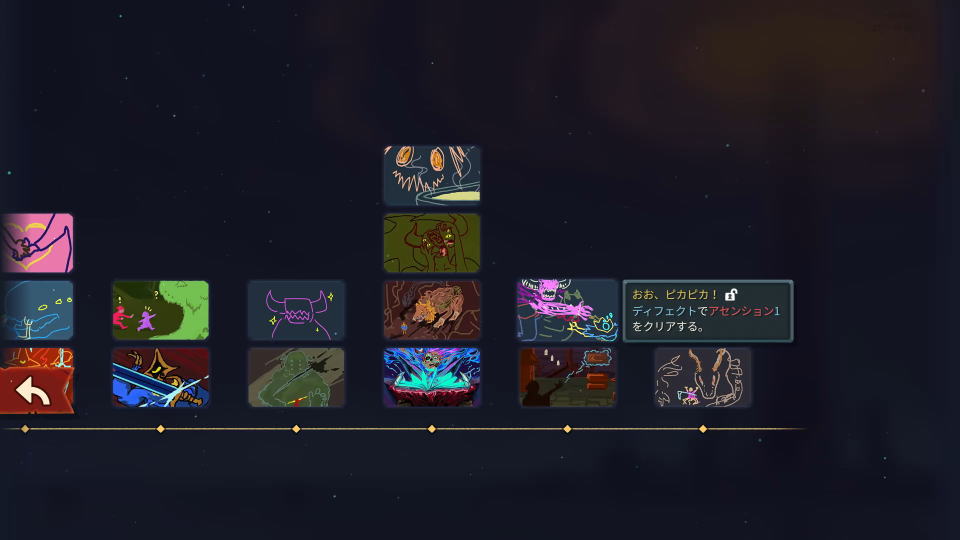
年代記を開くと、1度も冒険したことがないにも関わらず全てが確認できるようになっています。
解除したカードを確認する方法
解除したカードを確認するには、一度「シングルプレイ」を始めます。
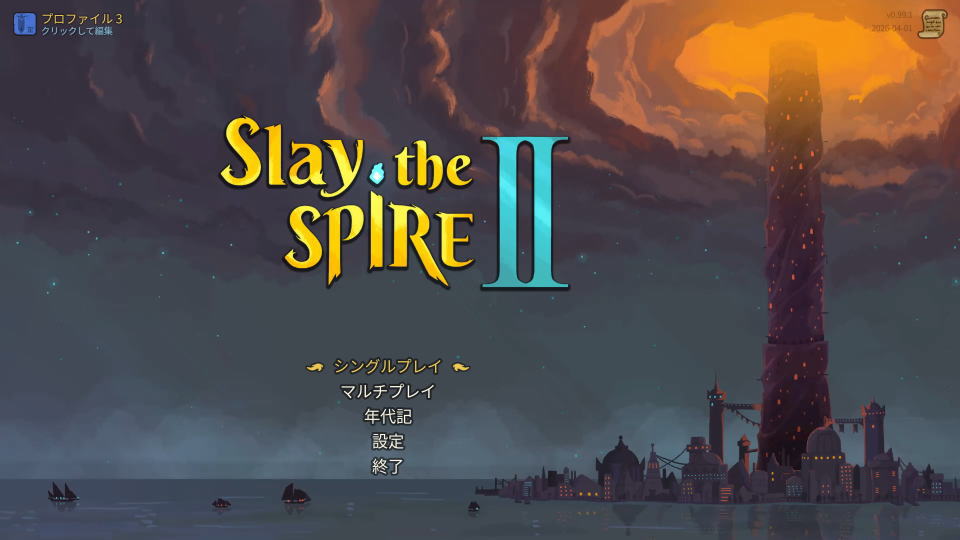
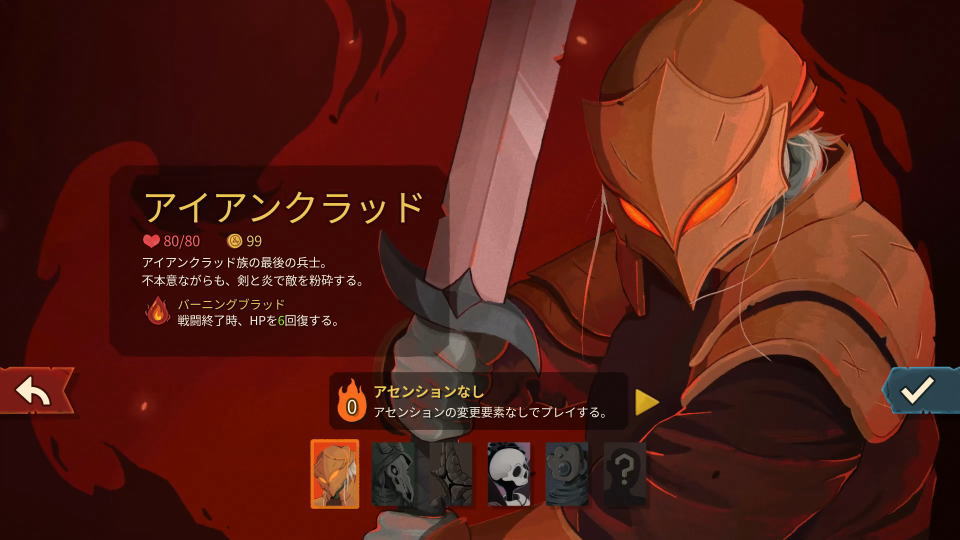
シングルプレイを始めたら、任意のキャラクターを指定します。
画面中央にはすでに「アセンション」が表示されていますが、気にしないようにしましょう。
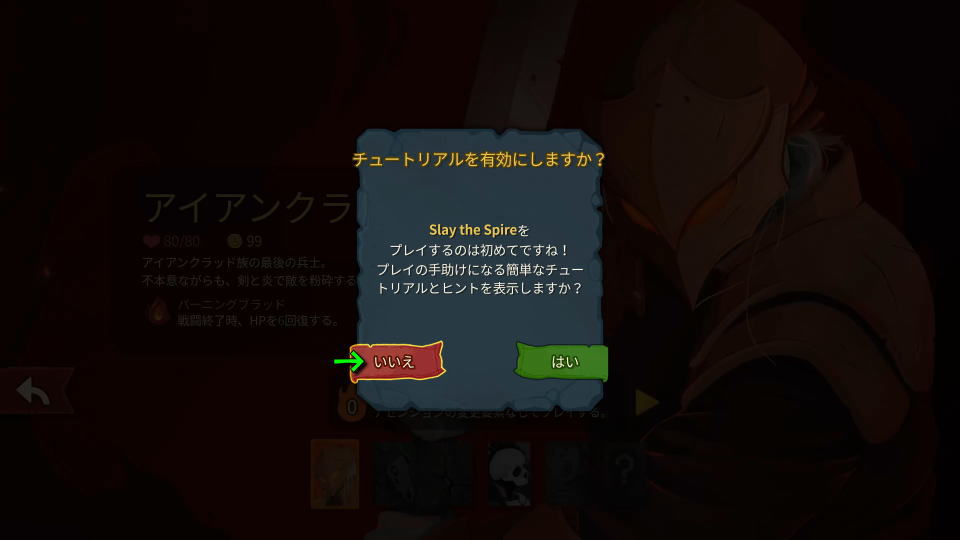
『チュートリアルを有効にしますか?』という問いは任意回答ですが、ここでは「いいえ」にします。
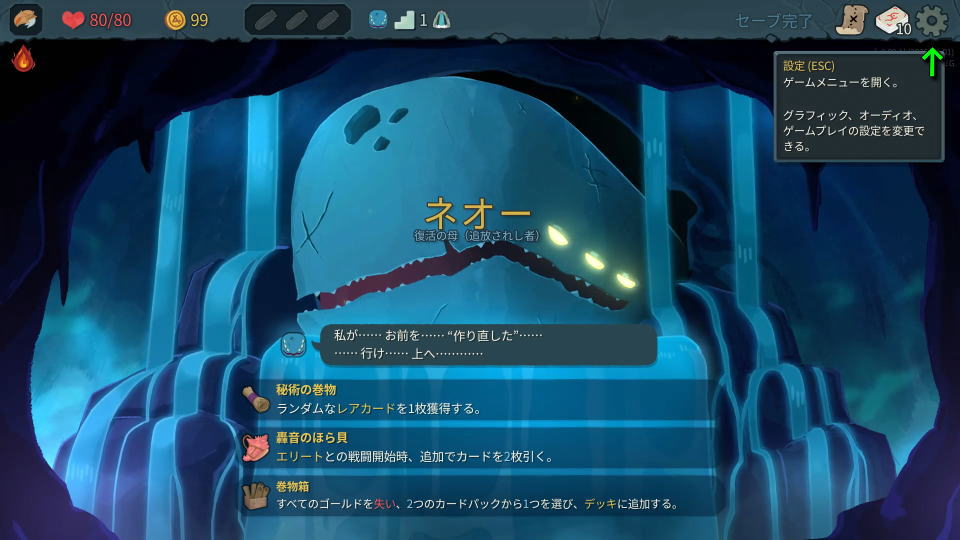
エンシェントとの会話が始まったら、右上の「一時停止」を開きます。
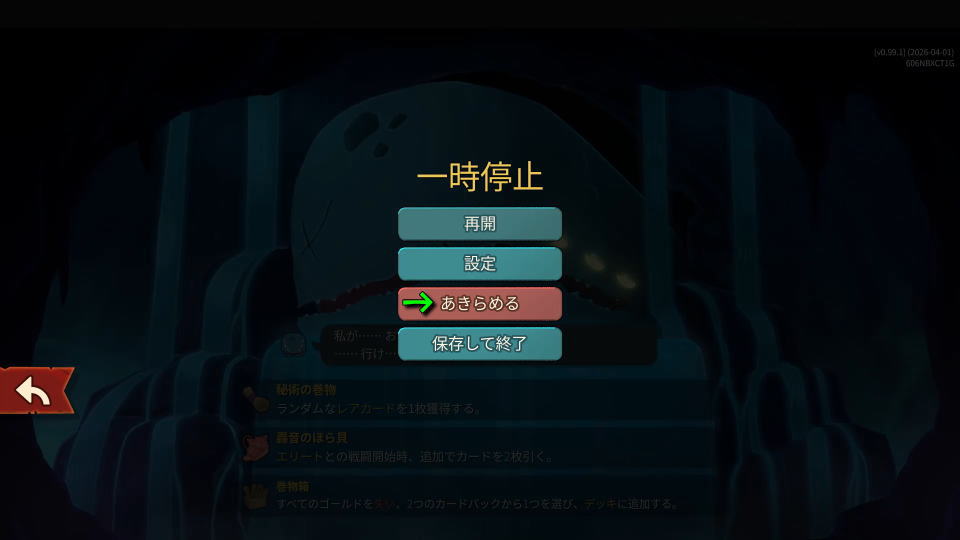
一時停止を開いたら、上から3番目の「あきらめる」を選択します。
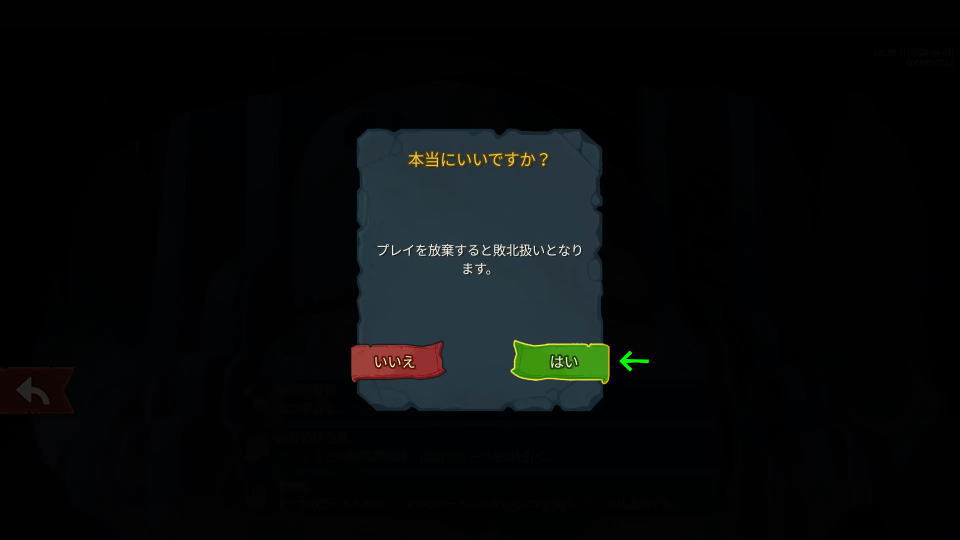
『本当にいいですか?』という問いには、右の「はい」で確定します。
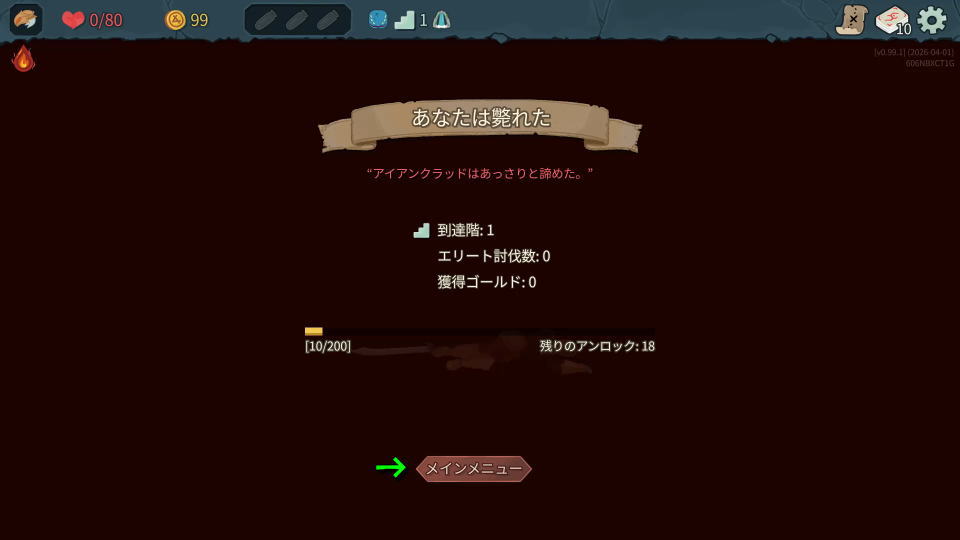
『あなたは斃れた』と表示されたら「メインメニュー」に戻りましょう。
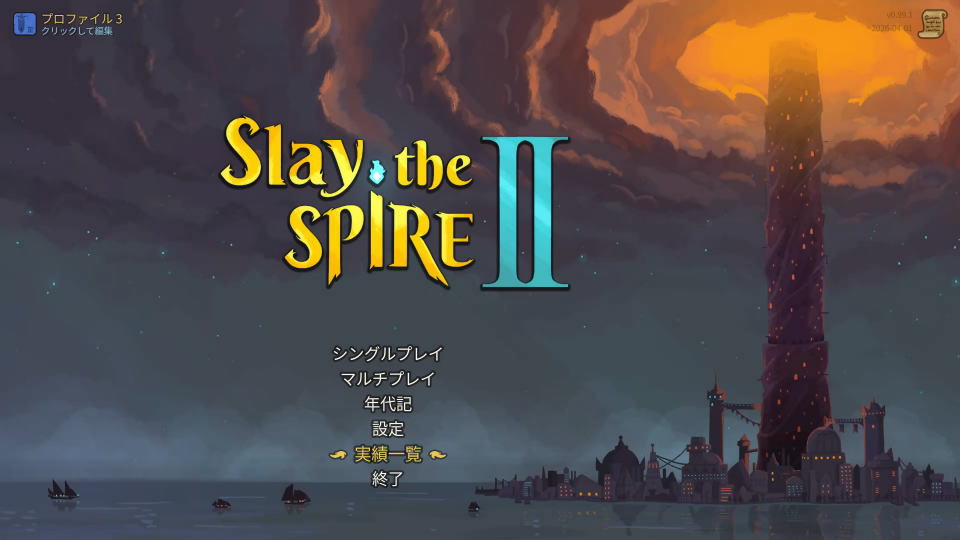
メインメニューに戻ったら、新しく表示されている「実績一覧」を開きます。
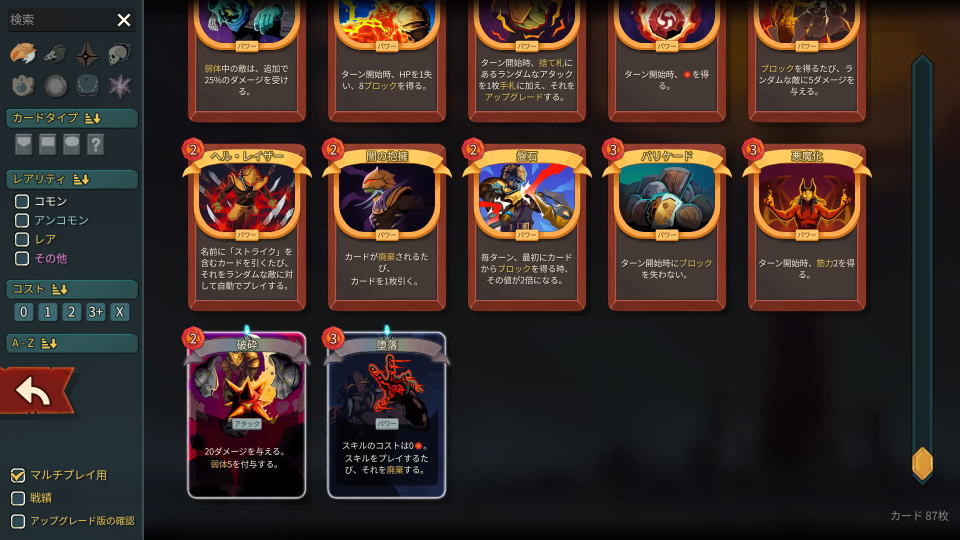
この実績一覧ではポーションやレリックのほか、目的のカードリストが確認できます。
各キャラクターのカード一覧
Slay the Spire 2のキャラクターが使用可能なカードをまとめました。
| アイアンクラッド | サイレント | リージェント | ネクロバインダー | ディフェクト |
|---|---|---|---|---|
 |  |  |  |  |


関連記事
 【Slay the Spire 2】画面の見方
 【Slay the Spire 2】操作方法
 【Slay the Spire 2】クイーンの攻略方法【束縛】
 【Slay the Spire 2】ボスの確認方法とマップの描き込み
 【Slay the Spire 2】おすすめMOD【人気順】
 【Slay the Spire 2】ヴァントムの攻略方法【スリップ】
 【Slay the Spire 2】ソウルフィッシュの攻略方法【手招き】
 【Slay the Spire 2】ネクロバインダーのカード【効果】
 【Slay the Spire 2】カイザークラブの攻略方法【ロケット】
 【Slay the Spire 2】ディフェクトのカード【効果】